观众列表组件(Web 桌面浏览器)
Download
聚焦模式
字号
本文对观众列表组件(LiveAudienceList)进行了详细的介绍,您可以在已有项目中直接参考本文示例集成我们开发好的组件,也可以根据您的需求按照文档中的组件定制化部分对样式,布局进行深度的定制。
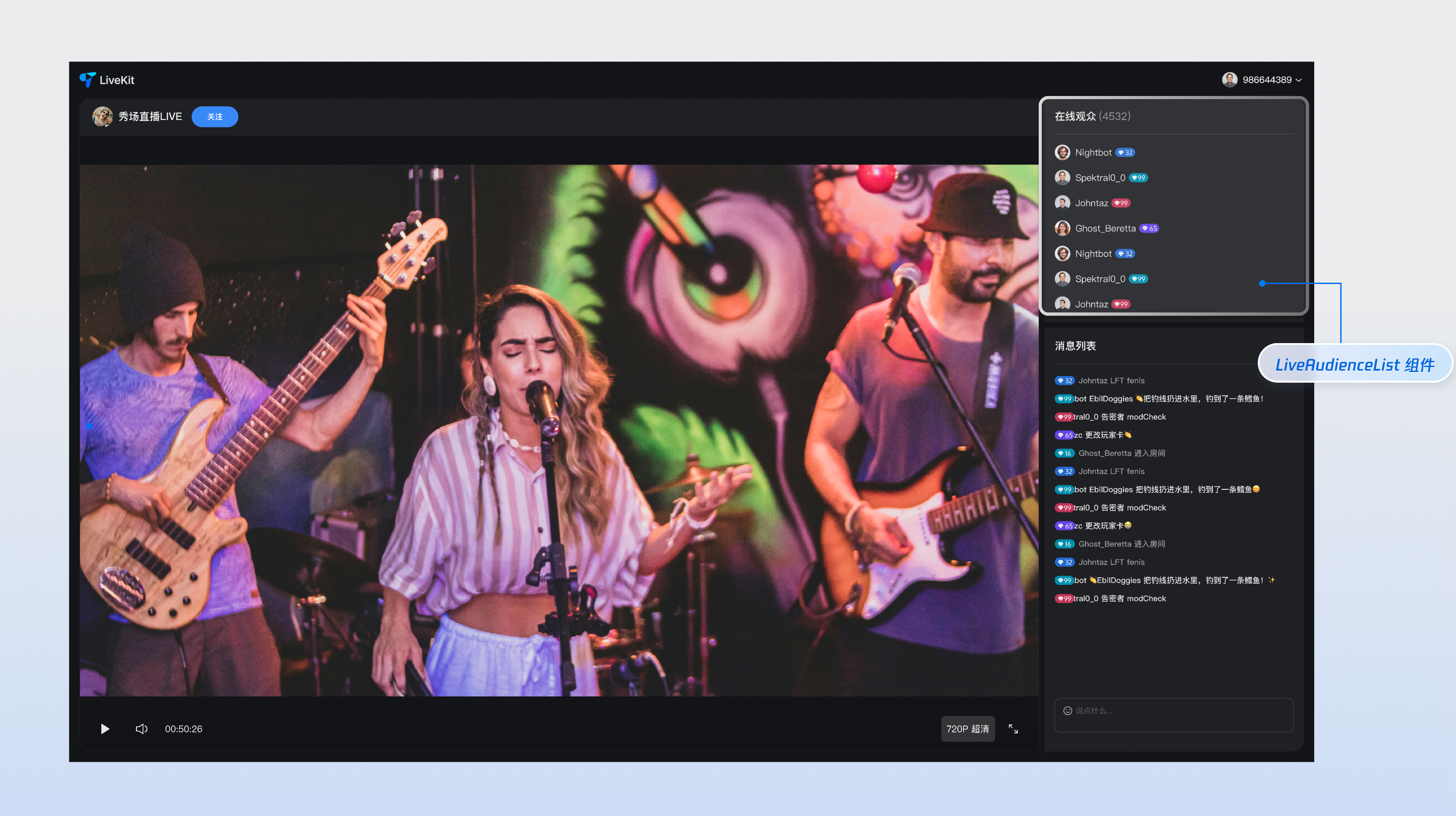
核心功能
功能分类 | 具体能力 |
实时观众展示 | 实时显示直播间在线观众列表,支持头像、昵称展示,提供清晰的观众信息视图,让主播能够直观了解观众构成 |
响应式设计 | 组件支持桌面端和移动端两套UI方案,自动适配不同设备屏幕尺寸,提供一致的用户体验,满足多平台直播需求 |
可定制化 UI | 提供灵活的插槽机制,支持自定义观众标记、头像样式等元素,让您能够根据业务需求定制观众列表的展示效果,打造独特的视觉体验 |
组件接入
步骤1:环境配置及开通服务
步骤2: 安装依赖
npm install tuikit-atomicx-vue3 @tencentcloud/uikit-base-component-vue3 --save
pnpm add tuikit-atomicx-vue3 @tencentcloud/uikit-base-component-vue3
yarn add tuikit-atomicx-vue3 @tencentcloud/uikit-base-component-vue3
步骤3:集成观众列表组件
在您的项目中引入并使用观众列表组件,可直接复制如下代码示例至您的项目中展示直播间观众列表。
<template><UIKitProvider theme="dark" language="zh-CN"><div class="app"><div class="live-audience-container"><LiveAudienceList class="live-audience-list"/></div></div></UIKitProvider></template><script setup lang="ts">import { onMounted } from 'vue';import { UIKitProvider } from '@tencentcloud/uikit-base-component-vue3';import { LiveAudienceList, useLoginState, useLiveState } from 'tuikit-atomicx-vue3';const { login } = useLoginState();const { joinLive } = useLiveState();async function initLogin() {try {await login({sdkAppId: 0, // SDKAppID, 可以参考步骤 1 获取userId: '', // UserID, 可以参考步骤 1 获取userSig: '', // userSig, 可以参考步骤 1 获取});} catch (error) {console.error('登录失败:', error);}}onMounted(async () => {await initLogin();await joinLive({liveId: '输入对应直播间 LiveId', // 进入直播间});});</script><style>.live-audience-container{display:flex;height:100%;width:300px;padding:20px}.live-audience-list{width:100%;height:100%}</style>
组件定制化
观众列表组件提供了灵活的组件自定义插槽,该插槽支持您根据自己需求调整观众标记、特殊身份标识等元素的样式与布局。下列分别给出插槽使用示例
组件插槽
名称 | 参数 | 说明 |
customAudienceInfo | audience: AudienceInfo | 自定义观众信息的显示 UI |
// customAudienceInfo 插槽使用示例<LiveAudienceList><CustomAudienceInfo #customAudienceInfo /></LiveAudienceList>
AudienceInfo 定义了直播房间中每个观众的基本信息和状态:参数 | 类型 | 说明 |
userId | string | 观众的唯一标识符,在整个系统中保持唯一性。 |
userName | string | 观众在直播中显示的名称,支持中文、英文等字符,为空时显示 userId。 |
avatarUrl | string | 观众头像的完整 URL 地址,支持 HTTPS 协议。 |
isMessageDisabled | boolean | 观众是否被禁言,true 表示已被禁言,false 表示可以正常发言。 |
joinTime | number | 观众进入直播间的时间戳,用于排序和统计。 |
interface AudienceInfo {userId: string; // 观众唯一标识userName?: string; // 观众显示名称(可选)avatarUrl?: string; // 观众头像URL(可选)isMessageDisabled?: boolean; // 是否被禁言(可选)joinTime?: number; // 进入时间戳(可选)}
组件属性
属性名 | 类型 | 默认值 | 说明 |
height | string | '500px' | 组件高度,支持 CSS 单位(px、%、vh等)。 |
style | CSSProperties | {} | 自定义样式对象,用于覆盖组件默认样式。 |
自定义插槽示例
为了更好地让您体验及理解观众列表组件 组件的 customAudienceInfo 插槽定制化能力,我们提供了自定义个人信息示例场景供您参考,您可以参考上述步骤3将如下代码增量复制至您的项目中实现类似场景的效果。
<template><LiveAudienceList><template #customAudienceInfo="{ audience }"><div class="custom-audience-info"><!-- 头像 --><img:src="audience.avatarUrl || defaultAvatar":alt="audience.userName || audience.userId"class="audience-avatar"/><!-- 观众信息 --><div class="audience-details"><span class="audience-name">{{ audience.userName || audience.userId }}</span><span class="join-time">{{ formatJoinTime(audience.joinTime) }}</span></div><!-- 状态指示器 --><div v-if="audience.isMessageDisabled" class="muted-indicator">🔇</div></div></template></LiveAudienceList></template><script setup lang="ts">import { LiveAudienceList } from 'tuikit-atomicx-vue3';const defaultAvatar = 'xxx'; // 输入默认头像 Urlconst formatJoinTime = (timestamp?: number) => { // 格式化加入时间if (!timestamp) return '刚刚加入';const now = Date.now();const diff = now - timestamp;const minutes = Math.floor(diff / (1000 * 60));const hours = Math.floor(diff / (1000 * 60 * 60));const days = Math.floor(diff / (1000 * 60 * 60 * 24));if (days > 0) return `${days}天前加入`;if (hours > 0) return `${hours}小时前加入`;if (minutes > 0) return `${minutes}分钟前加入`;return '刚刚加入';};</script><style scoped>.custom-audience-info{display:flex;align-items:center;gap:12px;padding:8px;border-radius:8px;transition:background-color .2s ease}.custom-audience-info:hover{background-color:var(--uikit-color-gray-1)}.audience-avatar{width:40px;height:40px;border-radius:50%;object-fit:cover;border:2px solid var(--uikit-color-gray-3)}.audience-details{flex:1;display:flex;flex-direction:column;gap:4px}.audience-name{font-size:14px;font-weight:500;color:var(--text-color-primary);white-space:nowrap;overflow:hidden;text-overflow:ellipsis}.join-time{font-size:12px;color:var(--text-color-secondary)}.muted-indicator{font-size:16px;opacity:.6}</style>
文档反馈