tencent cloud

智能顾问

产品动态
产品简介
产品概述
功能介绍
产品优势
应用场景
客户案例
购买指南
快速入门
使用智能顾问进行混沌演练
操作指南
智能顾问-云架构操作指南
智能顾问-云巡检操作指南
智能顾问-混沌演练操作指南
智能顾问-数字资产操作指南
权限管理
API 文档
History
Introduction
API Category
Making API Requests
Other APIs
Task APIs
Cloud Architecture Console APIs
Data Types
Error Codes
常见问题
智能顾问常见问题
智能顾问-云巡检常见问题
智能顾问-云架构常见问题
智能顾问-混沌演练常见问题
相关协议
Tencent Cloud Smart Advisor Service Level Agreement
PRIVACY POLICY MODULE CHAOTIC FAULT GENERATOR
DATA PRIVACY AND SECURITY AGREEMENT MODULE CHAOTIC FAULT GENERATOR
联系我们

架构图绘制

PDF
聚焦模式
字号
最后更新时间: 2026-03-31 22:00:26
本文档旨在介绍如何使用智能顾问控制台创建信息直观化、功能逻辑清晰的立体架构图。针对自定义架构图,提供丰富的业务架构元素和便捷的绘图能力,快速完成业务架构的创建。

操作步骤

新建架构图

1. 登录智能顾问控制台,选择左侧导航栏中的 云架构
2. 在云架构页面新建架构图。
3. 架构图会在您进行编辑后,自动进行保存。您也可以手动执行保存另存为

画图指引

您可以使用画布相关的操作按钮来编辑和设计架构图。
如果您需要移动画布,可以长按空格键并鼠标左键点击画布空白位置拖动画布;若您使用的是触控板,可使用双指滑动的方式移动画布。
如果您需要新建组件,可以单击左侧组件名称,在画布新建组件,或者拖动左侧组件图标到画布内。
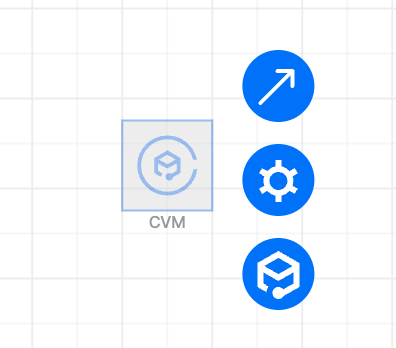
在画布中左键单击组件,显示操作列表,您可以对组件连线、绑定实例、查看绑定实例操作。如下图所示:


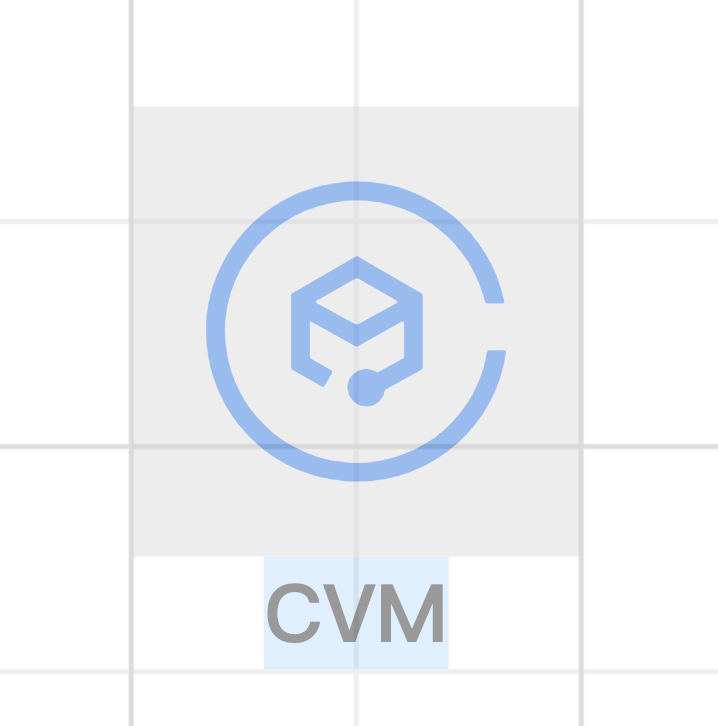
左键双击组件的名称,可编辑组件名。如下图所示:


在画布左上角,有画布的快捷操作栏。如下图所示:



表示进入选择模式。


表示进入拖动模式。


表示切换 3D/2D 显示。


表示自适应调整画布大小以完整显示架构图。


表示放大/缩小画布。


表示撤销/重做编辑动作。


表示展开快捷键列表


帮助和支持

本页内容是否解决了您的问题?

填写满意度调查问卷,共创更好文档体验。

文档反馈