tencent cloud

轻量应用服务器

动态与公告
镜像更新动态
产品公告
产品简介
产品概述
基本概念
产品优势
应用场景
使用限制
地域与网络连通性
产品对比
新手指引
产品计费
计费概述
实例套餐
价格详情
购买方式
变配说明(仅支持升级)
欠费说明
退费说明
快速入门
使用轻量应用服务器一键创建应用
快速创建轻量应用服务器
用户指南
实例
云硬盘
镜像
防火墙
内网互联
通过快照备份及恢复数据
访问管理
运维与监控
传输文件
实践教程
搭建网站
搭建开发环境
搭建云盘
搭建电商平台
搭建个人直播间
搭建 FTP 服务
安装 SSL 证书
故障处理
Windows 实例:远程桌面无法连接到远程计算机
Windows 实例:离线重置密码失败或无效
Linux/Windows 实例:在线重置密码失败或无效
API 文档
History
Introduction
API Category
Making API Requests
Image APIs
Firewall APIs
Key APIs
Instance APIs
Snapshot APIs
CCN APIs
Other APIs
Cloud Disk APIs
Scene APIs
Package APIs
Quota APIs
Region APIs
Data Types
Error Codes
常见问题
服务协议
Lighthouse 隐私协议
Lighthouse 数据处理和安全协议
联系我们

挂载云硬盘

PDF
聚焦模式
字号
最后更新时间: 2023-08-16 14:53:58

操作场景

您可将云硬盘挂载到同一个可用区内的任何轻量应用服务器作为数据盘使用。本文介绍如何通过轻量应用服务器控制台挂载云硬盘。
注意:
每台轻量应用服务器最多支持挂载5个数据盘。

操作步骤

您可通过以下方式挂载云硬盘:
选择实例进行挂载
选择云硬盘进行挂载
1. 登录轻量应用服务器控制台,选择左侧导航栏中的 云硬盘
2. 云硬盘页面上方选择地域,并单击云硬盘所在行右侧的更多 > 挂载。如下图所示:


3. 弹出挂载至实例窗口,在选择实例步骤中: 选择需挂载的实例,并参考以下信息选择“挂载选项”。根据您的云硬盘是否已开启自动续费及到期时间,挂载选项会有以下3种情形,请按需选择:
对齐实例到期时间,到期时间将延长至 xxxx。
设置云硬盘到期后按月自动续费(推荐)。
直接挂载,不进行其他处理。
4. 单击下一步,在后续操作提示步骤中,了解如下事项: 手动挂载云硬盘后,云硬盘为脱机状态,您需登录实例完成初始化操作使云硬盘可用。
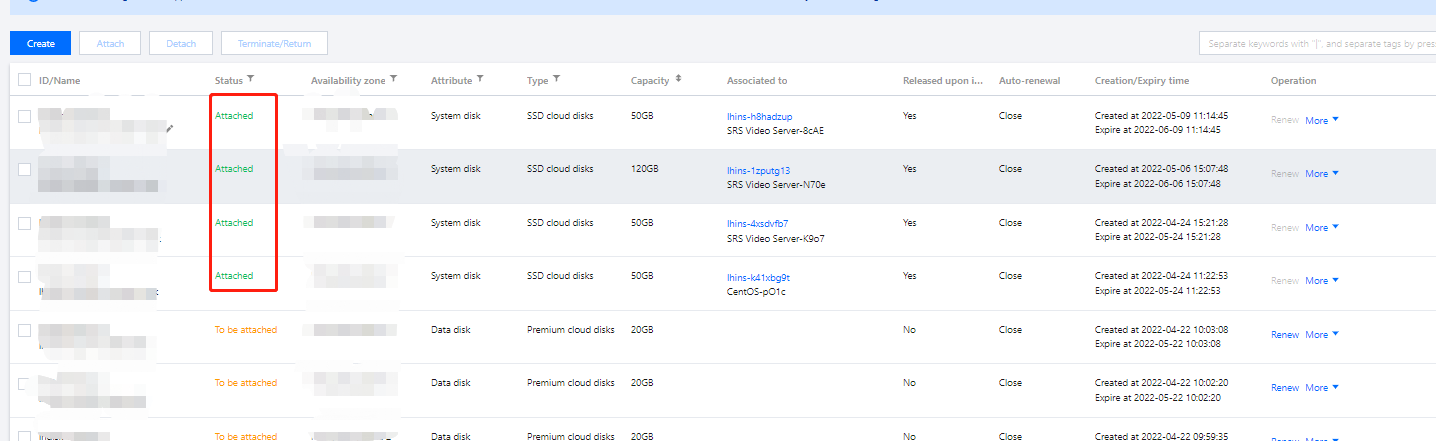
5. 单击开始挂载。 若云硬盘的状态变为已挂载,表示挂载成功。如下图所示:

1. 登录 轻量应用服务器控制台,选择并进入实例详情页。
2. 选择云硬盘页签,并单击挂载云硬盘。如下图所示:


3. 弹出挂载云硬盘窗口,在选择云硬盘步骤中: 选择需挂载的云硬盘,并参考以下信息选择挂载选项。根据您的云硬盘是否已开启自动续费及到期时间,挂载选项会有以下3种情形,请按需选择:
对齐实例到期时间,到期时间将延长至 xxxx。
设置云硬盘到期后按月自动续费(推荐)。
直接挂载,不进行其他处理。
4. 单击下一步,在后续操作提示步骤中,了解如下事项: 手动挂载云硬盘后,云硬盘为脱机状态,您需登录实例完成初始化操作使云硬盘可用。



后续操作

手动挂载云硬盘后,云硬盘为脱机状态,您需登录实例完成初始化操作使云硬盘可用。具体操作请参见 初始化云硬盘

帮助和支持

本页内容是否解决了您的问题?

填写满意度调查问卷,共创更好文档体验。

文档反馈
