面板介绍
Download
聚焦模式
字号
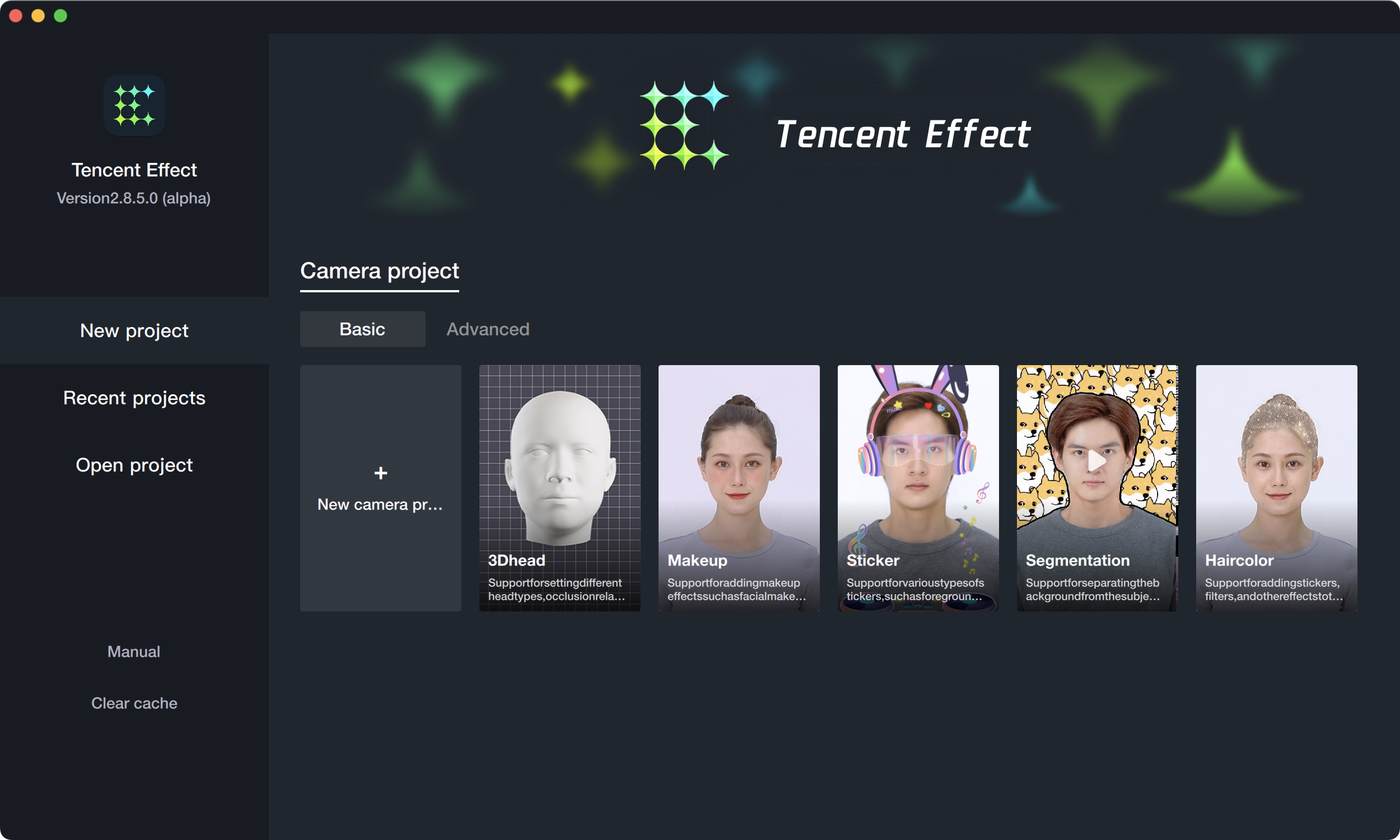
首页介绍
Tencent Effect 首页包含以下功能:
新建项目
拍摄项目:内置了一些常见的玩法项目模板,用户可以直接打开模板修改使用。
最近项目:支持保存最近打开的项目,下次打开时可快捷打开。
打开项目:支持打开本地保存的项目。
操作指引
意见反馈
工作面板介绍
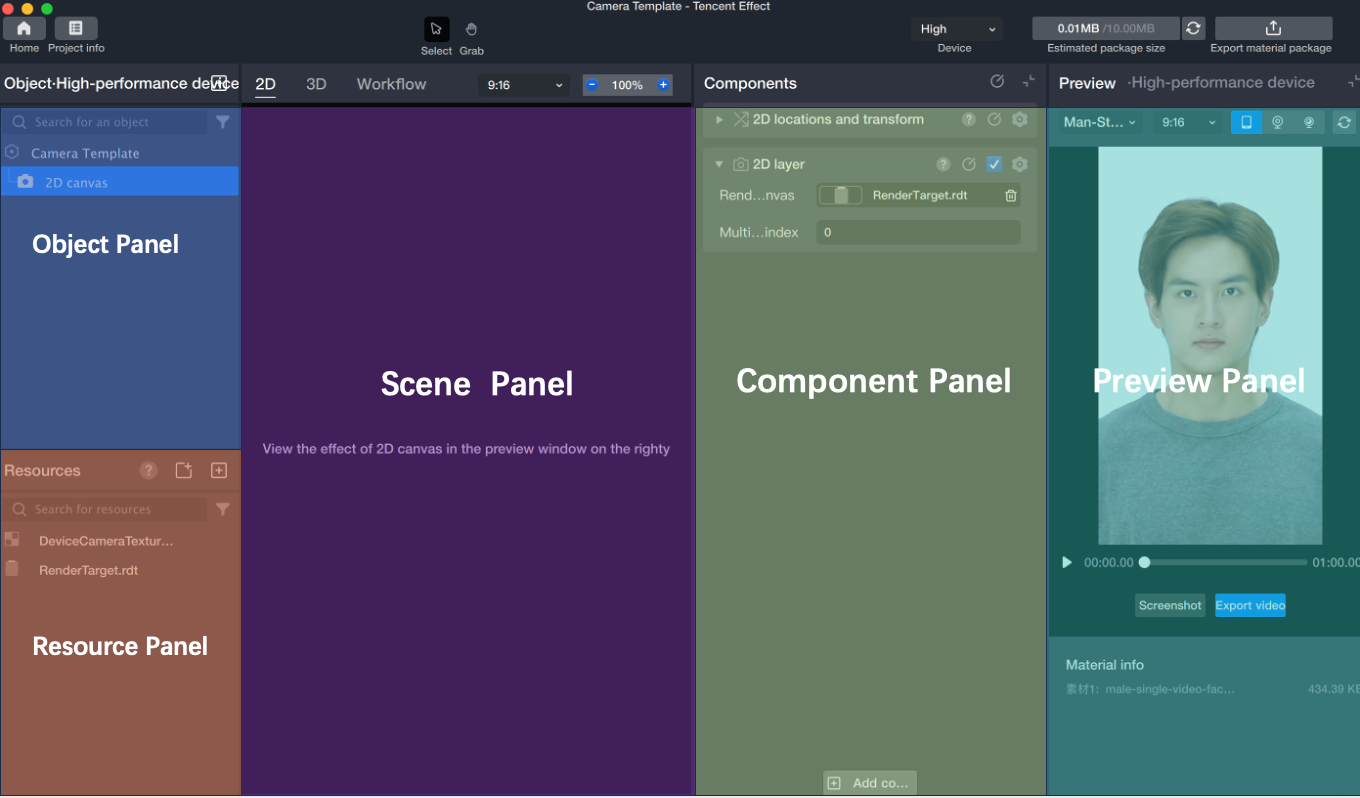
Tencent Effect 的工作区是由一组模块化面板组成,面板是 Tencent Effect 制作编辑作品的主要工作区,所有面板都可以缩放,预览面板还支持隐藏和展开。
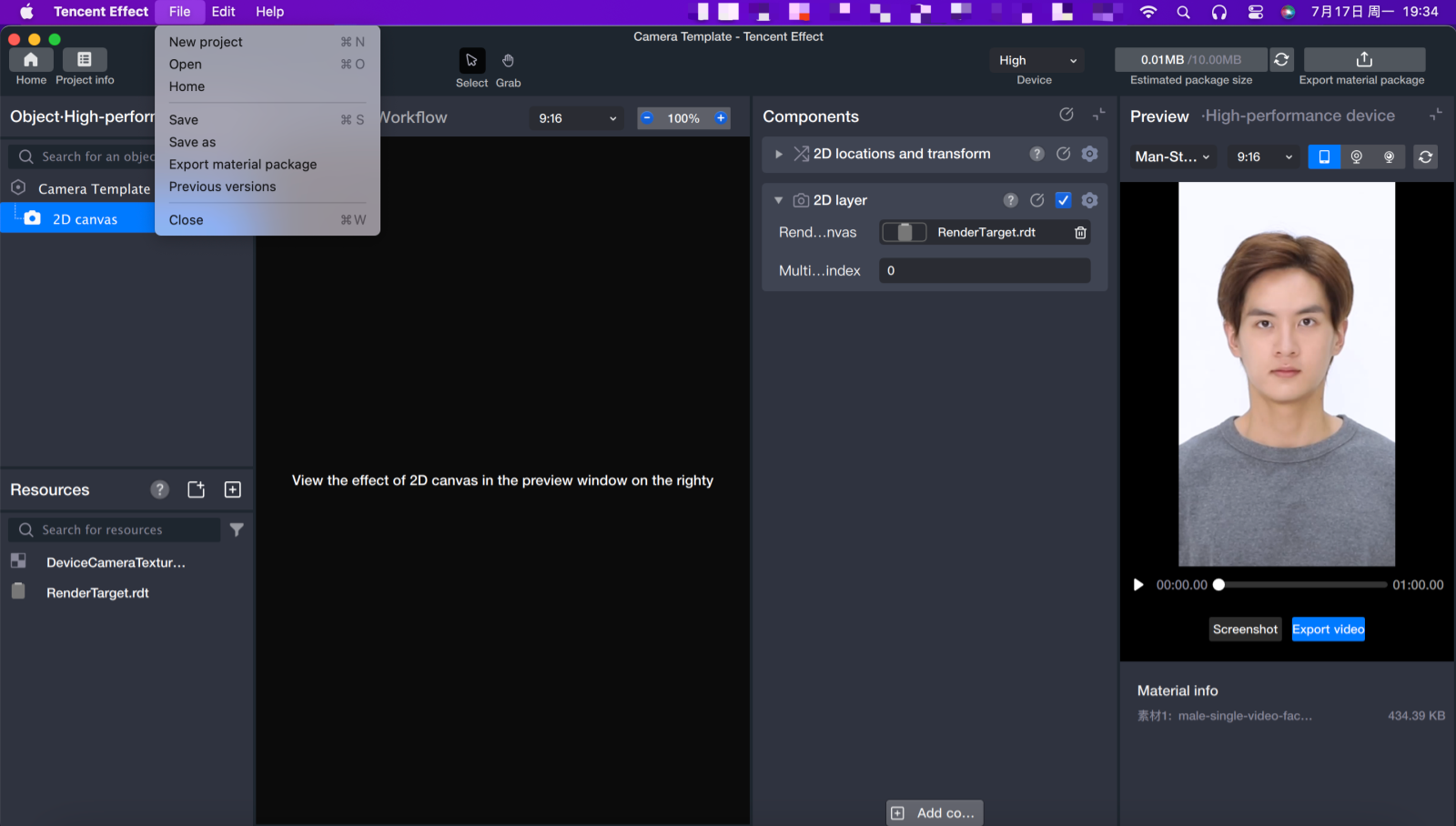
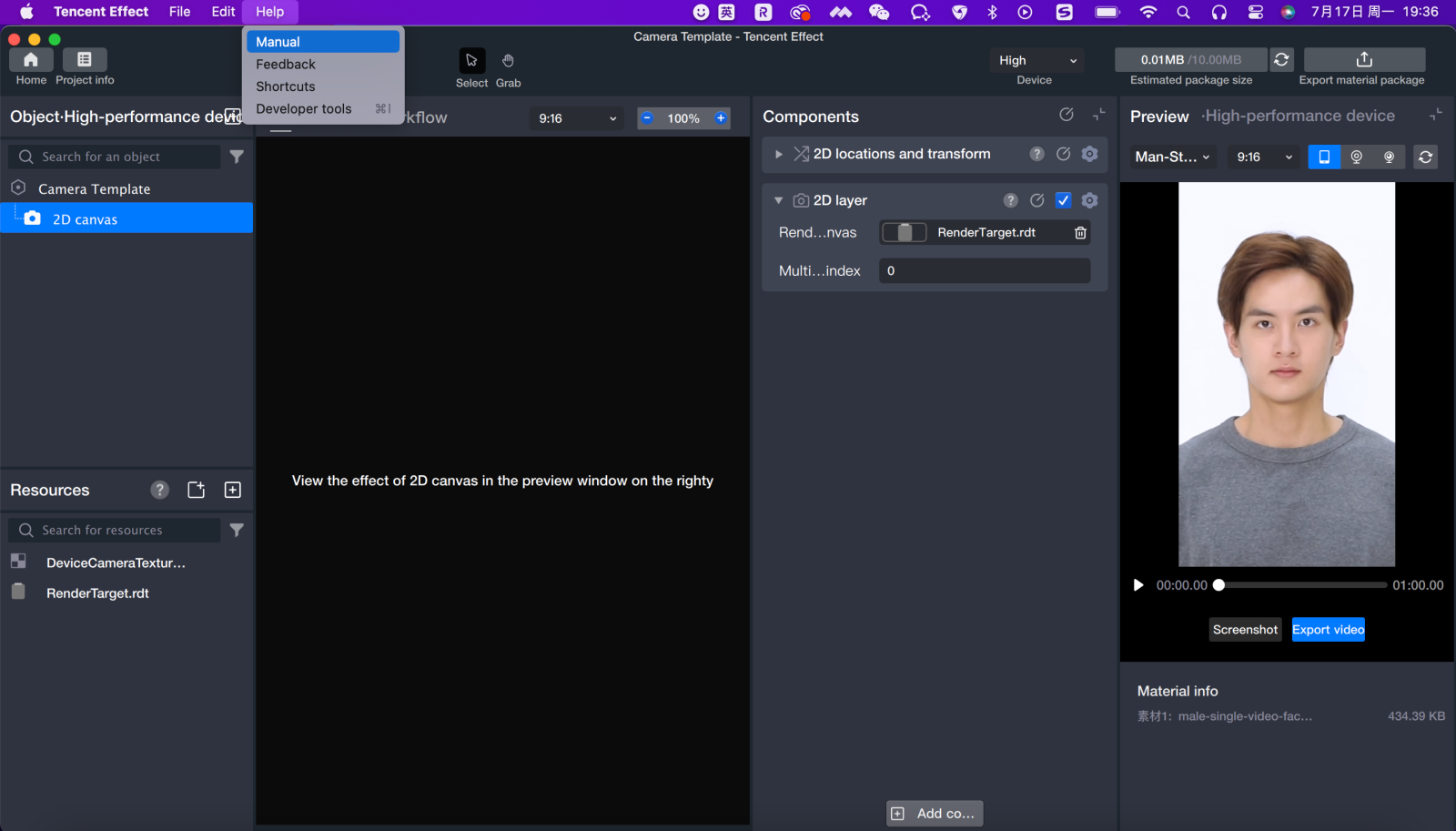
菜单栏
菜单栏主要提供了一些文件和项目相关操作,帮助您更好地管理项目。如下图:
帮助中的新手引导可以帮助您快速上手制作步骤。
工作面板
拍摄项目面板
对象面板
对象面板是用来构建玩法项目的视频结构操作区,通过该面板上的对象来结构化显示场景中所有对象的层级结构。同时,对象面板还控制渲染顺序,渲染顺序是从上到下,最下面的对象会出现在画面最上层。基础操作如下:
添加对象:通过拖拽资源到对象面板建立新对象,或从添加对象小面板添加,或是右键添加。
拖动对象:通过简单的拖放,可以调整对象上下位置,或是将对象彼此调整作为父对象。
复制/粘贴/删除/重命名对象:选中对象,右键即可完成相关操作。
启用/禁用对象:单击对象右侧的小眼睛功能即可。
添加对象小面板上预设了常用的对象,大家可以直接添加使用,也可以选择添加空对象,自己组合相关组件使用。
资源面板
可将配置资源导入当前项目,添加方式如下:
单击资源面板的 + 添加资源,可以把项目需要用到的资源提前加入资源面板中备用。
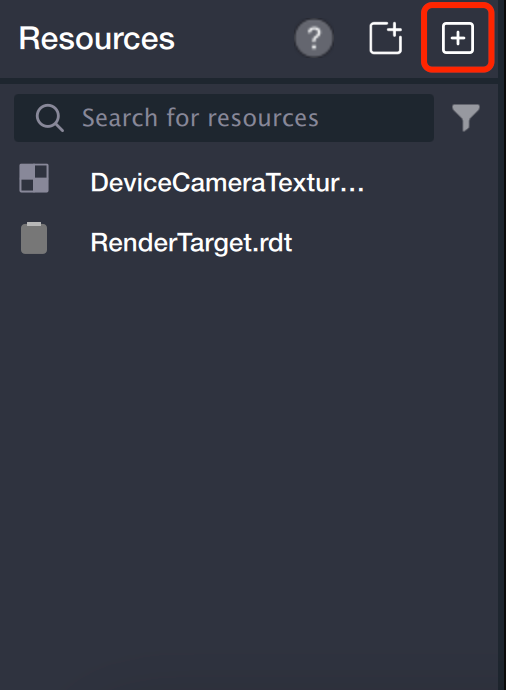
将计算机上的文件或文件夹直接拖动添加到资源面板上,它将自动识别资源类型并添加。
拖动序列帧资源文件夹到资源面板上时,会自动转为性能更优质的 pag 格式,可以设置帧率。
可在资源面板上选中资源文件进行基础管理,鼠标右键进行以下操作:
拷贝、剪切、删除、重命名。
编组选中对象:建立文件夹对资源进行分类管理。
资源编辑:图片资源支持压缩。
场景面板
场景面板会呈现对象面板上不同对象的可视化画面效果,并提供针对不同对象的编辑能力,如选择、移动、缩放、绑定等,用户可以比较便捷地进行操作。
通用:
可以查看妆容、滤镜、液化等的效果。
可以调整前景素材、脸部贴纸等的位置、大小和旋转角度。
3D 面板中可以调整 3D 道具的位置、大小和旋转角度以及材质、光照等的效果。
动画模式下,可以展示动画播放效果。
普通模板项目中:
可以通过调整时间轴上的定位线来查看不同时间点的画面。
按下空格键可以控制场景面板上视频的播放与暂停。
组件面板
组件面板上分布着可自由组合的组件,组件是用于定义您创建对象的功能和性质的原子能力单元。
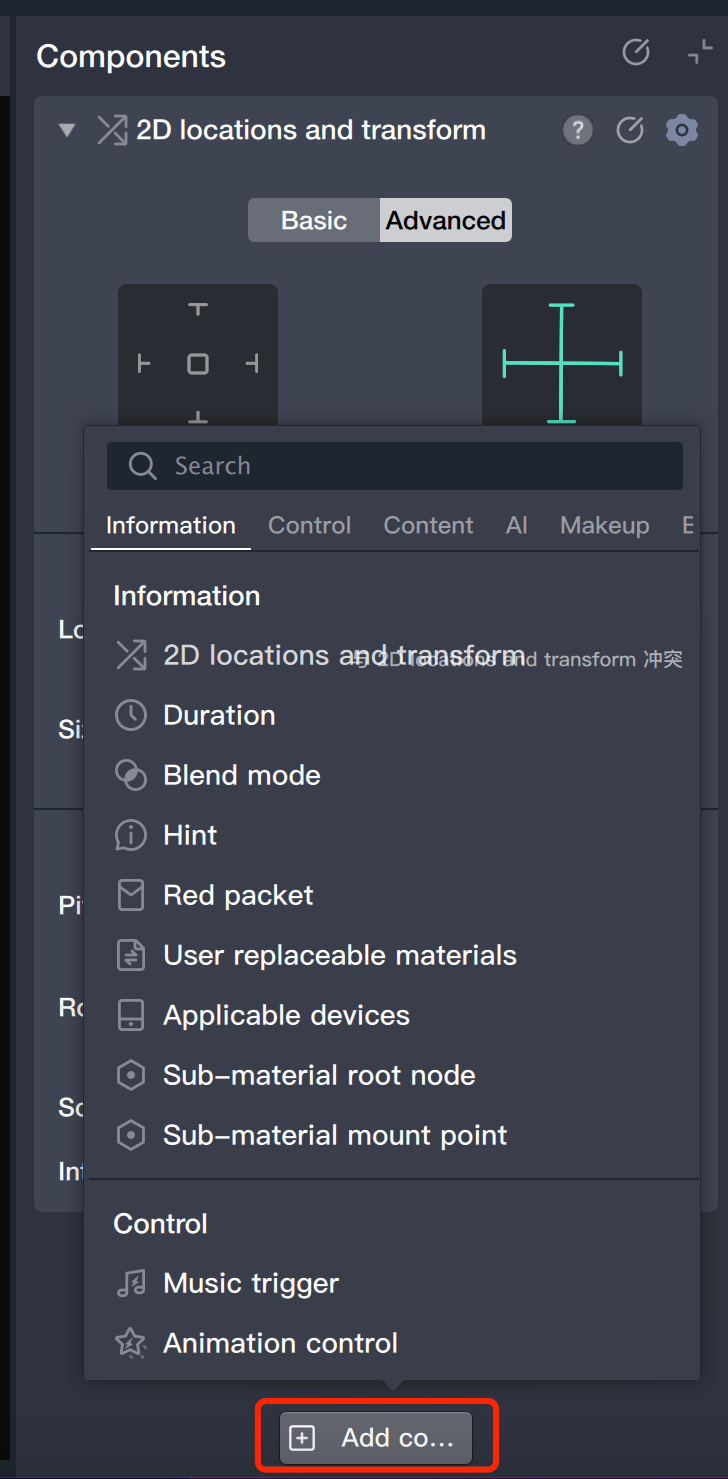
通过组件面板可以编辑任何选定对象上的任何参数:
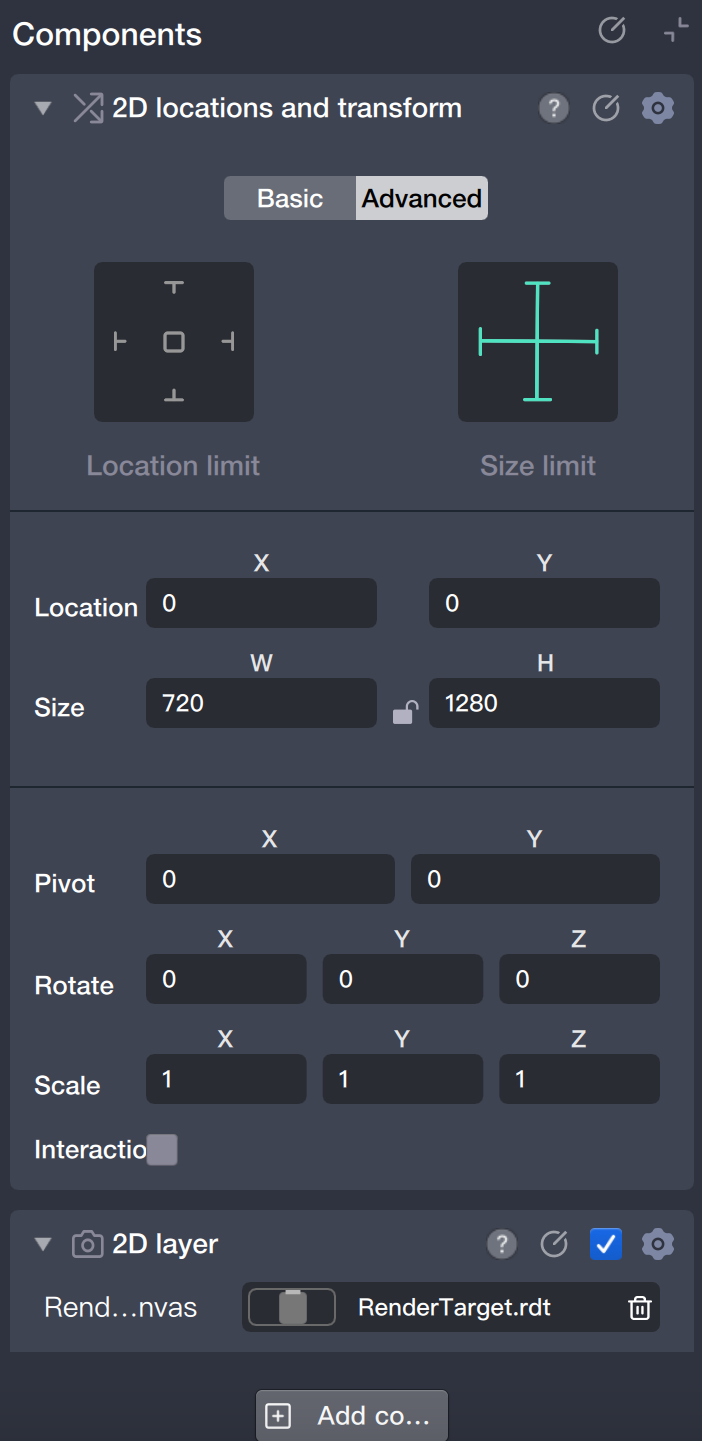
也可以通过添加组件给任何选定对象加上新的组件:
预览面板
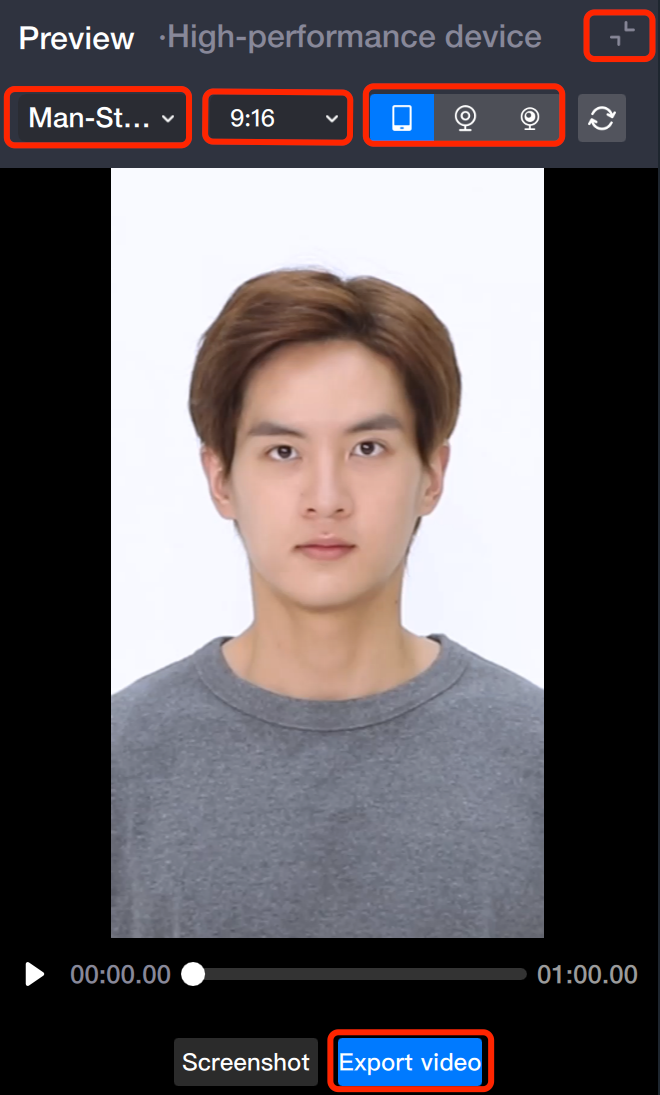
预览面板可以实时展示您的玩法体验效果。通过右上角的小按钮,可以隐藏或展开预览面板。
Tencent Effect 预设了一系列预览视频和图片,可以通过切换不同视频和图片来体验作品效果:
可以通过下拉选项切换素材。
可以上传自己想要预览的素材,支持照片和视频。
预览满意的视频还支持直接导出高清视频作为宣传或 showcase 使用。
打开摄像头预览:在拍摄项目场景下,还可以打开 PC 摄像头或外设摄像头进行实时预览。
流程面板
在短视频创作中,除了平铺直叙的效果展示以外,往往还会有一些剧情或触发逻辑。这时就需要使用流程面板,它的主要作用是让用户能够有序、有规则地组织自己的设计效果,使玩法呈现为一个完整的剧情脚本。
流程面板提供了搭建玩法流程的四大元素:触发条件、逻辑判断、触发结果和数据处理。通过这四个元素即可比较简单地完成玩法流程的设计,例如定时触发、特定条件触发、显隐、切换等。
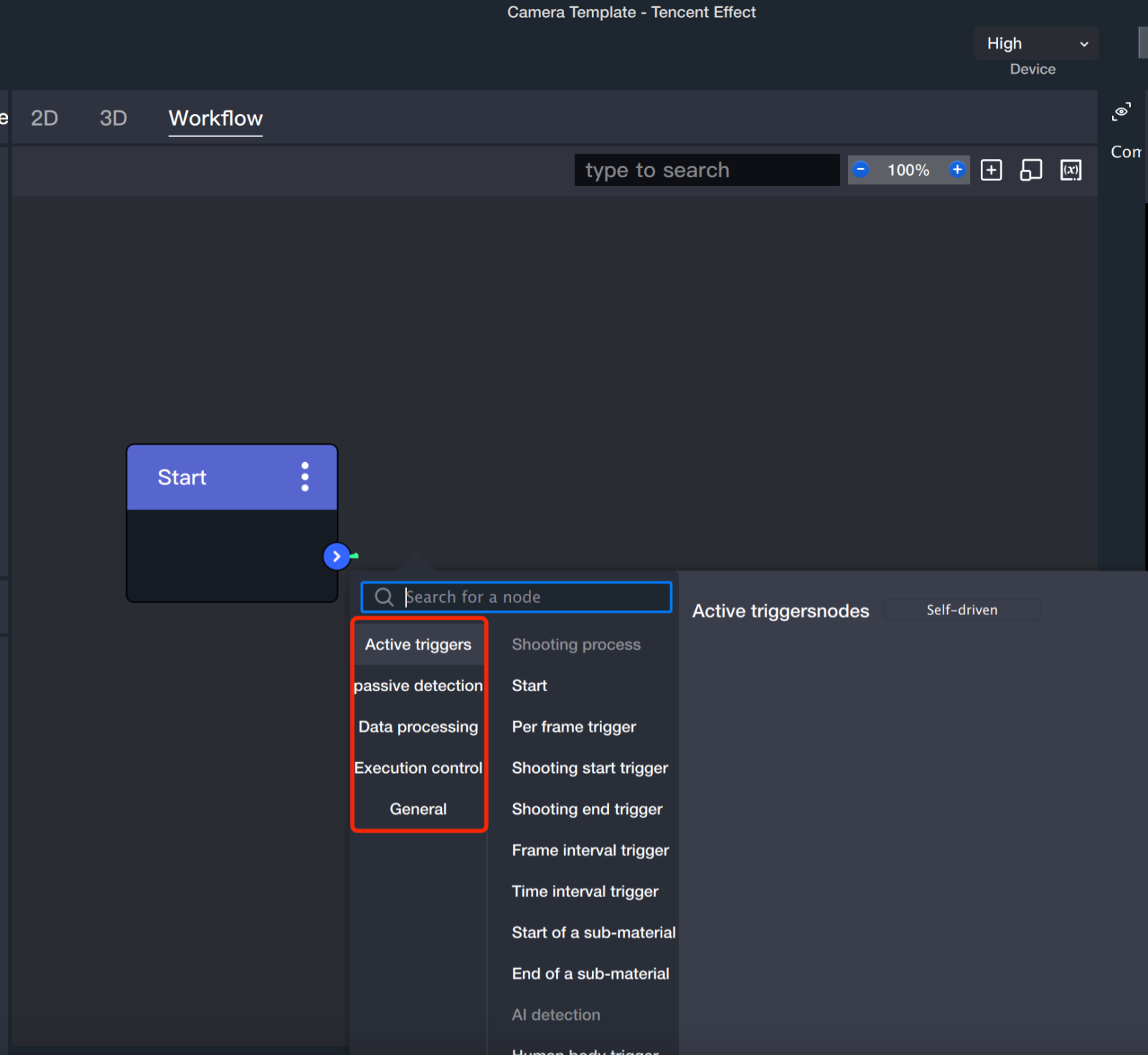
添加 node 的方法:
右击任意空白处进行添加 node。
单击面板右上角 + 添加。
文档反馈