配置说明
Download
聚焦模式
字号
妆容配置
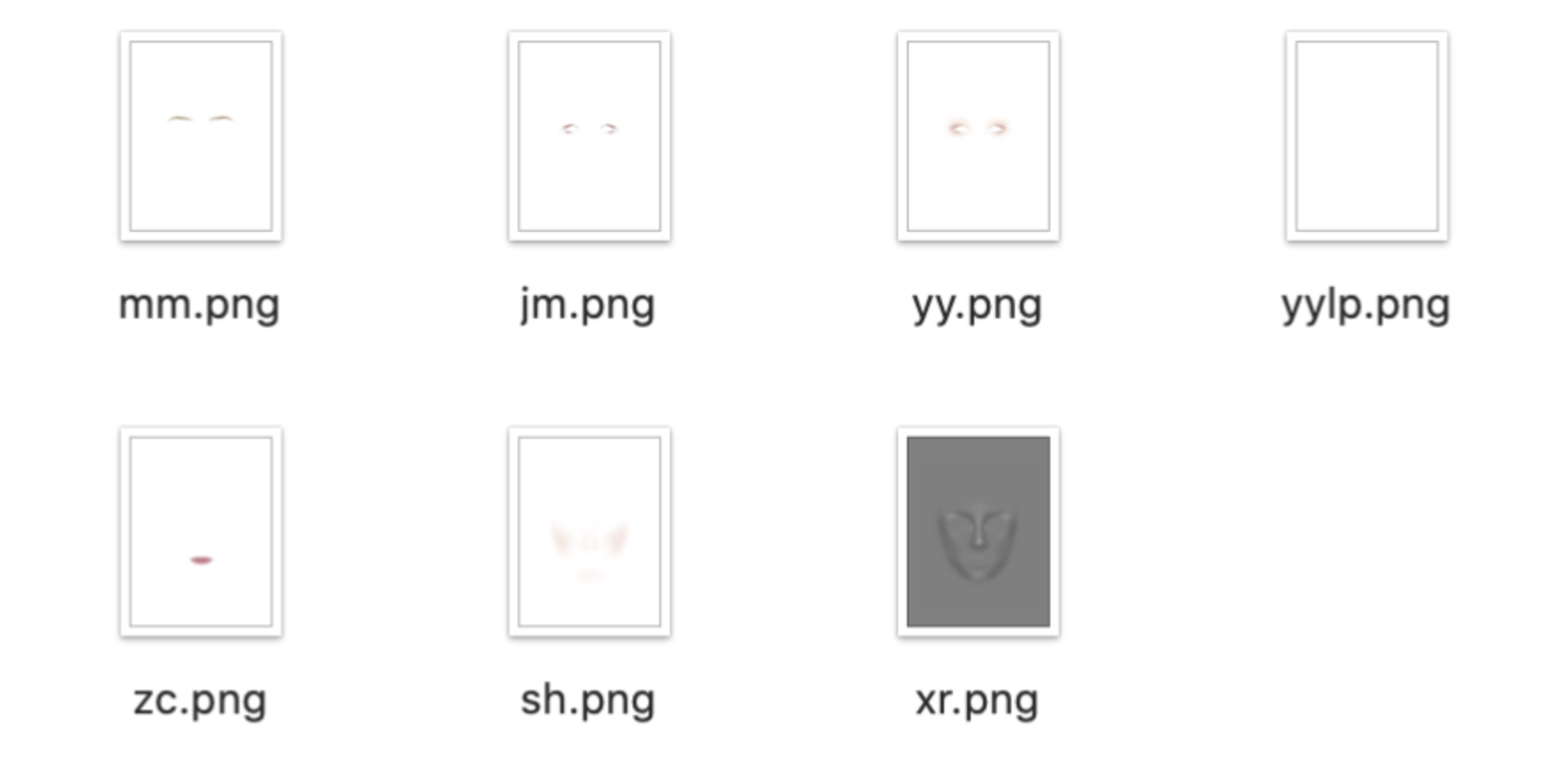
妆容素材配置包构成
单张妆容素材 PNG 标准尺寸为:768 × 1024
妆容建议以具体部位拼音缩写命名,以便在工具中更容易找到相应素材,如:
mm 对应眉毛。妆容 PSD 模板下载地址:basic_model.psd。
美瞳 PSD 模板下载地址:iris.psd。
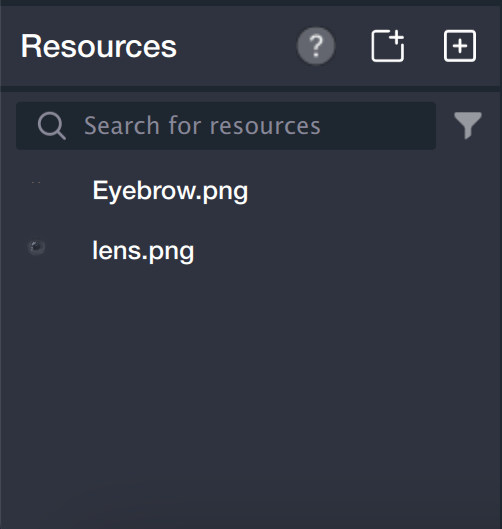
妆容素材导入
将符合规范的妆容素材导入 Tencent Effect 左下角资源面板。
妆容素材配置
注意:
妆容素材因绑定人脸点位,在 Tencent Effect 中无法移动位置。
如需调整妆容位置,需要在 PS 源文件中调整后重新导出。
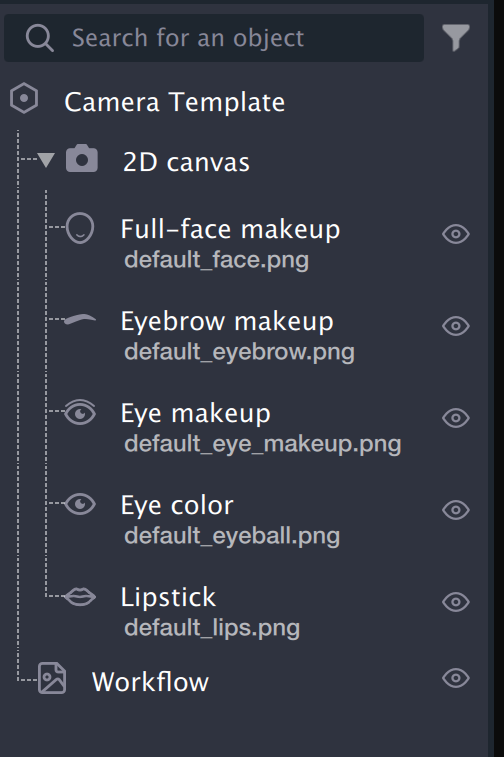
1. 在对象面板中选择需要配置的对应五官位置的妆容对象。
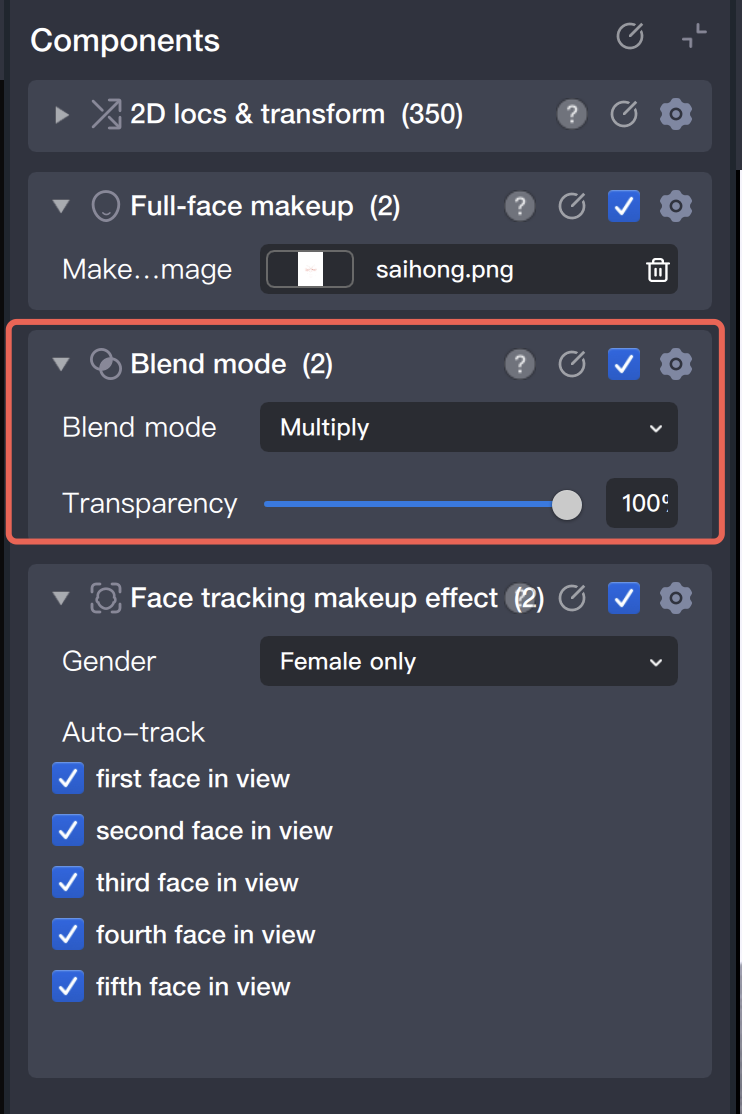
2. 注意妆容间的层级关系:
例如:亮片类素材需配置在正片叠底素材的上层。
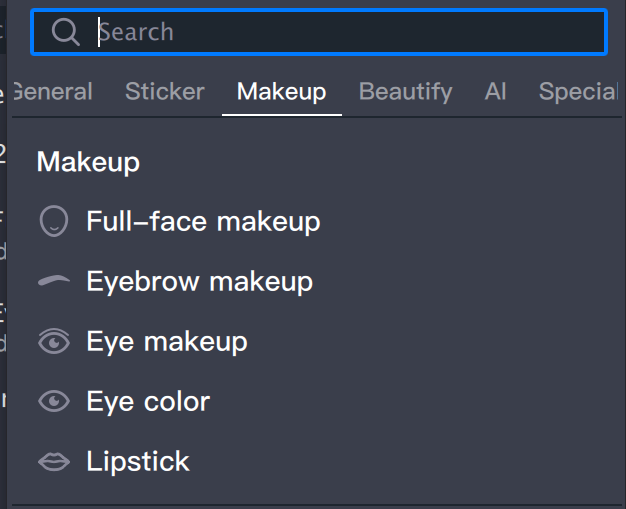
3. 在美妆组件面板中,选择资源面板内对应妆容的素材。
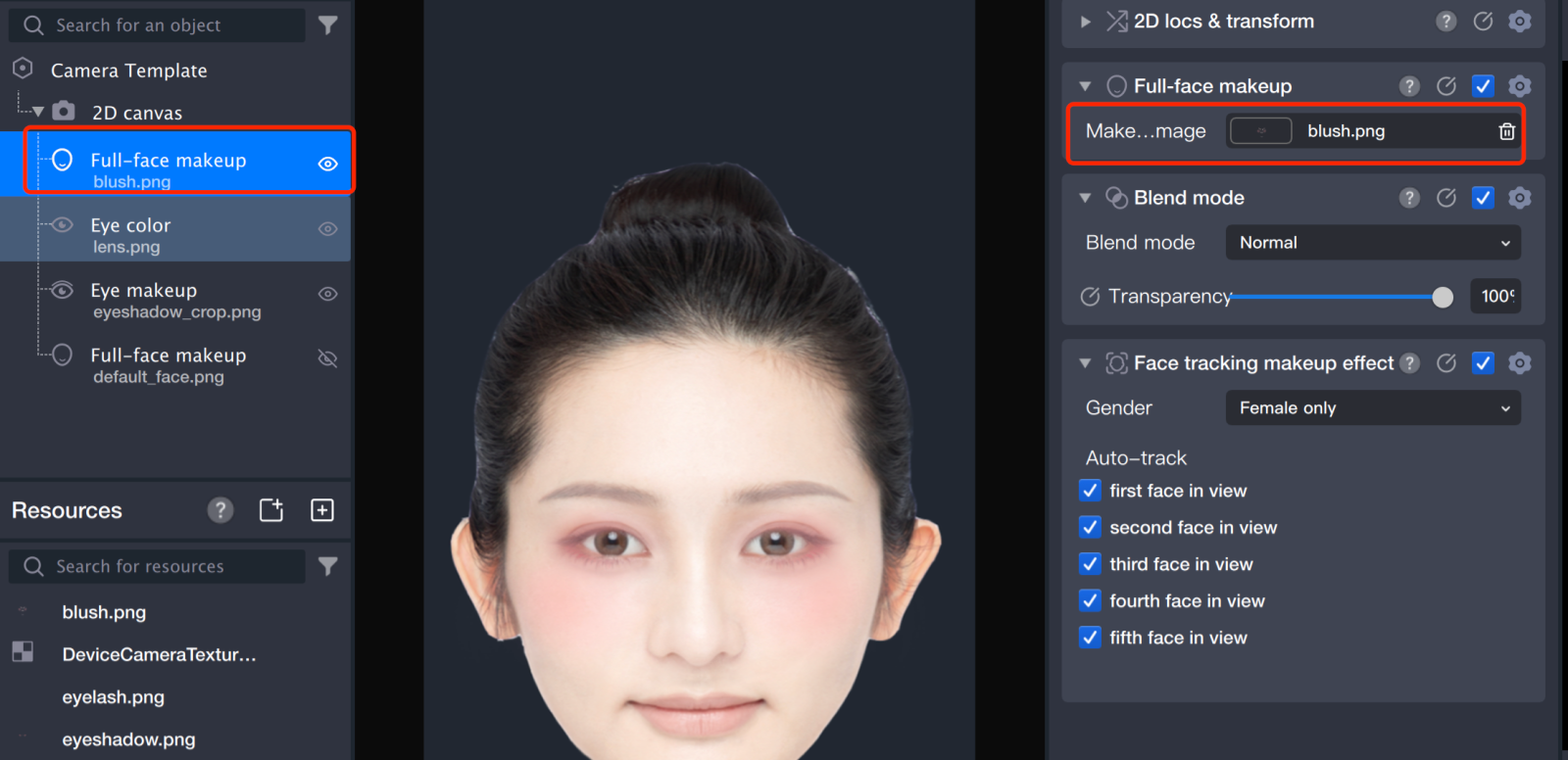
4. 配置妆容素材的混合模式和透明度。
妆容效果实时预览
1. 单击“手机预览”,下载 TencentEffect App。
2. 保证当前手机与电脑处于同一 Wi-Fi 网络下。
3. 打开 TencentEffect App 的“扫一扫”,扫描生成的二维码即可实时预览。
注意:
请务必检查:手机端预览效果是否与电脑预览一致。
滤镜配置
滤镜素材导入
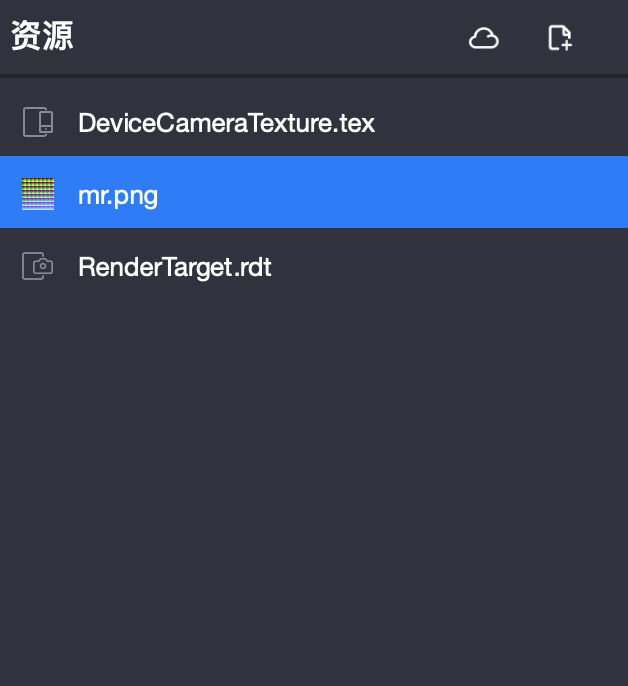
将调色后的 LUT 导入资源面板。
注意:
LUT 设计需在标准文件上进行。
滤镜标准 LUT 图下载地址:
滤镜素材配置
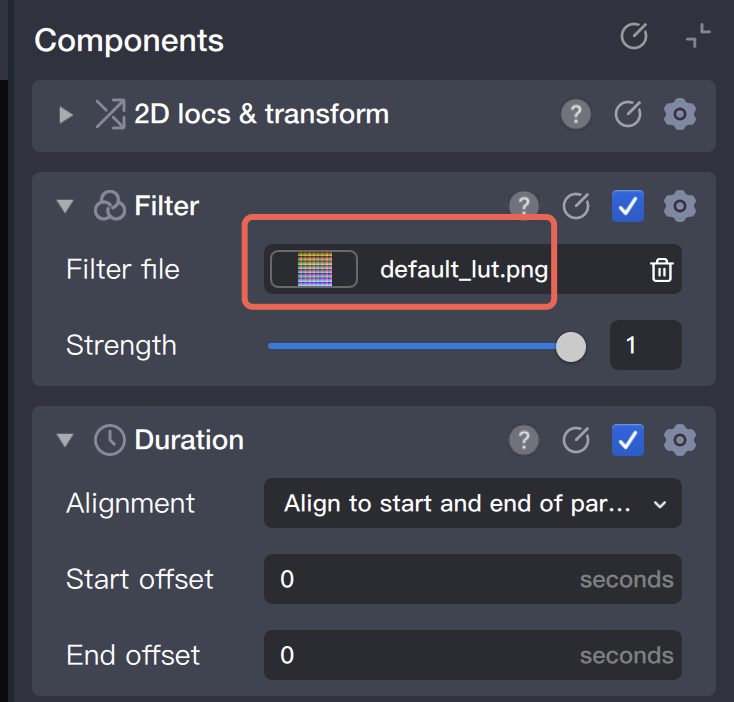
1. 在对象面板中选择“滤镜对象”。
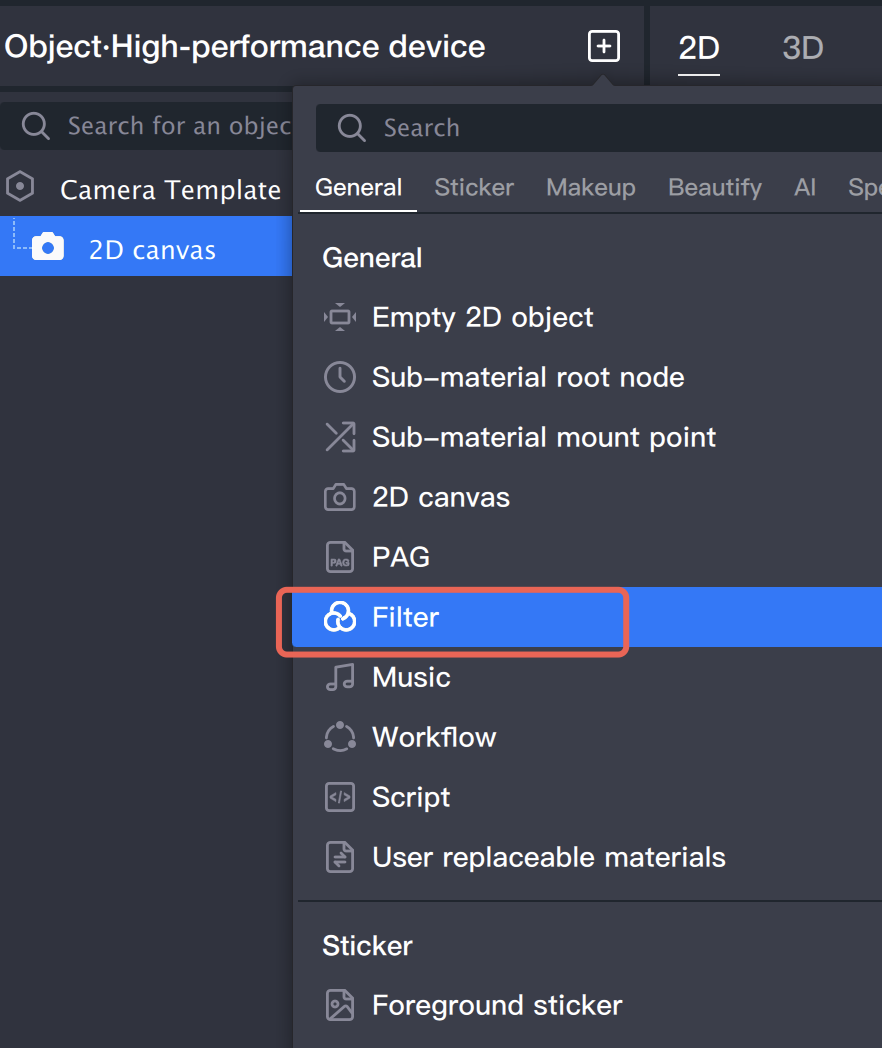
2. 在右侧滤镜组件面板中导入 LUT 文件,并调整相应透明度。
滤镜效果实时预览
1. 单击“手机预览”,下载 TencentEffect App。
2. 保证当前手机与电脑处于同一 Wi-Fi 网络下。
3. 打开 TencentEffect App 的“扫一扫”,扫描生成的二维码即可实时预览。
注意:
请务必检查:手机端预览效果是否与电脑预览一致。
文档反馈