多格
下载
聚焦模式
字号
简介
多格即在一个画面中出现多个画框同时进行拍摄,是拍摄模板中实现多玩法的基础。
基本使用
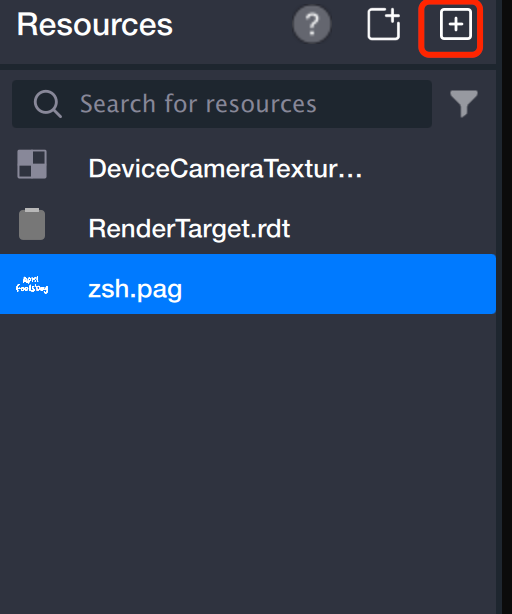
1. 导入素材。可以将文件直接拖入资源面板中或单击 + 导入。
2. 创建画板。
2.1 在对象面板中增加 2D 画板。
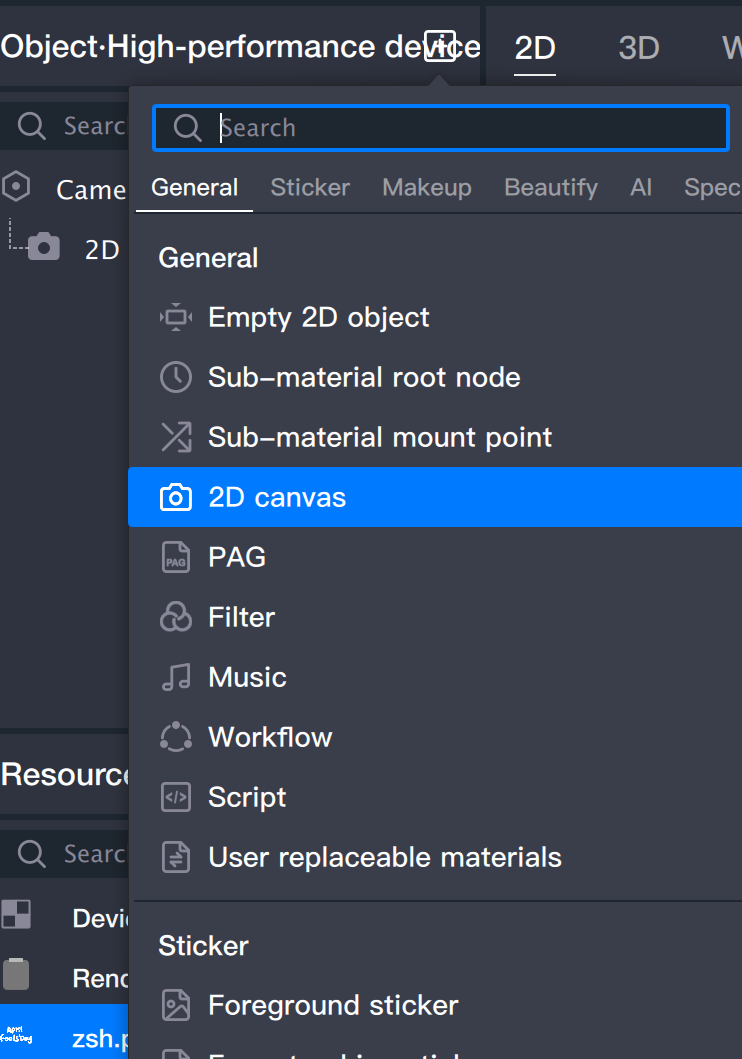
2.2 继续新增一个 2D 画板(步骤同2.1)。
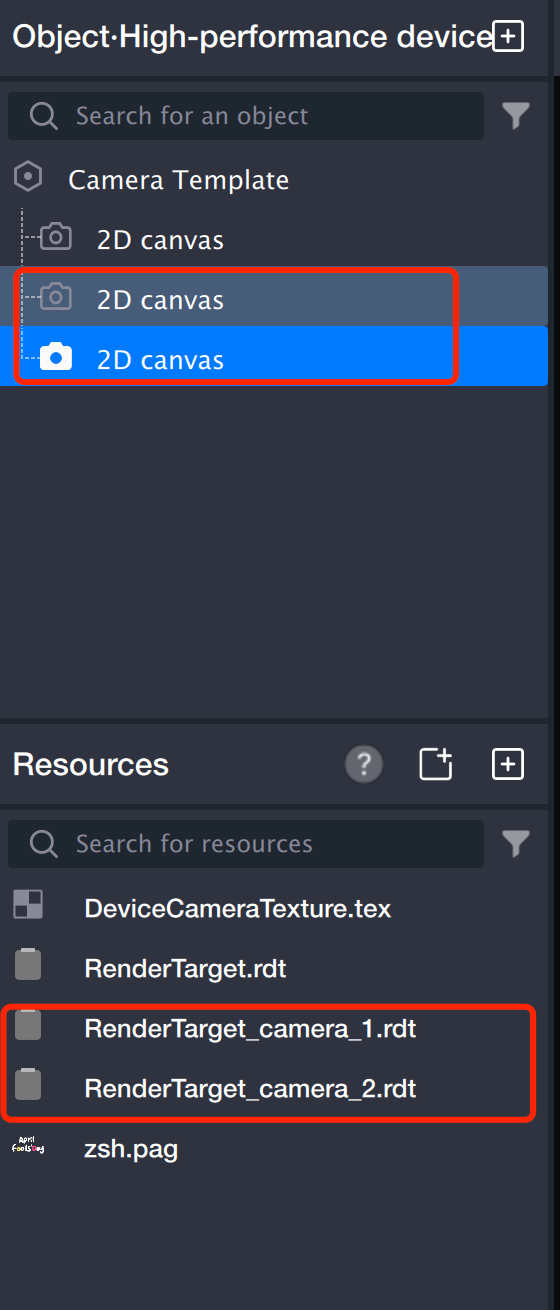
2.3 此时资源面板将新增 RenderTarget_camera_1.rdt 和 RenderTarget_camera_2.rdt 两个文件。
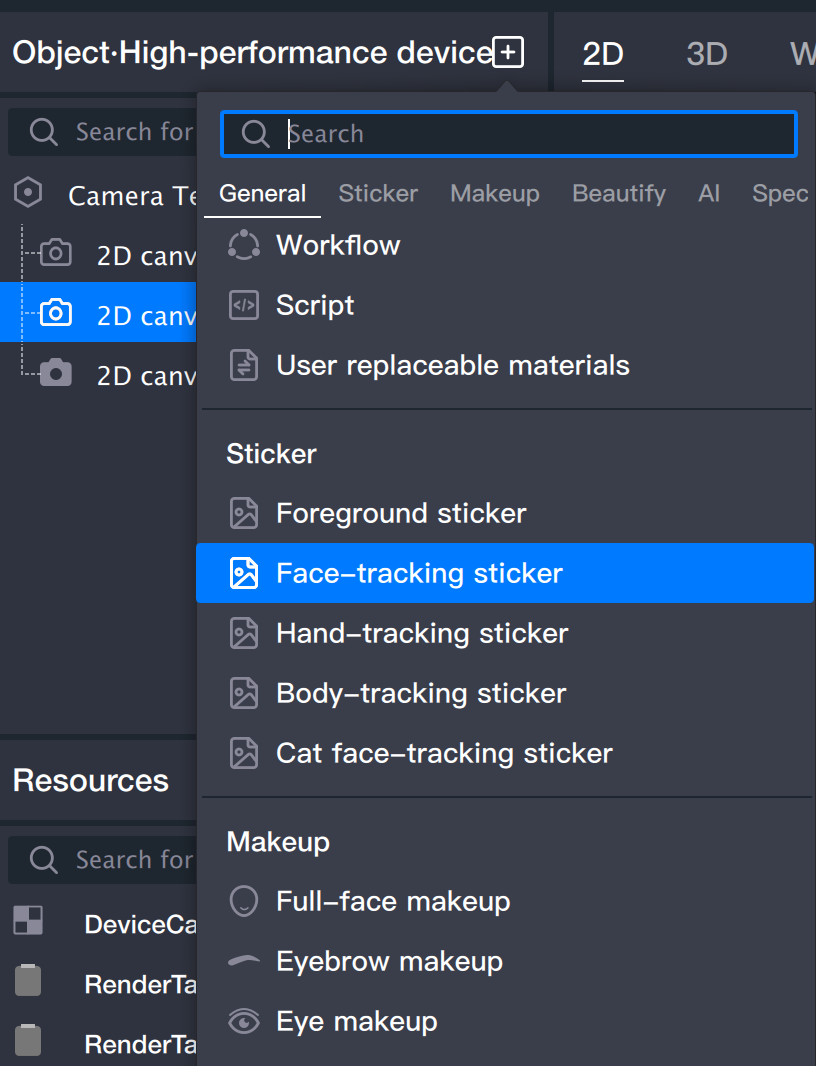
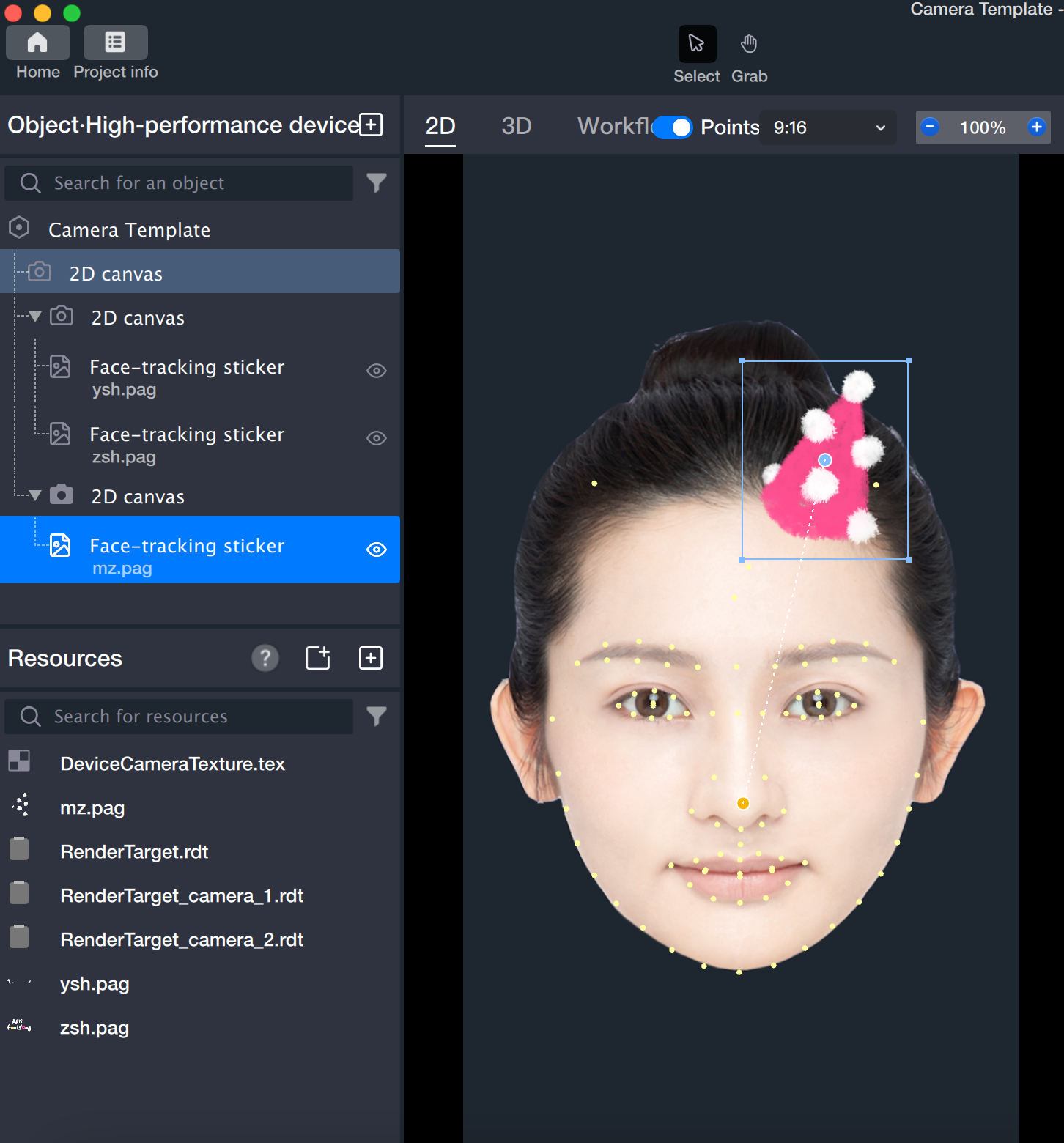
3. 为上一步增加的两个 2D 画板中分别创建人脸跟随贴纸并查看效果。
3.1 在两个 2D 画板中分别增加人脸跟随贴纸。
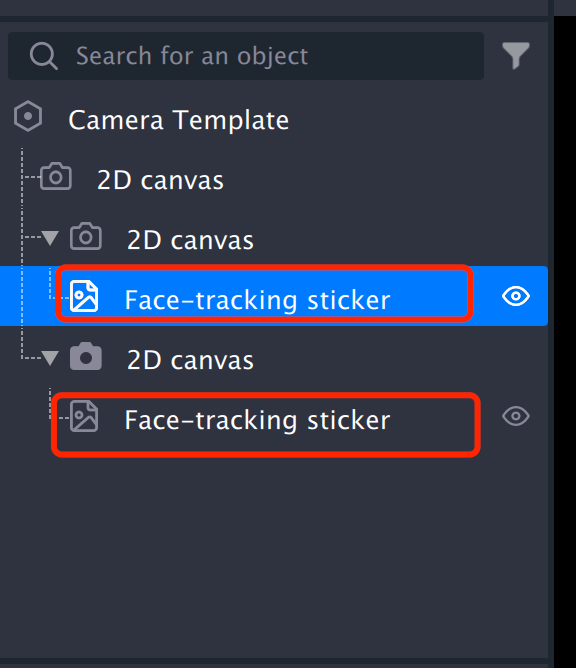
3.2 给其中一个人脸跟随贴纸添加图片文件。
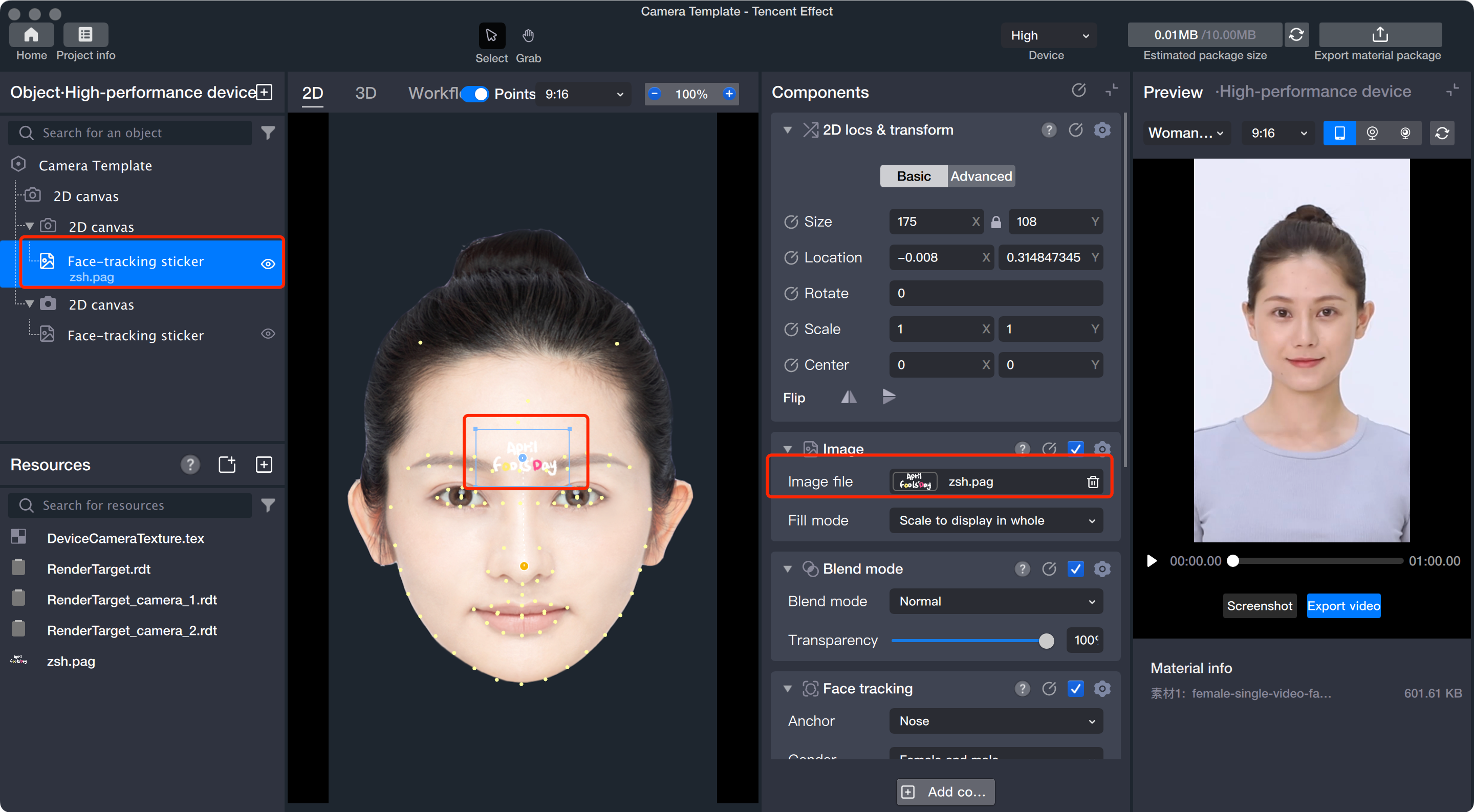
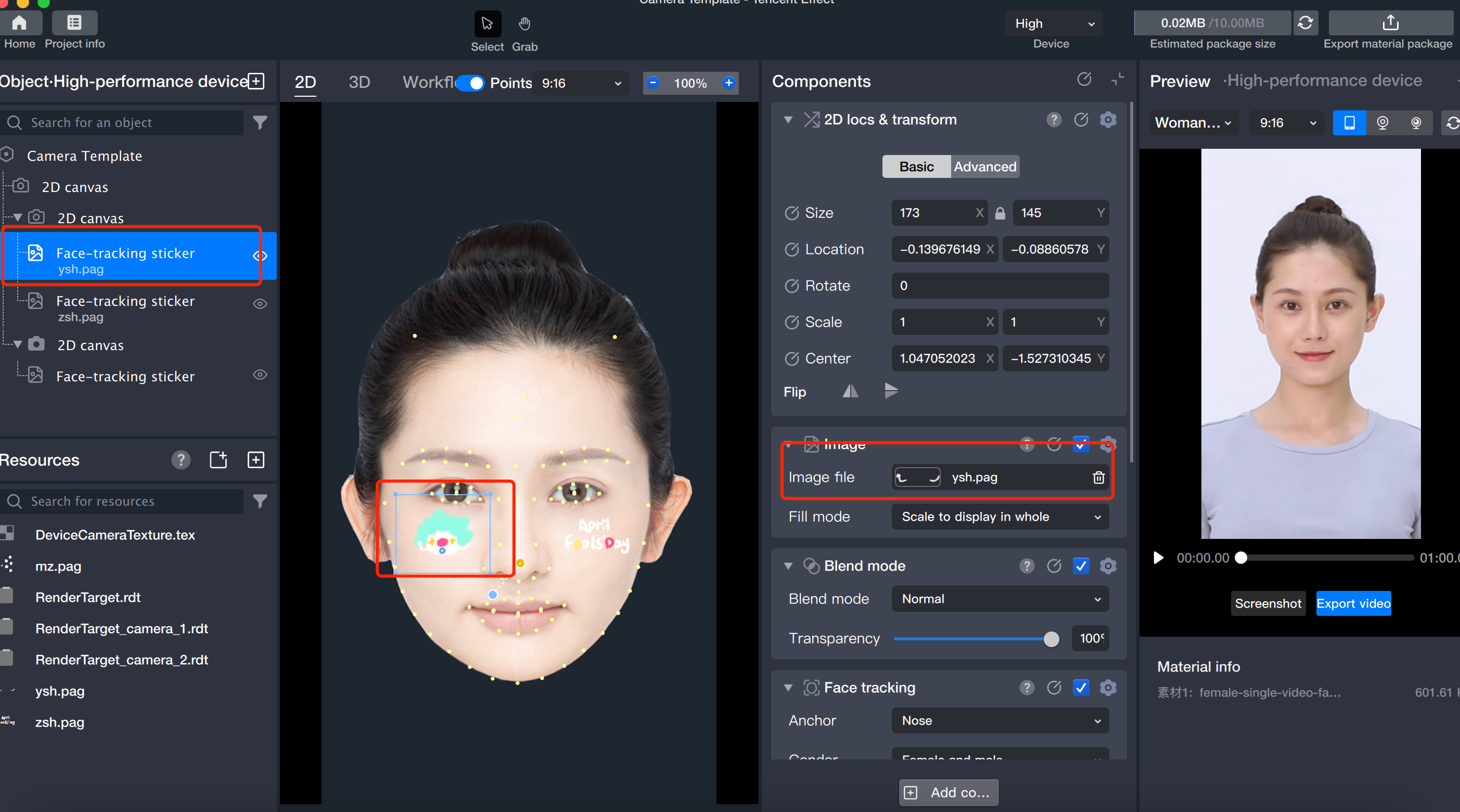
3.3 适当调整素材位置后,此时得到第一个画板效果:
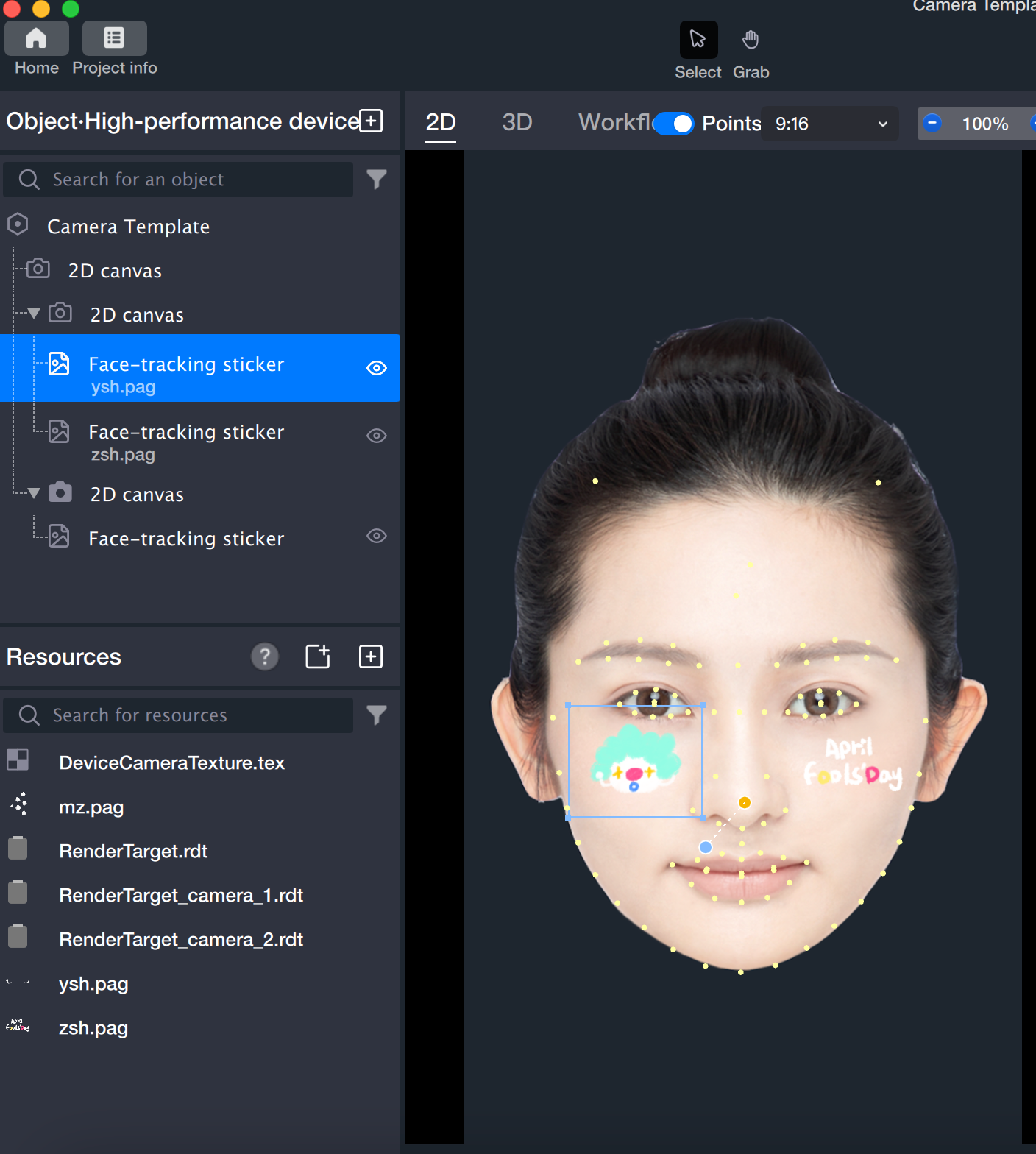
3.4 为另外一个 2D 画板重复同样操作,第二个画板效果为:
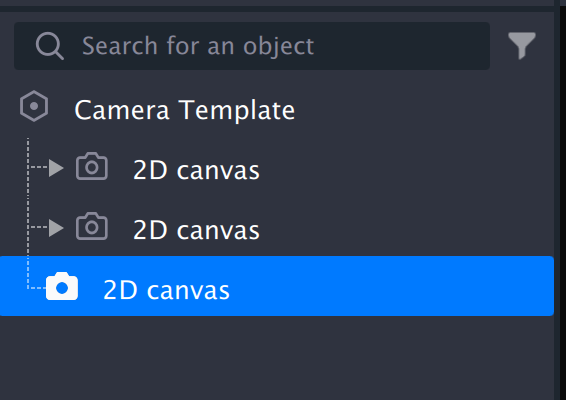
4. 将前两个画板按上下顺序添加到第三个画板上。请参考步骤2.1,在对象面板中再创建一个新的 2D 画板,此画板将用于最终的画面合成。
由于 Tencent Effect 对象面板的渲染顺序遵循"最上方对象最先渲染"的逻辑,因此画面最上方显示的内容会在对象面板的最下方位置。
例如在双格拍摄项目中,需要创建三个 2D 画板:最下方的 2D 画板用于承载上方两个画板,即第三个画板作为最终渲染图层。如下图所示,三个画板之间存在明确的层级关系,需要将前两个画板按上下顺序添加到第三个画板上。
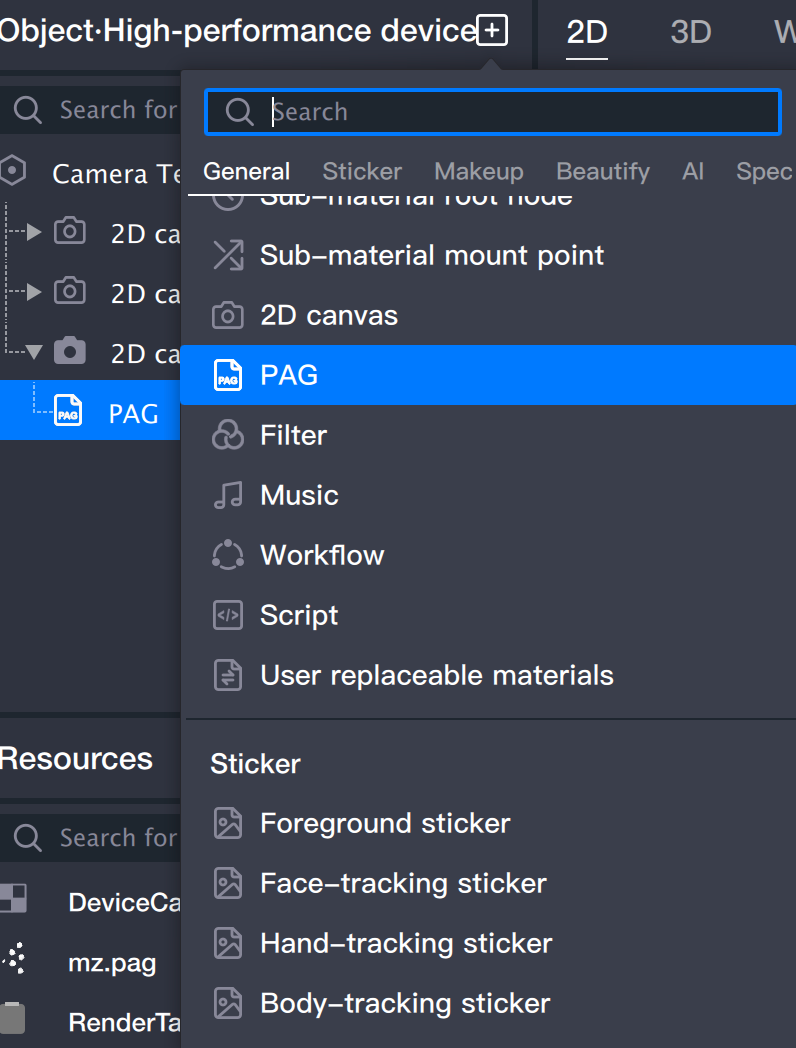
4.1 在第三个 2D 画板上添加两个 PAG 对象。
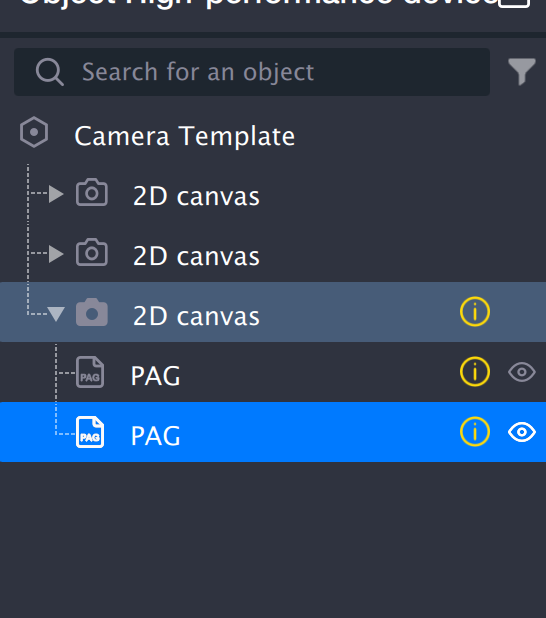
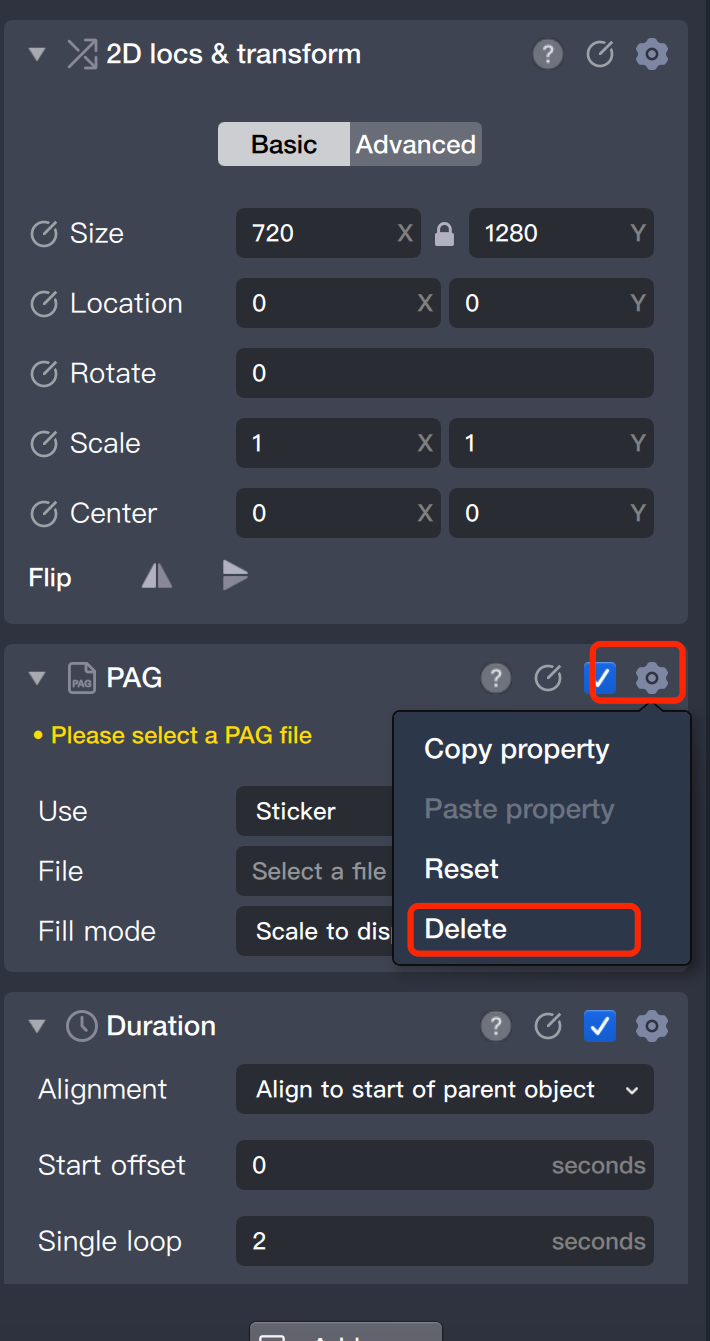
4.2 将添加的两个 PAG 对象的 pag 组件更改为图片组件。
先删掉 pag 组件,再新增图片组件。
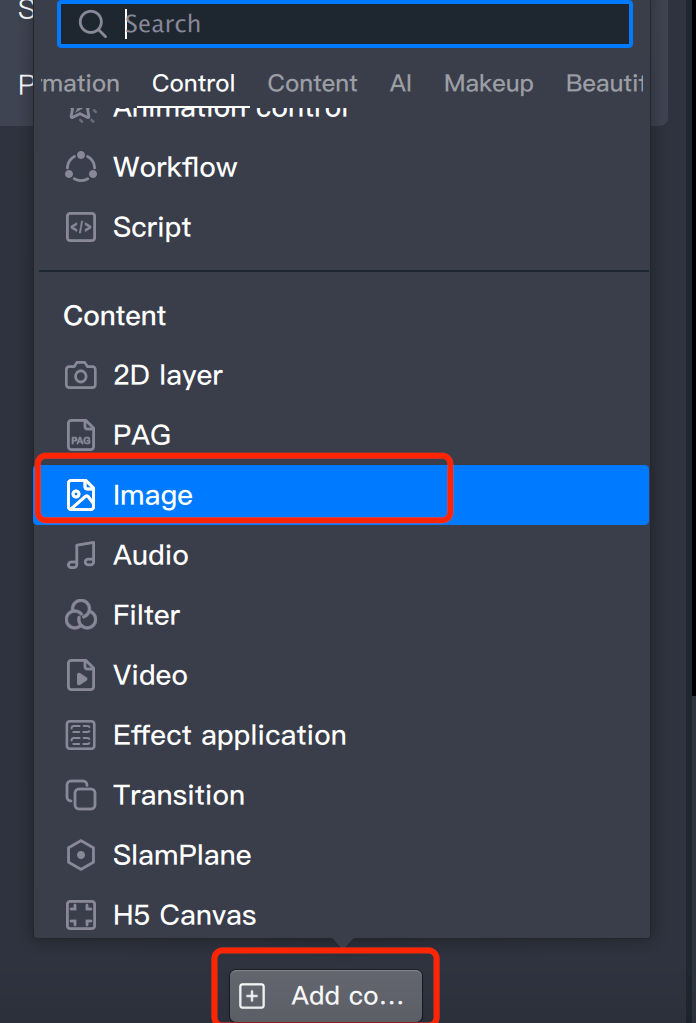
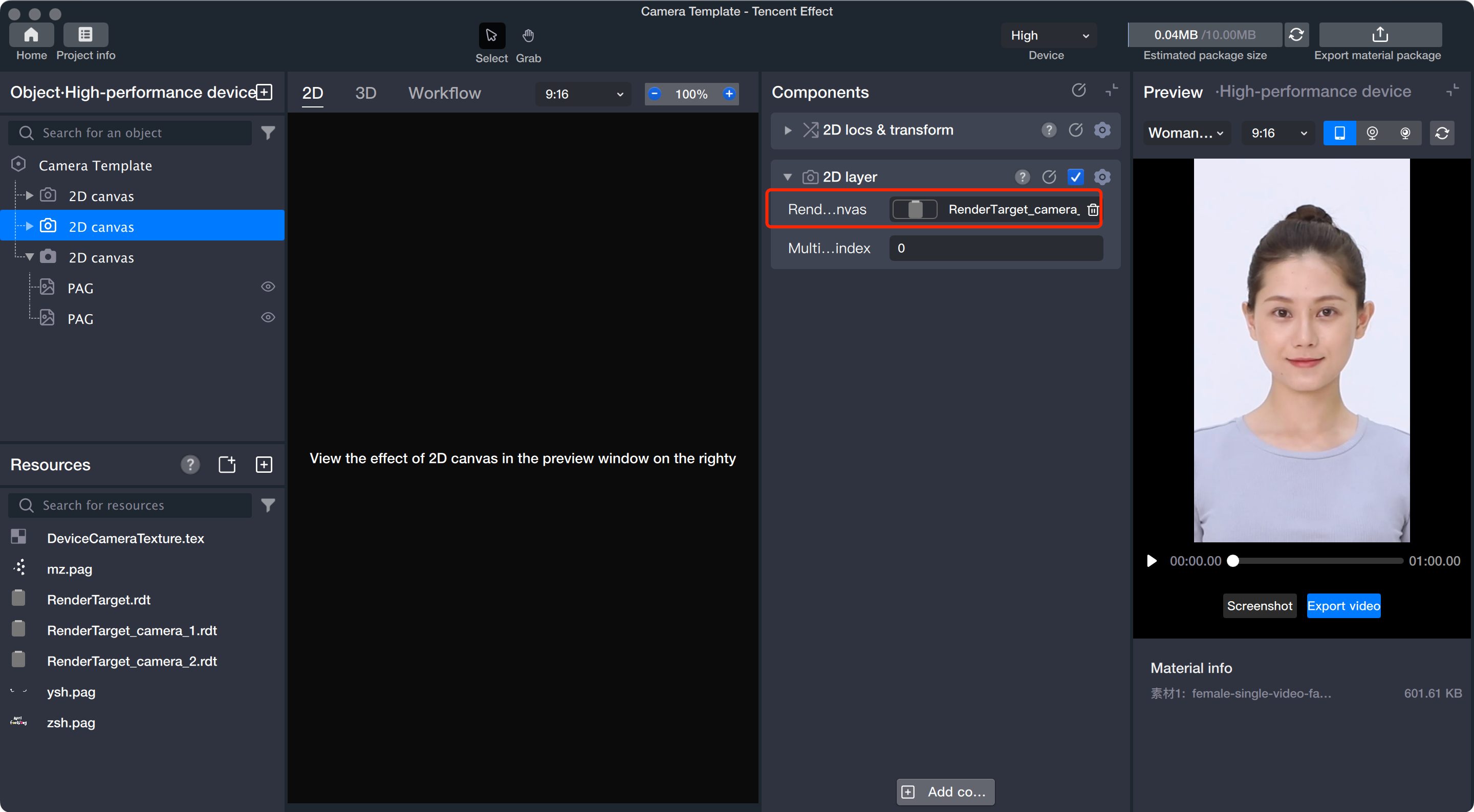
4.3 查看前两个 2D 画板的渲染文件(以第一个画板为例,第二个画板也是同样的查找方式)。
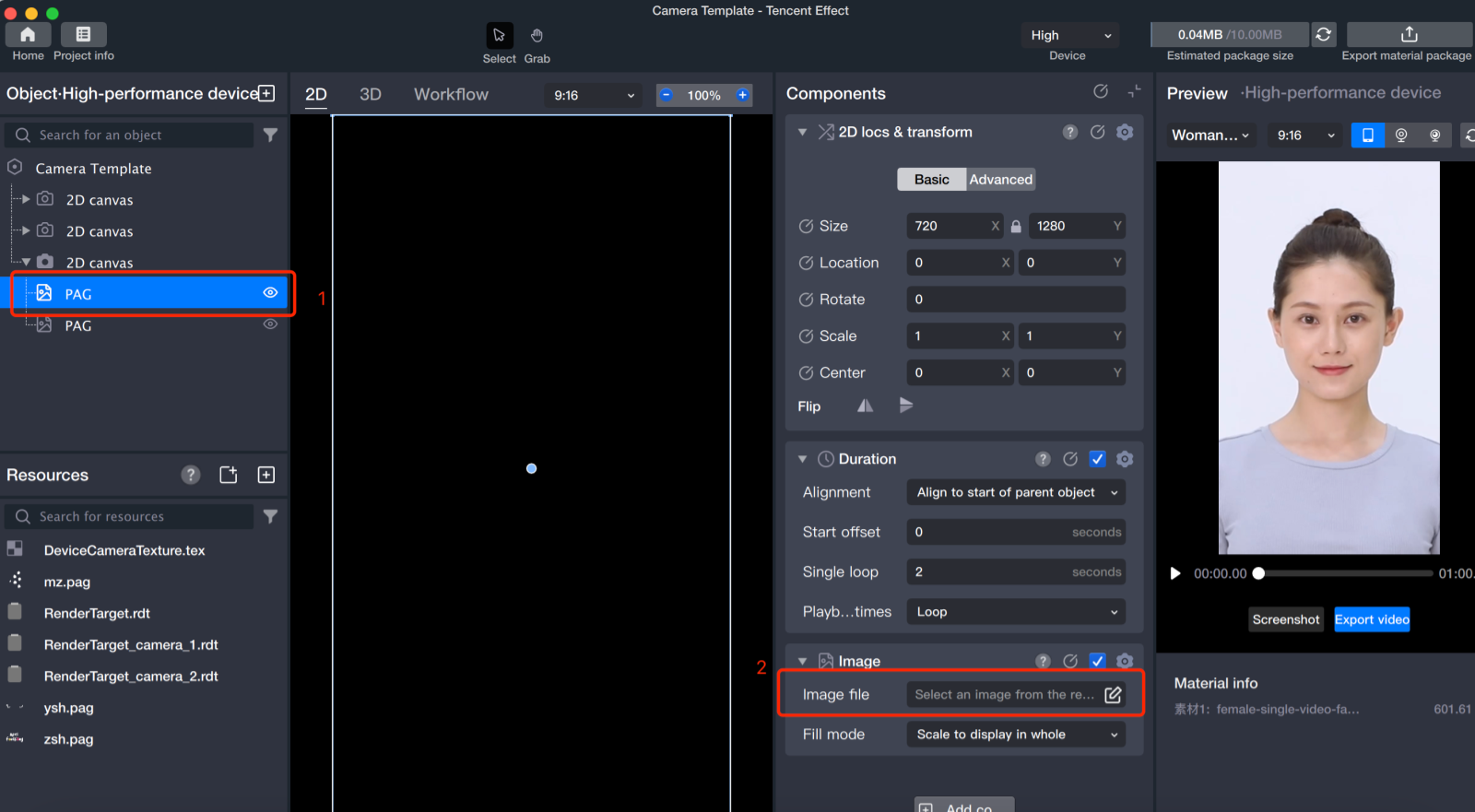
4.4 给两个 PAG 对象的图片组件选择对应的图片文件。
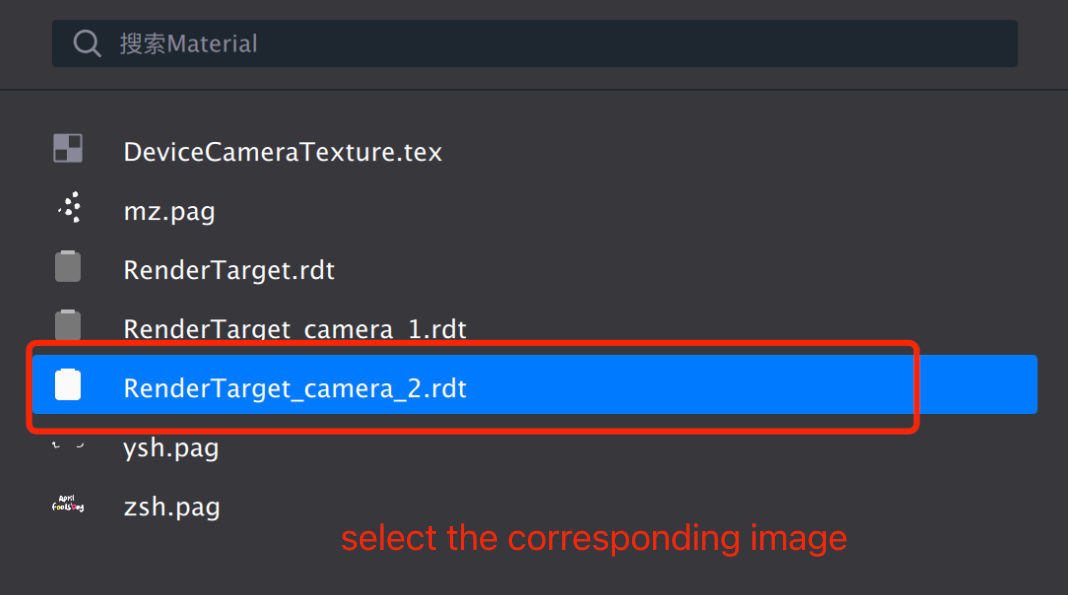
5. 调整图片组件的大小和位置。
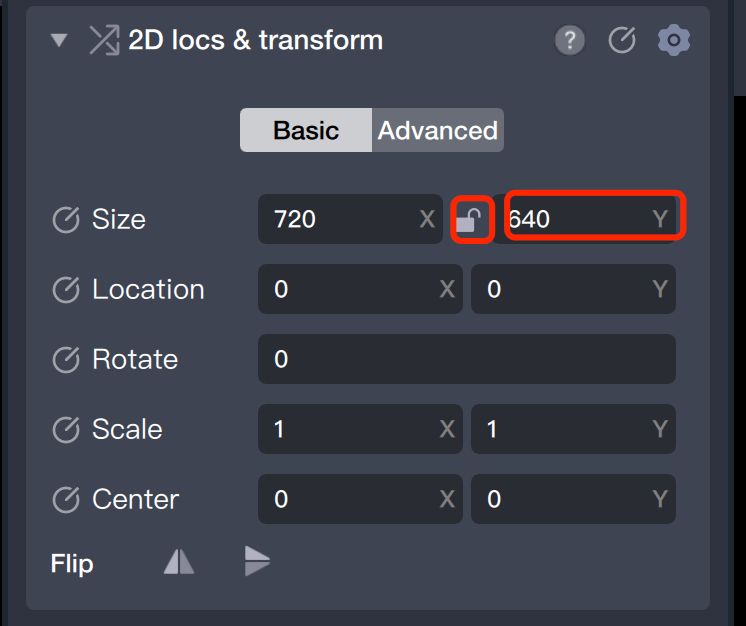
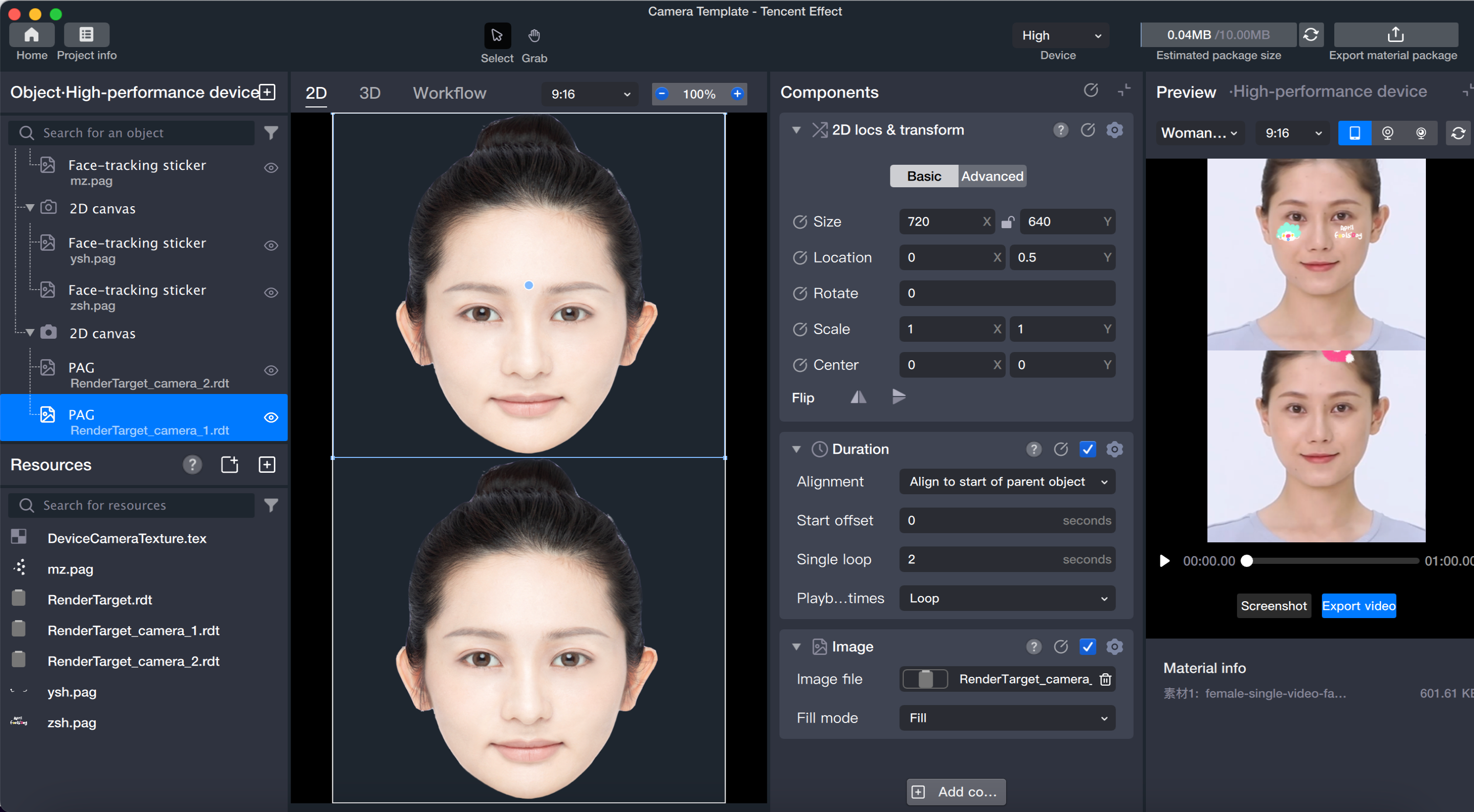
5.1 选中第一个 PAG 对象,找到其组件面板中的位置与变换,先将尺寸参数中的锁打开。
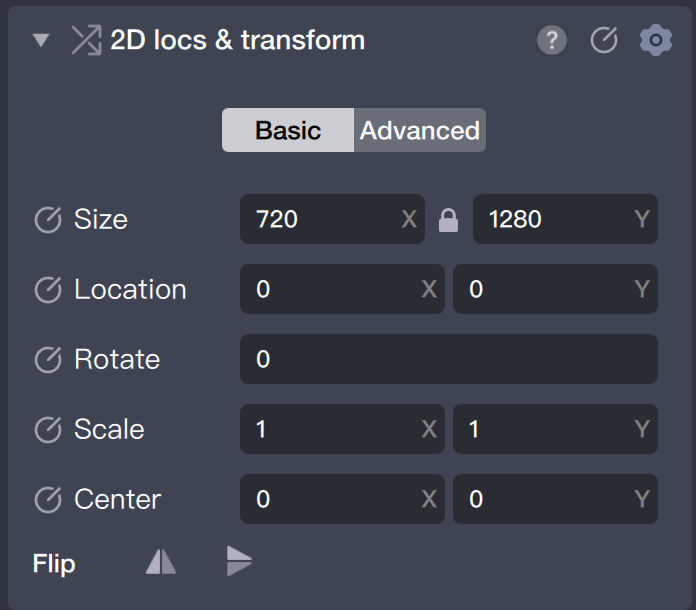
5.2 调整 H(Height)值至一半大小,即 640。
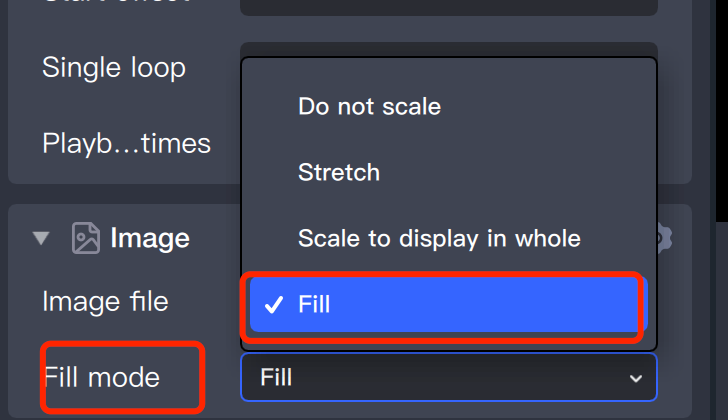
5.3 在组件面板中,将图片的填充模式设置为充满。
5.4 将此图片对象移动至上方。
5.5 重复以上操作,调整第二个图片对象的大小并将其往下拖,最终显现如下形式:
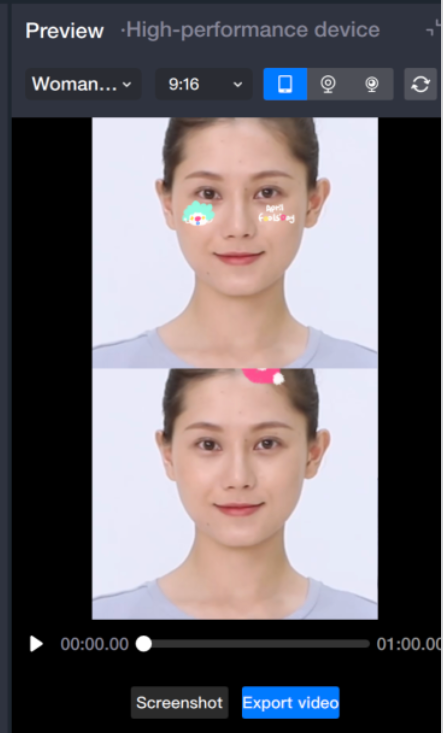
6. 预览。
示例工程及素材
示例工程:split_demo.zip
素材包:split_resource.zip
文档反馈