邮箱模板
Download
聚焦模式
字号
操作场景
账号风控平台默认为每个租户提供50封免费邮件。如果超出免费额度,平台将暂停为租户发送邮件,控制台测试邮箱 OTP、门户邮箱 OTP 认证源登录、MFA 二次认证都会受影响。为了确保业务的正常使用,管理员需要通过配置邮箱模板,保证平台正常发送邮件。
配置邮箱模板
1. 登录 账号风控平台,在左侧导航栏,单击个性化设置 > 模板设置 > 邮箱模板。
2. 在邮箱模板页面,单击界面右上角的编辑。
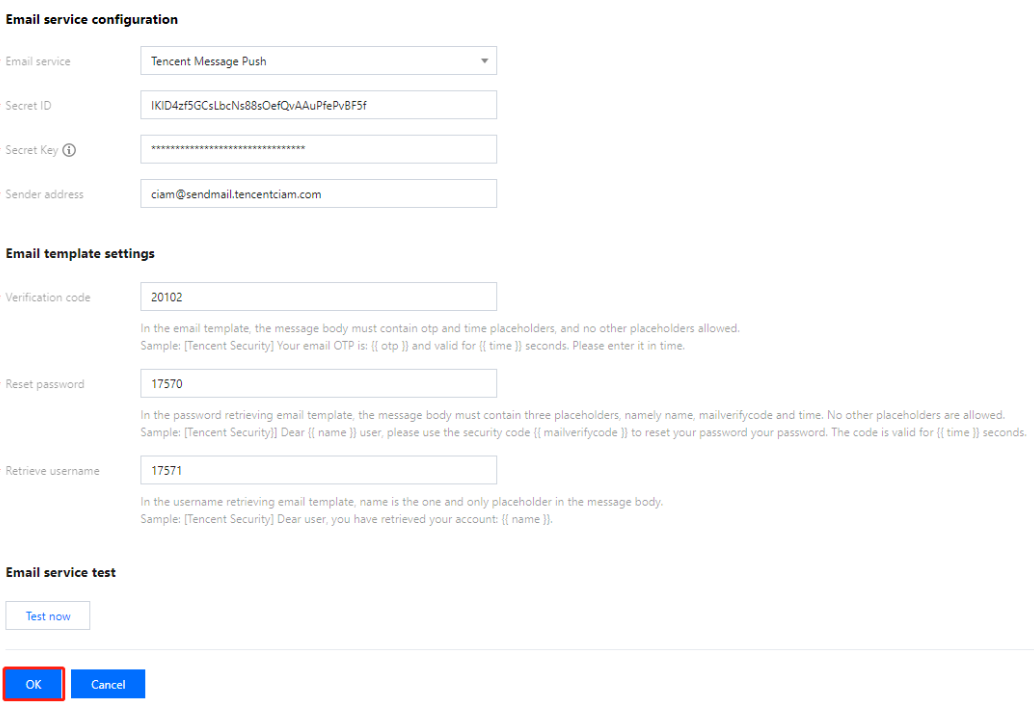
3. 在编辑页面,分别设置邮箱服务配置、邮箱模板配置的相关参数,单击确定。
说明:
不同的邮箱服务配置的参数不同,平台目前仅支持腾讯邮件推送,后续会陆续支持其他邮件服务的配置。以下为配置腾讯云邮件服务所需要的相关参数。
邮箱服务配置
邮箱模板配置支持不同的邮箱网关,通过选择支持的邮箱服务,页面会动态加载该邮箱服务需要的配置信息。
获取 SecretId 和 SecretKey
1. 登录 访问管理控制台,在左侧导航栏,单击用户 > 用户列表。
2. 在用户列表页面,选择所需子账号,单击用户名称,进入用户详情页面。
3. 在用户详情页面,单击 API 密钥,选择所需密钥,单击
获取发信地址
1. 登录 邮件推送控制台 ,在左侧导航栏,单击邮件配置 > 发信域名。
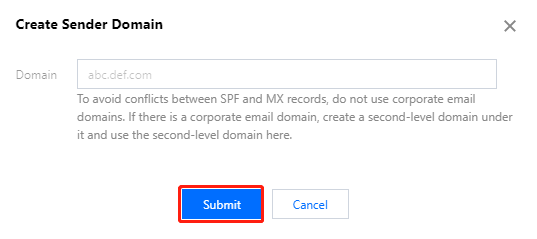
2. 在发信域名页面,单击新建域名,输入域名,此域名将用于创建发信地址使用,单击提交。详细配置参见 发信域名。
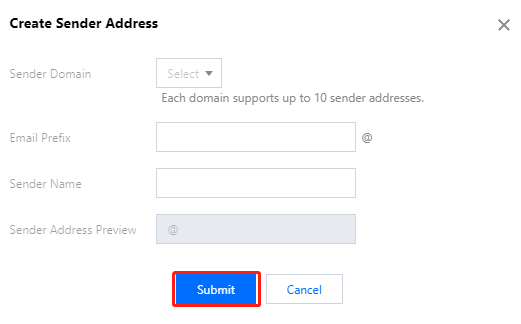
3. 在 发信地址页面,单击新建,配置相关参数,单击提交,即可完成新建发信地址,将用作账号风控平台发送邮件的发信地址。
邮箱模板配置
1. 在 发信模板页面,单击新建,配置相关参数,单击提交,即可将该模板用于调用邮件推送服务使用。
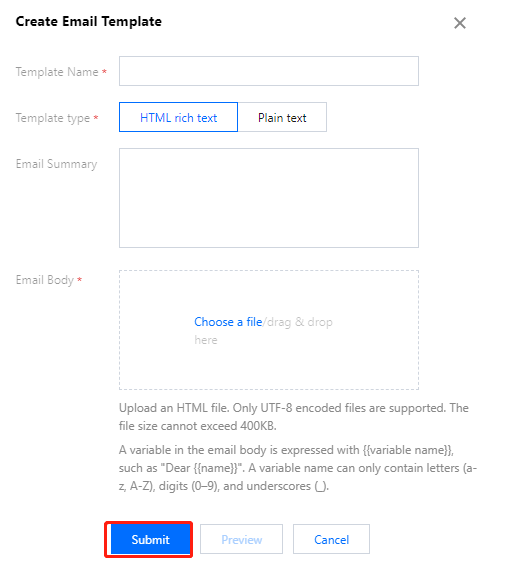
参数说明:
参数名称 | 参数描述 | 参数模板 |
模板名称 | 自定义名称。 | - |
模板类型 | 根据实际需求选择。 HTML 富文本:支持更多样式,可呈现丰富的内容。 纯文本:仅支持文字。 | - |
模板摘要 | 自定义摘要。 | - |
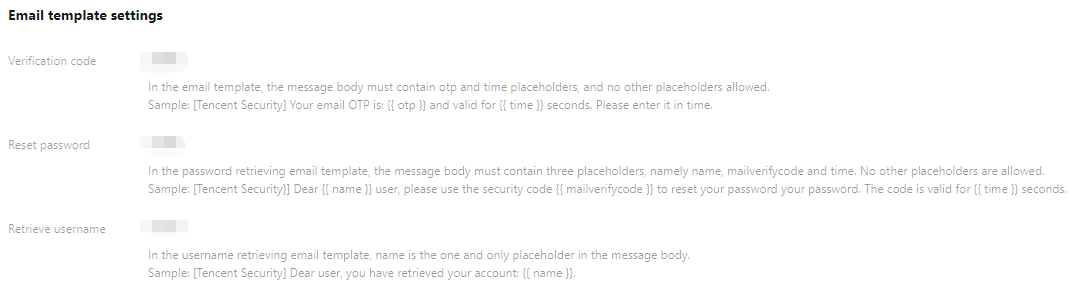
邮件正文 | 验证码:申请验证码的邮件模板时,邮件正文中必须包含且只能包含 otp、time 两个占位符。 | 【腾讯安全】您的邮件OTP是:{{ otp }},有效时间为:{{ time }}秒。请尽快输入,避免失效。 |
| 找回密码:申请找回密码的邮件模板时,邮件正文中必须包含且只能包含 name、mailverifycode、time 三个占位符。 | 【腾讯安全】尊敬的{{ name }}用户,您好:您通过“忘记密码”功能发起找回密码,本次找回密码的验证码为: {{ mailverifycode }} ,有效时间为: {{ time }} 秒。请尽快输入,避免失效。 |
| 找回用户名:申请找回用户名的邮件模板时,邮件正文中必须包含且只能包含name一个占位符。 | 【腾讯安全】尊敬的用户,您好:您通过“忘记用户名”功能找回了您的用户名为:{{ name }}。 |
2. 在发信模板页面,可以看到刚刚创建的模板,复制发信模板 ID。
2. 在账号风控平台的邮箱模板配置中,需要填写提供验证码、找回密码、找回用户名三个审核通过的发信模板 ID。
测试邮箱服务
1. 完成邮箱模板配置信息录入后,在保存邮箱模板配置之前,可单击点击立刻测试邮箱服务测试邮箱模板配置。
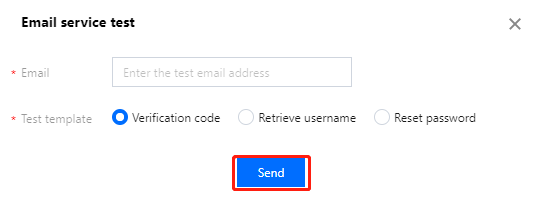
2. 在邮箱服务测试框中,输入待测试的有效的邮箱地址,选择测试模板,单击发送即可验证配置正确性。
文档反馈