容器
Download
聚焦模式
字号
本文档为您介绍容器模块功能,以及如何查看容器、镜像和主机等资产详情。
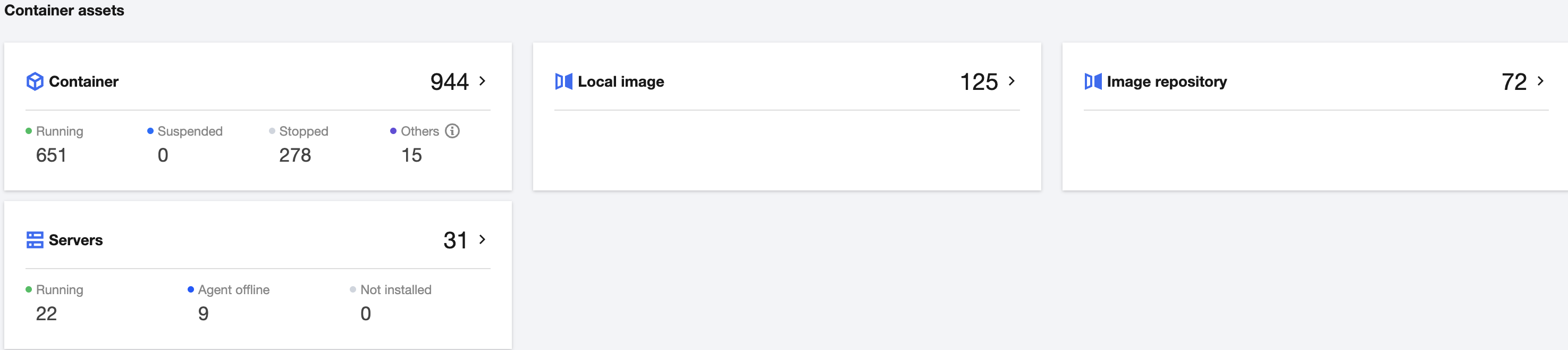
查看容器模块
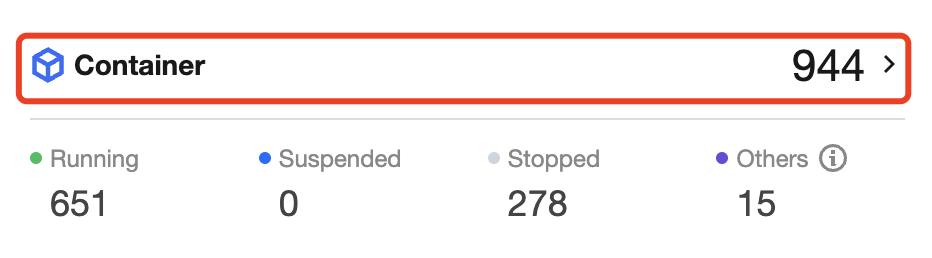
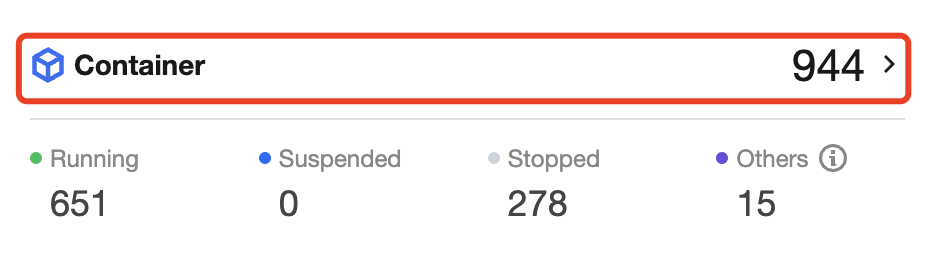
容器展示模块中提供容器资产总数,以及正在运行、暂停运行和停止运行容器的数量。
筛选容器列表
1. 登录 容器安全服务控制台,在左侧导航中,单击资产管理,进入资产管理页面。
2. 在资产管理页面,单击“容器总数”,进入到容器列表页面,可查看全部容器资产列表。
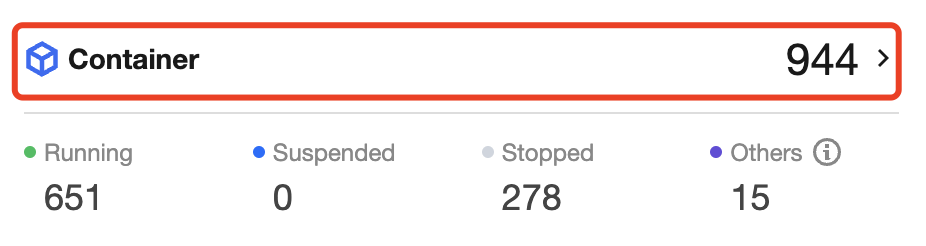
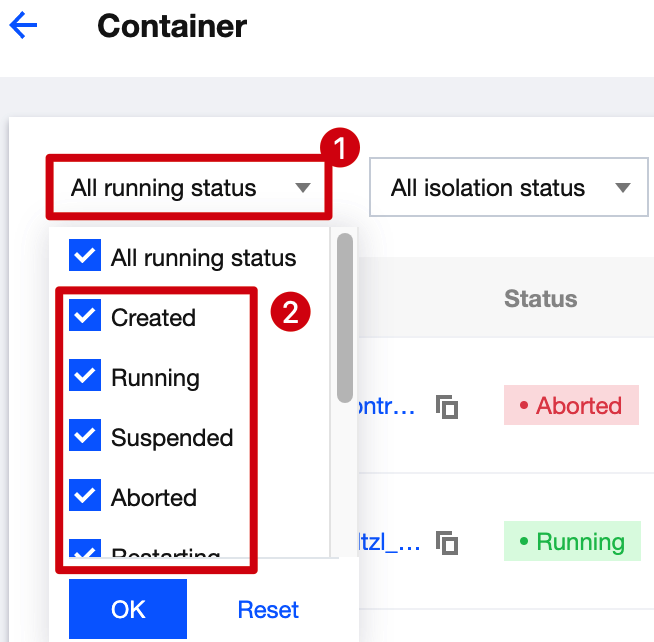
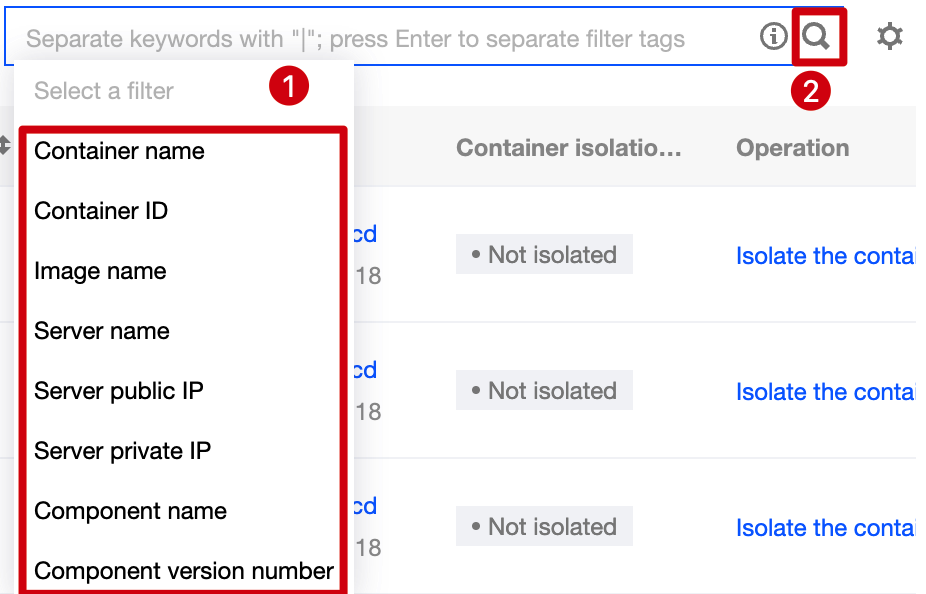
3. 在容器列表页面,可按运行状态对容器资产进行筛选,或搜索框通过“容器名称、容器ID、镜像名称、主机IP”等关键字对容器进行查找。
单击左上角的状态下拉框,按运行状态对容器资产进行筛选。
单击搜索框,通过“容器名称、容器ID、镜像名称、主机IP”等关键字对容器进行查找。
查看容器列表
1. 登录 容器安全服务控制台,在左侧导航中,单击资产管理,进入资产管理页面。
2. 在资产管理页面,单击“容器总数”,进入到容器列表页面,可查看全部容器资产列表。
3. 在容器列表页面,单击“容器名称”,右侧弹出抽屉展示该容器详情,页面可切换查看容器基本信息、进程和端口等信息。


4. 在资产管理页面,单击“主机 IP”,右侧弹出抽屉展示主机详情,包括主机基本信息、Docker 信息、相关镜像数和相关容器数。
说明:
在抽屉中,单击“数字”查看主机相关镜像数和相关容器数详情。


自定义列表管理
1. 登录 容器安全服务控制台,在左侧导航中,单击资产管理,进入资产管理页面。
2. 在资产管理页面,单击“容器总数”,进入到容器列表页面,可查看全部容器资产列表。
3. 在容器列表页面,单击
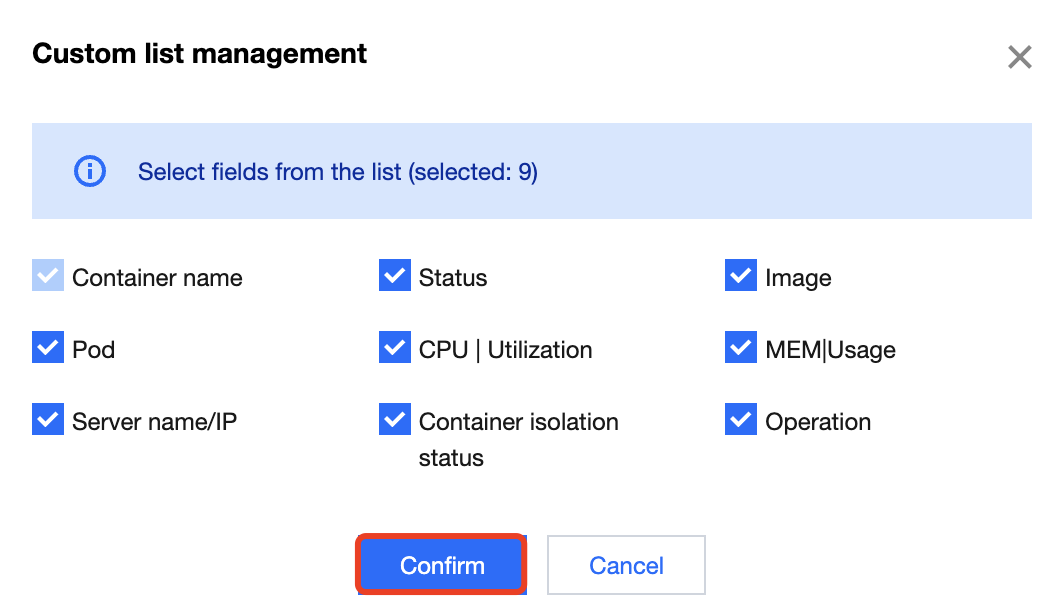
4. 在自定义列表管理弹窗,选择所需的类型后,单击确定,即可完成设置自定义列表管理。
列表重点字段说明
1. 运行状态:包括正常运行、暂停运行和停止运行三种状态。
2. 镜像:关联镜像名称。
3. 所属 POD:容器所属 POD。
4. CPU|占用率:CPU 使用率。
5. 内存|占用:内存占用大小。
查看本地镜像模块
1. 登录 容器安全服务控制台,在左侧导航中,单击资产管理,进入资产管理页面。
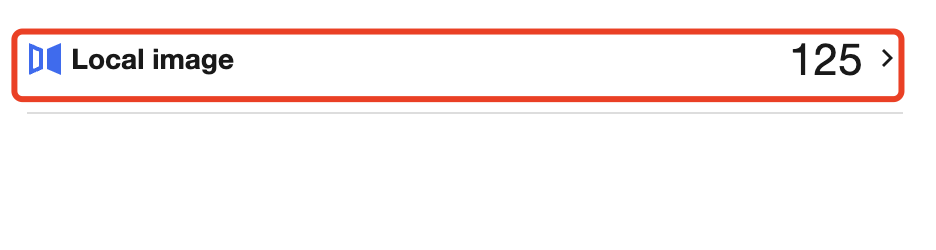
2. 在资产管理页面,镜像模块展示了模块中镜像资产总数。单击“镜像总数”,可跳转镜像安全>本地镜像页面查看镜像详情。
说明:
查看镜像仓库模块
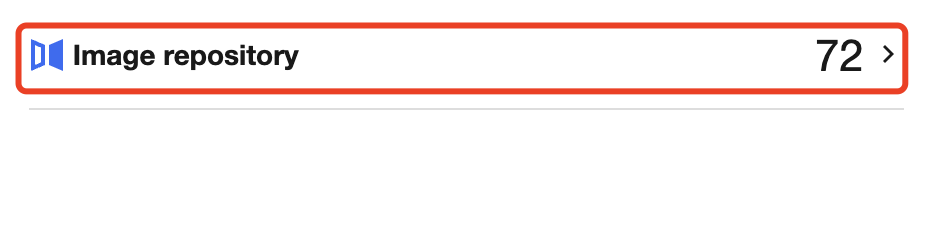
1. 登录 容器安全服务控制台,在左侧导航中,单击资产管理,进入资产管理页面。
2. 在资产管理页面,镜像仓库模块展示了镜像仓库资产总数。单击“镜像仓库总数”,可跳转镜像安全>镜像仓库页面查看镜像仓库详情。
说明:
查看主机模块
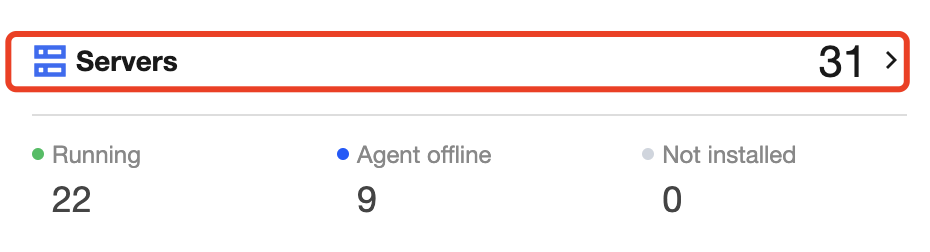
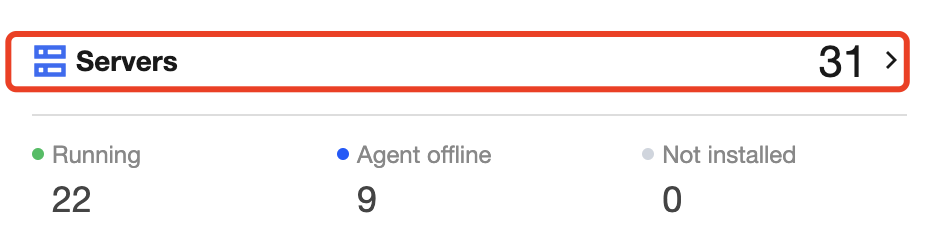
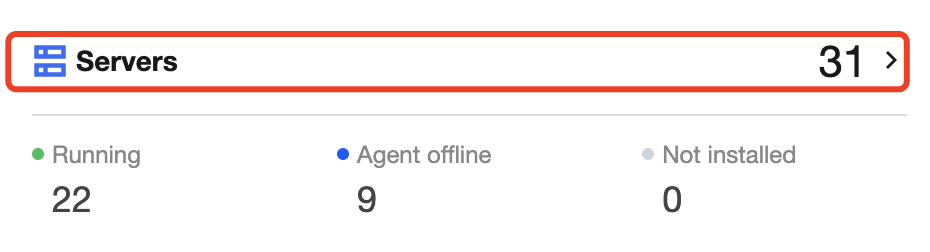
主机展示模块中提供主机资产总数,以及正在运行和已离线主机的数量。
筛选主机列表
1. 登录 容器安全服务控制台,在左侧导航中,单击资产管理,进入资产管理页面。
2. 在资产管理页面,单击“主机总数”,可查看全部主机资产列表。
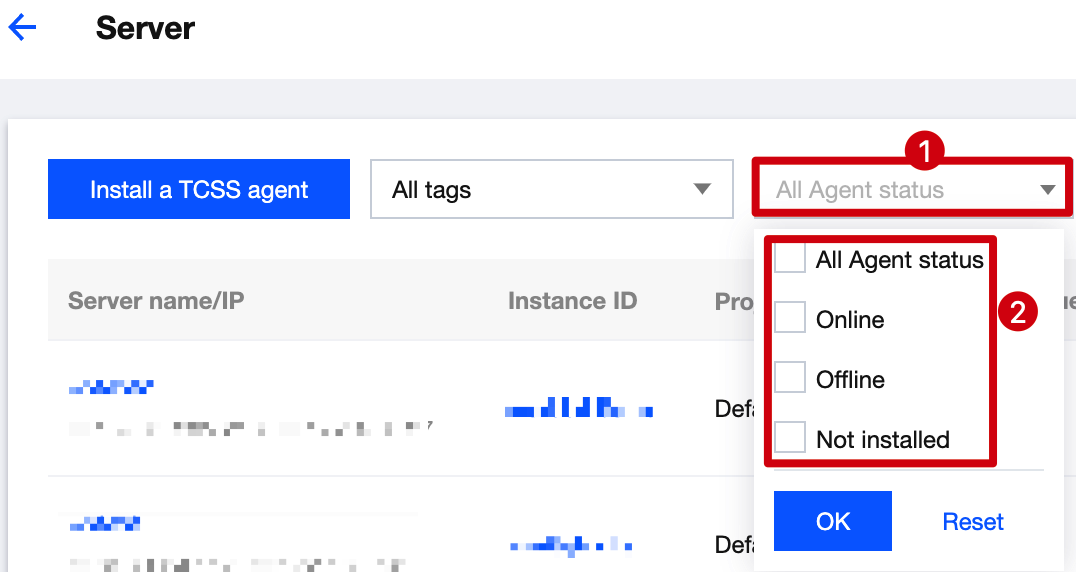
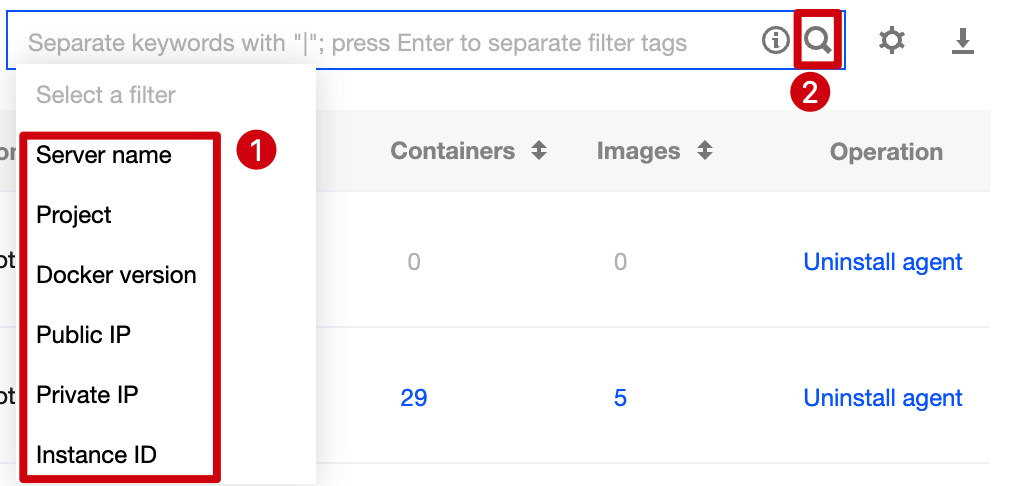
3. 在主机列表页面,可按主机状态对主机资产进行筛选,或搜索框通过“主机名、业务组、docker 版本、主机 IP”等关键字对主机进行查找。
单击左上角的状态下拉框,按主机状态对主机资产进行筛选。
单击搜索框,通过“主机名、业务组、Docker 版本 、主机 IP”等关键字对主机进行查找。
查看容器列表
1. 登录 容器安全服务控制台,在左侧导航中,单击资产管理,进入资产管理页面。
2. 在资产管理页面,单击“主机总数”,可查看全部主机资产列表。
3. 在主机列表页面,单击“主机 IP”,右侧弹出抽屉展示主机详情,包括主机基本信息、Docker 信息、相关镜像数和相关容器数。
说明:
在抽屉中,可单击“数字”查看主机相关镜像数和相关容器数详情。


4. 在主机列表页面,单击“镜像数”,可查看关联镜像详情。

5. 在主机列表页面,单击“容器数”,可查看关联容器详情。

自定义列表管理
1. 登录 容器安全服务控制台,在左侧导航中,单击资产管理,进入资产管理页面。
2. 在资产管理页面,单击“主机总数”,可查看全部主机资产列表。
3. 在主机列表页面,单击
4. 在自定义列表管理弹窗,选择所需的类型后,单击确定,即可完成设置自定义列表管理。
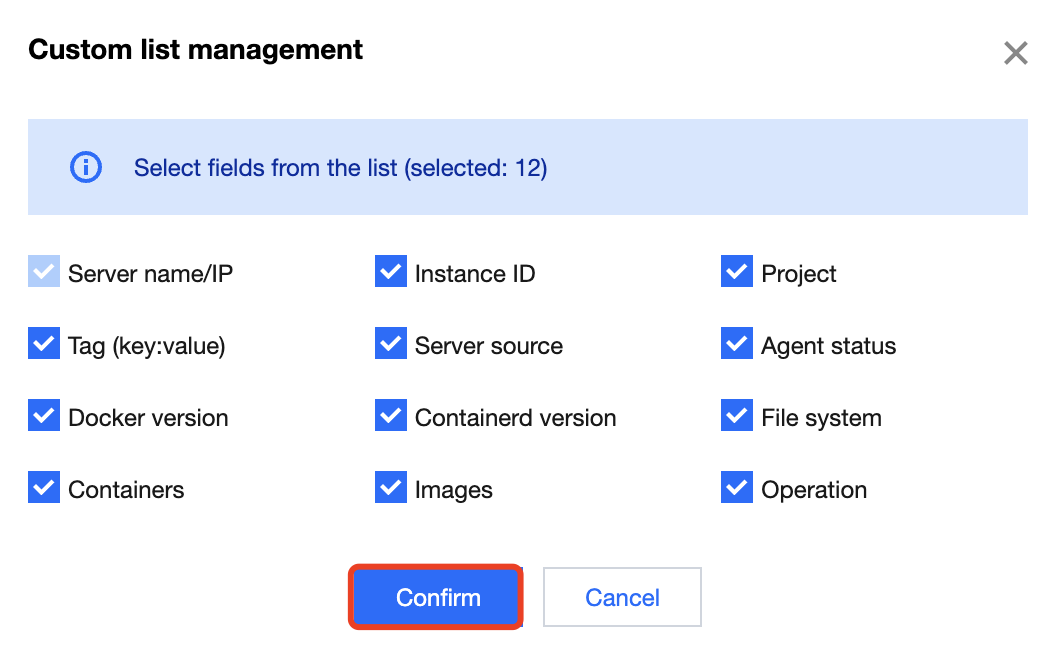
列表字段说明
1. 主机名称:主机名称。
2. 主机 IP:单击“主机 IP”,右侧弹出抽屉展示主机详情,包括主机基本信息、Docker 信息、相关镜像数和相关容器数。
3. 业务组:主机所属业务组名称。
4. Docker 版本:展示 Docker 版本号,如未安装,则显示“未安装”。
5. Docker 文件系统类型:Docker 文件系统类型。
6. 镜像数:主机关联镜像数。单击“数字”可查看关联镜像详情。
7. 容器数:主机关联容器数。单击“数字”可查看关联容器详情。
文档反馈