应用 Web 资产
Download
聚焦模式
字号
本文档为您介绍应用 Web 资产功能,以及如何查看Web 服务、运行应用和数据库应用数量。

查看Web 服务
筛选 Web 服务
1. 登录 容器安全服务控制台,在左侧导航中,单击资产管理,进入资产管理页面。
2. 在资产管理页面,单击“Web 服务总数”进入Web 服务列表页面,可查看全部进程资产列表。

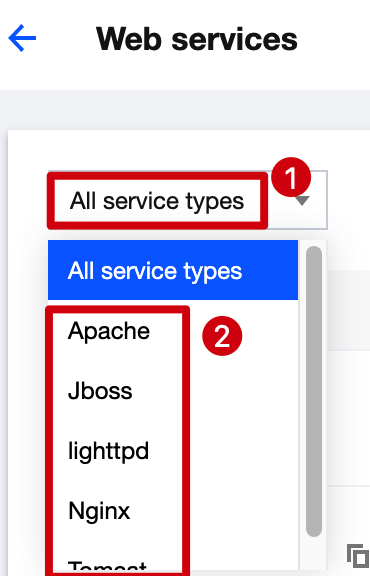
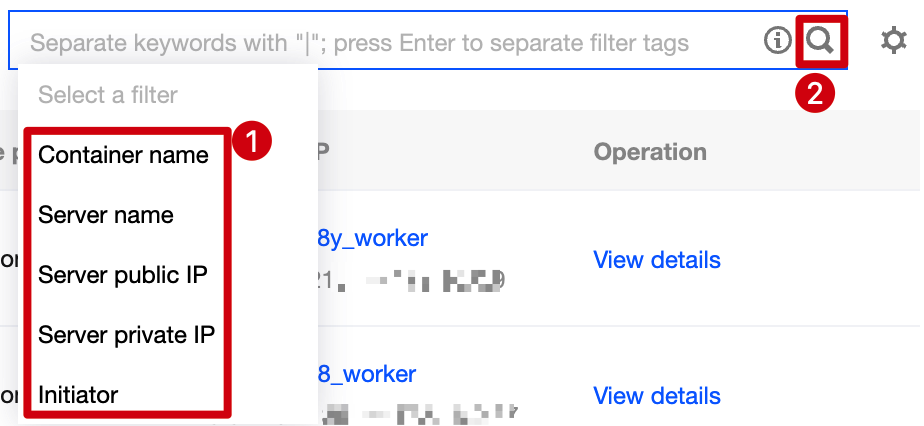
3. 在 Web 服务列表页面,可按服务类型对 Web 服务资产进行筛选,或搜索框通过“容器名称、主机名、启动用户”等关键字对 Web 服务进行查找。
单击左上角的服务类型下拉框,按服务类型对 Web 服务资产进行筛选。
单击搜索框,可通过“容器名称、主机名、启动用户”等关键字对 Web 服务进行查找。
查看 Web 服务列表
1. 登录 容器安全服务控制台,在左侧导航中,单击资产管理,进入资产管理页面。
2. 在资产管理页面,单击“Web 服务总数”进入Web 服务列表页面,可查看全部进程资产列表。

3. 在 Web 服务列表页面,主机 IP:单击“主机 IP”,右侧弹出抽屉展示主机详情,包括主机基本信息、Docker 信息、相关镜像数和相关容器数。
说明:
在抽屉中,可单击“数字”查看主机相关镜像数和相关容器数详情。


4. 在 Web 服务列表页面,单击查看详情,对话框展示 Web 应用服务详情,包括基本信息和关联进程列表。

自定义列表管理
1. 登录 容器安全服务控制台,在左侧导航中,单击资产管理,进入资产管理页面。
2. 在资产管理页面,单击“Web 服务总数”进入Web 服务列表页面,可查看全部进程资产列表。

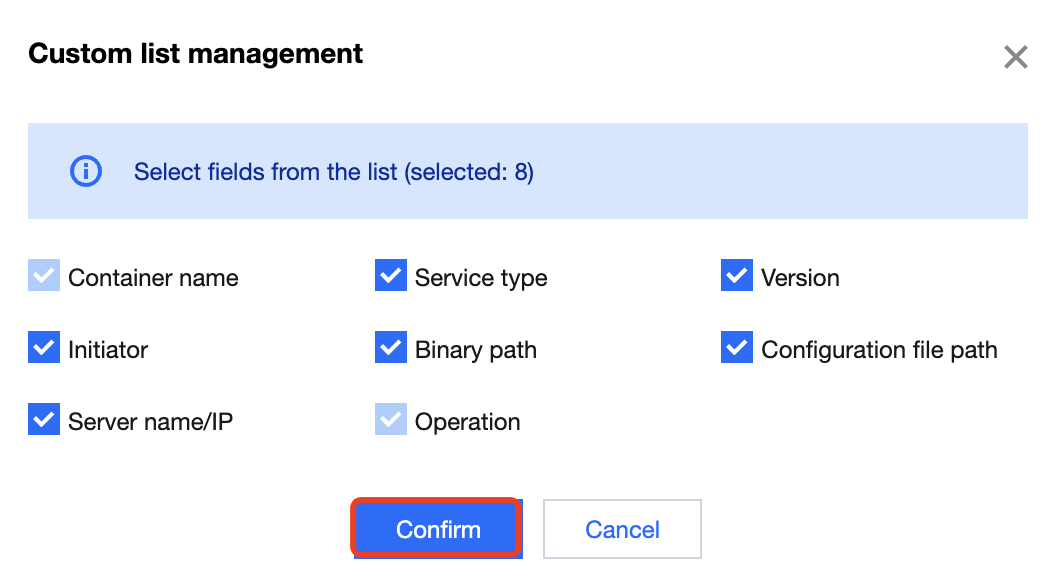
3. 在 Web 服务列表页面,单击
4. 在自定义列表管理弹窗,选择所需的类型后,单击确定,即可完成设置自定义列表管理。
查看运行应用
筛选运行应用
1. 登录 容器安全服务控制台,在左侧导航中,单击资产管理,进入资产管理页面。
2. 在资产管理页面,单击“运行应用总数”,进入运行应用列表页面,可查看全部运行应用列表。

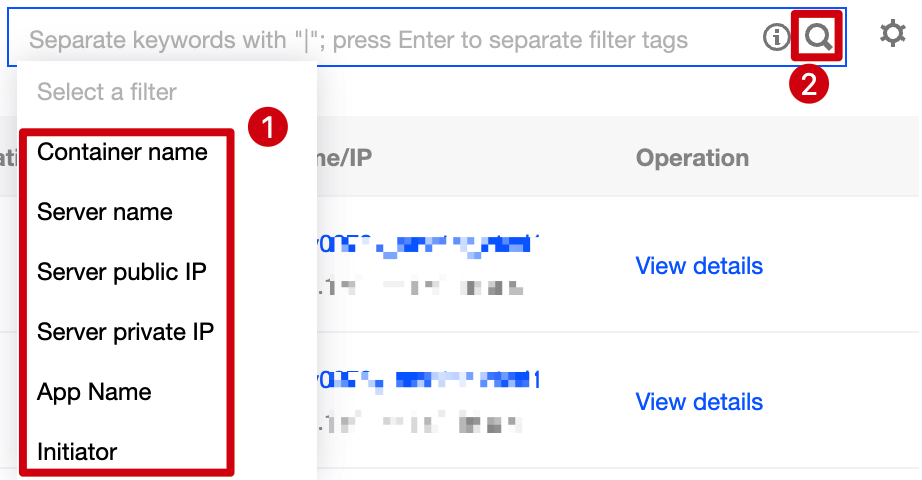
3. 在运行应用列表页面,单击搜索框,可通过“容器名称、主机 IP 和应用类别”等关键字对运行应用进行查找。
查看运行应用列表
1. 登录 容器安全服务控制台,在左侧导航中,单击资产管理,进入资产管理页面。
2. 在资产管理页面,单击“运行应用总数”,进入运行应用列表页面,可查看全部运行应用列表。

3. 在运行应用列表页面,单击“主机 IP”,右侧弹出抽屉展示主机详情,包括主机基本信息、Docker 信息、相关镜像数和相关容器数。
说明:
在抽屉中,可单击“数字”查看主机相关镜像数和相关容器数详情。


4. 在资产管理页面,单击查看详情,对话框展示运行应用关联进程详情列表。

自定义列表管理
1. 登录 容器安全服务控制台,在左侧导航中,单击资产管理,进入资产管理页面。
2. 在资产管理页面,单击“运行应用总数”,进入运行应用列表页面,可查看全部运行应用列表。

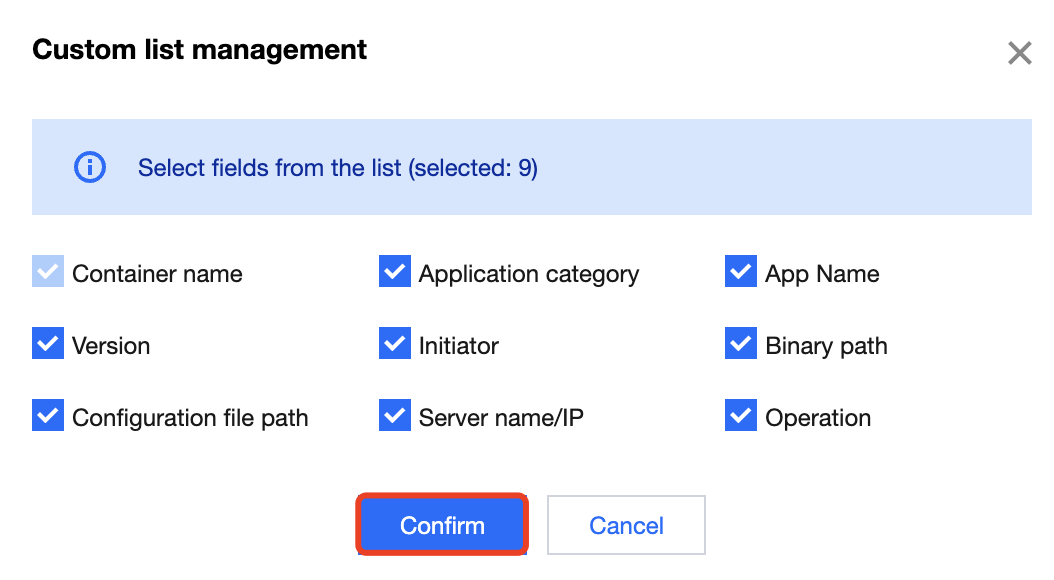
3. 在运行应用列表页面,单击
4. 在自定义列表管理弹窗,选择所需的类型后,单击确定,即可完成设置自定义列表管理。
查看数据库应用
筛选数据库应用
1. 登录 容器安全服务控制台,在左侧导航中,单击资产管理,进入资产管理页面。
2. 在资产管理页面,单击“数据库应用总数”,进入运行应用列表页面,可查看全部数据库应用资产列表。

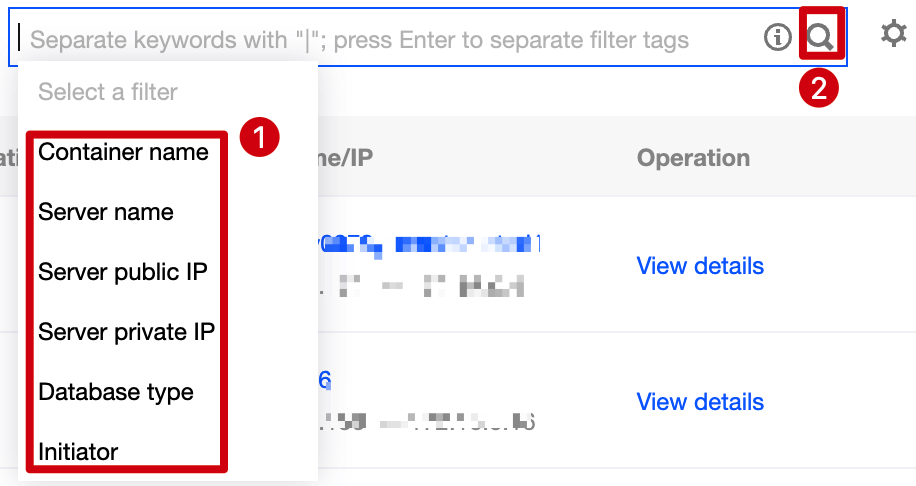
3. 在数据库应用资产列表页面,单击搜索框,通过“容器名称、主机IP和数据库类型”等关键字可对数据库应用进行查找。
查看数据库应用列表
1. 登录 容器安全服务控制台,在左侧导航中,单击资产管理,进入资产管理页面。
2. 在资产管理页面,单击“数据库应用总数”,进入运行应用列表页面,可查看全部数据库应用资产列表。

3. 在数据库应用资产列表页面,单击“主机 IP”,右侧弹出抽屉展示主机详情,包括主机基本信息、Docker 信息、相关镜像数和相关容器数。
说明:
在抽屉中,可单击“数字”查看主机相关镜像数和相关容器数详情。


4. 在运行应用务列表页面,单击查看详情,对话框展示数据库服详情,包括基本信息和关联进程列表。

自定义列表管理
1. 登录 容器安全服务控制台,在左侧导航中,单击资产管理,进入资产管理页面。
2. 在资产管理页面,单击“运行应用总数”,进入运行应用列表页面,可查看全部运行应用列表。

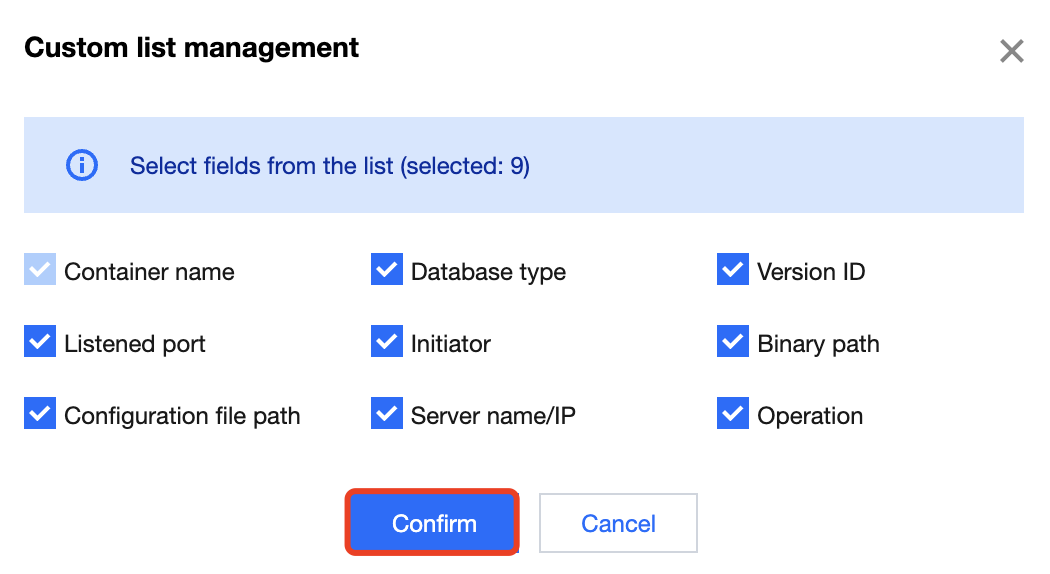
3. 在数据库应用资产列表页面,单击
4. 在自定义列表管理弹窗,选择所需的类型后,单击确定,即可完成设置自定义列表管理。
文档反馈