仓库镜像
Download
聚焦模式
字号
本文档为您介绍仓库镜像功能,并指导您开启扫描数据和查看仓库镜像列表。
说明
支持的镜像仓类型:
腾讯云容器镜像服务 TCR/CCR。
第三方镜像仓 Harbor、Quay、JFrog、AWS。
前提条件
接入腾讯云容器镜像服务
容器安全服务与腾讯云容器镜像服务已默认集成,支持对 TCR 和 CCR 仓库进行镜像扫描。
说明
容器安全服务默认通过公网请求 TCR 仓库资产,若您的仓库实例启用了访问控制,使用前请先添加服务 IP 地址段白名单,或切换网络类型。在 仓库镜像页面,单击页面上方的操作指南展开弹窗,按照配置方法添加 IP 地址白名单或切换网络类型使用 VPC 网络。
首次使用时需手动同步仓库镜像资产,单击 仓库镜像页面 右上方的同步资产,更新仓库镜像资产,首次同步时间可能较长。
后台每天凌晨0点至3点间会自动同步仓库镜像资产数据。
接入第三方镜像仓 Harbor
1. 登录 容器安全服务控制台,在左侧导航中,单击镜像风险管理 > 仓库镜像。
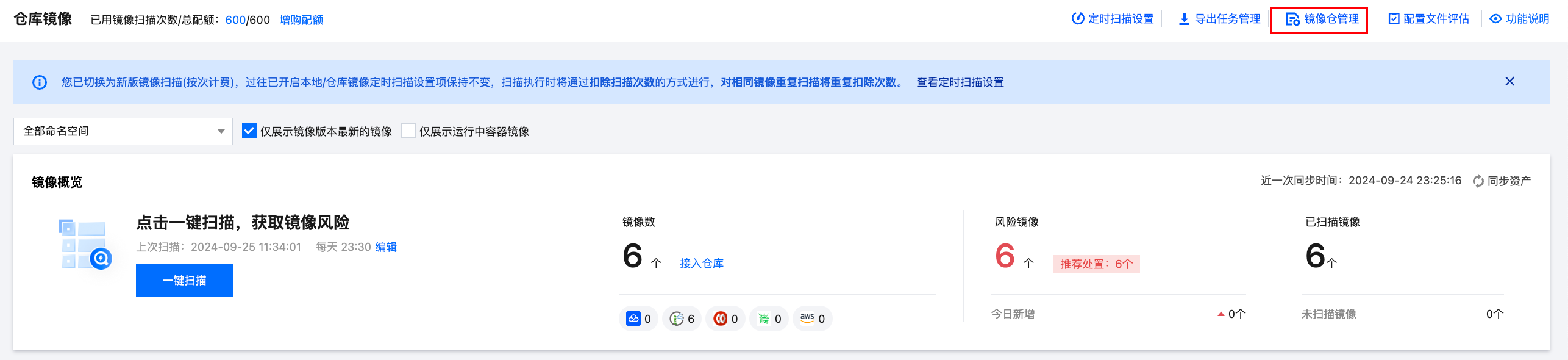
2. 在仓库镜像页面,单击右上角的镜像仓管理。
3. 在镜像仓库列表中,单击添加镜像仓。
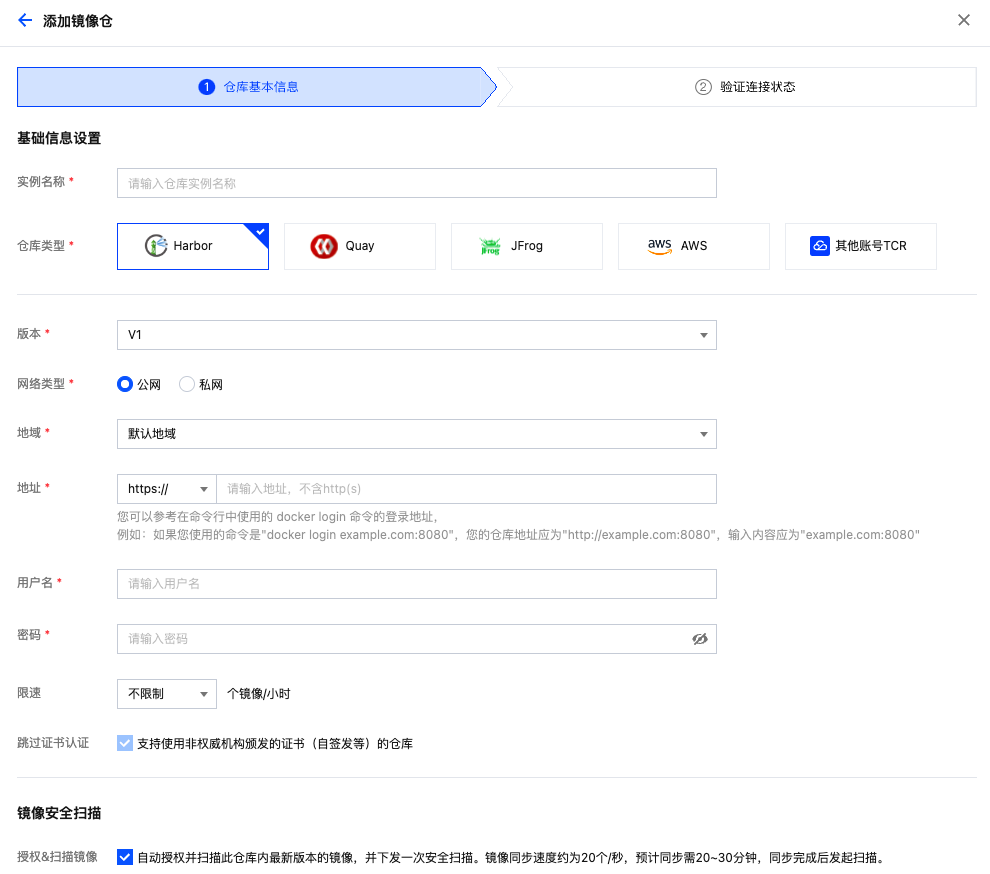
4. 在添加镜像仓弹窗中,配置相关参数,单击确定。
参数说明:
参数名称 | 说明 |
实例名称 | 填写镜像仓实例名称,实例名称唯一,不可为空 |
仓库类型 | 选择第三方镜像仓库类型。目前支持选择harbor仓。 |
版本 | 选择第三方镜像仓库的版本。支持选择以下版本: V1:镜像仓库版本为1.X.X。 V2:镜像仓库版本为2.X.X及以上。 |
网络类型 | 选择第三方镜像仓库的网络访问类型。目前支持公网。 |
地域 | 选择第三方镜像仓库所在区域,Harbor 类型为默认值“默认地域”。 |
地址 | 输入第三方镜像仓库访问地址。 |
用户名 | 输入访问第三方镜像仓库的用户名。 |
密码 | 输入访问第三方镜像仓库的密码。 |
限速 | 选择每小时可同步拉取的镜像个数。默认为不限制。可选值:5、10、20、50、100、500、1000、无限制 |
跳过证书认证 | 确定镜像同步是否要验证远程镜像仓库实例的证书,如果远程实例使用的是自签或者非信任证书,不要勾选此项。默认为勾选。 |
开启扫描数据
开启一键扫描
1. 在仓库镜像页面,单击右侧一键扫描,可获取最新镜像数据或镜像风险信息。

2. 在扫描设置页面,可根据需求选择检测风险类别和镜像范围。
检测风险类别:包含安全漏洞、敏感信息和木马病毒。
超时设置:若单次扫描时长超出设置时间,即视为扫描失败。
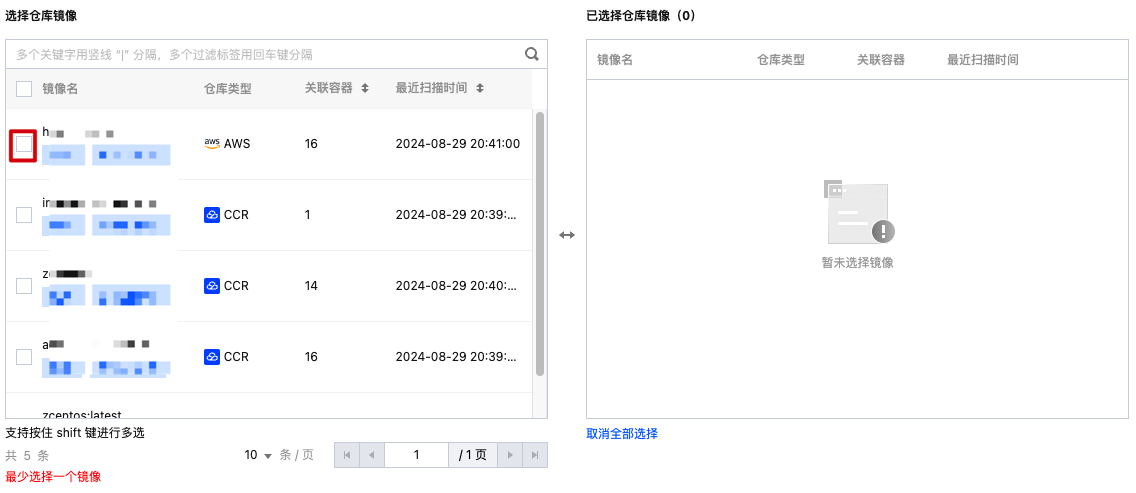
镜像范围:推荐扫描镜像、全部镜像和自选镜像。其中单击所需的自选镜像

说明:
支持按住 shift 键进行多选。
3. 选择所需内容后,单击立即扫描,即可开始扫描。
注意:
开始扫描后,相同镜像 ID 的镜像均会被扫描,且只消耗一次镜像扫描次数配额。
开启定时扫描
1. 在仓库镜像页面,单击右侧定时扫描设置,可自定义设置是否开启定时扫描功能。
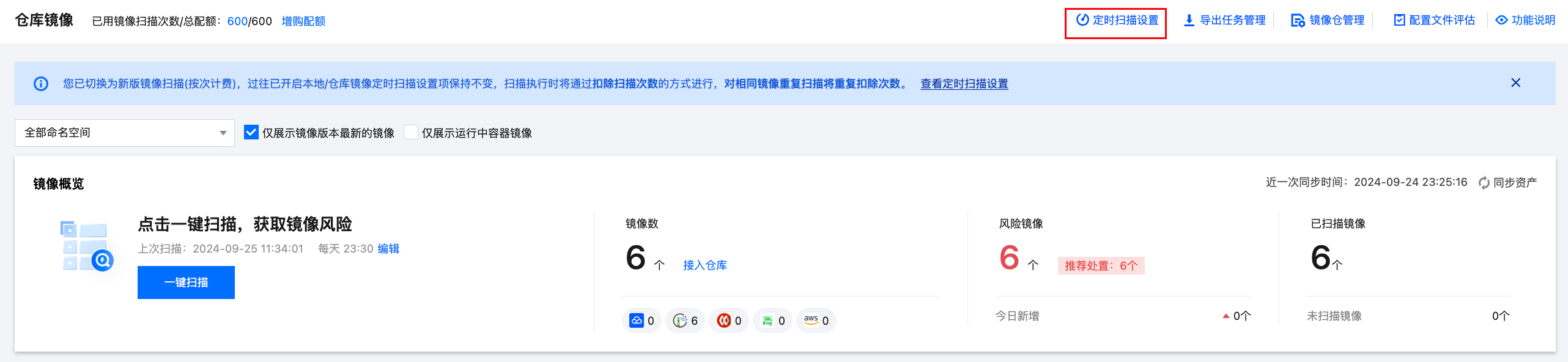
2. 在定时扫描设置页面,单击开启扫描开关,并根据需求设置定时扫描时间、检测风险类别和镜像范围。
定时扫描时间:可以选择固定周期:1天、7天、15天、30天;以及具体更新时间点。
检测风险类别:单击
镜像范围:推荐扫描镜像、全部镜像和自选镜像。其中单击所需的自选镜像

说明
支持按住 shift 键进行多选。
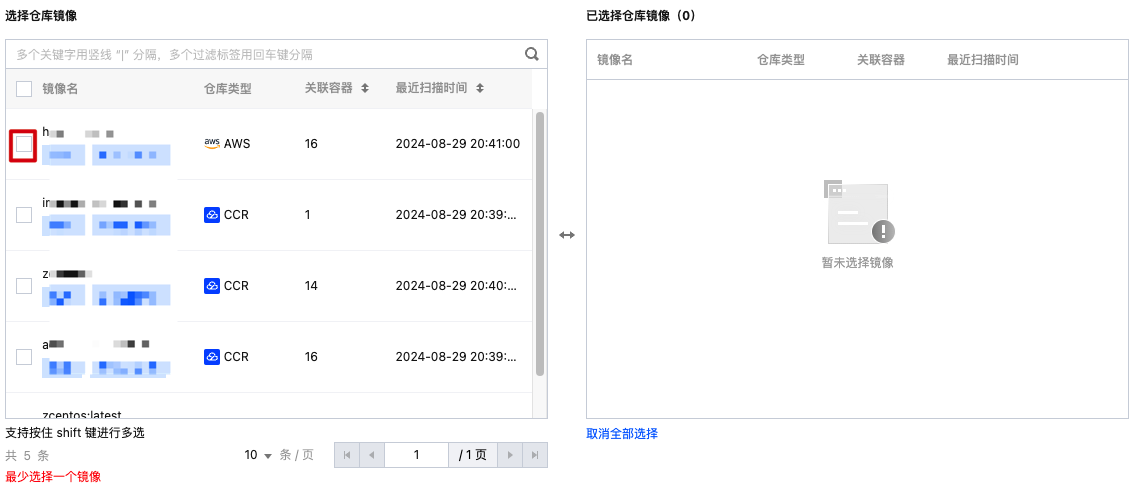
3. 选择所需内容后,单击保存或取消,即可完成或取消设置。
查看仓库镜像列表
筛选镜像资产
在仓库镜像页面,可通过以下操作对镜像资产进行筛选:
在仓库镜像页面,单击扫描状态下拉框,按扫描状态对镜像资产进行筛选。

在仓库镜像页面,单击安全状态下拉框,按安全状态对镜像资产进行筛选。

在仓库镜像页面,单击仓库类型下拉框,按仓库类型对镜像资产进行筛选。

在仓库镜像页面,单击搜索框,可通过“镜像名称、镜像 Digest”等关键词对镜像资产进行查询。

导出镜像资产
在仓库镜像页面,单击


查看列表详情
在仓库镜像页面,单击详情,右侧抽屉展示镜像详情,可查看镜像风险、镜像详情和安全漏洞列表等信息。

说明:
镜像风险:镜像扫描是否成功、安全漏洞数量、木马病毒数量和敏感信息数量。
镜像详情:镜像名称、镜像Digest、镜像大小。
安全漏洞列表:可按漏洞威胁等级对镜像安全漏洞事件进行筛选,或按漏洞名称检索安全漏洞事件。单击查看详情查看漏洞详情及其修复建议。
木马病毒列表:可按木马病毒威胁等级对镜像安全事件进行筛选,或按文件名称检索安全事件。单击查看详情查看木马病毒详情及其处置建议。
敏感信息列表:可按敏感信息威胁等级、敏感信息名称和类型对安全事件进行筛选。
镜像层:该镜像详细的层信息。
关联容器:该镜像下载到主机上运行的容器。
组件信息:该镜像包括的全部组建信息。
构建历史:镜像构建历史日志。
扫描镜像事件
1. 在仓库镜像页面,对镜像扫描状态为“未扫描”时,单击立即扫描 > 确定,对镜像进行立即扫描。

2. 在仓库镜像页面,镜像扫描状态为“扫描中”时,单击取消扫描,取消扫描镜像。
说明
可单击

3. 在仓库镜像页面,上一个扫描任务停止后,单击重新扫描,对镜像重新扫描。
说明
可单击

自定义列表管理
1. 在仓库镜像页面,单击
2. 在自定义列表管理弹窗,选择所需的类型后,单击确定,即可完成设置自定义列表管理。
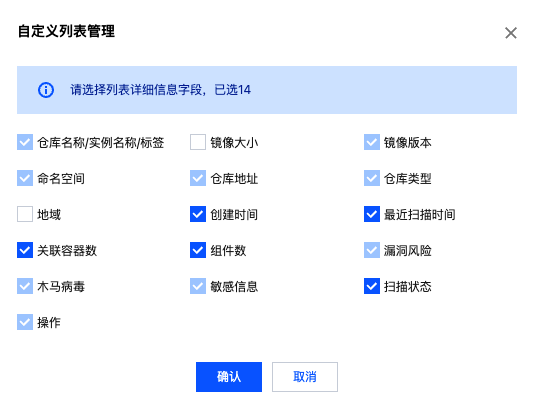
列表字段说明
1. 镜像仓库地址:仓库镜像来源地址。
2. 仓库类型:镜像仓库的类型,目前包括 tcr、ccr 等。
3. 镜像版本:仓库镜像的版本号。
4. 最近扫描时间:显示最近一次扫描时间。
5. 安全风险:展示容器存在的安全风险类型。
6. 状态:展示容器扫描状态,包括已扫描、未扫描、扫描中、已取消和扫描异常。
注意:
扫描异常时建议重新扫描。
文档反馈