tencent cloud

容器安全服务

产品动态
产品简介
产品概述
产品优势
应用场景
功能介绍与版本对比
购买指南
试用申请
购买专业版
购买镜像扫描
购买日志分析
快速入门
操作指南
安全概览
资产管理
漏洞管理
镜像风险管理
集群风险管理
基线管理
运行时安全
高级防御
策略管理
防护开关
告警设置
日志分析
混合云安装指引
失陷容器隔离说明
日志字段数据解析
实践教程
镜像漏洞扫描和漏洞管理
故障处理
Linux 客户端离线排查
集群接入排查
API 文档
History
Introduction
API Category
Making API Requests
Network Security APIs
Cluster Security APIs
Security Compliance APIs
Runtime security - High-risk syscalls
Runtime Security - Reverse Shell APIs
Runtime Security APIs
Alert Settings APIs
Advanced prevention - K8s API abnormal requests
Asset Management APIs
Security Operations - Log Analysis APIs
Runtime Security - Trojan Call APIs
Runtime Security - Container Escape APIs
Image Security APIs
Billing APIs
Data Types
Error Codes
常见问题
TCSS 政策
隐私政策
数据处理和安全协议
联系我们
词汇表

配置非腾讯云机器

PDF
聚焦模式
字号
最后更新时间: 2024-01-23 15:44:44

步骤1:安装容器安全服务客户端

1. 登录 容器安全服务控制台,在左侧导航中单击资产管理,进入资产管理页面。
2. 在资产管理页面,单击容器的主机节点 > 安装容器安全服务 Agent,在右侧弹窗中查看安装指引详情。
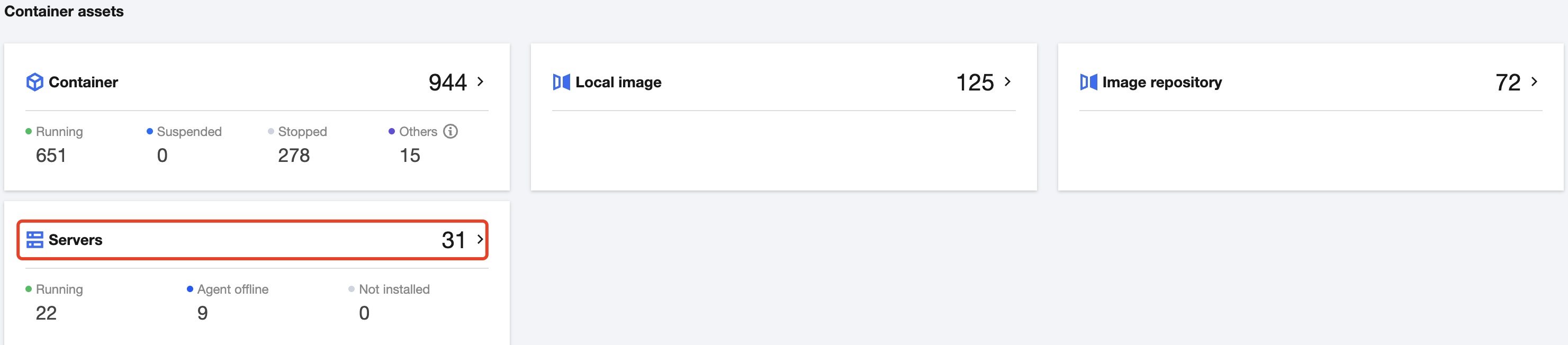

3. 在安装指引中选择服务器类型、服务器产品及推荐安装方式。如果是通过专线打通云上云外的话,选择专线安装方式,否则选择公网的安装方式。
通过公网接入:单击
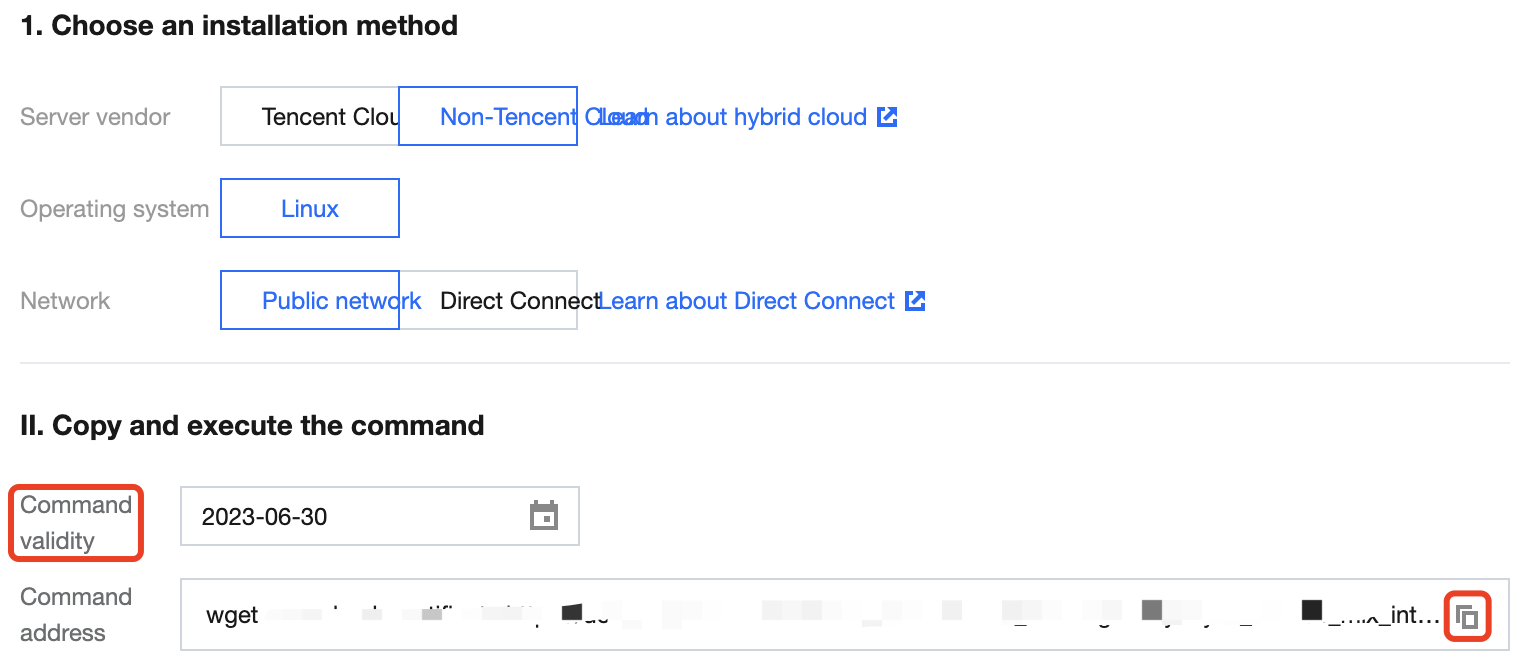
图标复制并执行相应命令,即可安装容器安全服务客户端,需注意命令有效期。

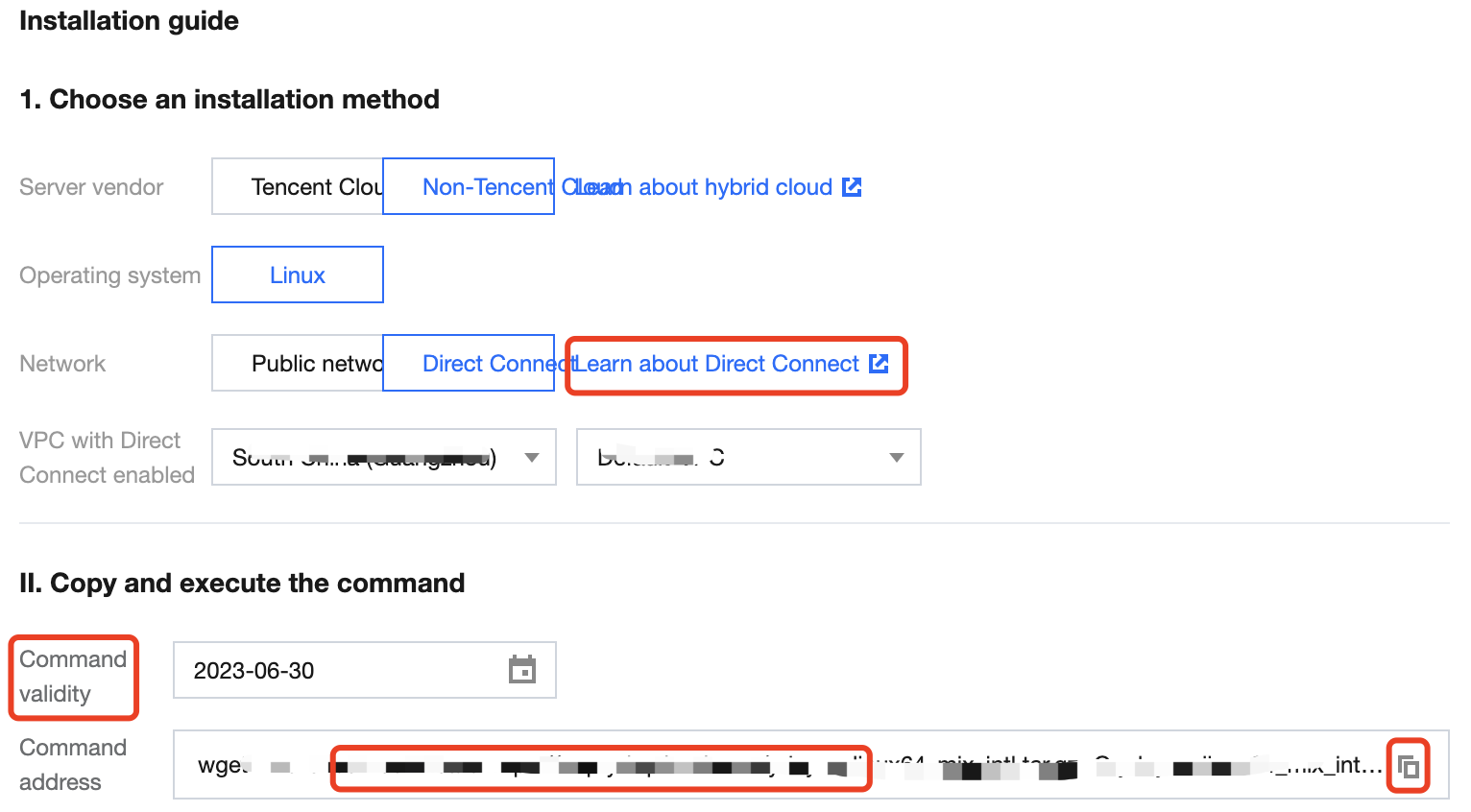
通过专线接入:选择已连专线的 VPC,单击

图标复制并执行相应命令,即可安装容器安全服务客户端,需注意命令有效期
说明:
如需了解专线相关,可单击了解专线跳转专线接入控制台。
如防火墙需开放目标 IP,参考图片对命令中 IP 开放访问权限。

步骤2:确认是否安装成功

1. 按照安装指引判断是否安装成功的命令执行,打开任务管理器确认 YDLive 进程有运行,即安装成功。
执行命令:ps -ef | grep YD 查看 YDService,YDLive 进程是否有运行。
进程无运行,root 用户可手动启动程序,执行命令:/usr/local/qcloud/YunJing/YDEyes/YDService


2. 安装成功后在 主机节点 页面,单击选择主机来源 > 非腾讯云服务器,即可查看对应服务器。


3. 当 Agent 状态显示为在线状态,即已安装成功服务已上线。
说明:

如未正常上线,请 联系我们 获得支持。


帮助和支持

本页内容是否解决了您的问题?

填写满意度调查问卷,共创更好文档体验。

文档反馈
