Lark 群机器人接收消息
下载
聚焦模式
字号
操作场景
该任务指导您创建一个 Lark 群机器人,并且在 Lark 群里通过机器人接收您订阅的腾讯云各类站内信通知消息,机器人接收到消息后将自动将消息发送到 Lark群。
操作步骤
创建机器人
1. 登录 消息中心控制台,在左侧导航栏单击 机器人接收管理。
2. 在机器人接收管理页面,单击新建机器人。
3. 在新建机器人窗口,填写以下配置信息。
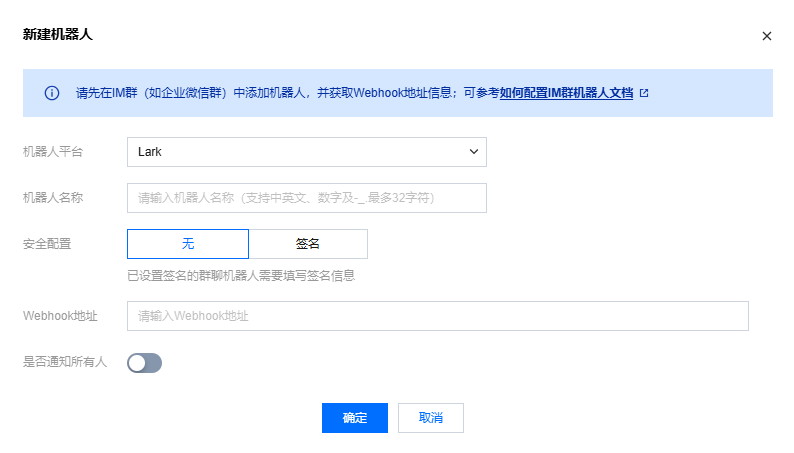
机器人平台:选择“Lark”。
机器人名称:填写机器人名称。
安全配置:可设置为无或者设置签名(选择签名需要填写创建机器人设定的密钥)。
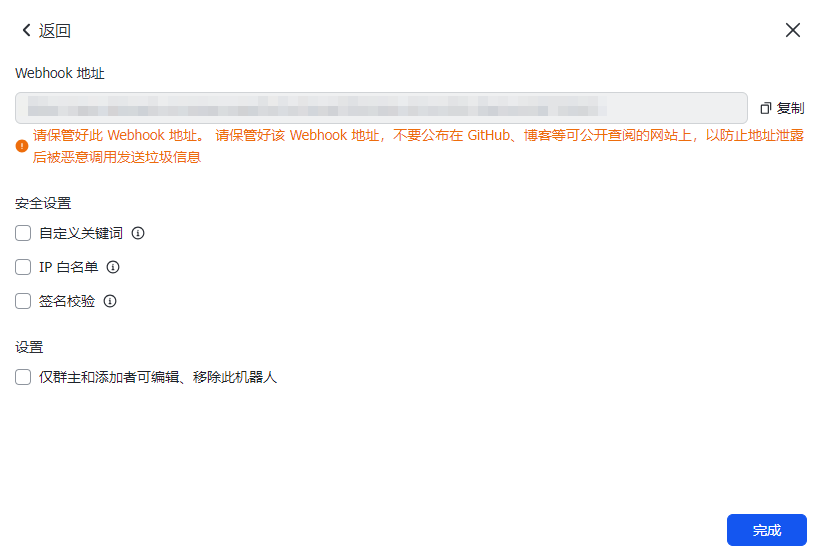
Webhook 地址:请参见 获取 Webhook。
是否通知所有人:可根据需要打开通知开关。
4. 单击确定,创建成功。
获取 Webhook
1. 在 PC 端打开 Lark,找到需要接收消息的 Lark 群,单击 
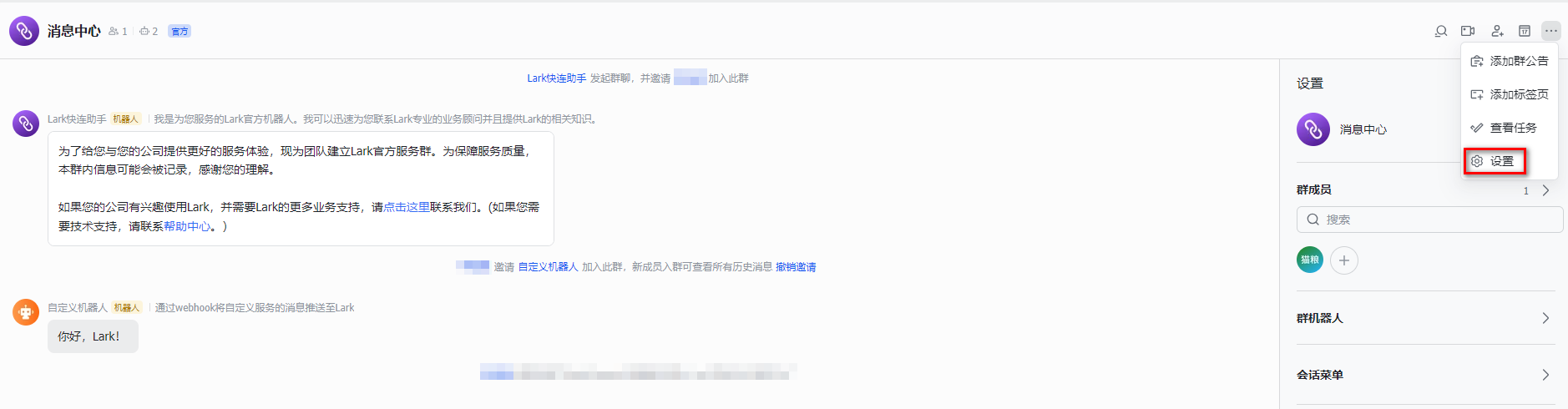
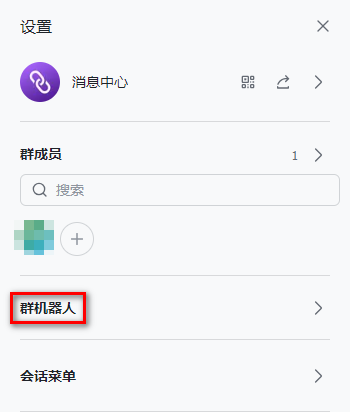
2. 在设置页面,单击群机器人。
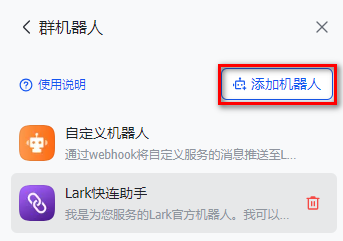
3. 在群机器人页面,单击添加机器人。
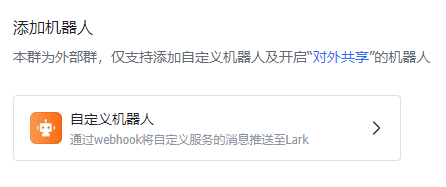
4. 在添加机器人页面,单击自定义机器人。
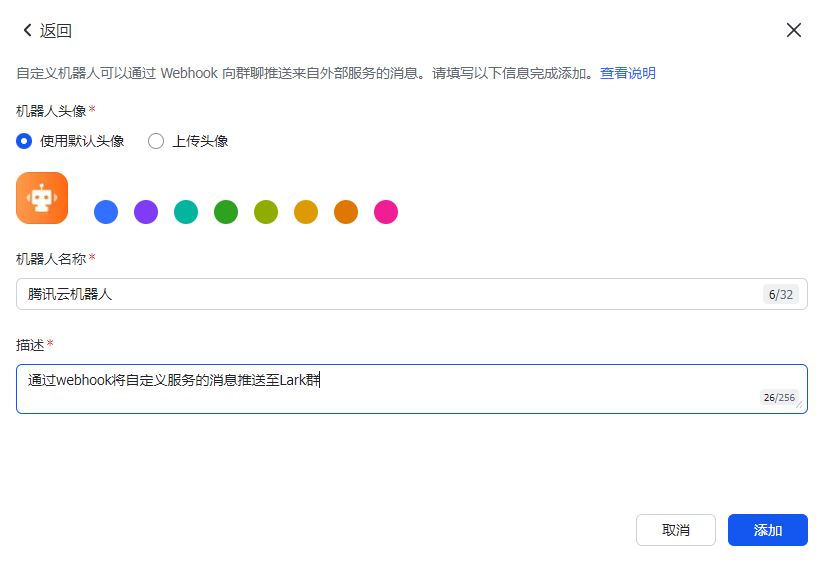
5. 添加机器人头像、机器人名称和描述后,单击右下角的添加。
6. 添加完成后,界面会展示 Webhook 地址。
测试推送消息
1. 在机器人接收管理中,单击测试。

2. 在测试机器人页面,输入测试内容。
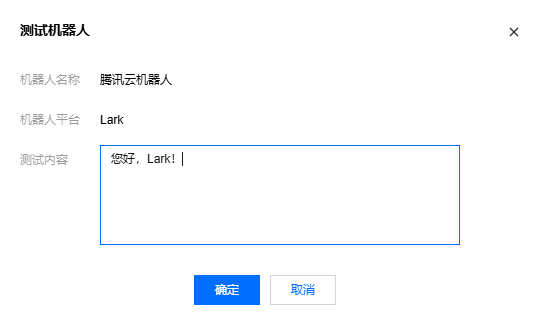
3. 单击确定,即可发送一条测试内容。
4. 在 Lark 群中可以查看测试消息。

设置机器人接收消息
1. 进入 消息中心 控制台,单击左侧导航的订阅管理,进入订阅管理页面。
2. 选择您想要订阅接收的消息类型,勾选之后单击修改消息接收人进入订阅编辑页面。
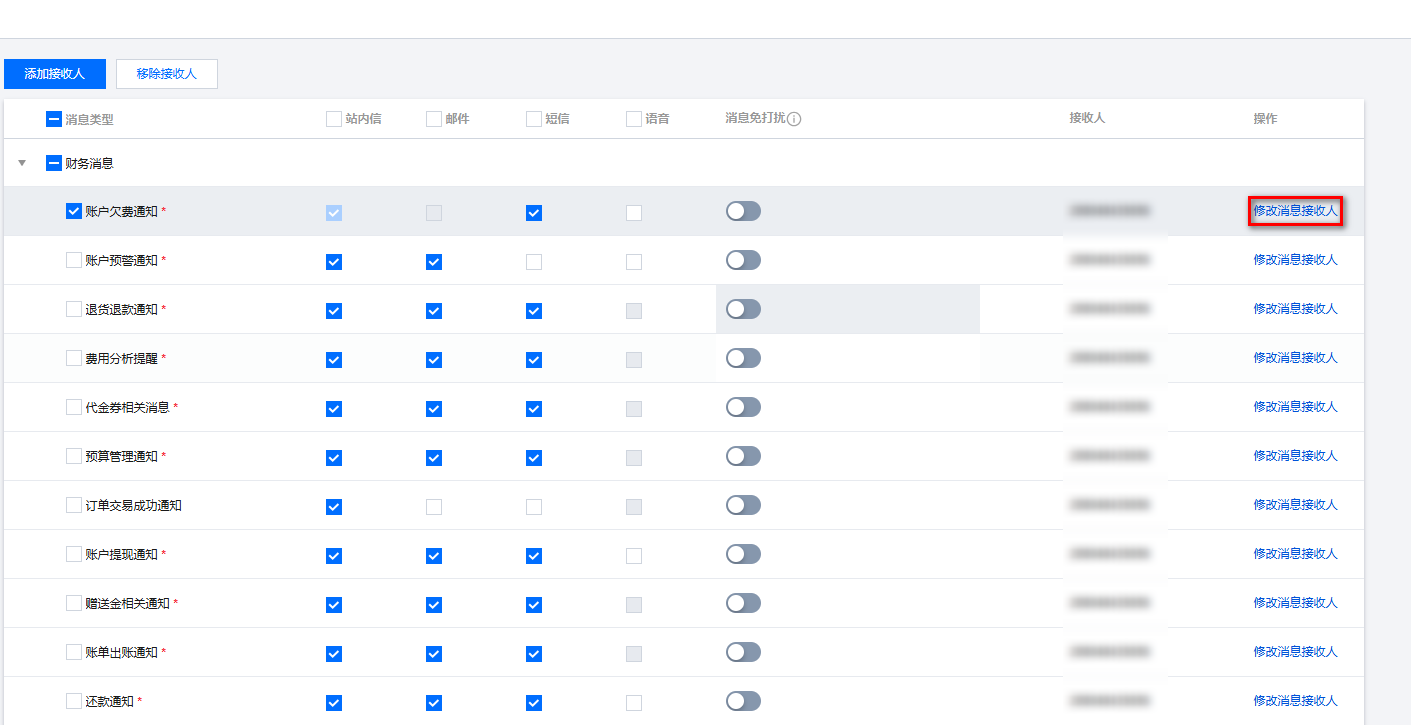
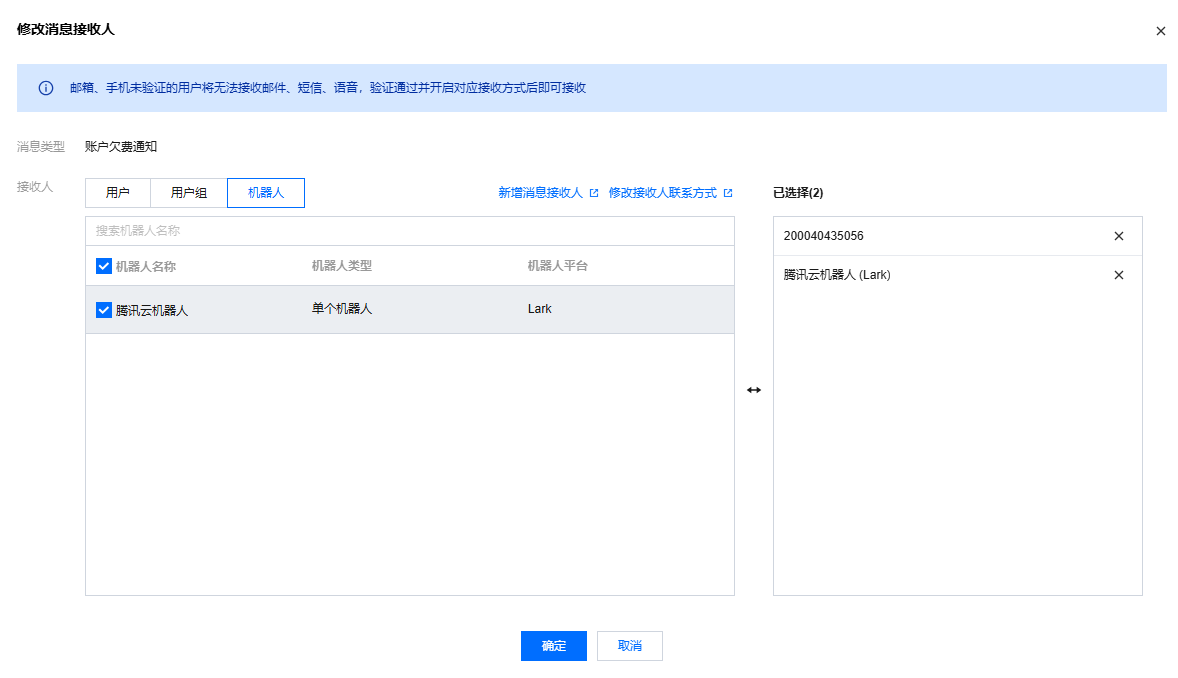
3. 在修改消息接收人页面选择机器人,勾选需要接收消息的机器人,单击确定,即可在该产品子消息下配置添加一个机器人。
注意:
机器人接收消息目前需要绑定短信渠道。
文档反馈