快速入门
Download
聚焦模式
字号
腾讯云 BI 是一款敏捷自助式数据分析的 BI 产品,提供从数据接入到模型分析、数据可视化呈现的全流程 BI 能力。能够有效整合企业多业务数据源,帮助经营者快速获取决策数据依据。帮助用户仅需要通过简单拖拽即可完成复杂的报表输出过程,帮助用户快速实现报表的分享、推送、评论互动等协作场景。
一、入门概述
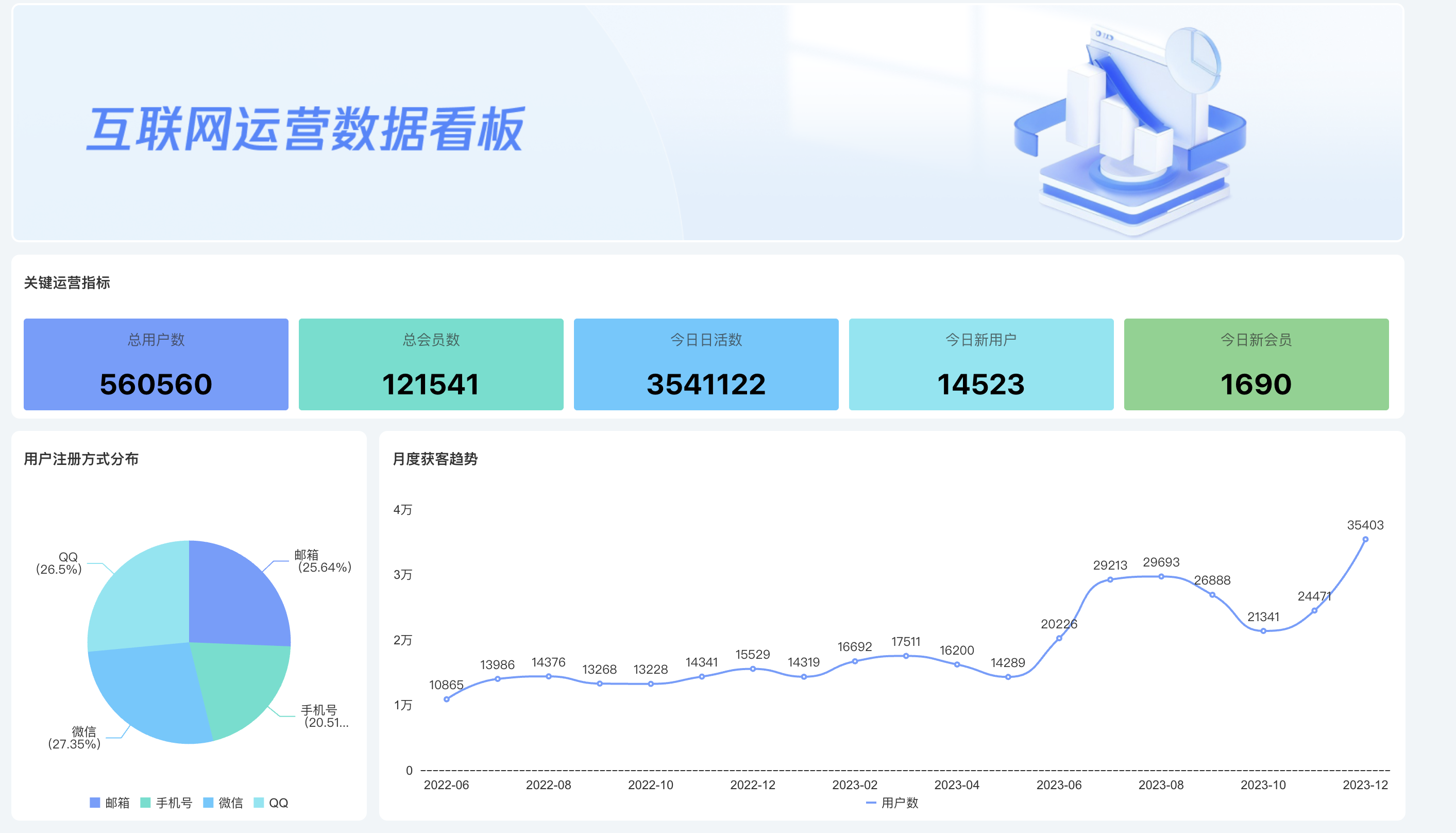
为了帮助您更快地学习和上手腾讯云 BI,同时更好地感受产品在数据分析与可视化实践中的高效价值,下面将以制作互联网运营数据看板为案例带您开启腾讯云 BI 产品之旅。
需求描述 | 图表展现类型 |
核心指标总览 | 指标卡 |
注册方式 | 饼图 |
月度获客趋势 | 折线图 |
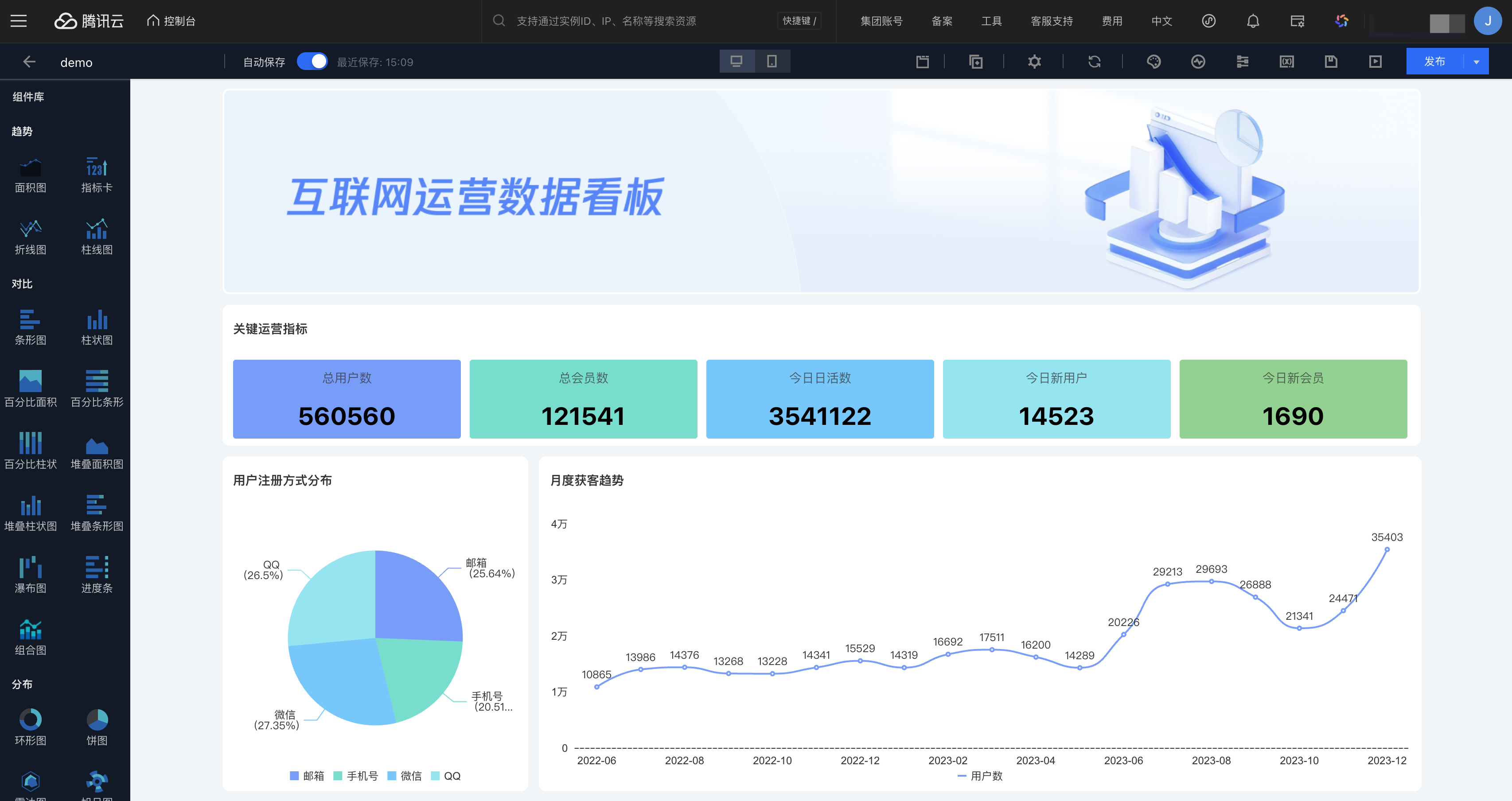
展现效果:
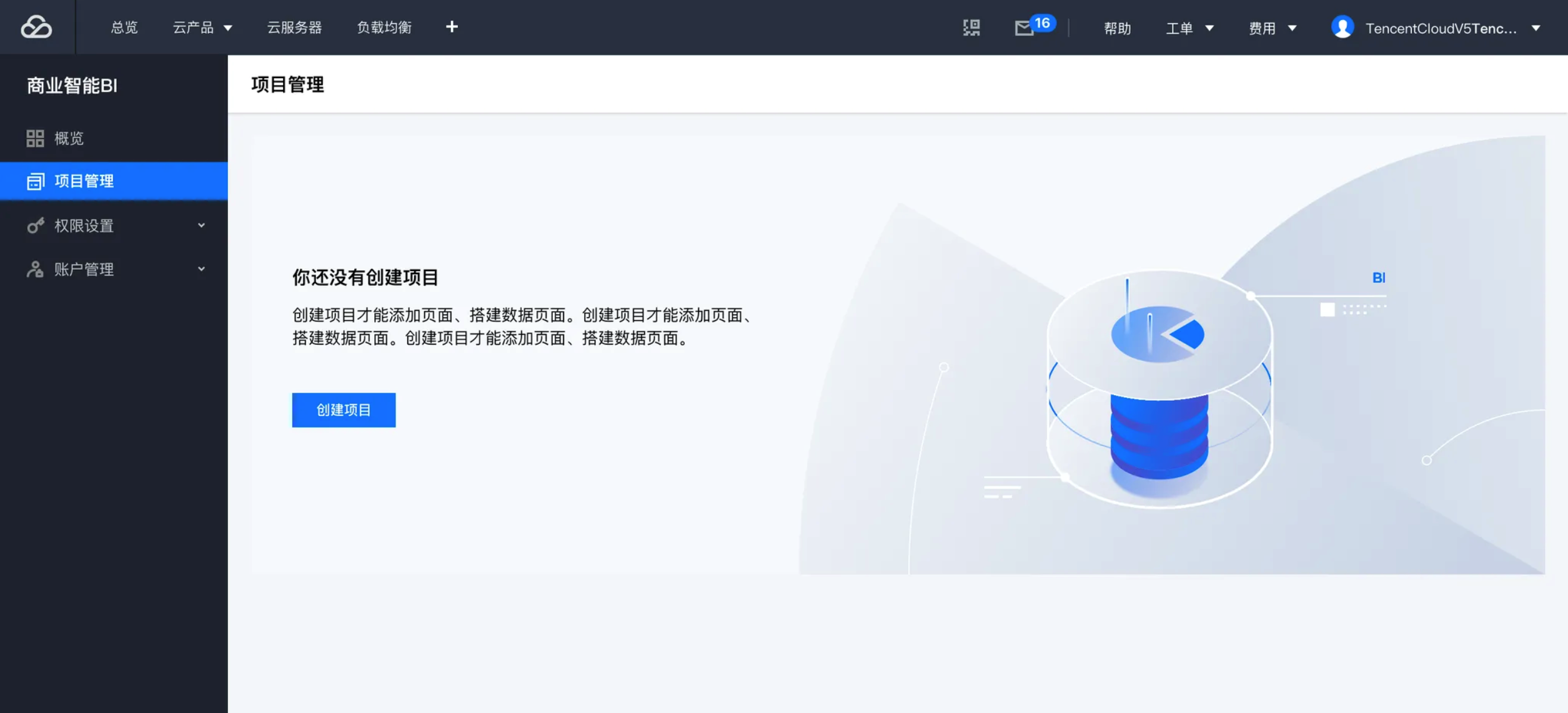
二、创建项目
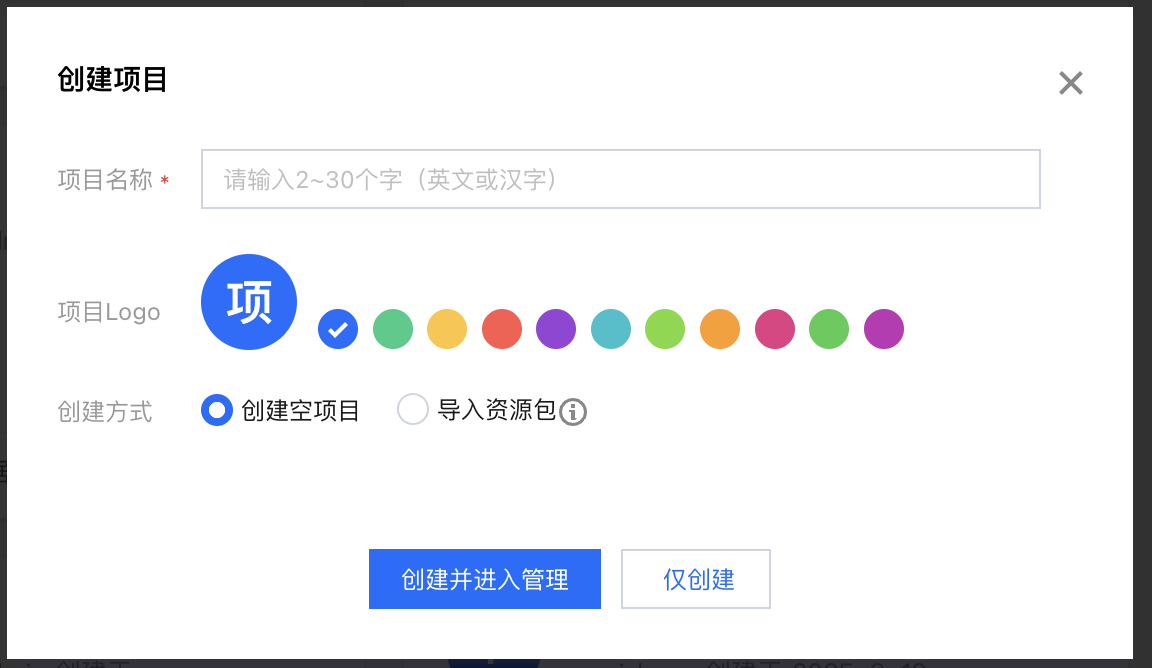
在创建项目窗口中输入项目名称,单击创建并进入管理按钮。
三、连接数据源
进入到项目空间页面后,如看板相关的数据存储在 MySQL 数据库中,则首先需要连接到该数据源。
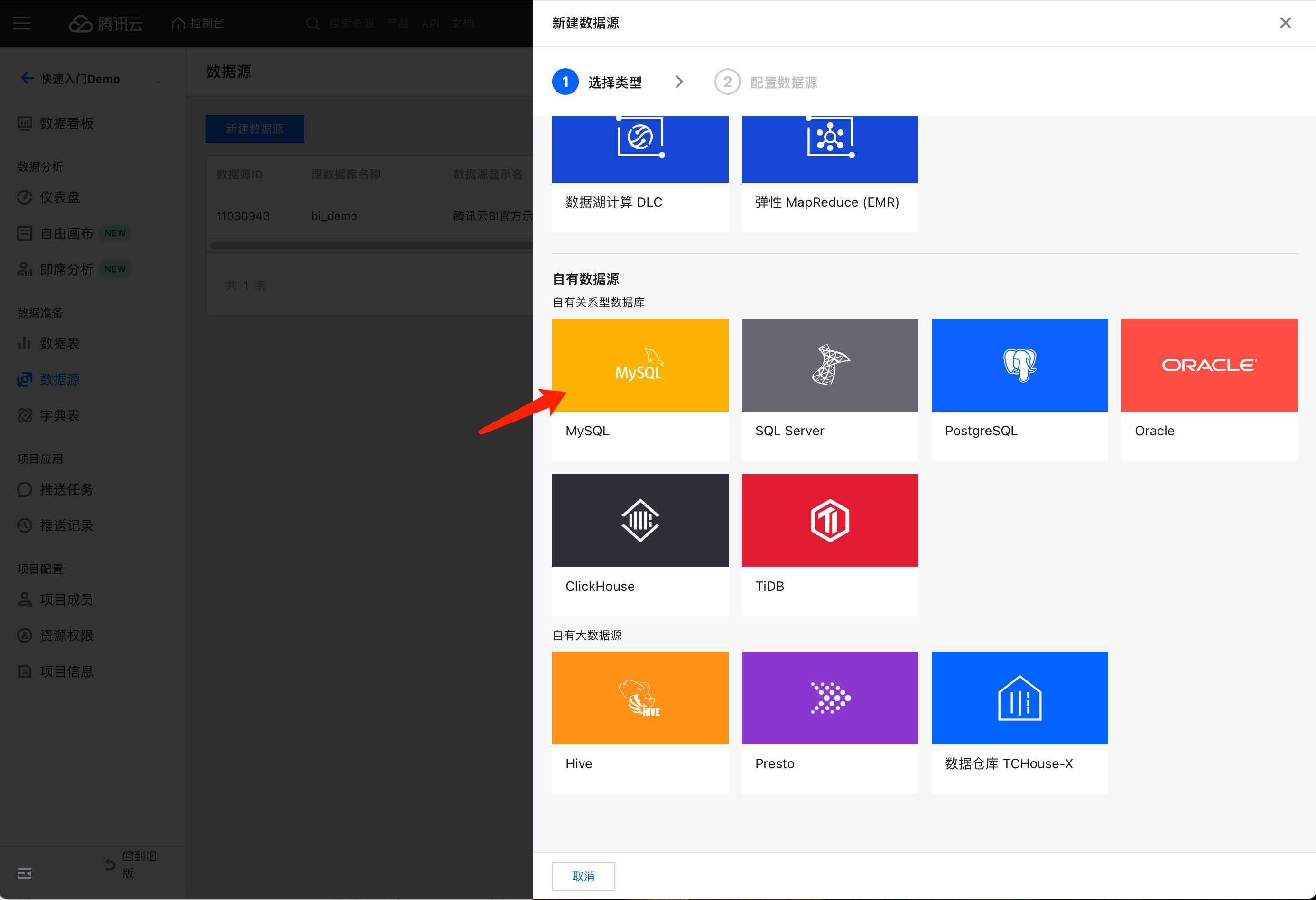
单击项目空间的数据源,然后单击新建数据源:
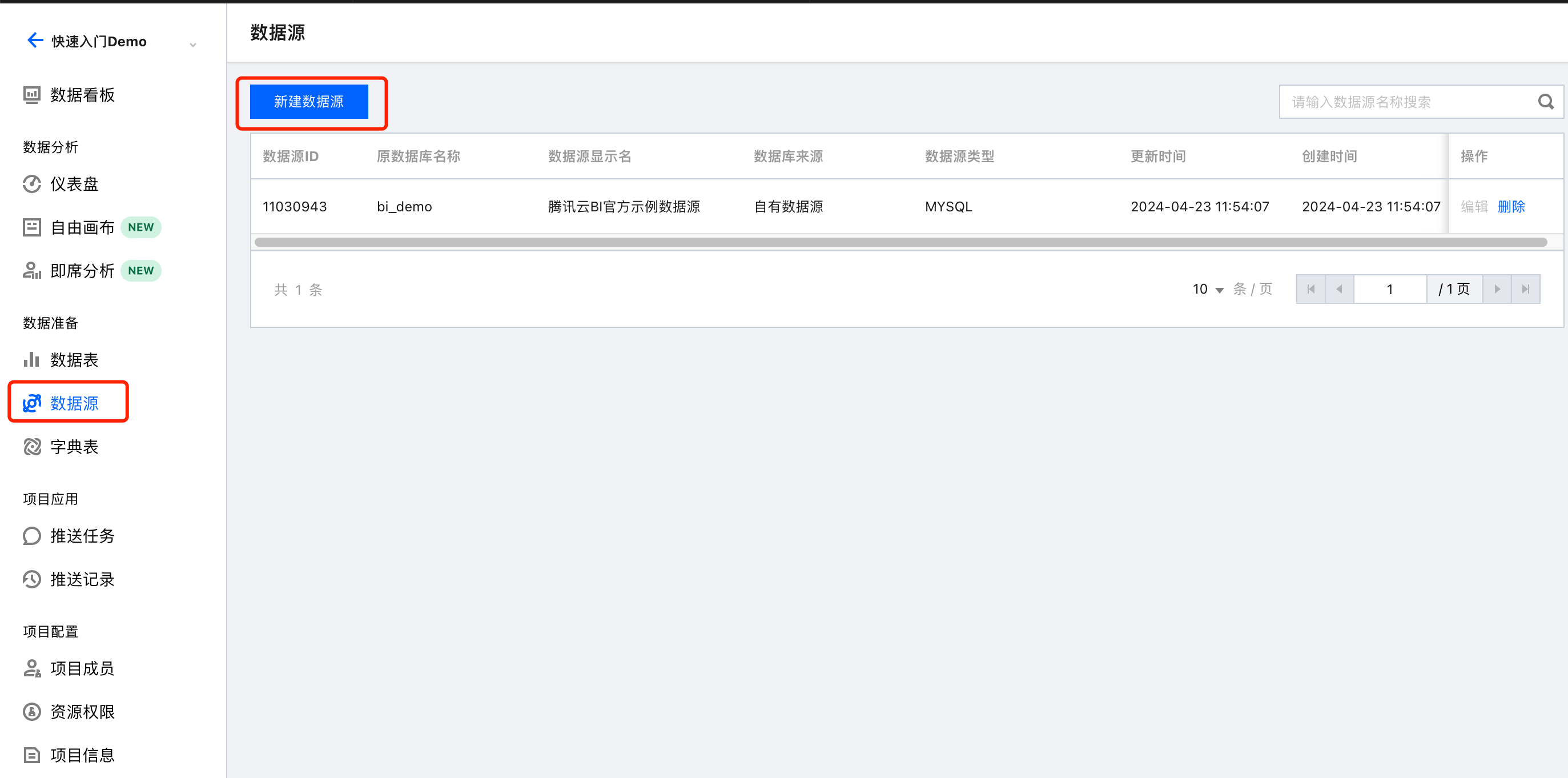
点击后,右侧会拉起抽屉,选择自有数据源的 MySQL。
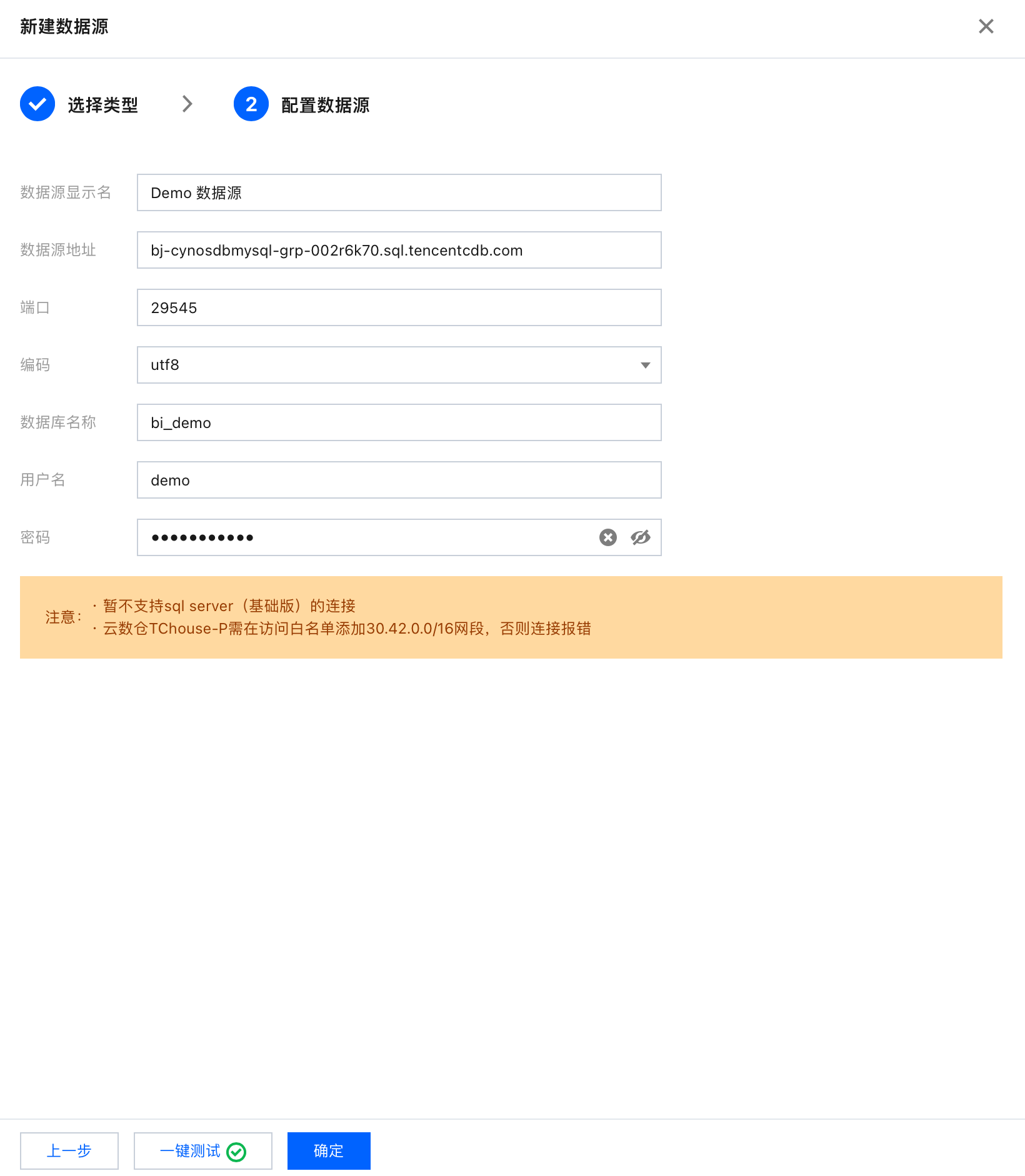
输入以下连接参数:
参数 | 内容 |
数据源显示名 | Demo 数据源 |
数据源地址 | bj-cynosdbmysql-grp-002r6k70.sql.tencentcdb.com |
端口 | 29545 |
编码 | utf8 |
数据库名称 | bi_en_demo |
用户名 | demo |
密码 | demo#123Abc |
连接参数确认无误后,单击一键测试按钮,显示“数据库连接成功”文字信息即成功连接到数据源。
四、页面搭建
1. 创建页面
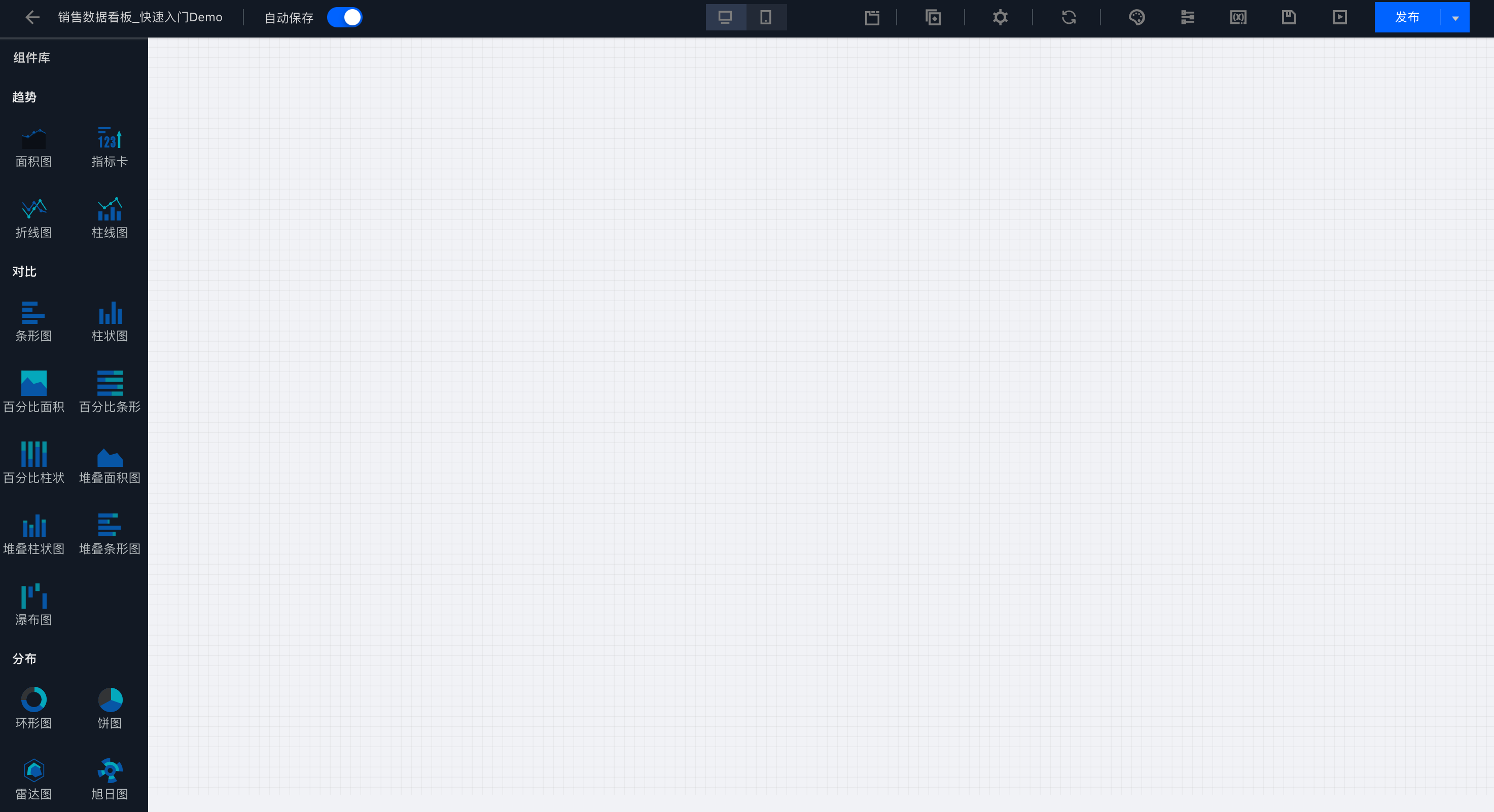
下面进入到页面搭建环节,首先单击“仪表盘”进入到页面列表中,单击创建页面按钮,输入看板名称,单击确认后即可进入到页面的编辑画布界面。
页面编辑画布界面左侧是腾讯云 BI 产品的组件库,包含趋势、对比、分布、表格、关系、指标、地图、交互组件、富文本组件等组件,可满足客户在各类数据分析及可视化场景的丰富需求。
2. 销售指标总览
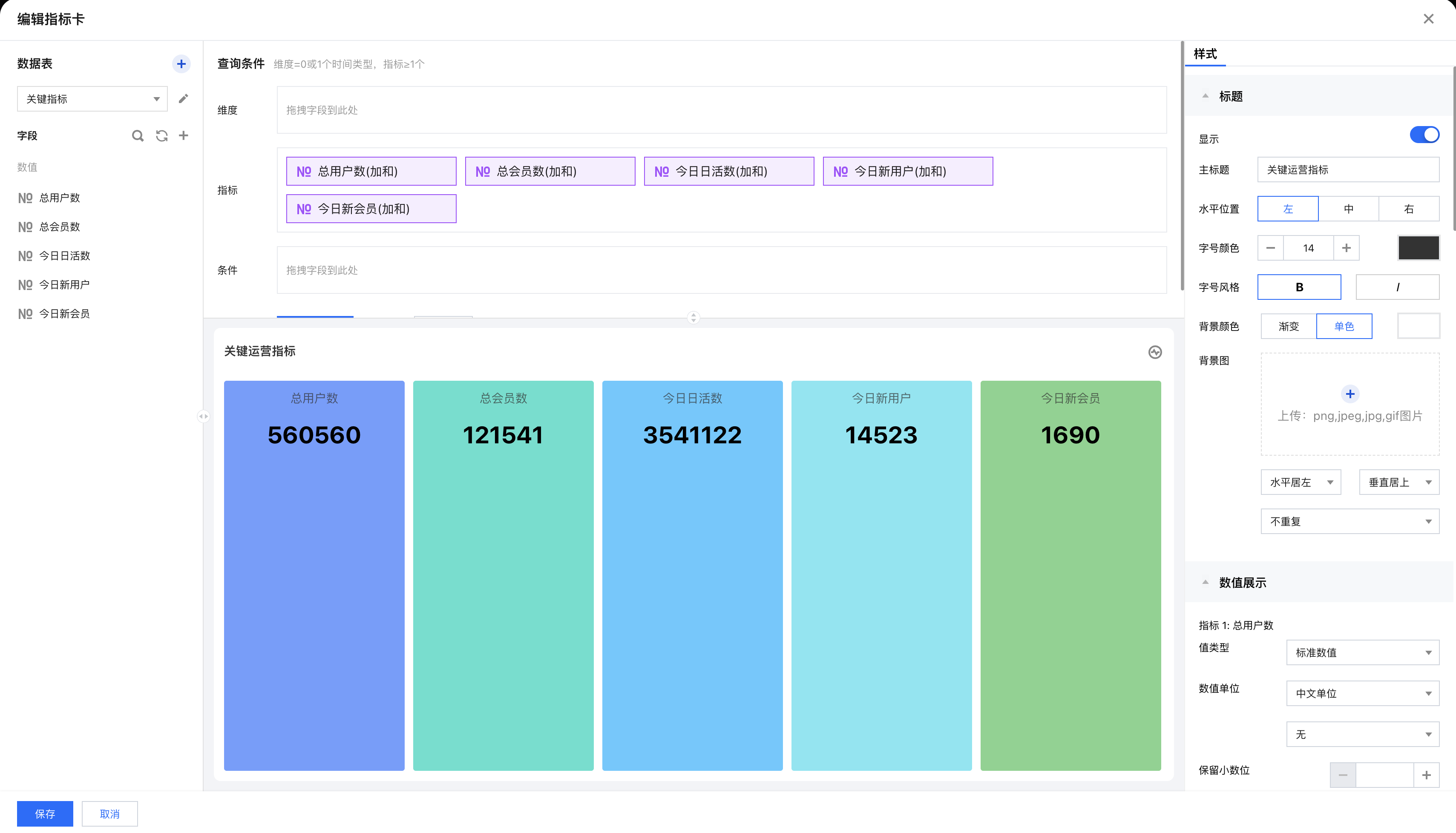
首先来制作核心指标总览组件,在左侧组件库中单击“指标卡”组件,拖拽到右侧画布之中,会自动进入到指标卡编辑界面。
字段拖拽:选择数据表,然后将需分析的数值字段拖拽到指标区域中。按需选择聚合方式(鼠标悬浮在字段上选择聚合方式)。
样式调整:右侧样式面板,对数值单位进行设置;在标题打开显示在主标题输入标题名称。
组件保存:单击左下方的保存按钮即可完成该指标卡的制作。
3. 注册方式
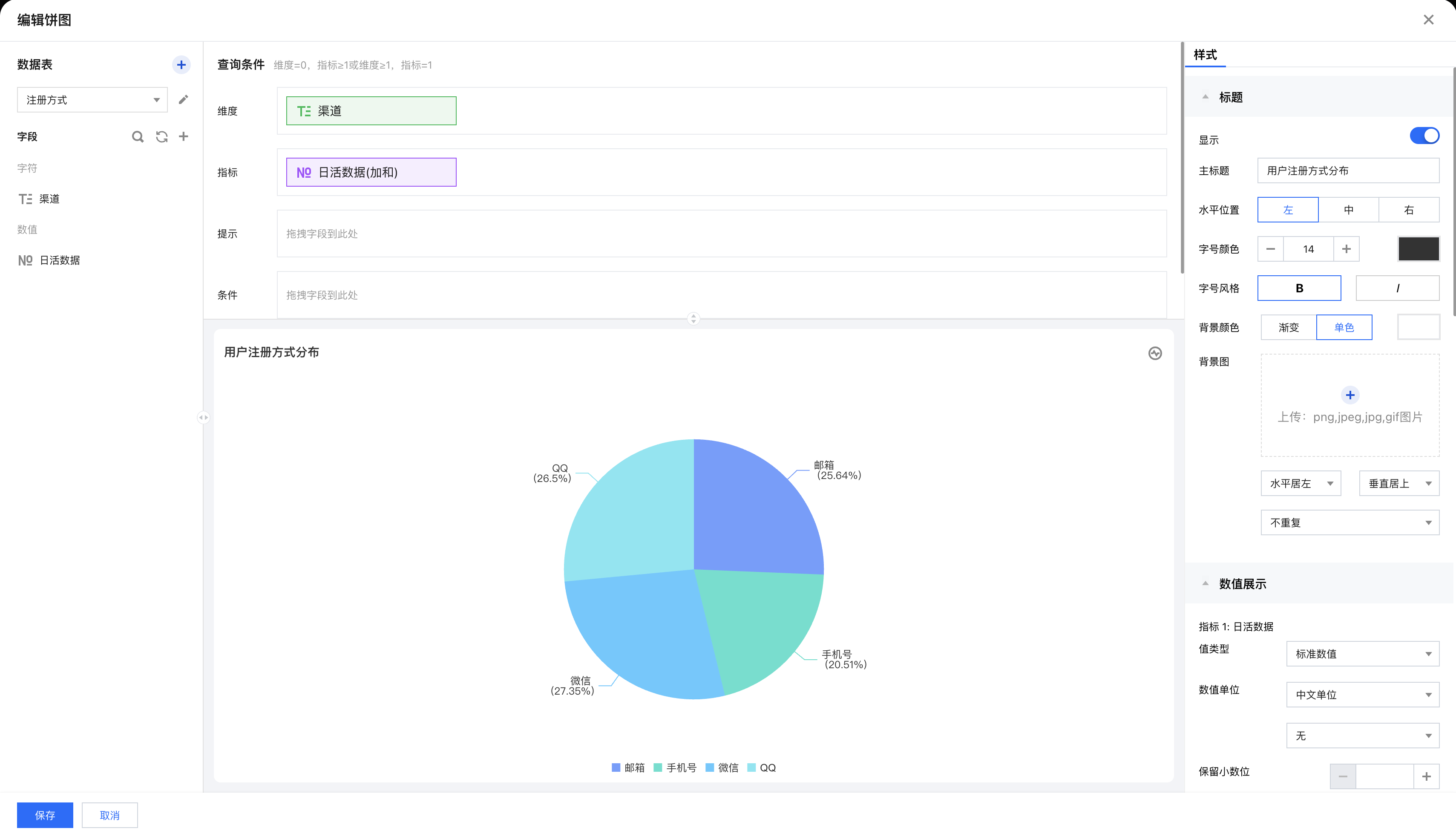
下面我们来制作饼状图,在左侧组件库中单击饼图组件,将其拖拽到右侧画布之中。
字段拖拽:将“渠道”字段拖拽到维度区域,将待分析字段拖拽到指标区域。
样式调整:在右侧样式组件中修改主标题,开启标签的显示、数据值、百分比。
组件保存:单击左下方的保存按钮即可完成该饼图的制作。
6. 月度获客趋势
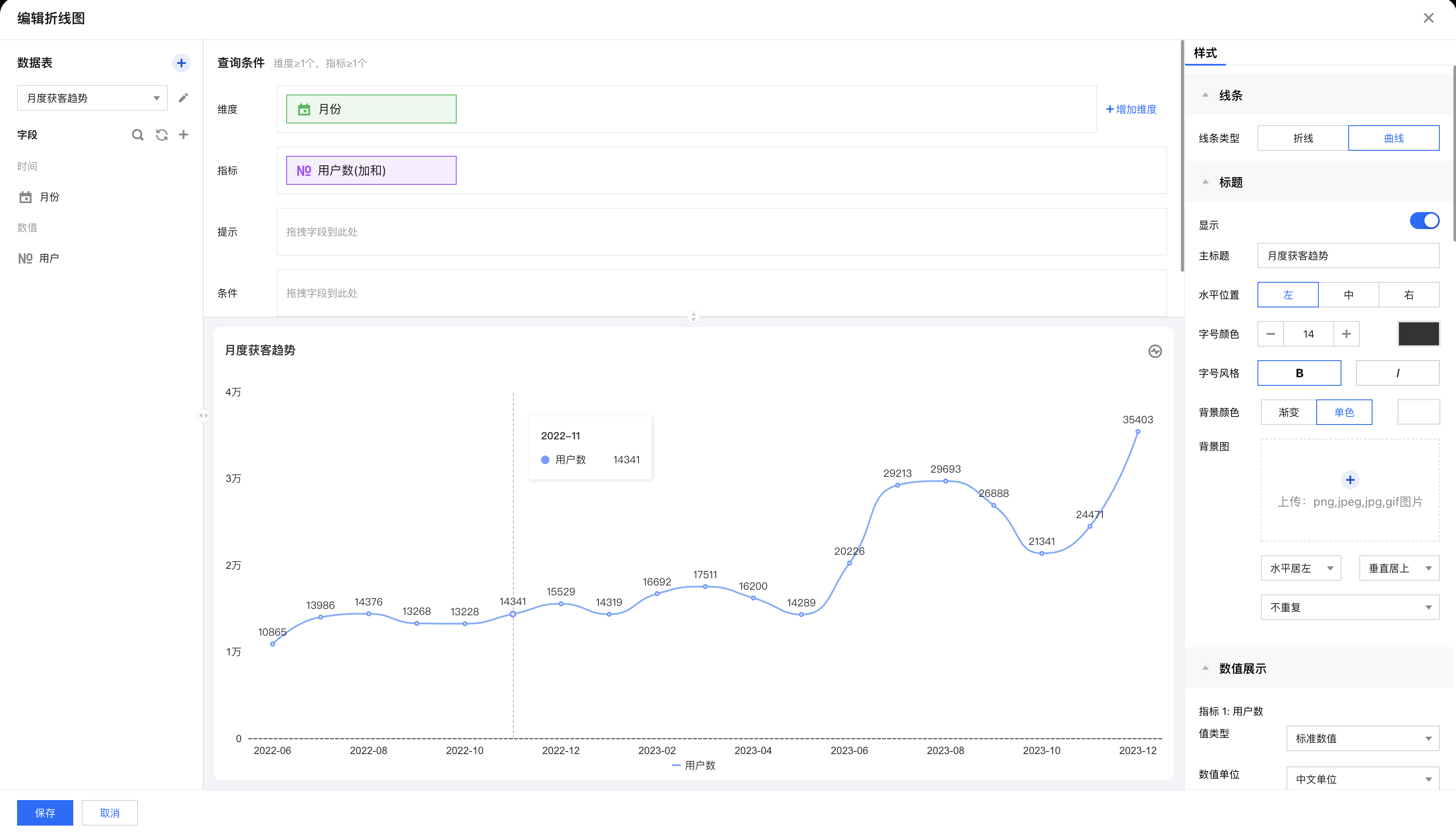
下面再来添加折线图,在左侧组件库中单击折线图组件,将其拖拽到右侧画布之中。
配置设置:设置线条类型为取向,维度为月份,指标为用户数
图表保存:单击保存即可完成配置。
7. 页面布局调整
下一步通过调整页面组件拖拽调整布局,然后单击右上方的页面保存按钮,再点击顶部预览按钮,可进行页面预览。

实现达到如下页面数据分析和展现效果,即可最终完成整体页面搭建工作。
五、发布与共享
页面搭建完成后,在页面右上方单击发布按钮,即可完成页面的发布。

单击发布后,即可看到弹出的页面发布成功窗口,单击查看“我的”看板按钮,会自动跳转到数据看板的浏览页面。

1. 数据看板发布与共享
在数据看板界面右上角的有“编辑”、“分享”、“导出”、“刷新数据”、“嵌出”、“下线”按钮,可以实现对看板/页面进行一系列操作。

点击编辑:跳转到仪“表盘”页面对看板进行编辑操作。
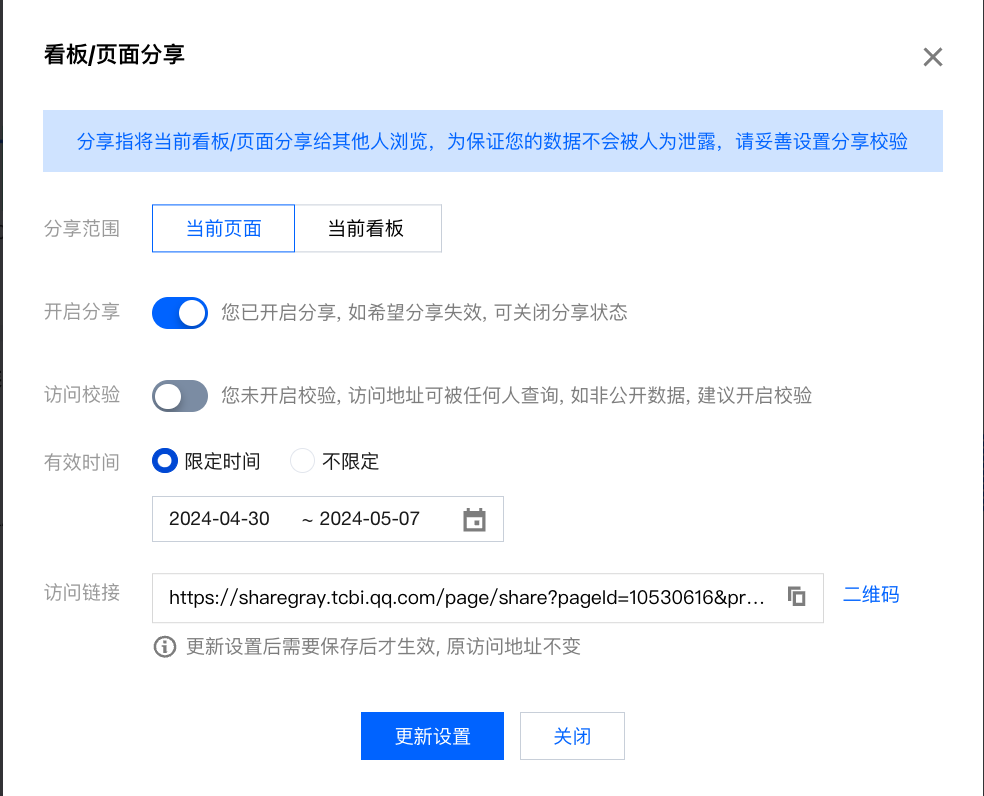
点击分享:打开“开启分享”开关,进行分享设置。
分享范围:分为分享当前页面和当前看板两种模式。
访问校验:可根据数据情况,选择性开启“访问校验”。
有效时间:分为限定时间和不限定时间。不限定时间即永久分享。
访问链接:对链接进行复制,即可分享。也可以点击二维码进行分享。
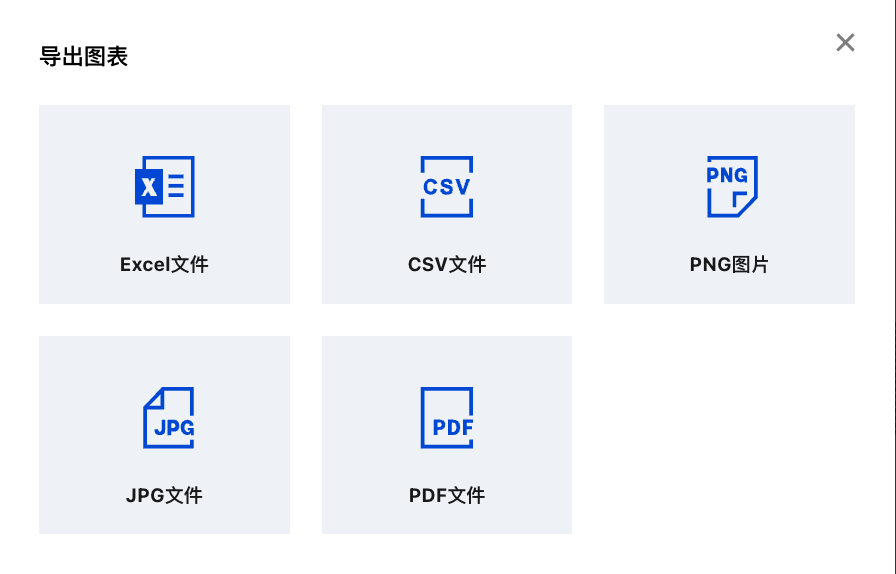
点击导出:支持以文件形式对页面进行导出,目前支持Excel文件、CSV文件、PNG图片、JPG文件、PDF文件格式。
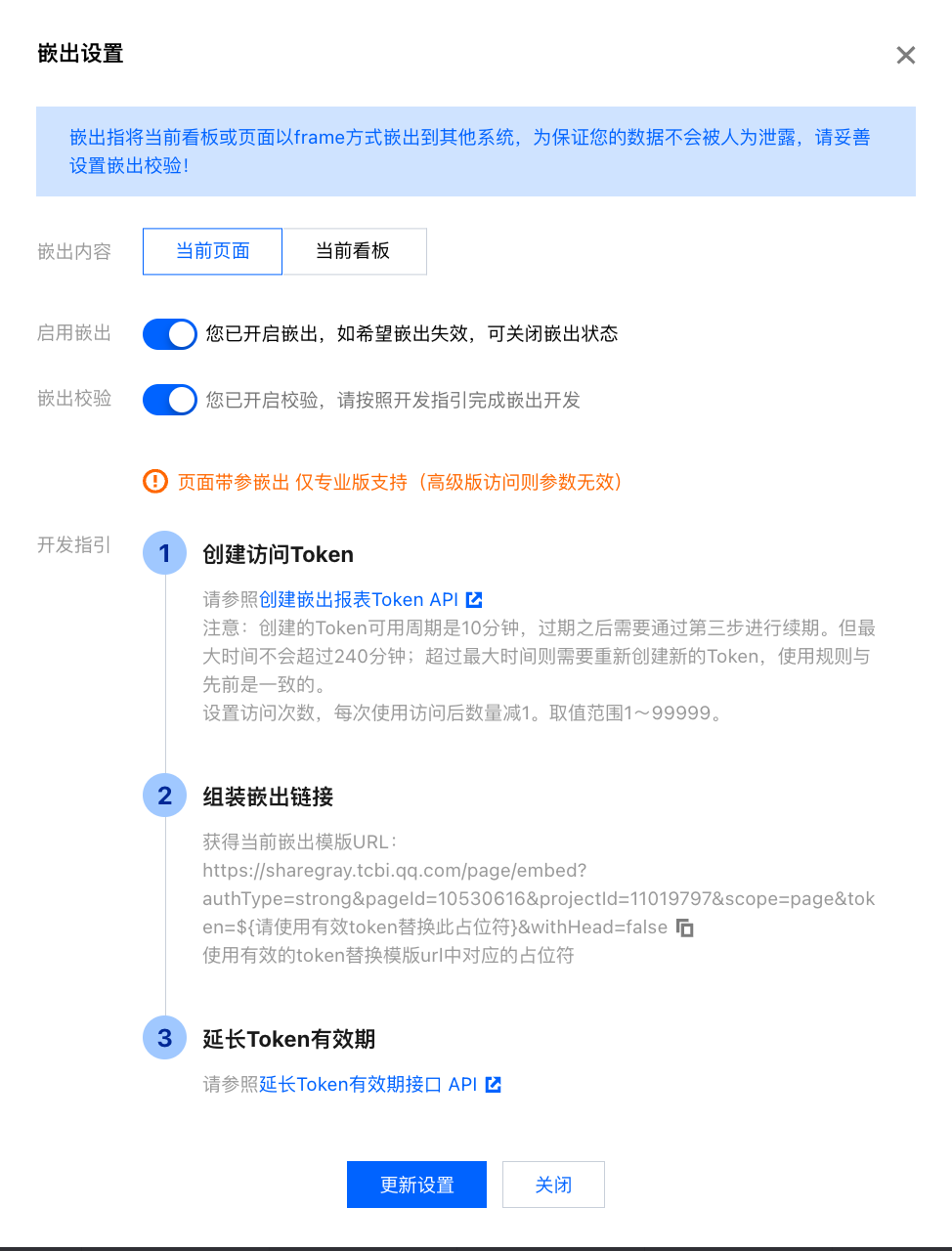
点击嵌出:支持生成Token进行嵌出设置和分享。
点击下线:确认下线后该页面在数据看板中无法查看,当仍可以在仪表盘中进行查看和编辑,可以进行再次发布。

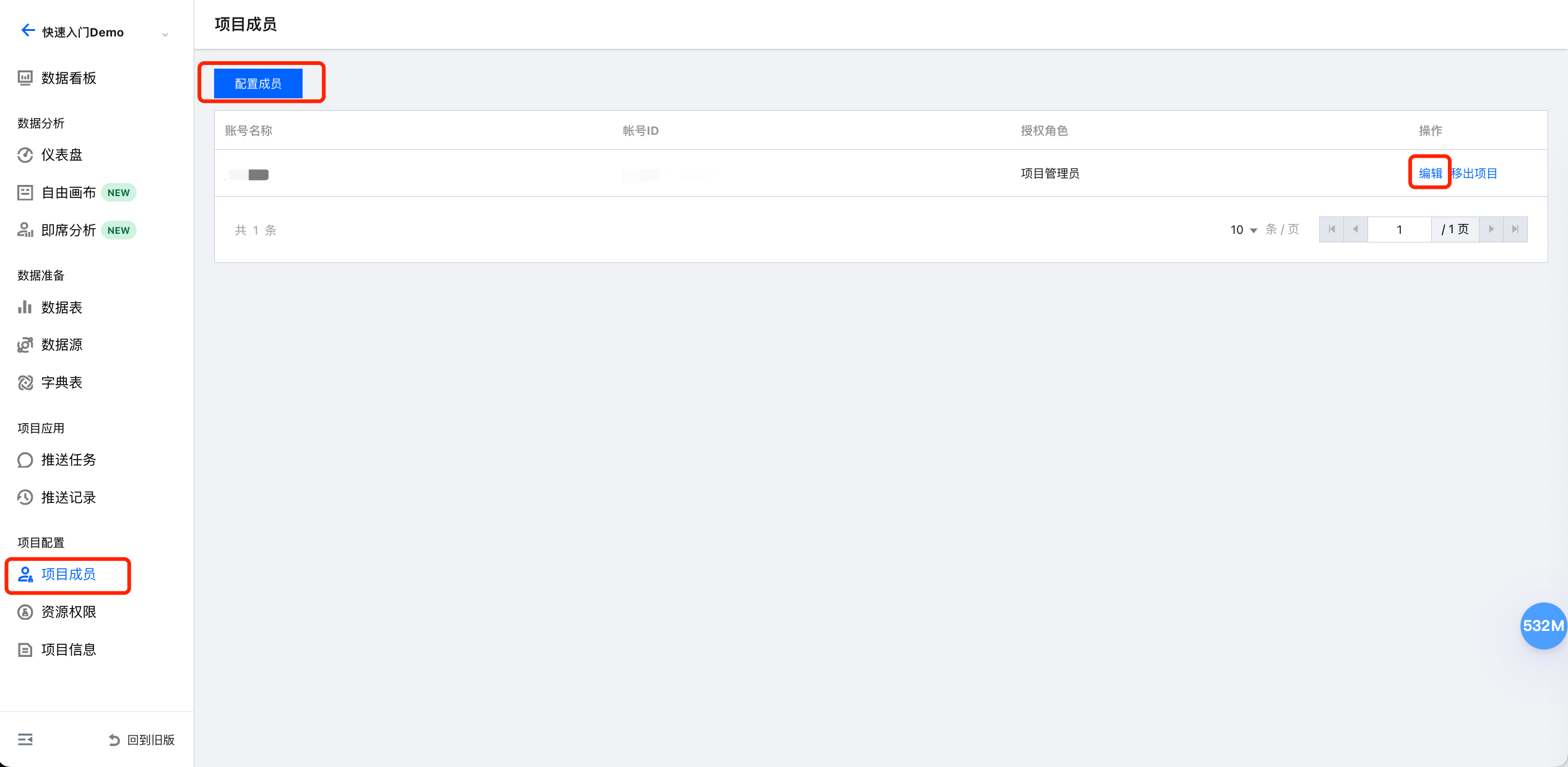
2. 项目成员
点击项目成员可以通过配置项目成员的方式,对成员进行按需授权,授权类型包括项目管理员、项目编辑者、项目查看者类型。
至此,恭喜您完成了腾讯云 BI 产品快速入门教程的全部内容,期待后续腾讯云 BI 产品能够帮助您在数据分析与可视化实践生涯中发挥高效应用价值!
文档反馈