MongoDB 连接
Download
聚焦模式
字号
此文将讲解如何将自有数据源 MongoDB 进行接入。接入 MongoDB 主要分安装 ①MongoDB BI连接器 ②在 BI 控制台添加 MongoDB 数据源两步。
安装 MongoDB 连接器
MongoDB 需要安装官方提供的 MongoDB BI连接器后,才可连接至 BI 进行分析,下文以 Linux 操作系统为例,讲解如何安装 MongoDB BI 连接器。
下载 MongoDB Connector for BI
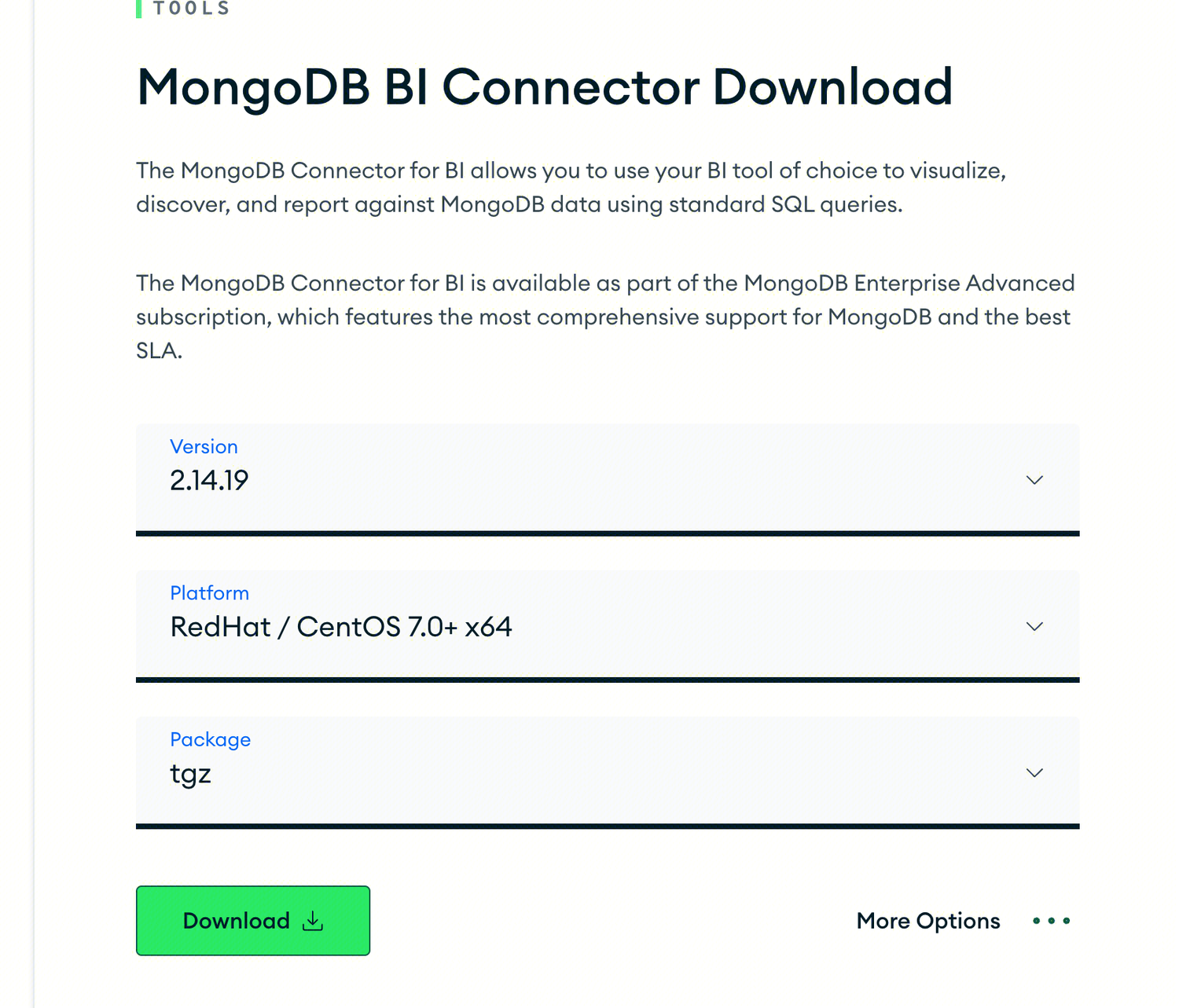
解压缩下载的文件

启动 Mongosqld 服务
注意:需要将启动 Mongosqld 服务的 ECS 的 IP 加入 MongoDB 数据库白名单。
启动 Mongosqld 服务请按照顺序,执行以下操作:
1. 创建配置文件
net:bindIp: "xxx" # 对外暴露出连接ipport: 3307 # 对外端口ssl:mode: "disabled"mongodb:net:uri: "mongodb://xxxx:27017" # mongodb-urissl:enabled: falseauth:username: xxxx # 用户名password: xxxx # 密码source: admin # 验证库mechanism: SCRAM-SHA-1security:enabled: truedefaultMechanism: "SCRAM-SHA-1"defaultSource: "admin" # 默认验证库systemLog:path: '/var/log/mongodb/mongosqld.log' # 日志文件路径quiet: false## 0|1|2 - Verbosity of the log output, this is overridden if `quiet` is true.verbosity: 1# logAppend: falselogRotate: "rename" # "rename"|"reopen"schema:refreshIntervalSecs: 86400 # 同步MongoDB中Database、collections信息到内存中的间隔时间。 单位:秒。stored:mode: "auto"source: "mongosqld_data" # 数据库结构信息存放位置name: "test" # the named schema to read/write to in stored-schema modesprocessManagement:service:name: "mongosql"displayName: "MongoSQL Service"description: "MongoSQL accesses MongoDB data with SQL"
2. 加载配置文件
sudo mongosqld install --config <pathToConfigFile>/mongosqld.conf
3. 启动服务
sudo systemctl start mongosql.service
4. 启用该服务以使其在启动时自动启动
systemctl enable mongosql.service
新建 MongoDB 数据源
完成 MongoDB 连接器的安装后,可在 BI 控制台上新建 MongoDB 数据源。具体流程如下:
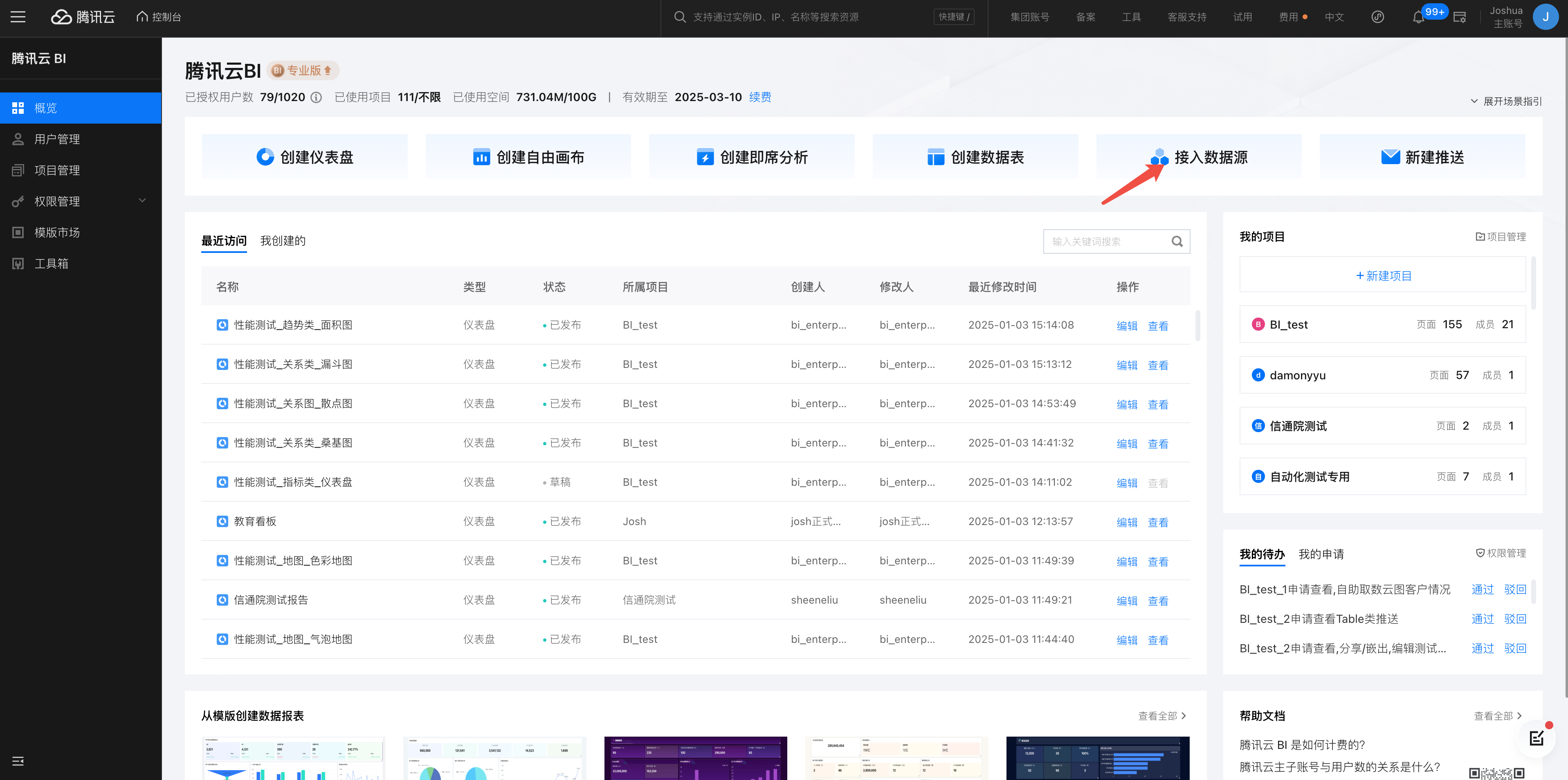
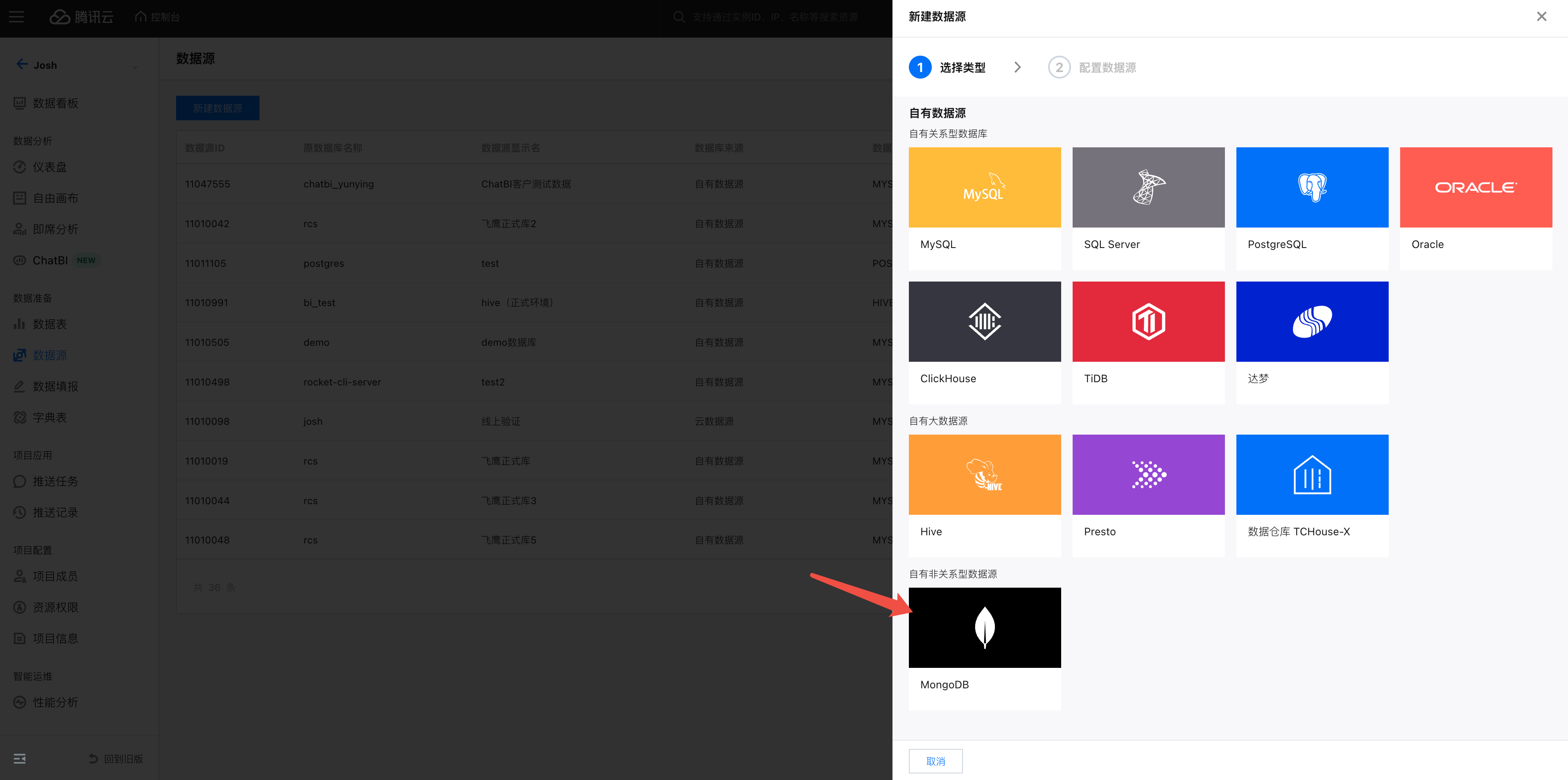
选择对应项目后,在自有数据源 处,选择“MongoDB”
选择后需输入下图所示参数,各项参数释义如下:
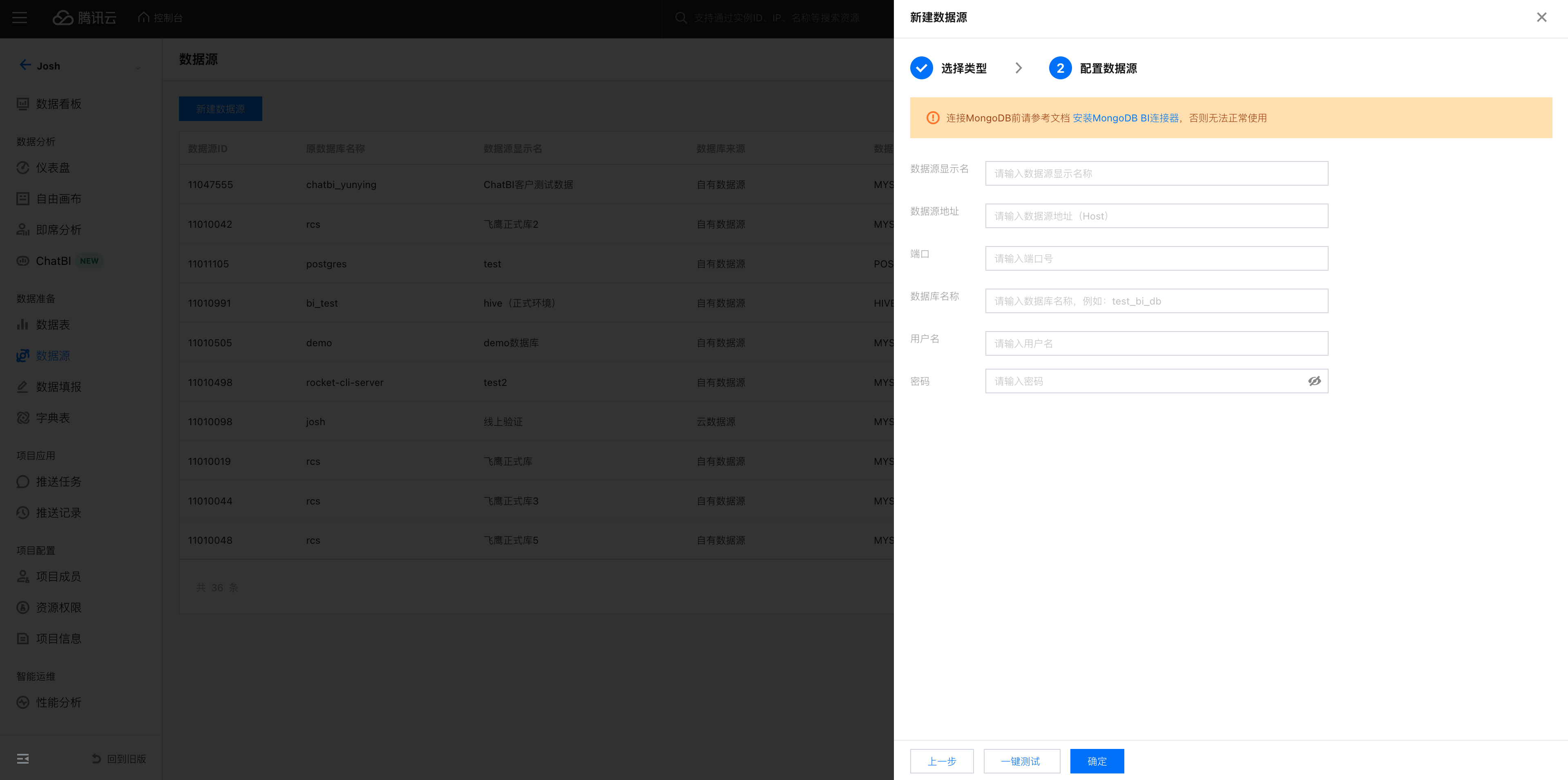
数据源显示名:在BI上展示的名称。
数据源地址:数据库的 IP 地址,例如 cdb-2dhmvx6s.bj.tencentcdb.com 格式的外网地址。不支持例如49.232.129.87等格式的内网地址。
端口:数据库的端口号,例如3306。
数据库名称:数据库的名称。
数据库名称:数据库的名称。
用户名&密码:数据库对应的用户名和密码。
当信息输入完成后,可单击底部一键测试进行连通性测试,若如下图所示提示“数据源连通性异常”,则代表连接失败,此时请先检查用户名、密码等连接信息是否填写有误。

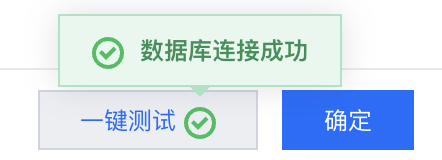
若连接成功,则会如下图所示进行提示,此时可单击确认进行新建。
文档反馈