tencent cloud

腾讯云 BI

产品简介
产品概述
产品优势
产品功能
应用场景
购买指南
计费说明
购买指引
升配说明
续费说明
快速入门
数据接入
创建 VPC 数据源
创建云数据源
创建自有数据源
数据建表和数据加工
数据分析基础知识介绍
数据建表
数据加工
数据分析
分析设置
交互分析
即席分析
数据可视化
公共样式设置说明
筛选组件
图表组件
富文本组件
其他组件
移动端布局编辑器
主题设置介绍
页面布局介绍
看板目录管理
协作及应用
推送渠道管理
报表推送
分享
嵌出
自助取数
指标告警
数据安全
参数构建
平台管理
账号及权限管理
统计及分析
系统设置
资源迁移
实践教程
优化实践合集
如何做趋势分析
如何做占比分析
如何使用 Excel 文件分析数据
如何做表格
常见问题
相关协议
服务等级协议
隐私协议
数据处理和安全协议
联系我们

Excel 上传

PDF
聚焦模式
字号
最后更新时间: 2025-09-19 15:14:19
腾讯云 BI 产品可通过 Excel 上传方式将 Excel/Csv 文件生成数据表,以下为具体操作步骤和流程。

新建 Excel 数据表

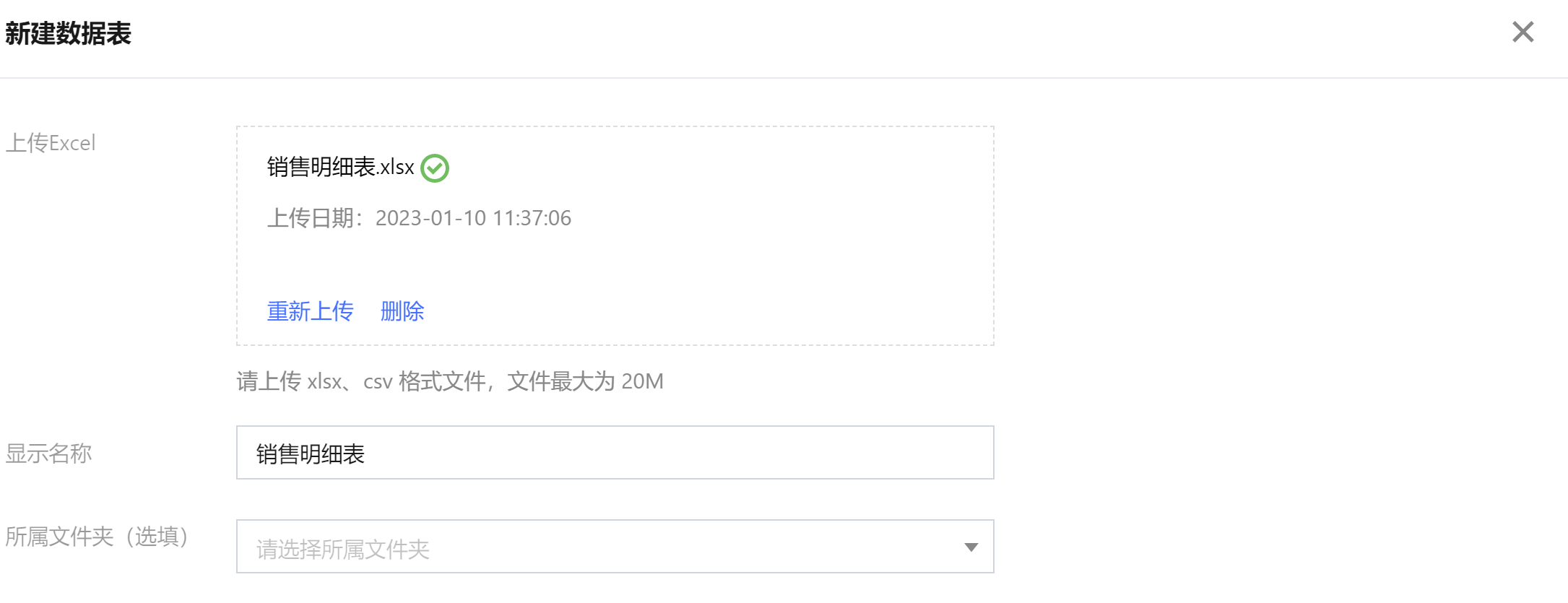
数据 > 数据表模块中,单击新建数据表,选择 Excel 上传,完成以下配置:


上传 Excel:可上传 xlsx、csv 格式文件,文件最大为 20M
显示名称:指该数据表在 BI 中的展示名称
所属文件夹(选填):单击下拉可选择已新建的文件夹

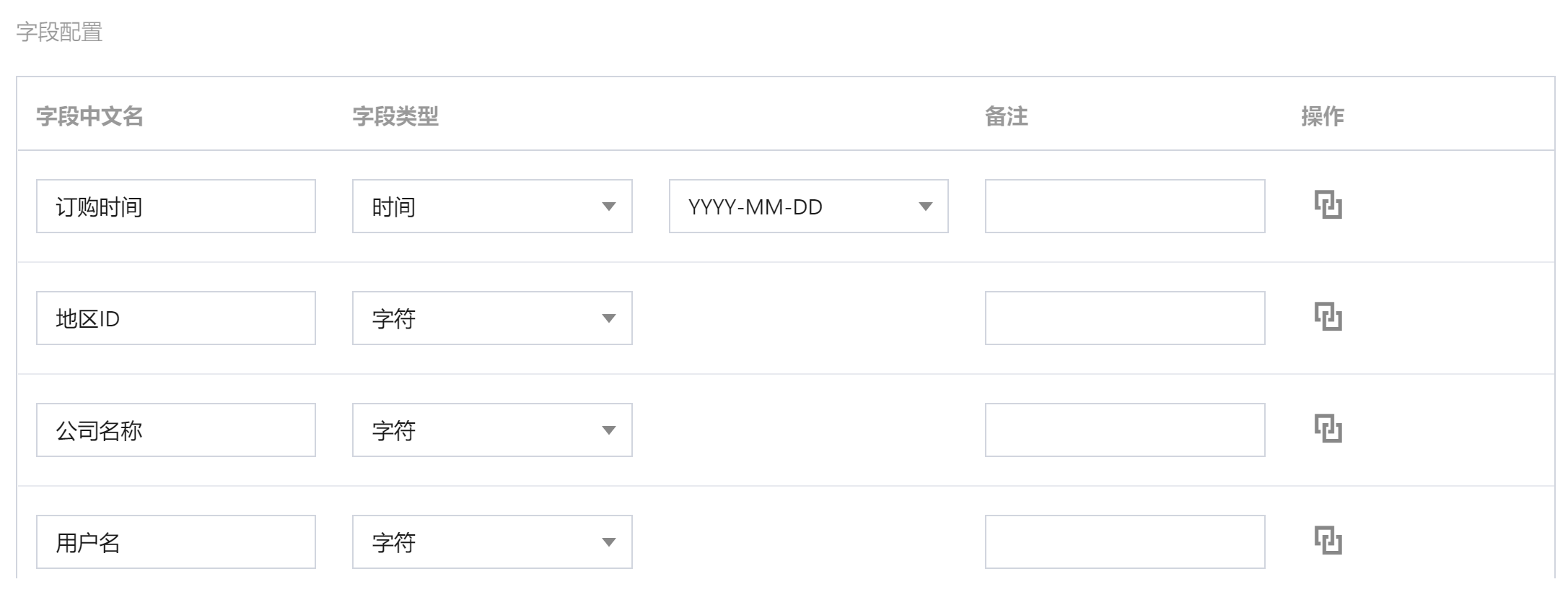
字段配置

完成 Excel 文件上传后,将自动解析出对应数据表的字段配置信息:
字段中文名:该字段在BI中的显示名称,默认等于字段名,支持编辑
字段类型:分为“时间”、“字符”、“数值”、“关联字典”。默认需要读取出该字段的格式,当选择”时间“时,可二级选择不同粒度的时间格式
备注:可用于记录该字段的释义 ,在配置报表的表格组件时,可作为表头的释义
操作:可进行字典表关联操作
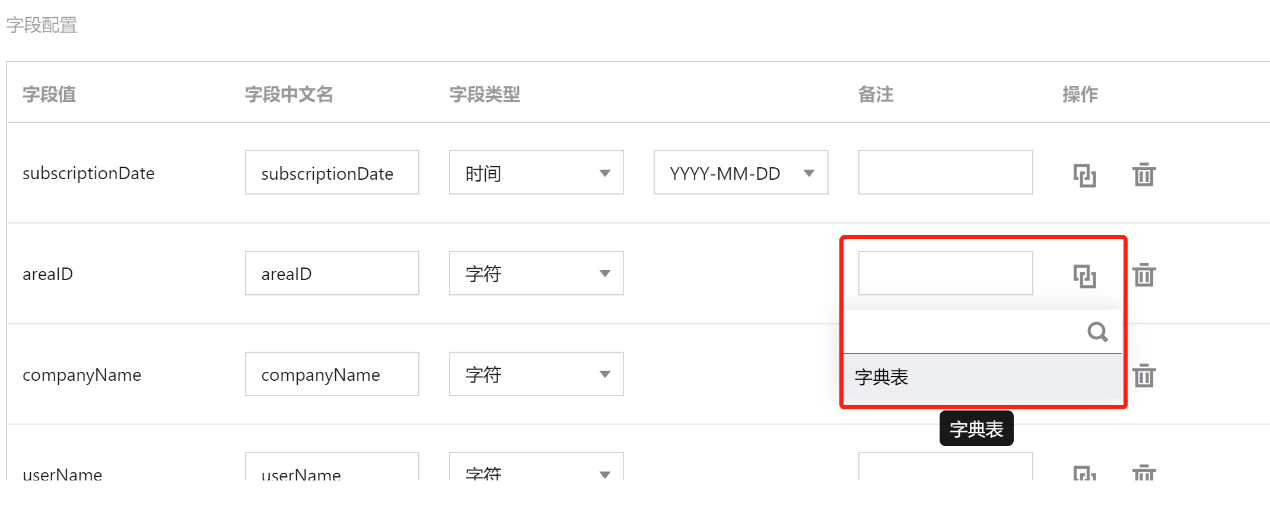
当选择关联字典时,可选择需要关联的字典表进行映射。


帮助和支持

本页内容是否解决了您的问题?

填写满意度调查问卷,共创更好文档体验。

文档反馈