数据标注
Download
聚焦模式
字号
数据标注(也称为条件样式)提供对图表中元素进行特殊标记,以便快速发现标注信息。
数据标注设置由“标注条件”和“标注样式”两个部分构成,其中“标注条件”约束了标注对象范围,“标注样式”将为标注对象设置显示样式。
目前支持表格、交叉表组件的标注,其他组件在不断迭代支持。
本文介绍以下操作:
表格类组件数据标注
标注说明
表格类组件数据标注
通过数据标注,可实现对目标单元格进行特殊样式设置,方便发现表格中异常数据。
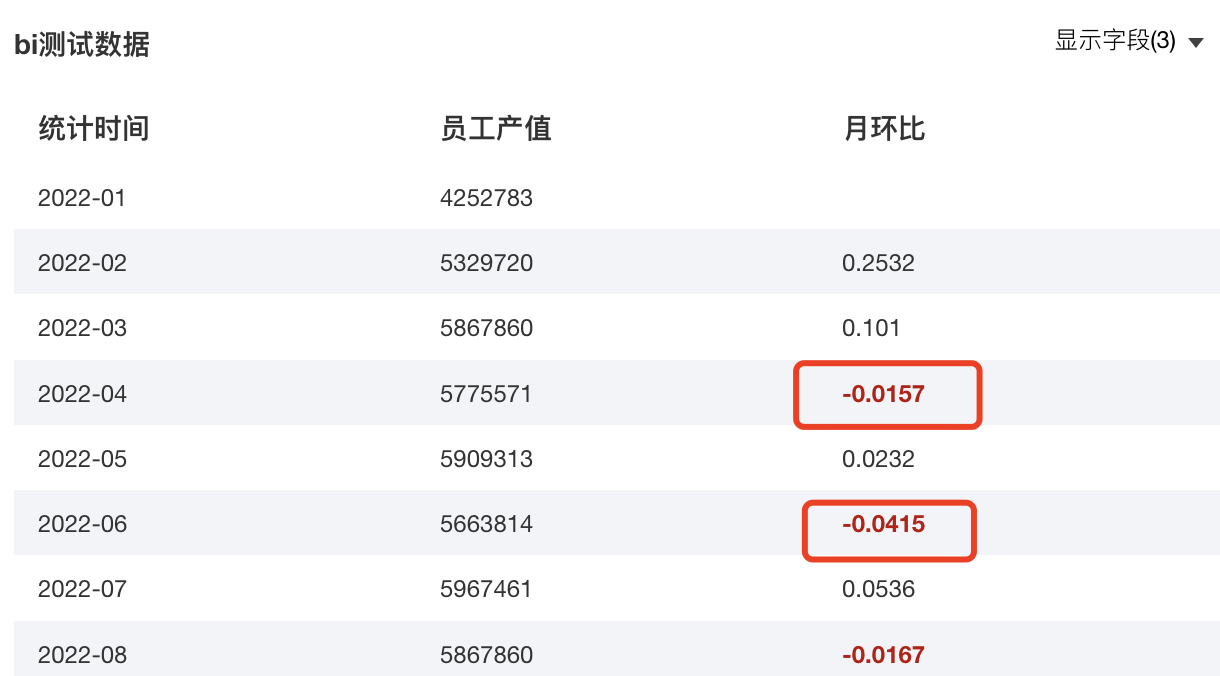
假如我们需要对表格中的“员工产值”月环比低于0的数据进行标红显示,可以如下操作:
1. 添加组件,设置分析指标
向画布拖入表格组件,设置维度为“统计时间”、指标为“员工产值”、“月环比”。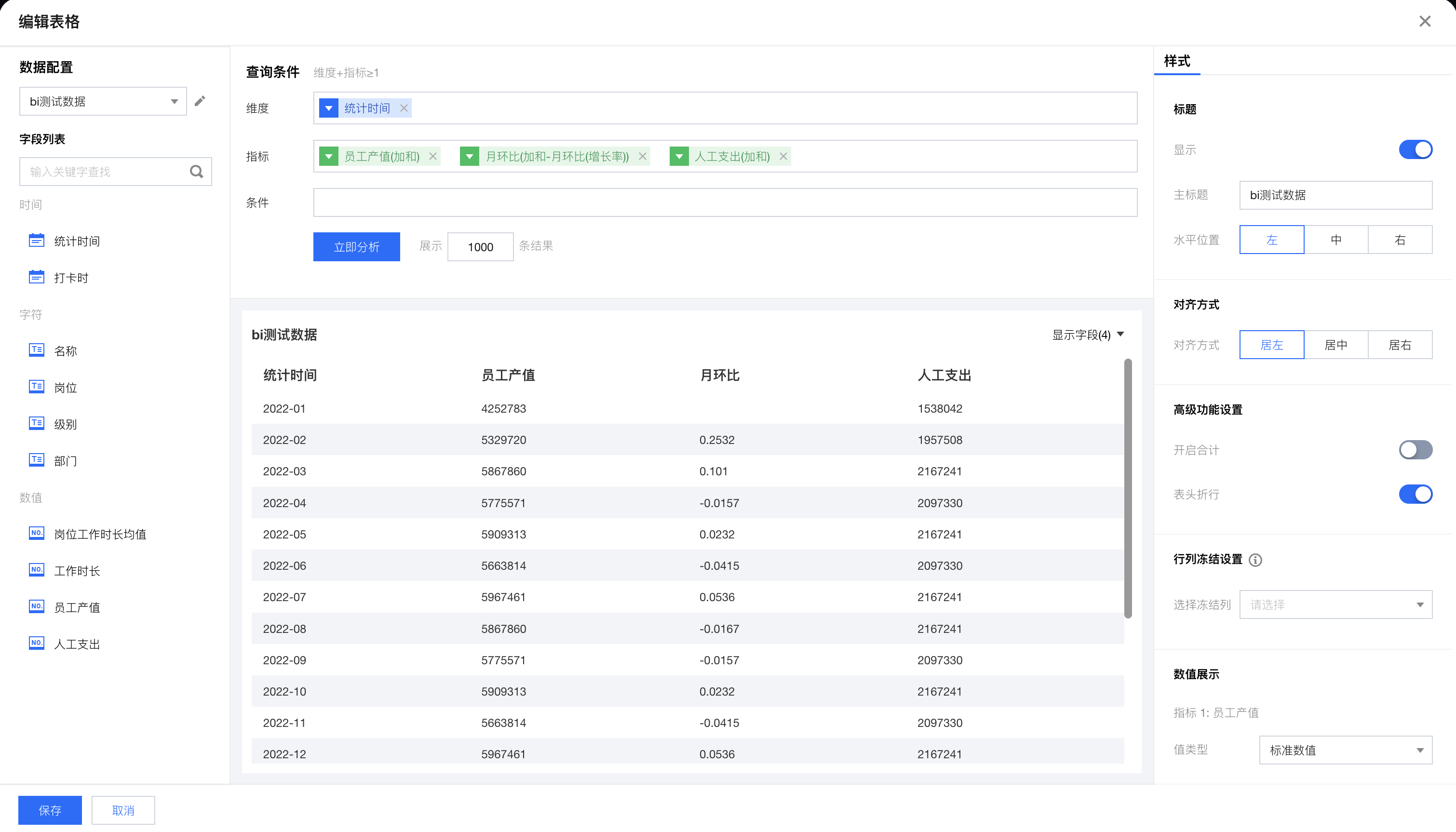
2. 开启数据标注
单击组件,在 toolbar 中选择数据标注: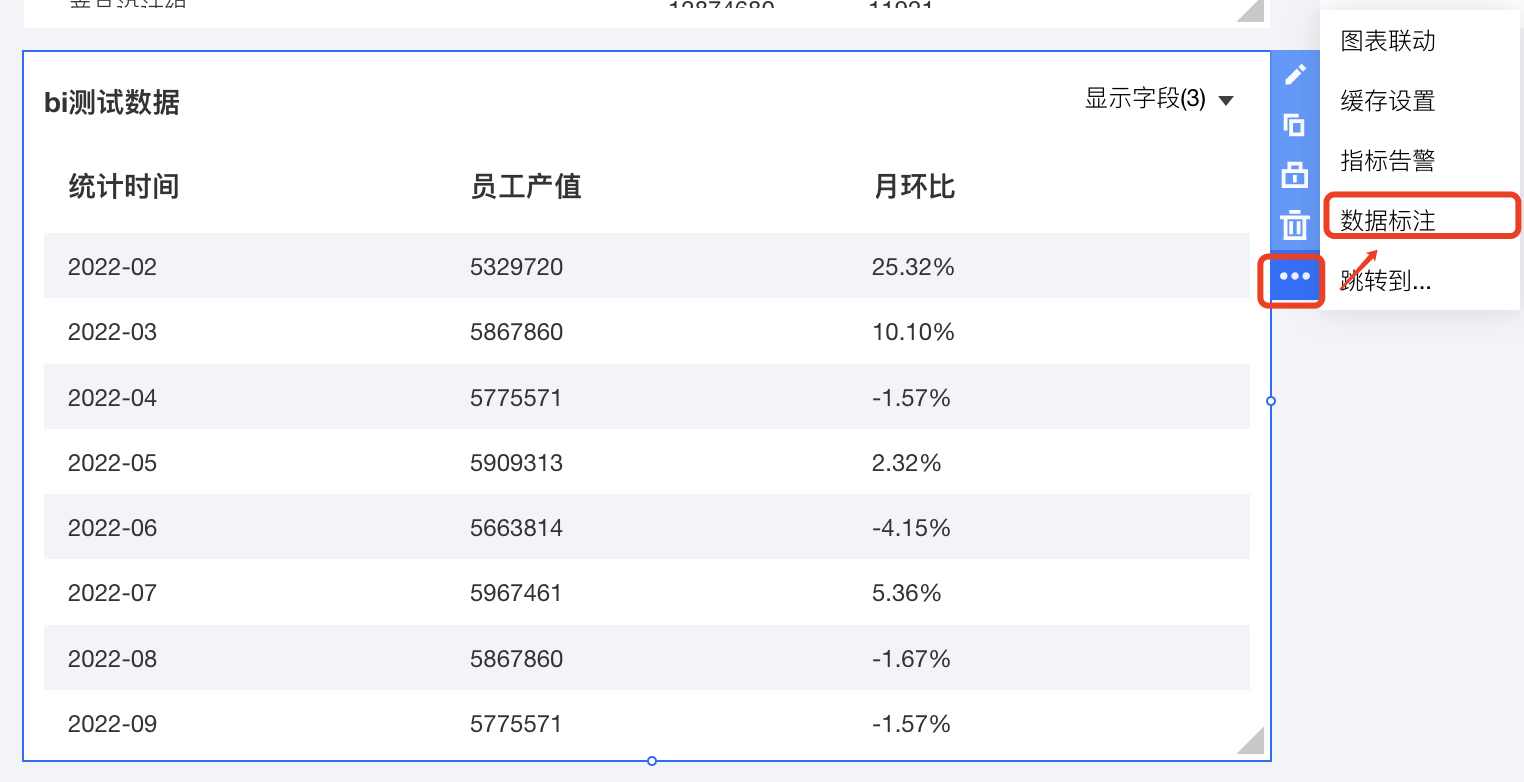
单击数据标注后,将出现设置弹层: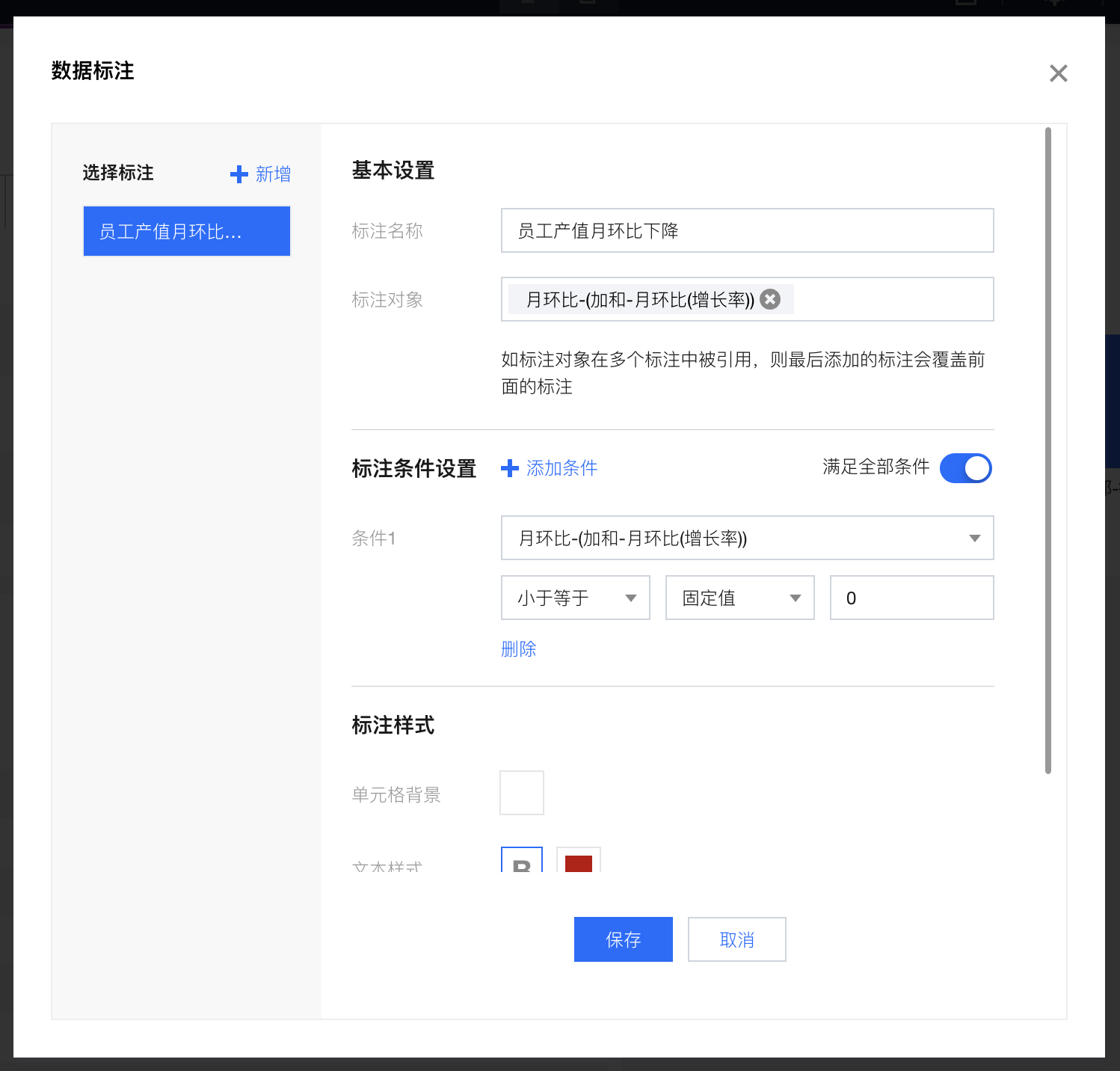
3. 设置数据标注基本信息
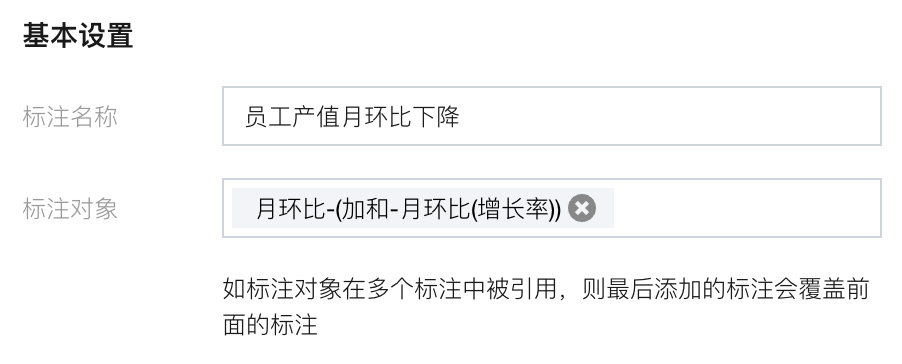
配置标注的基本信息,包括标注名称和标注对象,其中,标注对象指满足标注条件后,我们将对哪部分元素进行特殊样式展示,建议选择条件对应的指标字段,用户也可以选择其他字段。
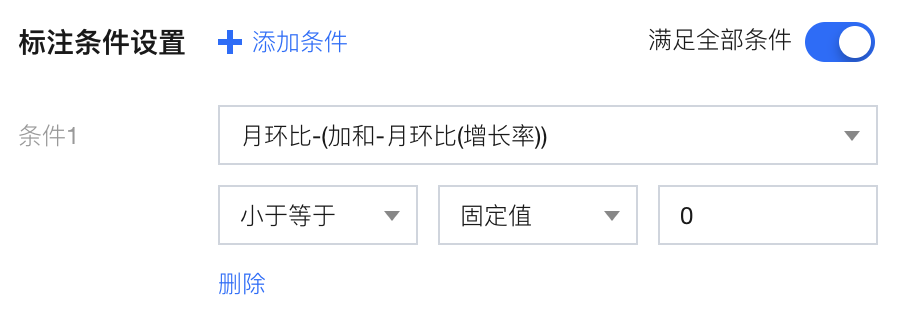
4. 设置数据标注条件
选择“月环比”指标。
设置计算逻辑为“小于等于固定值0”。
5. 设置数据标注样式
设置文本格式为加粗,红色。
取消设置“同步标注”为整行(勾选将会对当前行应用以上样式,否则只标记一个单元格)。
6. 最终效果
标注说明
使用数据标注功能,需要关注以下问题:
一个组件最多支持创建5条标注。
标注设置后,如指标和维度字段发生变化,则将可能导致标注失效。
多个标注作用在一个字段(单元格)上,则以最新创建的标注为最高优先级,如设置了两条标注,同时作用在“月环比”上,第一条标注定义为:当“月环比>0”时,“月环比”字段标注红色;第二条标注定义为:当“月环比>平均值”时,“月环比”字段标注为蓝色,以上定义,两个条件都满足的单元格将被标注成蓝色。
文档反馈