维值染色
Download
聚焦模式
字号
在数据呈现时,需要突出显示某个对象,如下图例中,对某个维度值的特别关注,可对该对象进行特殊颜色标注。
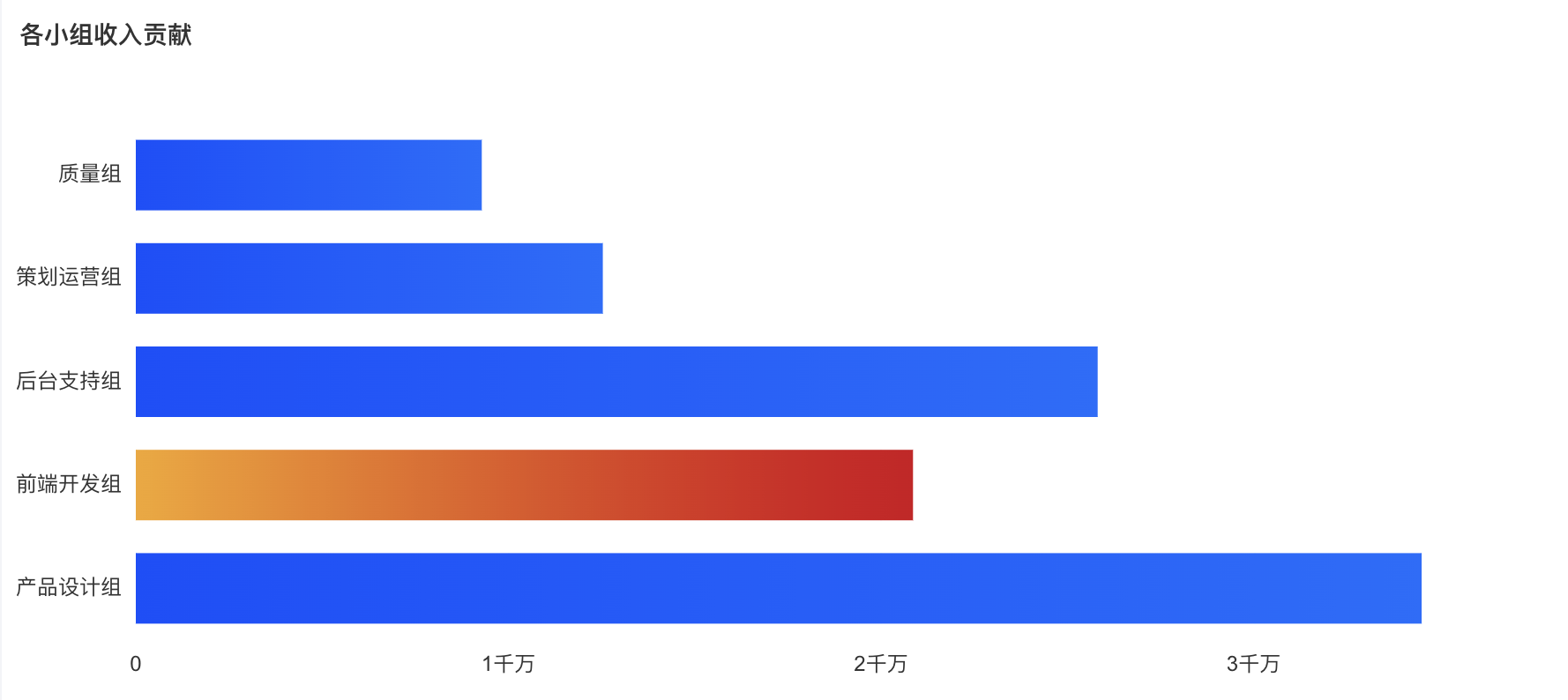
在腾讯云BI里,通过维值染色功能,可对指定的维值进行色彩设置,用以突出指定对象。
版本支持:个人版、基础版、专业版。
通过本文档,您将了解:
维值染色设置流程
多指标场景的维值染色设置
复制维值染色配置
批量应用染色配置
维值染色设置流程
1. 进入页面编辑,添加条图组件:设置维度字段,指标字段。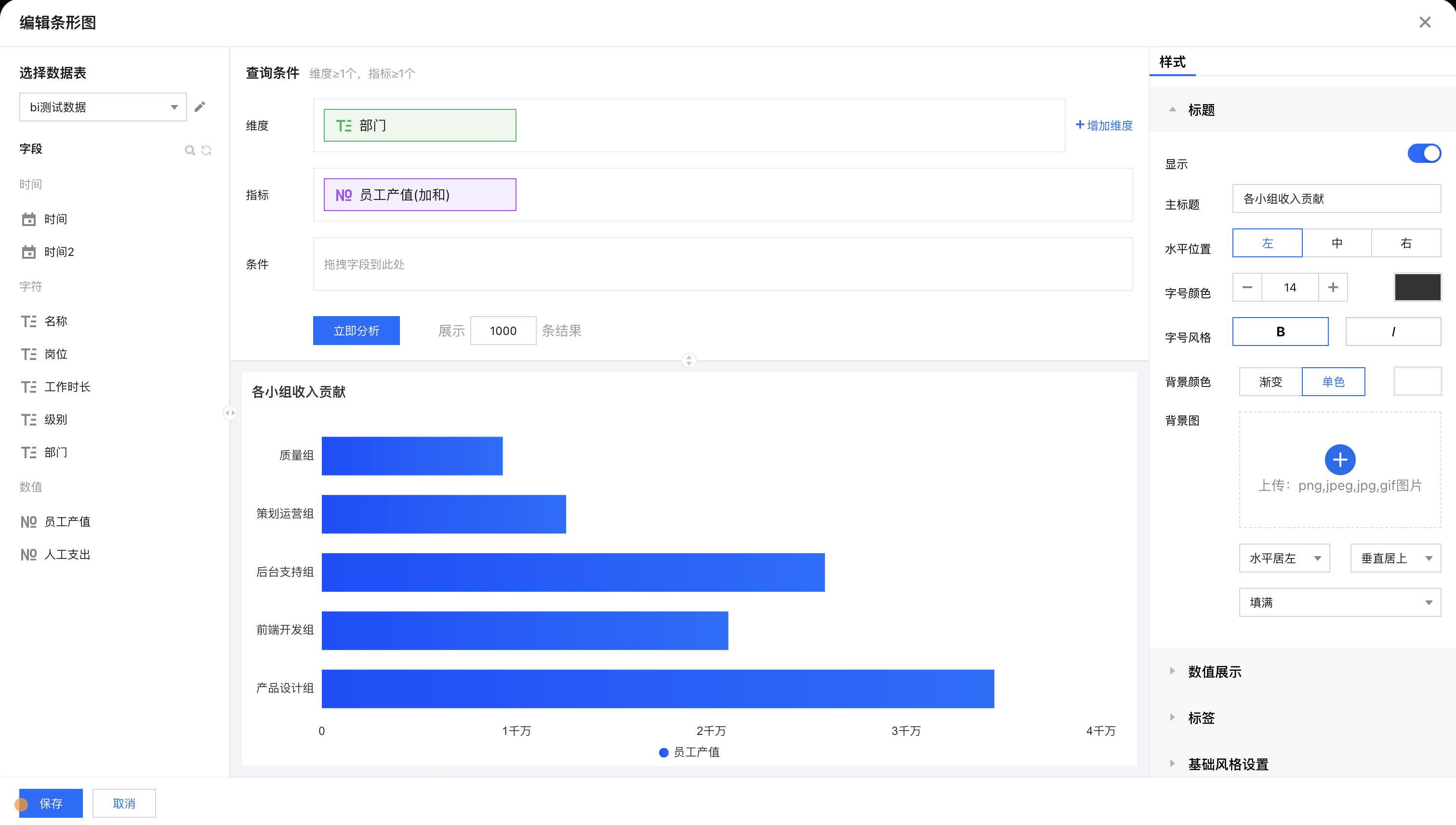
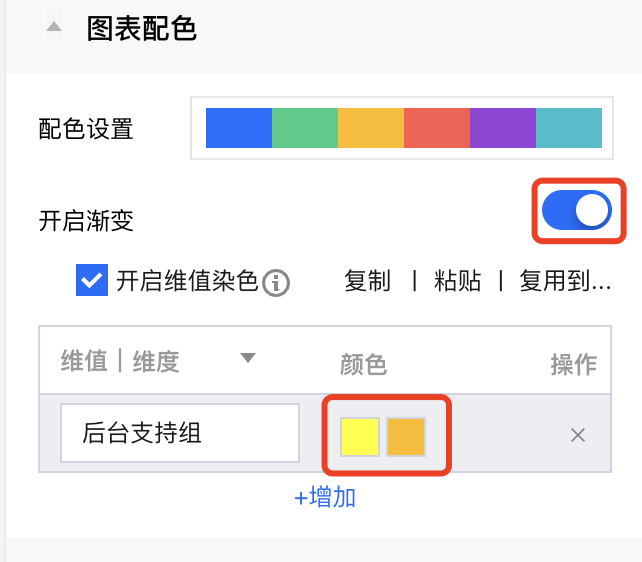
2. 在“样式”设置面板,展开“图表配色”栏,勾选“开启维值染色”;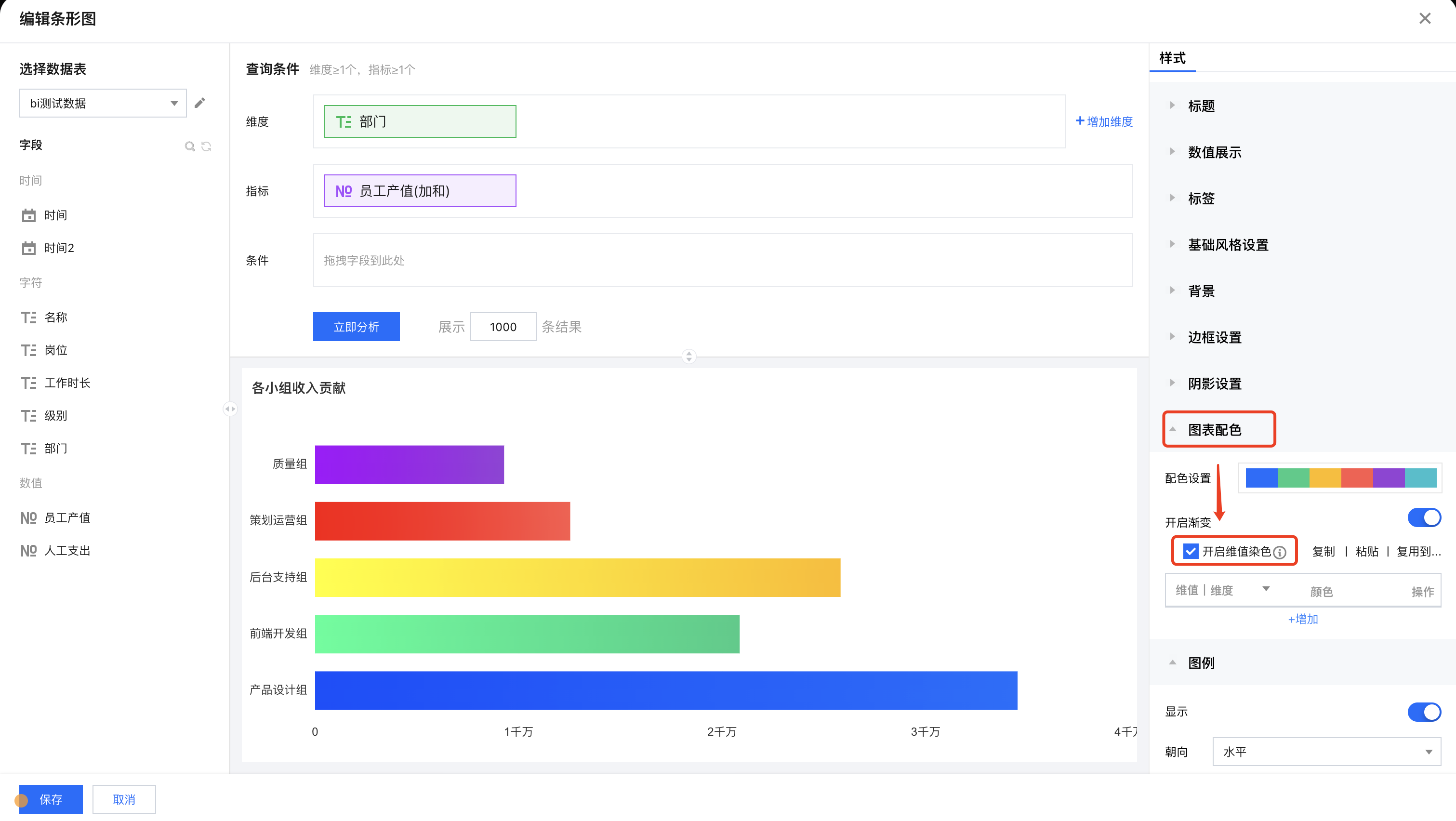
说明:
如果开启了维值染色,则图例会自动失效。
3. 单击+增加,新增一条维值设置项,修改维值名称为“后台支持组”;
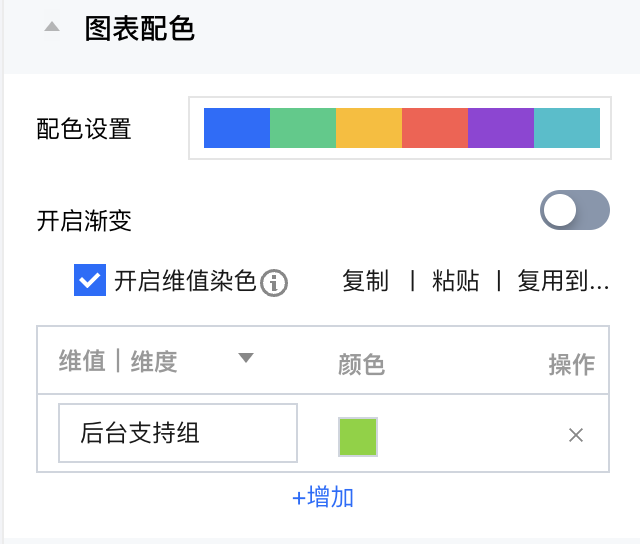
也可单击“X”来删除一个维值设置;
4. 单击色块设置颜色,如果开启了“渐变”,则可以设置开始和结束颜色;
5. 通过以下技巧可以更好的使用维值染色:
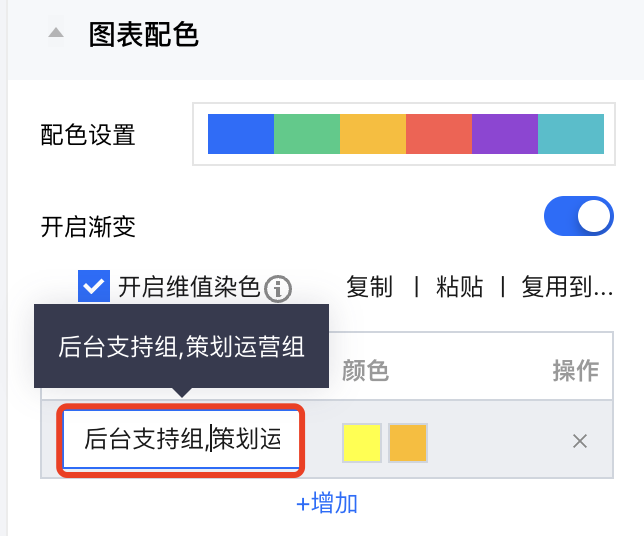
对多个维值赋予一个配色,如“后台支持组”和“策划运营组”都是用同一个颜色,则可以将两个维值通过“,”拼接,如下图:
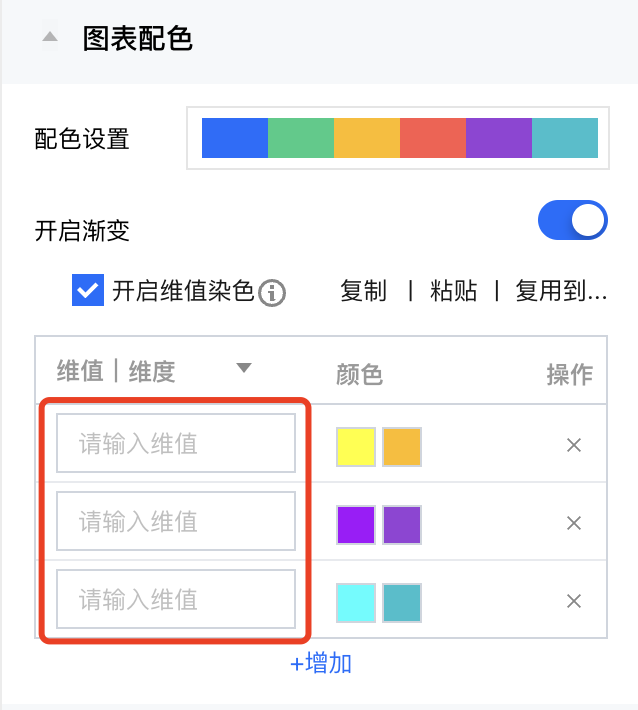
如需对下一个维值(未知维值)进行染色,例如需要对前三名的部门分别赋予颜色时,可以通过留空来实现,如下图,可对前三名进行染色:
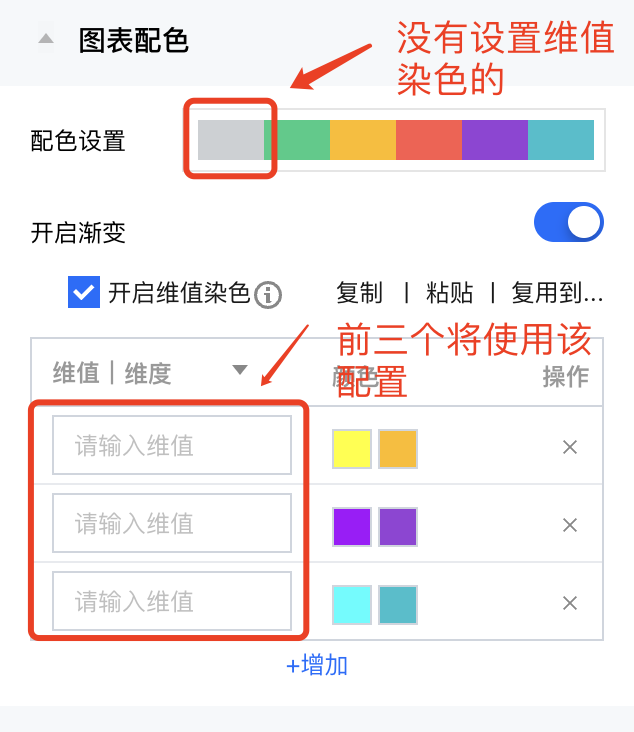
通过设置“颜色配置”,可对其他维值进行默认设置;如前三名用维值染色赋予颜色,其他名次,统一用灰色,则可以如下图设置:
多指标场景的维值染色设置
如柱图,“后端支持组”有“收入”、“支出”两个指标(分别为两根柱子),且每个维值可分别染色;如下图,通过切换指标,可对不同的维度和指标进行染色:
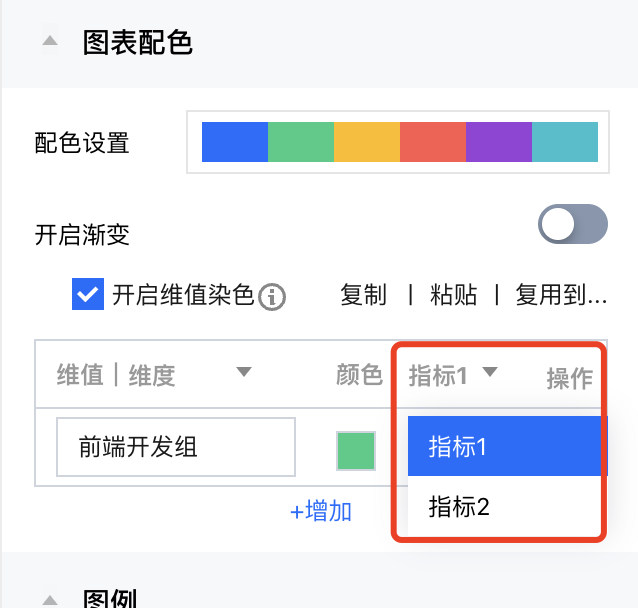
这里不展示具体指标字段名称,以便在更换了指标字段或者复制给其他图表时可正常生效;
当指标字段删除时,这里对应的可选指标数也会被删除,如原来有2个指标字段,现在删除了1个,则维值染色这里,也将只保留第一个指标。
复制维值染色配置
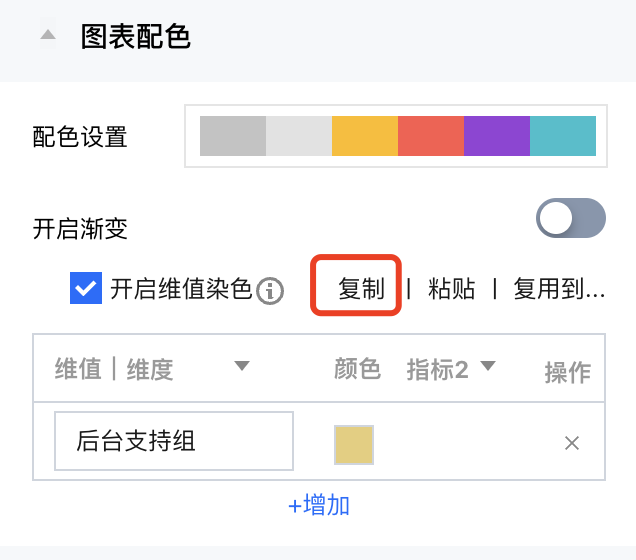
如需将当前组件的维值染色设置,复制给其他的组件,可以通过复制、粘贴功能实现:
1. 完成维值染色设置,单击复制,复制配置:
2. 进入需要使用该配置的组件,点击“粘贴”:
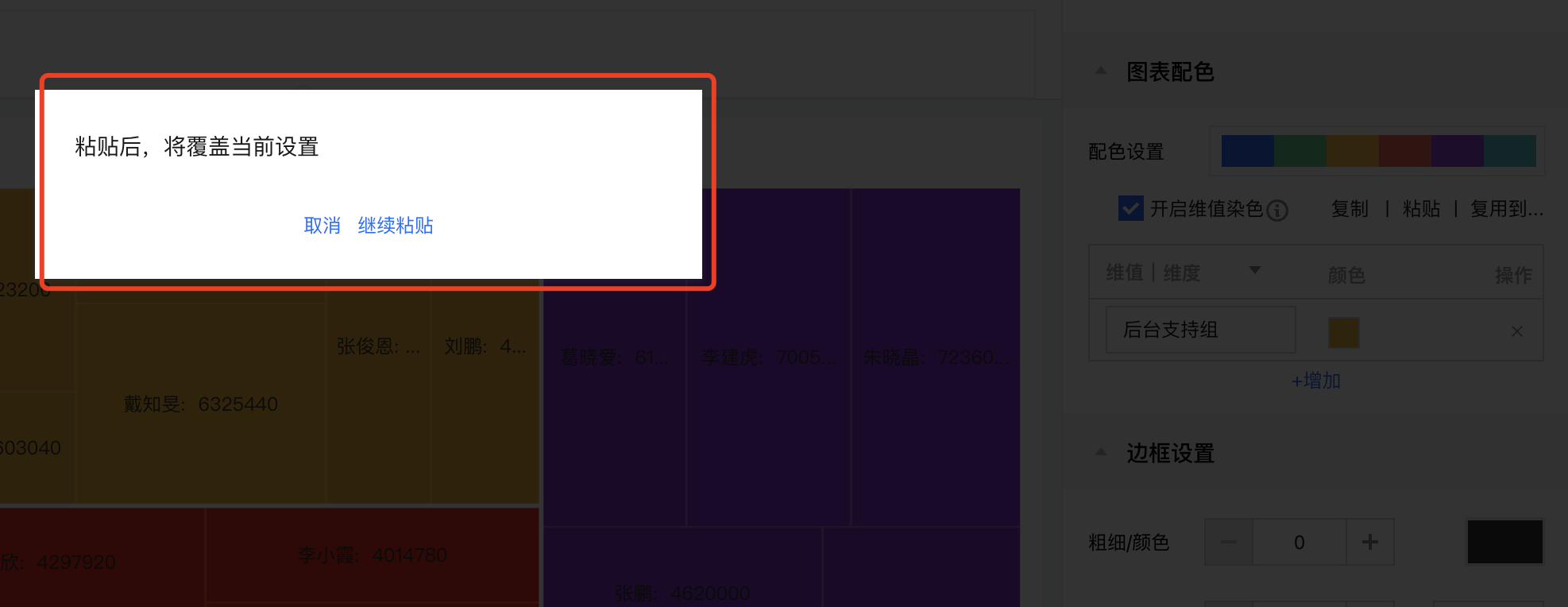
提示粘贴设置后,将覆盖现已有设置,单击继续粘贴,则覆盖设置;
覆盖后,维值配置将会复制到该组件。
3. 复制维值染色后,如果在图表上不生效,可通过以下步骤排查和修改(为便于说明,假设从A组件复制到B组件):A、B组件的维度字段是否相同,
如果维值不同,会导致维值染色失败;
你可以通过修改维值来使设置重新生效。
4. A、B组件的指标数是否相同:
如A组件有1个指标,B组件有2个指标,复制A维值给B时,因为A相对B少了一个指标字段,导致B的另外1个指标,没有对应的染色设置;
你可以通过切换指标,来为B组件生成染色设置。
批量应用染色配置
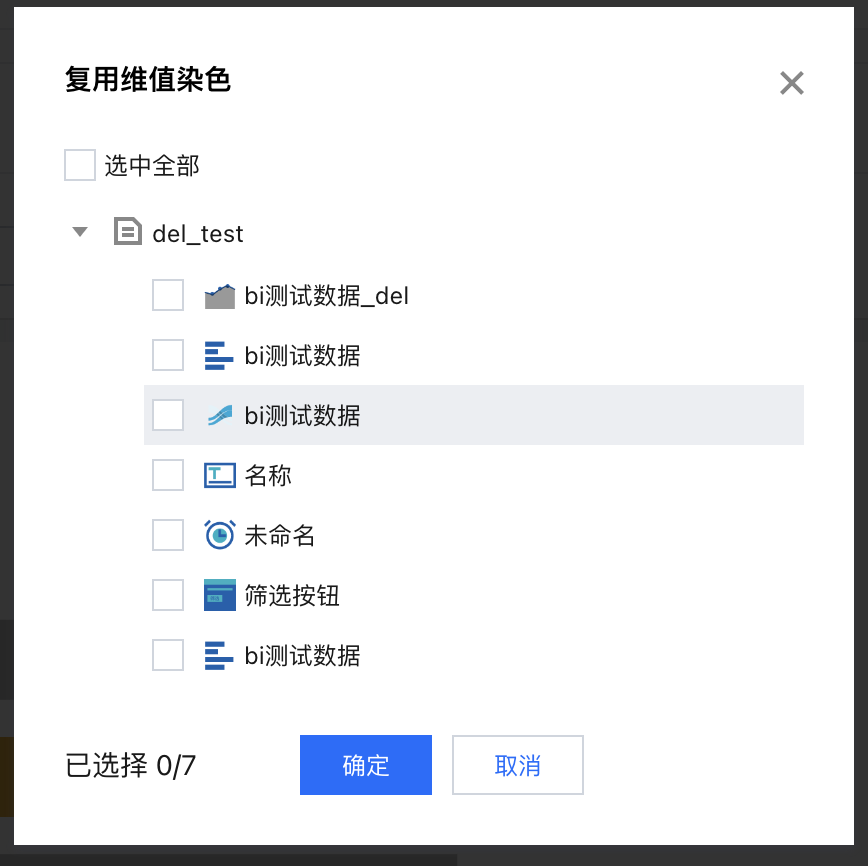
如需将当前维值配置应用于多个组件,则可以通过“复用到...”功能,实现批量对多个组件应用染色配置。
1. 完成维值染色设置,单击复用到...:
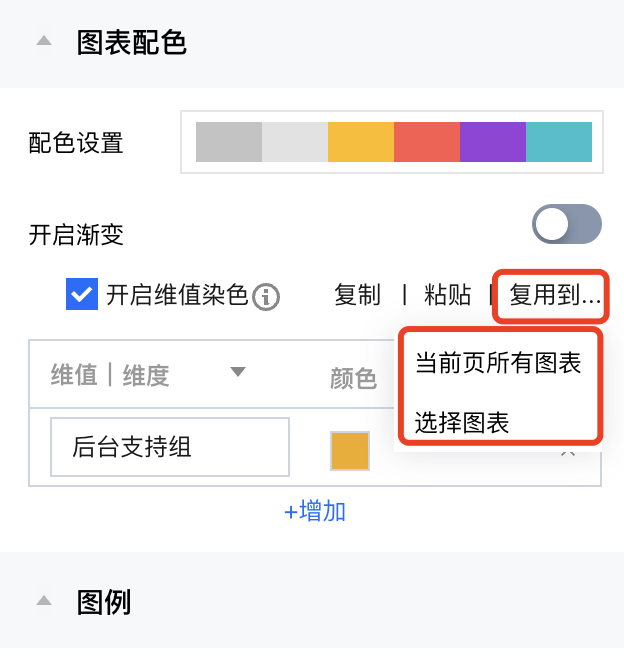
当前页所有图表:将当前的染色配置复用到当前页面的所有图表组件;
选择图表:用户自行选择哪些图表复用当前设置。
注意:
1、不是所有的图表组件都支持维值染色的,如果不支持维值染色,则即使选择了该组件也不生效;
2、复制后,如果发现配置没有生效,可以通过上面介绍的排查方法进行排查和修改。
2. 单击选择图表,在弹层中选择需要复用的图表:
3、单击确定应用配置。
文档反馈