多 sheets 管理
Download
聚焦模式
字号
针对同一个分析主题(相当于一个即席页面),用户可以创建多个 sheets,以便多模型验证。
前置操作:已创建即席分析页面
通过本文档,您将了解:
创建 sheet
编辑 sheet
删除 sheet
创建sheet
1. 入口:进入控制台 > 项目 > 即席分析 > 编辑即席分析,单击左上角的 sheets 管理,如下图: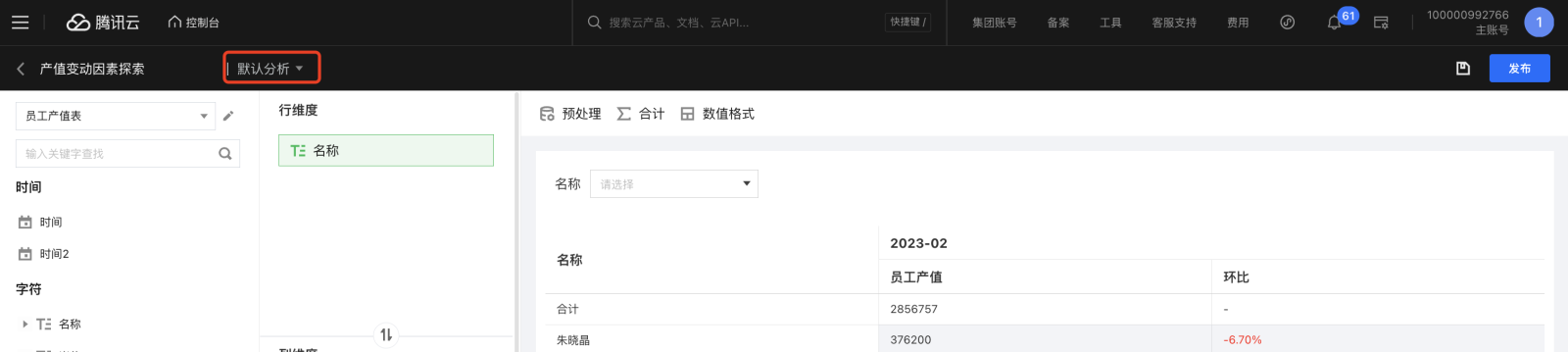
2. 单击“+新增”按钮,创建一个 sheet。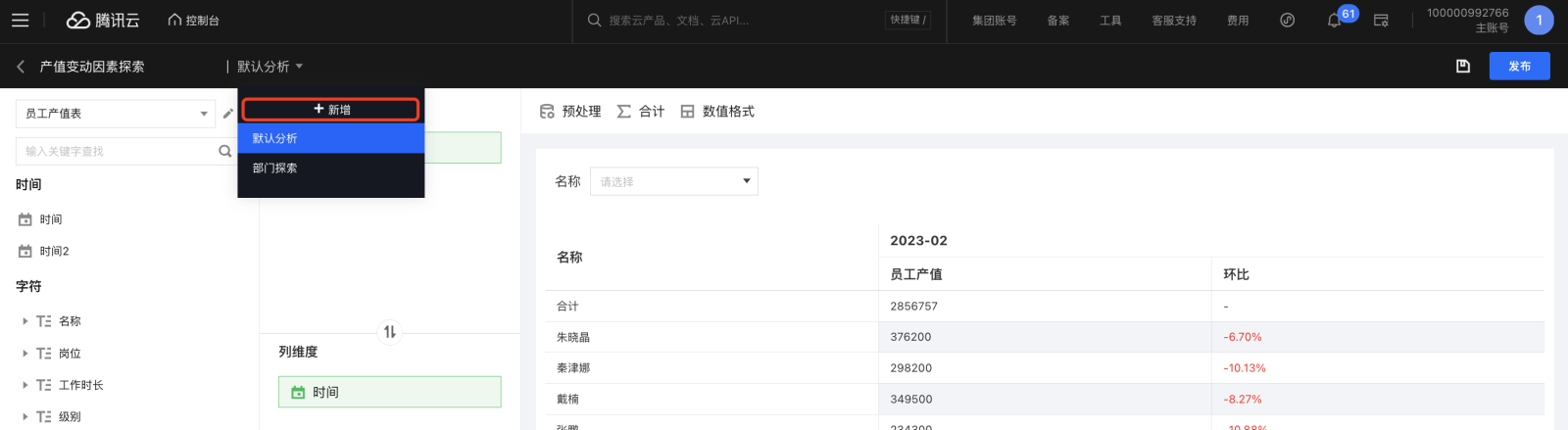
3. 填写 sheet 名称。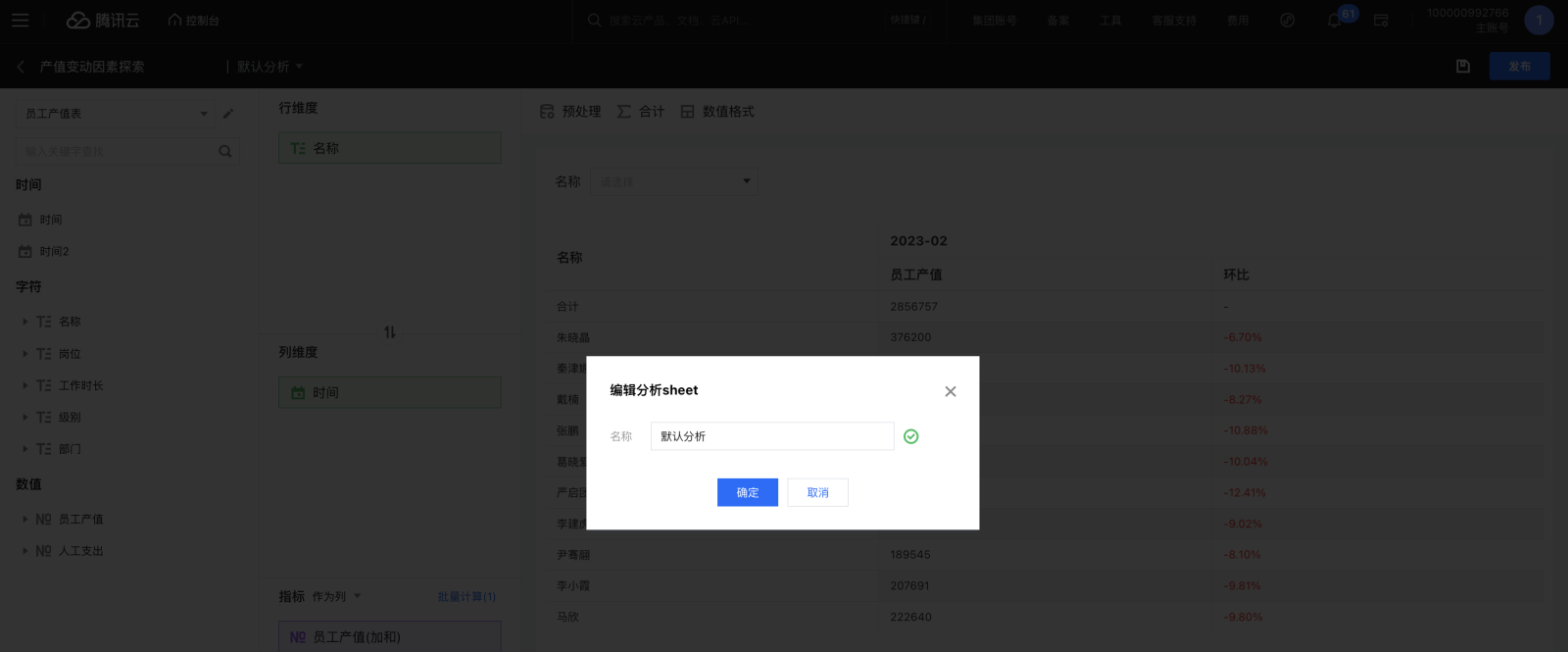
建议 sheet 名称可以围绕当前分析主题,进行横向或纵向的探索:
横向:如按照主题涉及的业务决策相关部门来划分,sheet之间是平行关系。
纵向:如按照主题进行分层级要素来划分,sheet之间是下钻关系。
编辑/切换 sheet
1. 在下拉 sheet 列表里,鼠标划过sheet名称,单击“编辑”icon。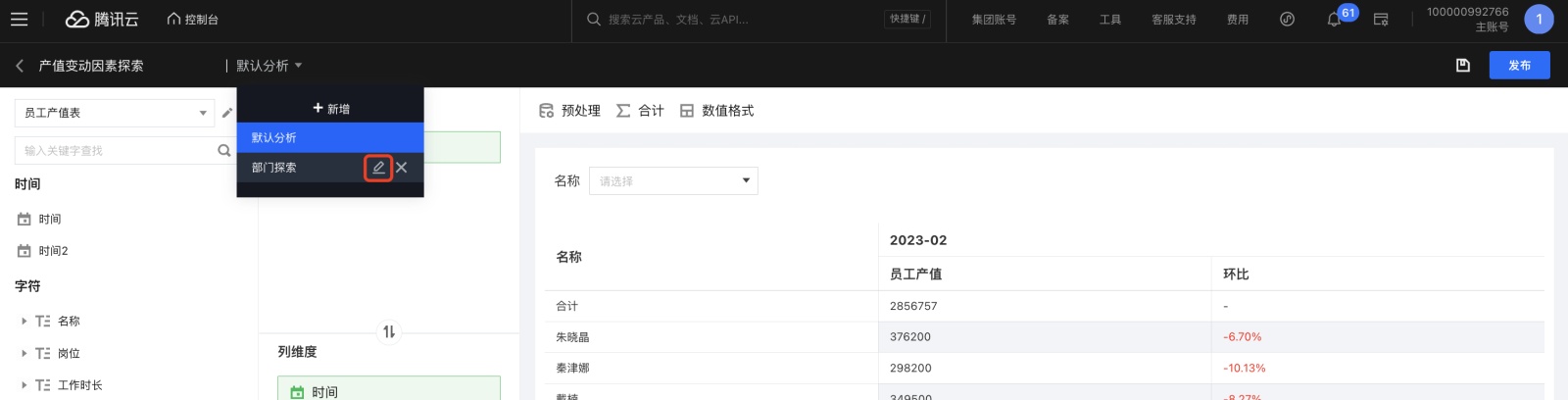
2. 输入 sheet 的新名称,单击确定即可更新 sheet 名称。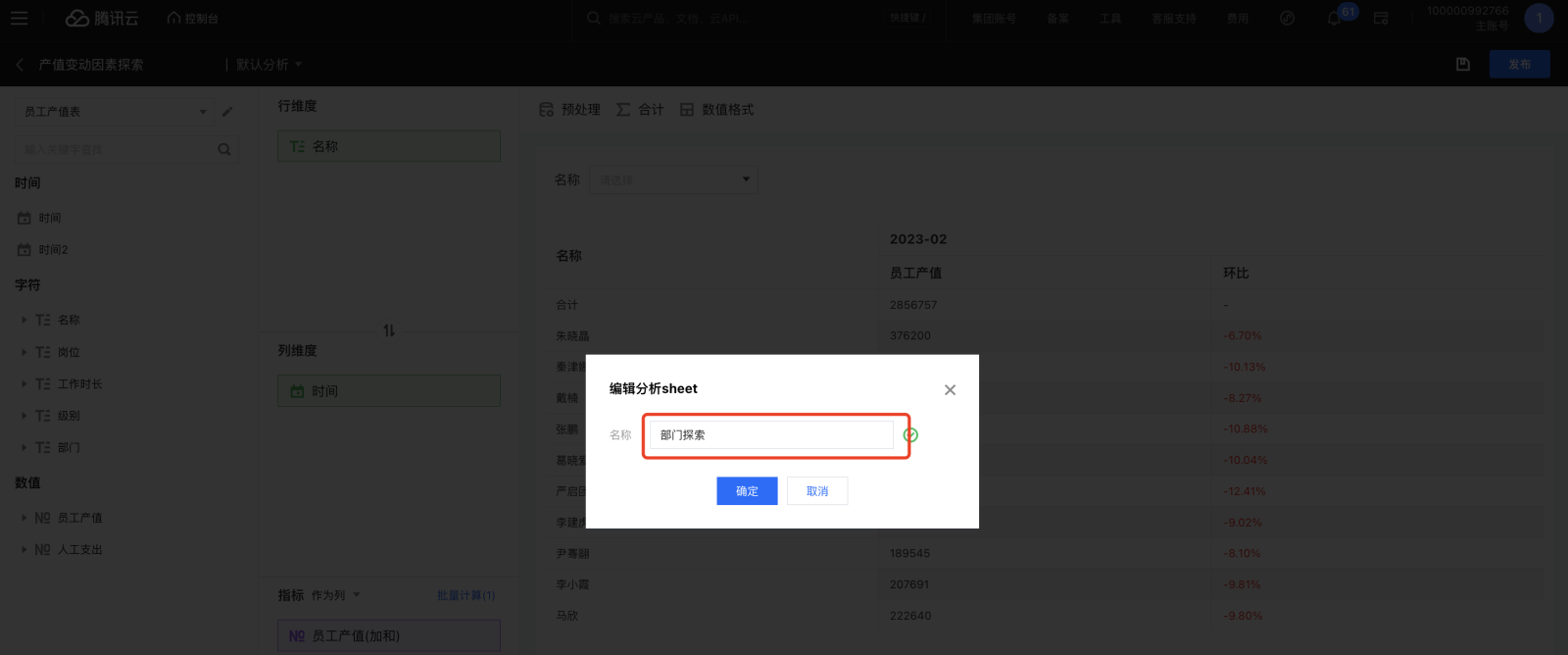
3. 如需切换分析 sheet,直接在列表里单击 sheet 名称。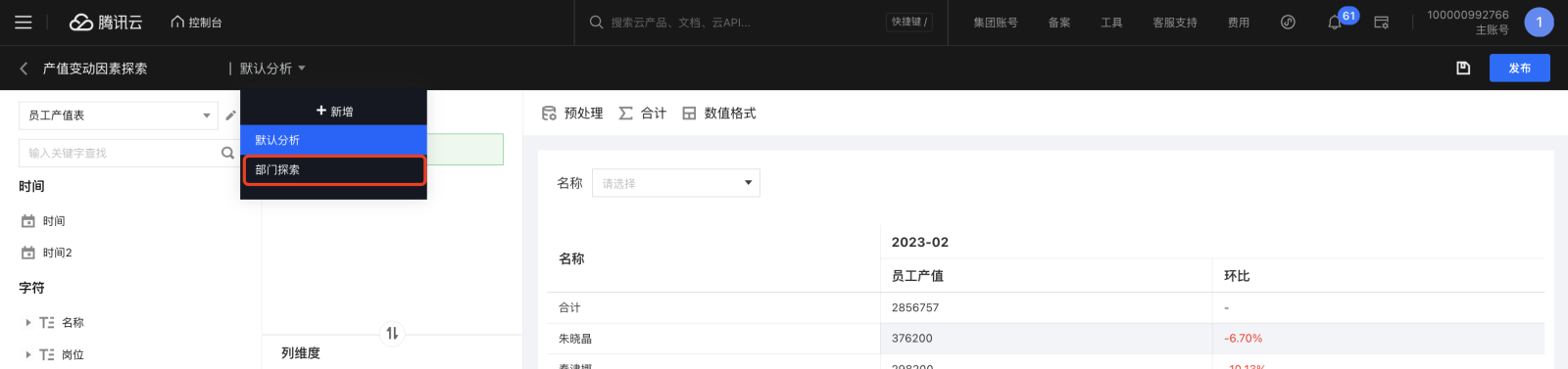
删除 sheet
1. 在下拉 sheet 列表里,鼠标划过 sheet 名称,单击“删除”icon。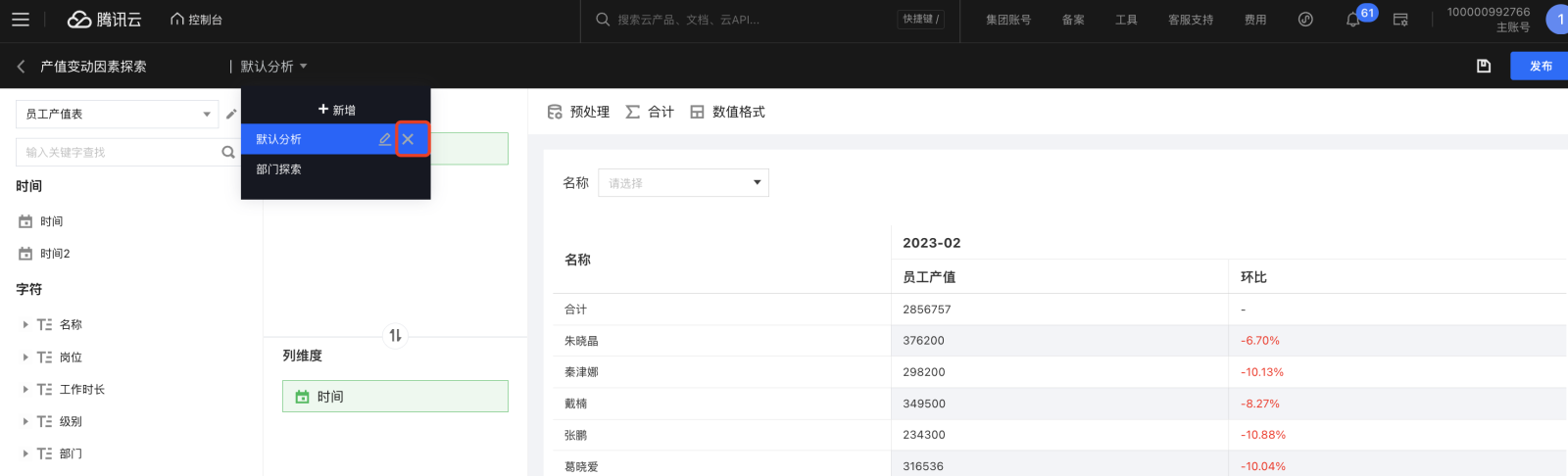
2. 在二次确认对话框中选择“删除”,则可删除一个 sheet。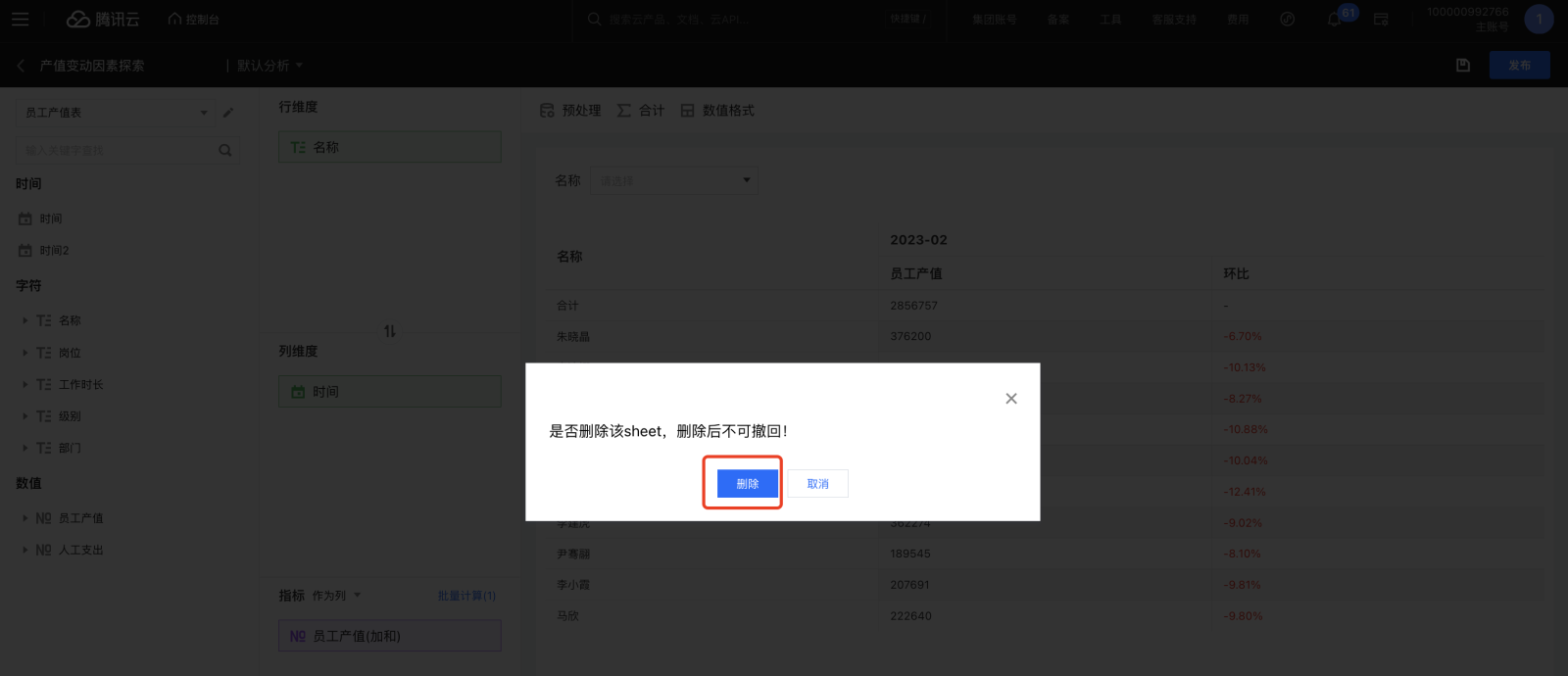
注意
一个页面至少保留一个 sheet,所以只有一个 sheet 时,不支持删除;
sheet 删除后,将不可恢复。
文档反馈