报表权限管理
Download
聚焦模式
字号
通过腾讯云 BI 产品的页面进行权限管理,可实现不同用户针对不同页面具有不同权限。
举例说明:如用户A为公司总经理,用户B为公司北京大区经理,用户C为公司上海大区经理,可通过资源权限实现用户A可以查看和分享页面1,用户B可以查看页面1,而用户C可以查看和编辑页面1。
版本限制说明:本功能仅支持基础版和专业版用户使用。
操作步骤
权限角色限制说明:只有“企业管理员”、“企业权限管理员”和“项目管理员”角色可访问。
资源授权进行授权
1. 进入权限管理页面 > 资源权限 > 按资源授权 。
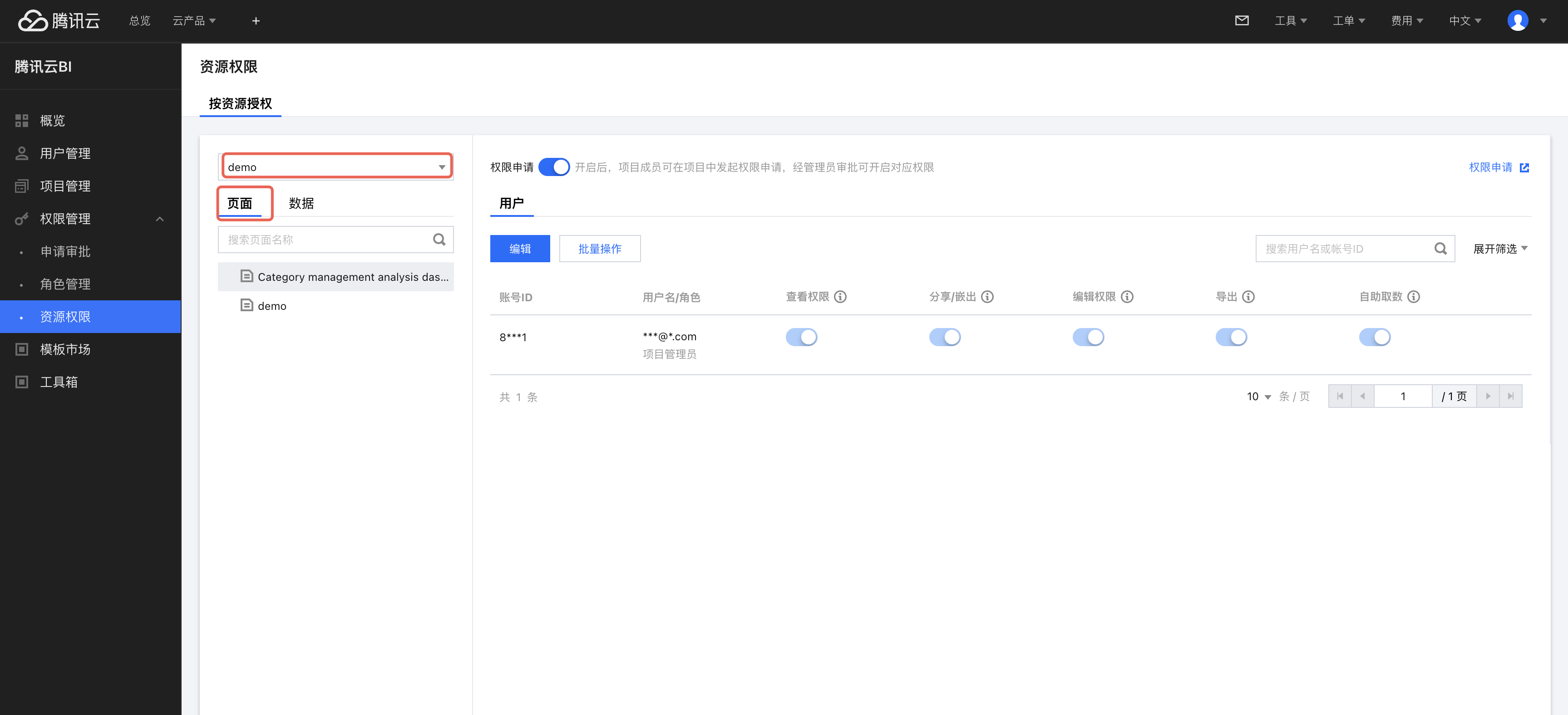
2. 选择项目列表 > 选择页面 > 用户 > 编辑。
若用户全局角色为“企业管理员”或“企业权限管理员”,项目列表则下拉框选项为所有项目;
若用户全局角色不为“企业管理员”或“企业权限管理员”,项目列表则下拉框选项为该用户为“项目管理员”的对应项目;
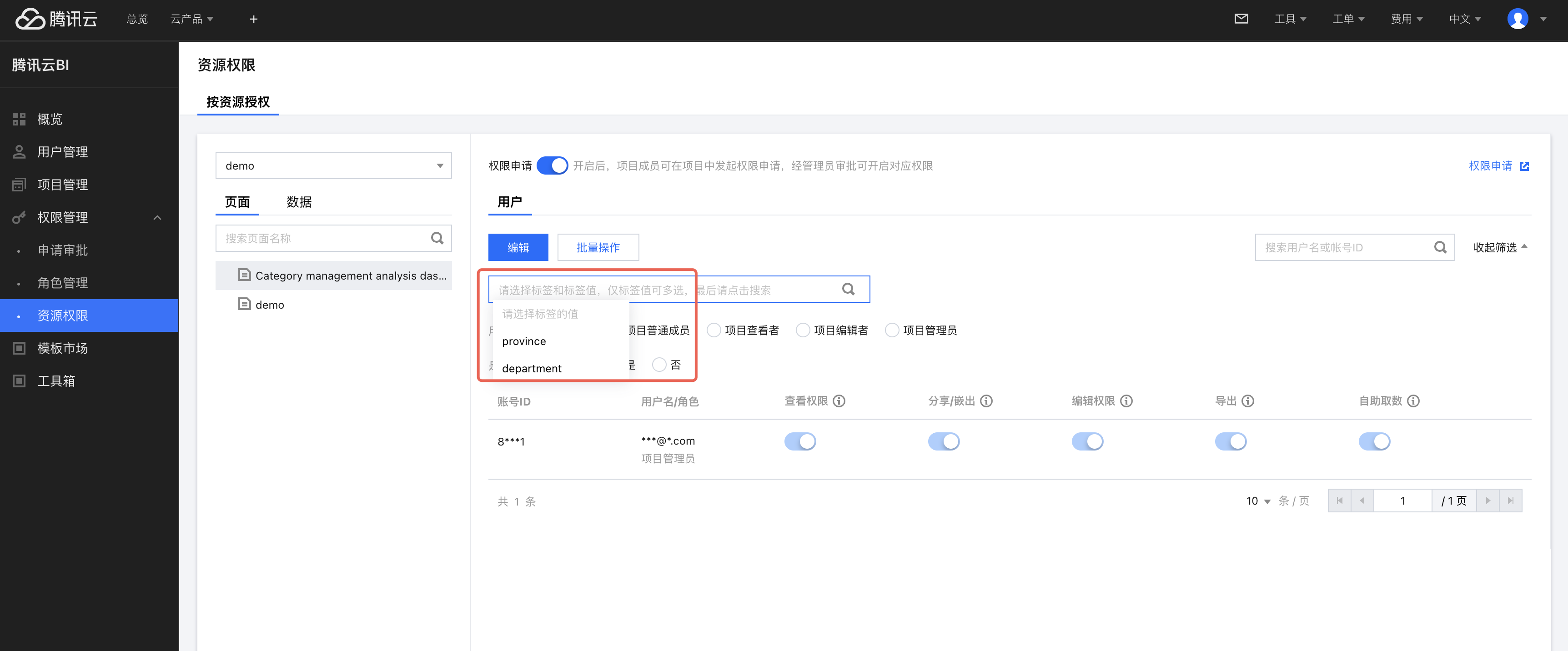
3. 针对用户开关权限。
查看权限:开启后,该用户可在该项目的看板中查看该页面内容。关闭某页面查看权限,则自动关闭同页面的分享/嵌出/下载权限、编辑权限。
分享/嵌出:开启后,该用户在该项目中,该页面看板上显示分享/嵌出相关按钮。开启某页面分享/嵌出权限,则自动开启该页面的查看权限。
编辑权限:开启后,该用户在该项目中,该页面看板上显示编辑和下线按钮,页面列表中编辑、复制和删除按钮可用。开启某页面编辑权限,则自动开启该页面的查看权限。
自助取数:开启后,该用户在该项目中,该页面看板上可以下载支持自助取数组件的数据内容。开启某页面自助取数,则自动开启该页面的查看权限。
4. 角色权限初始状态和适配范围。
4.1 企业管理员和项目管理员所有权限均为开启,且不支持关闭;
4.2 项目查看者所有页面的编辑权限为关闭,且不支持打开;
4.3 项目新添加成员时,按照该成员角色默认授权:
a. 项目编辑者:默认开启当前项目所有页面的所有权限;
b. 项目查看者:默认开启当前项目所有页面的查看权限,关闭分享/嵌出权限和编辑权限;
c. 项目普通成员:所有权限均默认为关闭;
4.4 修改用户角色成功时,根据该成员修改后角色修改权限:
a. 任何角色修改为企业管理员或项目管理员,则打开所有权限,且且不支持关闭;
b. 其他项目角色间修改,按照修改后角色在 (3)中逻辑的默认权限进行修改;
项目普通用户通过申请权限,审批后同步开启相关页面的对应权限。
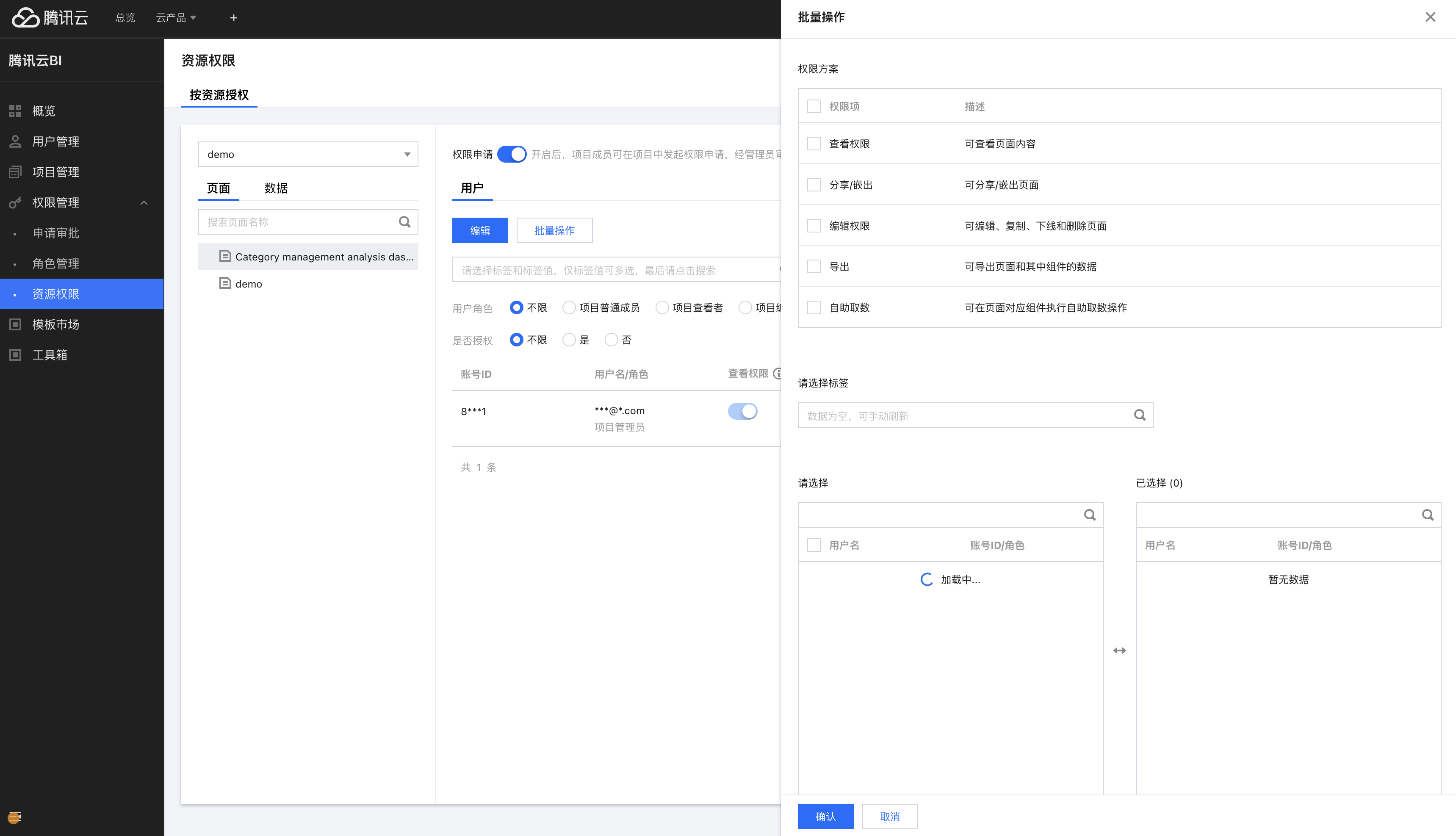
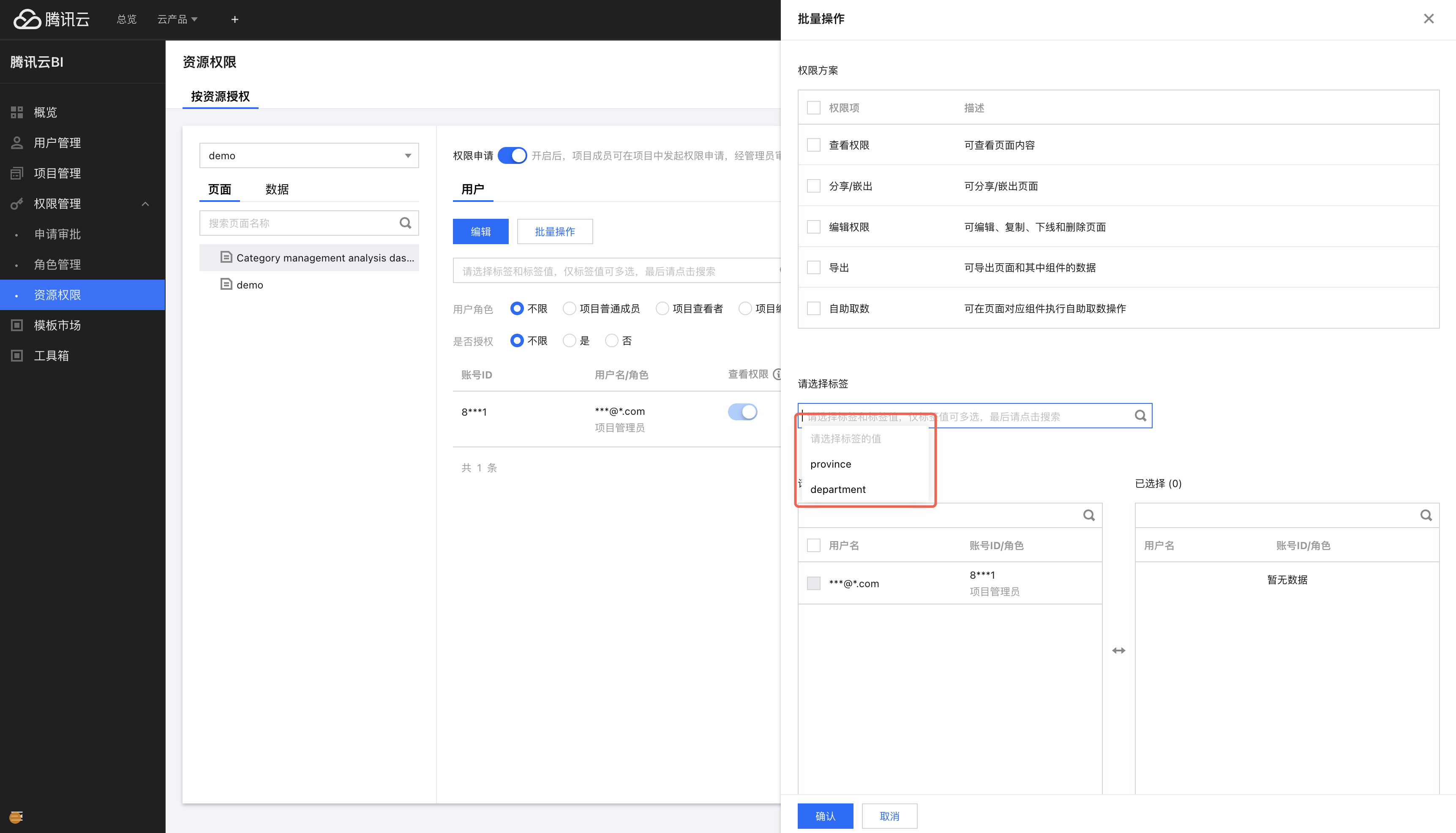
5. 批量操作。
单击批量操作,右侧弹出抽屉,勾选权限和对应用户名。
用户角色遵循4中的要求,如果该角色不能添加权限,则勾选框置灰。
项目管理权限进行授权
1. 进入项目管理 > 具体项目 > 资源权限。
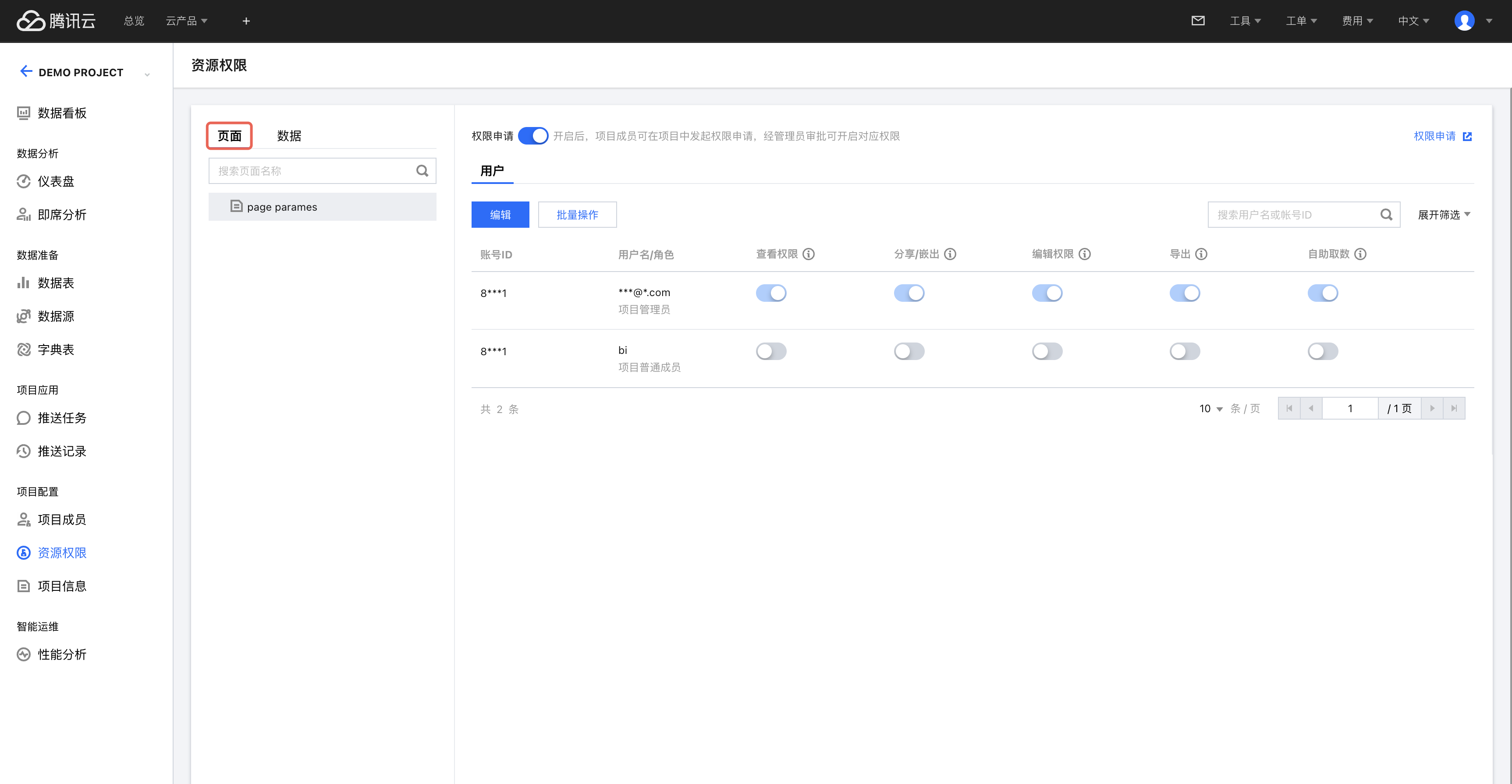
2. 选择页面 > 用户 Tab > 编辑。
若用户全局角色为“企业管理员”或“企业权限管理员”,项目列表则下拉框选项为所有项目;
若用户全局角色不为“企业管理员”或“企业权限管理员”,项目列表则下拉框选项为该用户为“项目管理员”的对应项目;
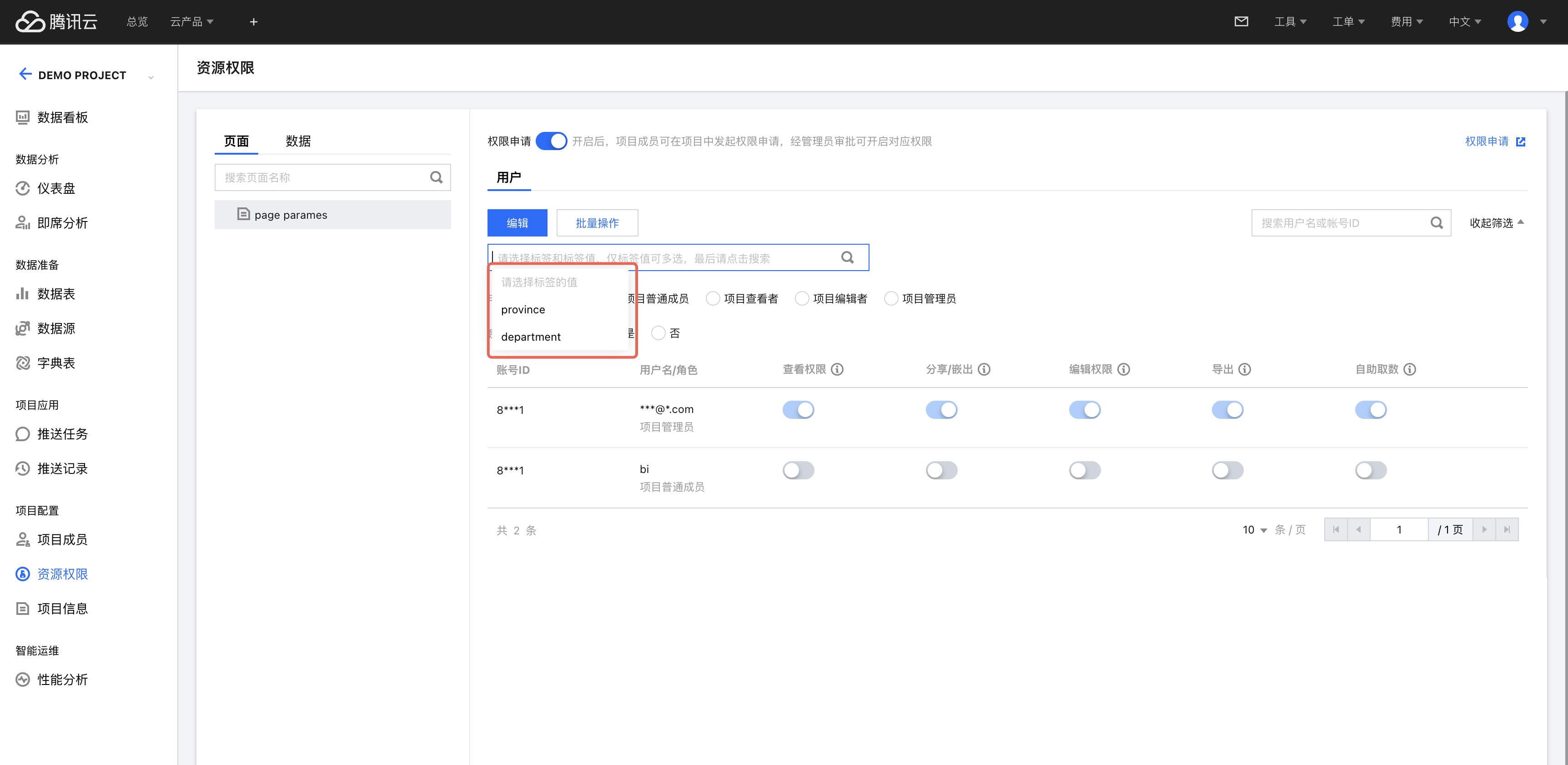
3. 针对用户开关权限。
查看权限:开启后,该用户可在该项目的看板中查看该页面内容。关闭某页面查看权限,则自动关闭同页面的分享/嵌出/下载权限、编辑权限。
分享/嵌出:开启后,该用户在该项目中,该页面看板上显示分享/嵌出相关按钮。开启某页面分享/嵌出权限,则自动开启该页面的查看权限。
编辑权限:开启后,该用户在该项目中,该页面看板上显示编辑和下线按钮,页面列表中编辑、复制和删除按钮可用。开启某页面编辑权限,则自动开启该页面的查看权限。
自助取数:开启后,该用户在该项目中,该页面看板上可以下载支持自助取数组件的数据内容。开启某页面自助取数,则自动开启该页面的查看权限。
4. 角色权限初始状态和适配范围。
4.1 企业管理员和项目管理员所有权限均为开启,且不支持关闭;
4.2 项目查看者所有页面的编辑权限为关闭,且不支持打开;
4.3 项目新添加成员时,按照该成员角色默认授权:
a. 项目编辑者:默认开启当前项目所有页面的所有权限,且不能关闭;
b. 项目查看者:默认开启当前项目所有页面的查看权限,关闭分享/嵌出权限、编辑权限和自助取数,但分享/嵌出权限和自助取数支持开关;
c. 项目普通成员:所有权限均默认为关闭,且都支持开关;
4.4 修改用户角色成功时,根据该成员修改后角色修改权限:
a. 任何角色修改为企业管理员或项目管理员,则打开所有权限,且且不支持关闭;
b. 其他项目角色间修改,按照修改后角色在 4.3中逻辑的默认权限进行修改;
项目普通用户通过申请权限,审批后同步开启相关页面的对应权限。
5. 批量操作。
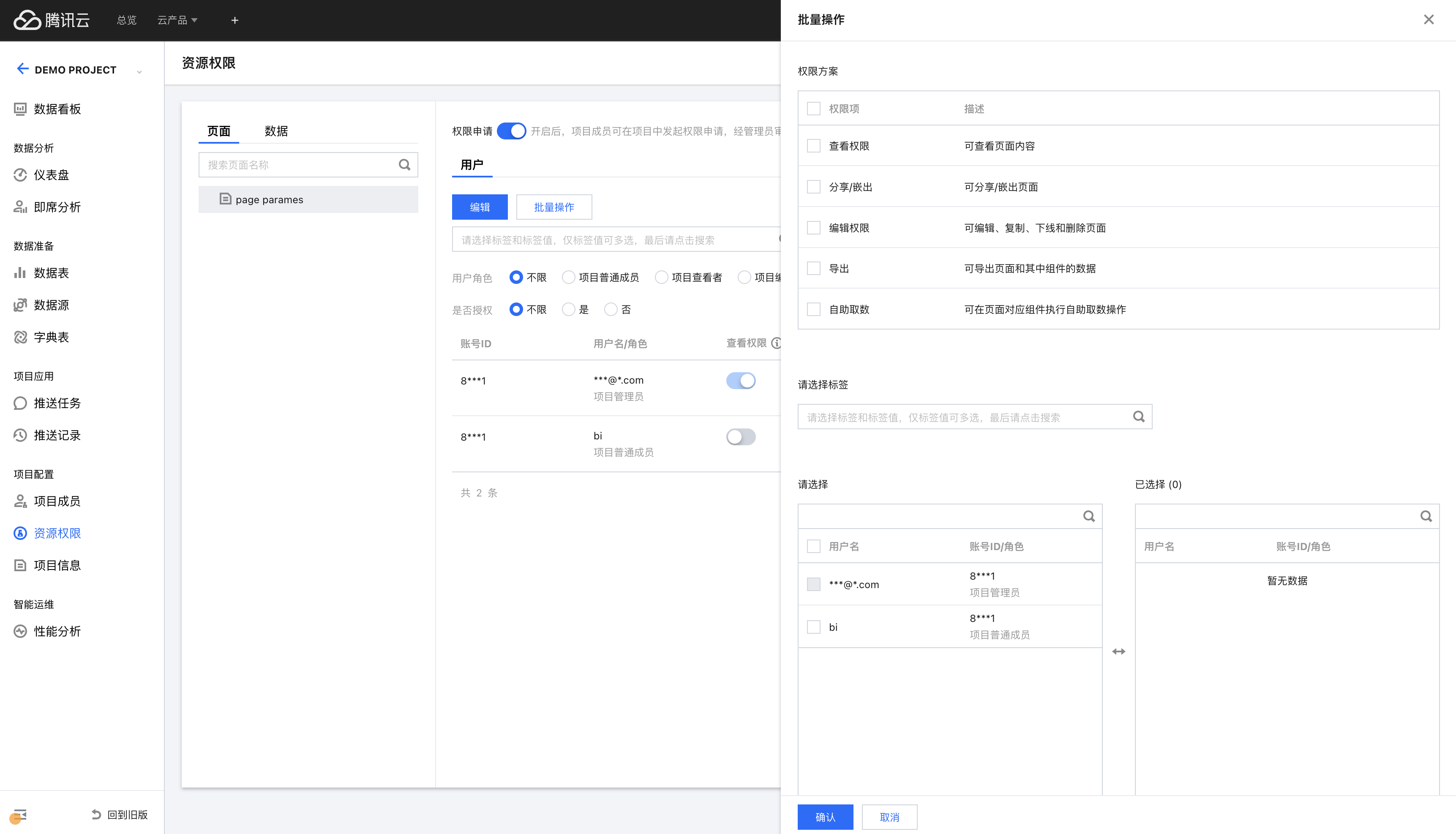
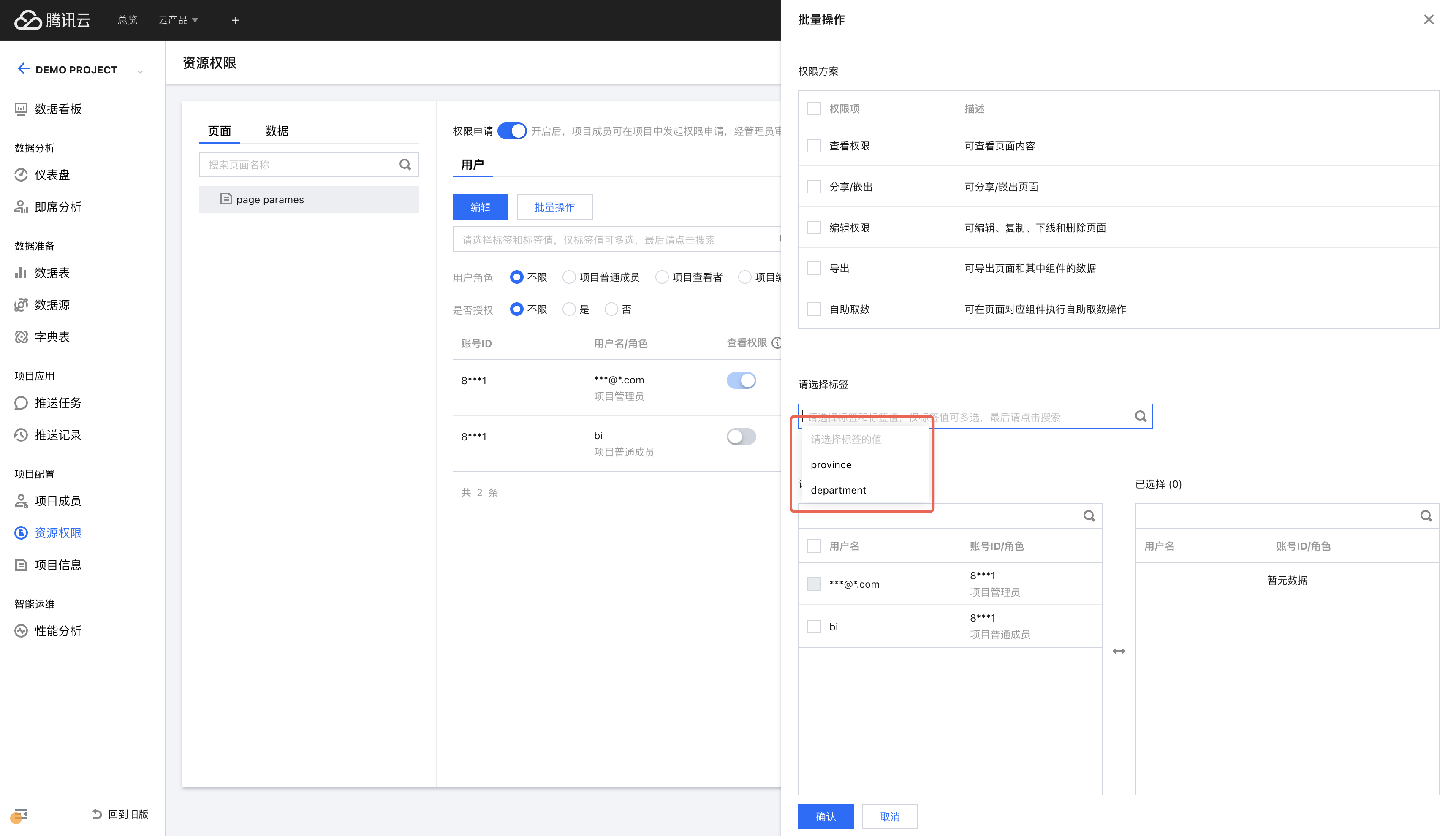
单击批量操作,右侧弹出抽屉,勾选权限和对应用户名。
用户角色遵循4中的要求,如果该角色不能添加权限,则勾选框置灰。
申请页面权限步骤
前置条件:权限申请开关打开后,允许用户在仪表盘页面列表中申请权限。
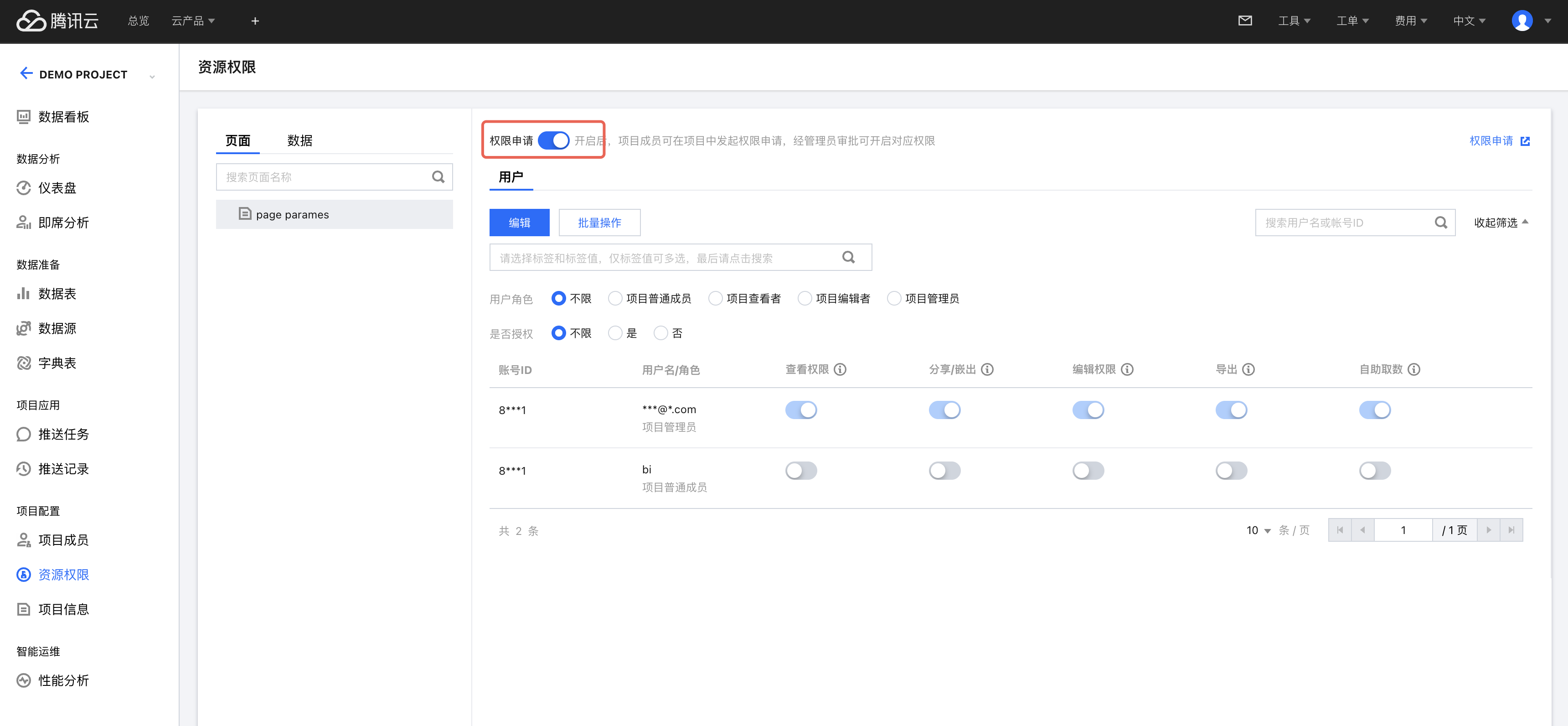
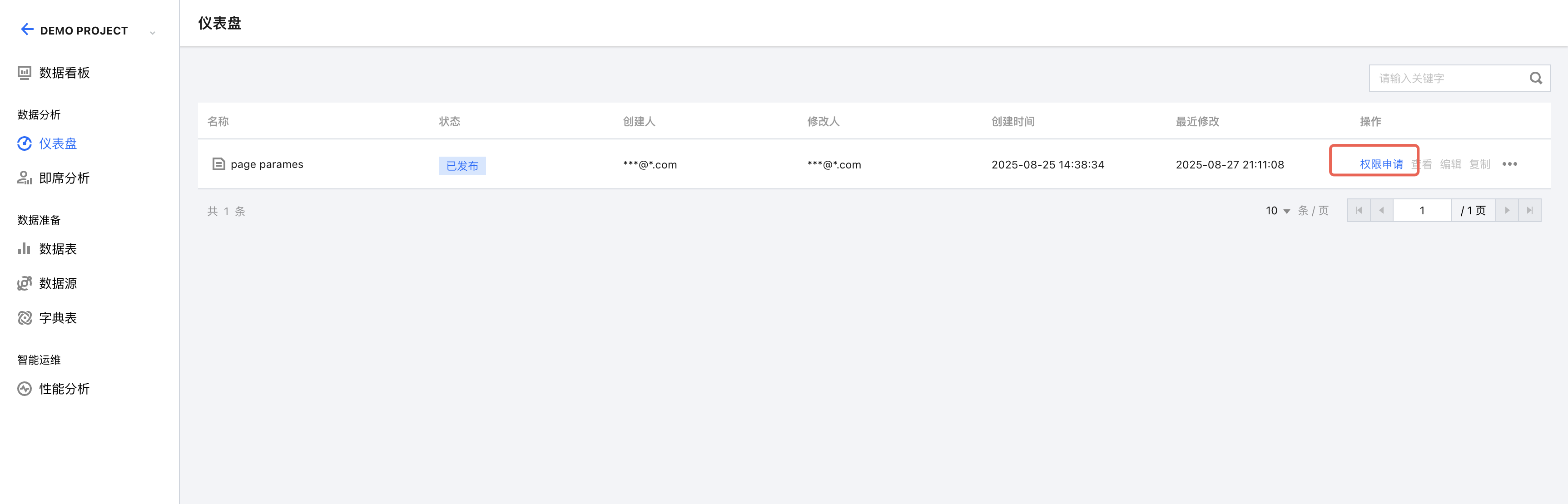
1. 进入项目管理 > 页面 Tab > 权限申请。
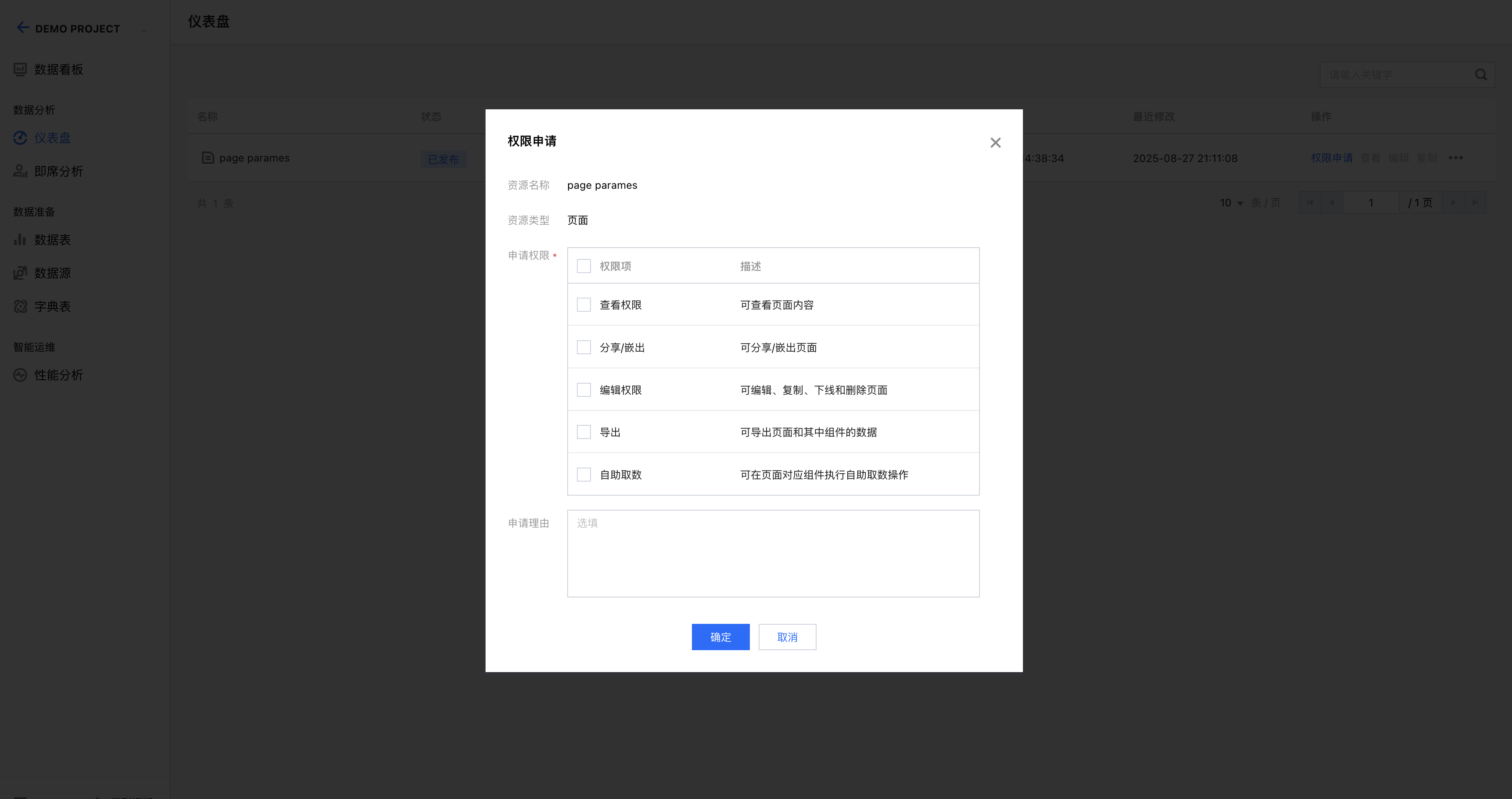
2. 在权限申请弹窗里编辑需要的权限,单击确定。
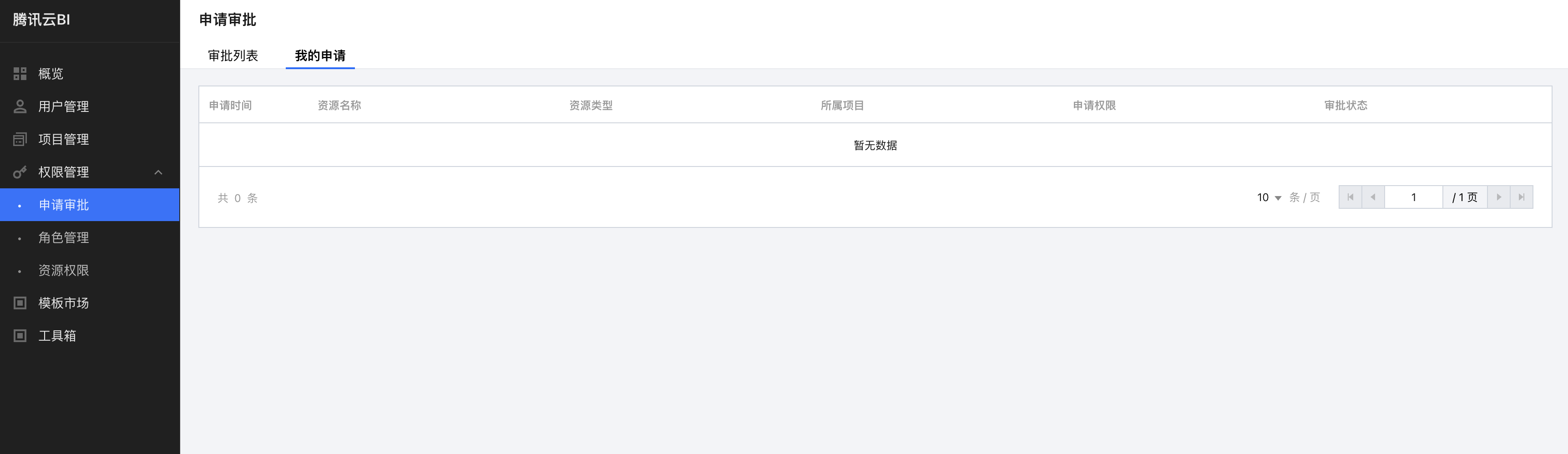
3. 权限管理 > 申请审批 > 我的申请 Tab,查看申请列表和审批状态。
审批页面权限步骤
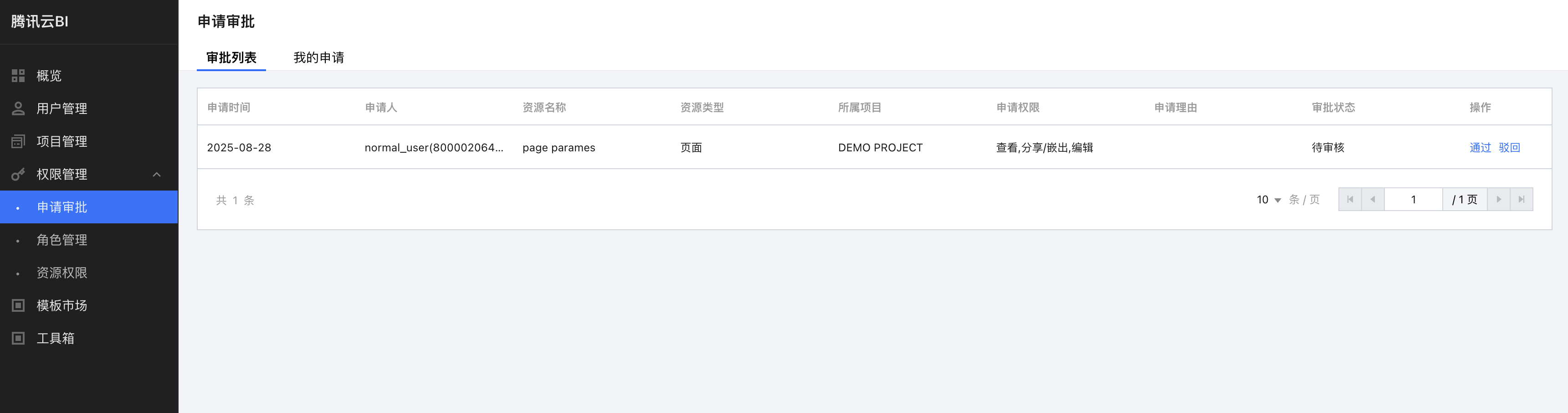
权限管理 > 申请审批 > 审批 Tab,查看申请列表进行操作,支持通过或者驳回。
文档反馈