级联筛选器
下载
聚焦模式
字号
当数据存在级联关系时(如省、市、区),通过级联筛选器可以在一个组件内完成多个字段层层筛选的交互效果。
版本支持:基础版、专业版。
前置条件:
仅支持文本和数值字段作为级联字段;
仅支持级联单选。
示例任务:创建一个筛选器,对数据进行“部门” > “级别” > “员工”顺序,筛选数据。
1. 在画布中,添加级联筛选器
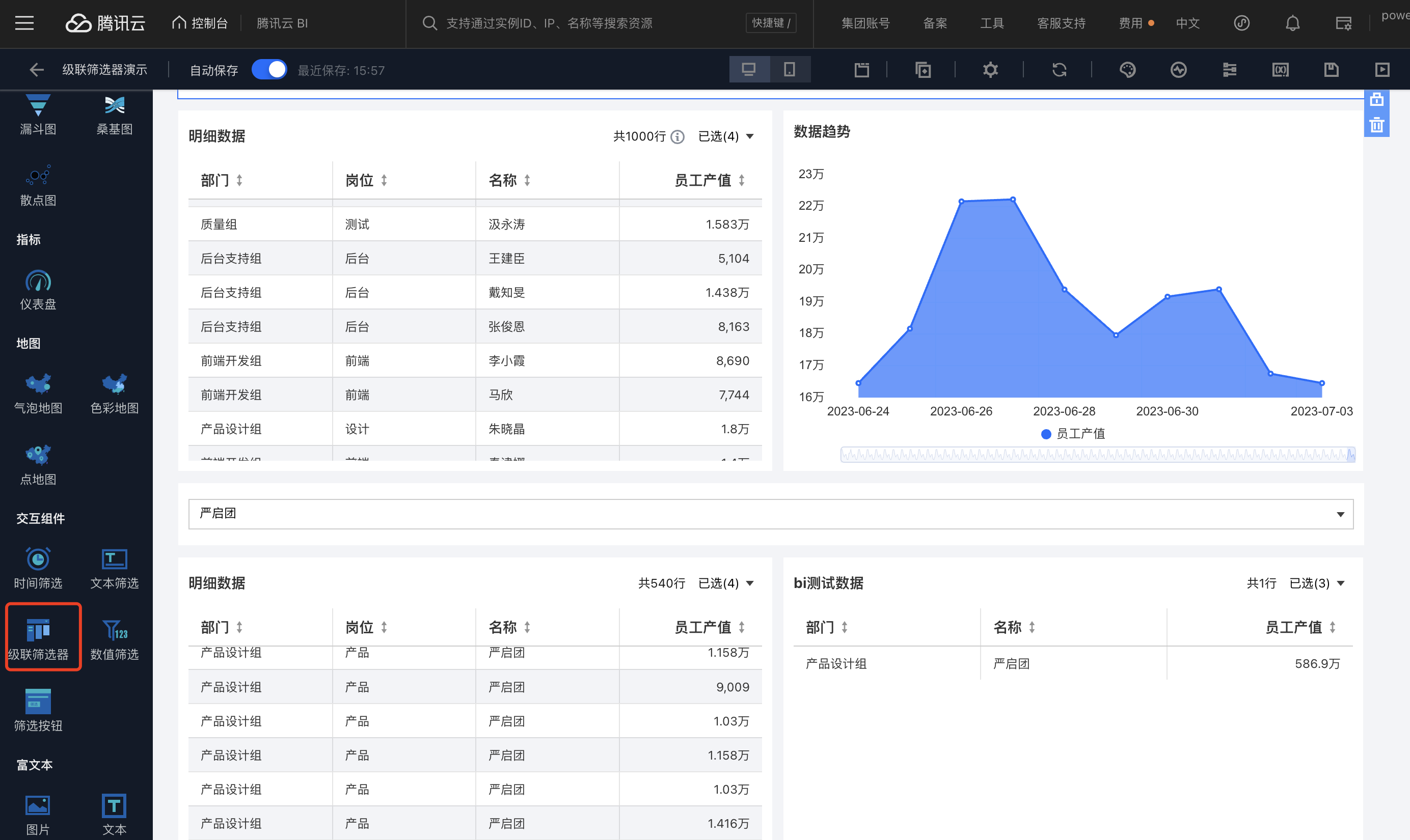
2. 选择数据表和字段
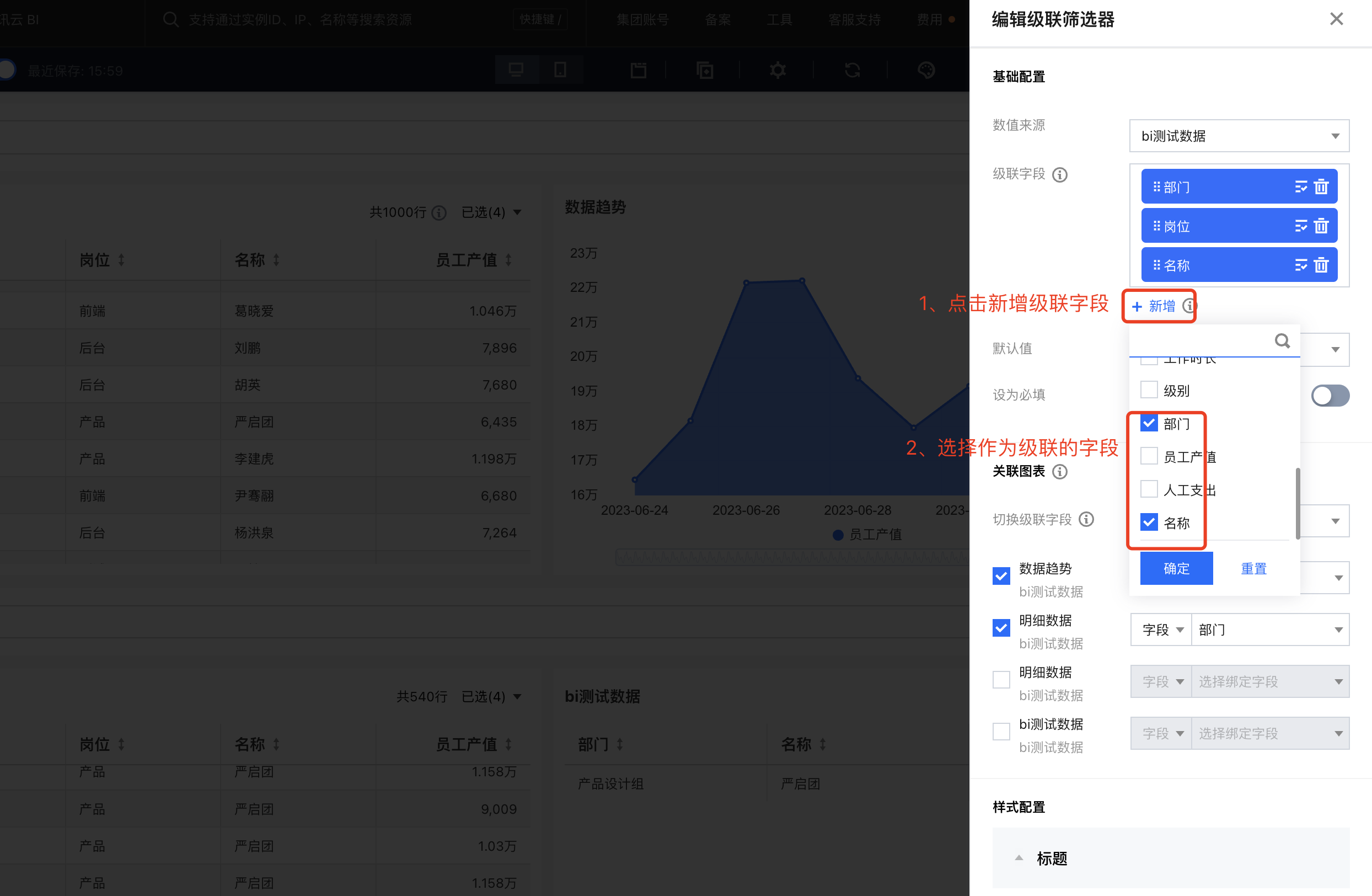
可选择文本或数值类型字段;
最大支持10个层级,即最大可以选择10个字段。
3. 调整级联顺序
选择字段后,可以在级联字段框里,拖动字段来调整顺序,实际级联顺序将从上到下读取。
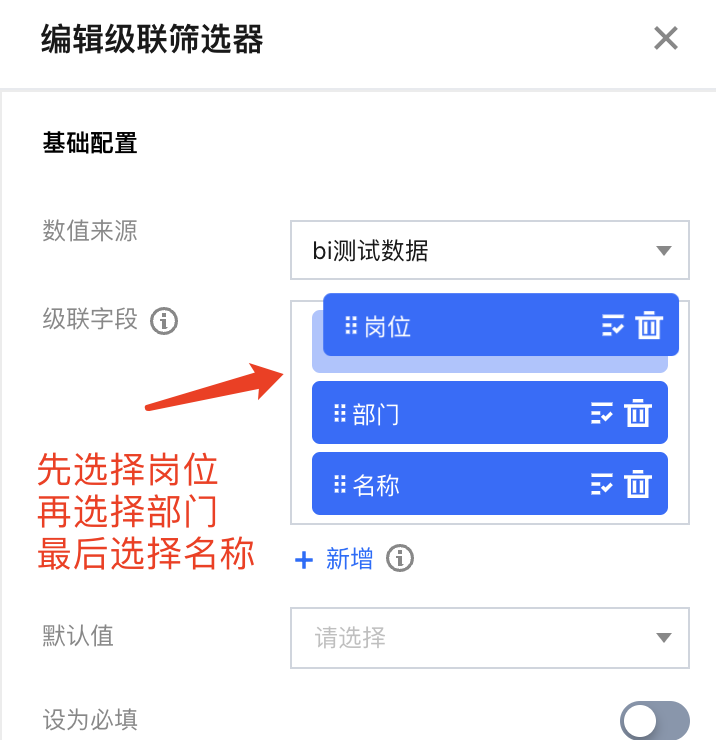
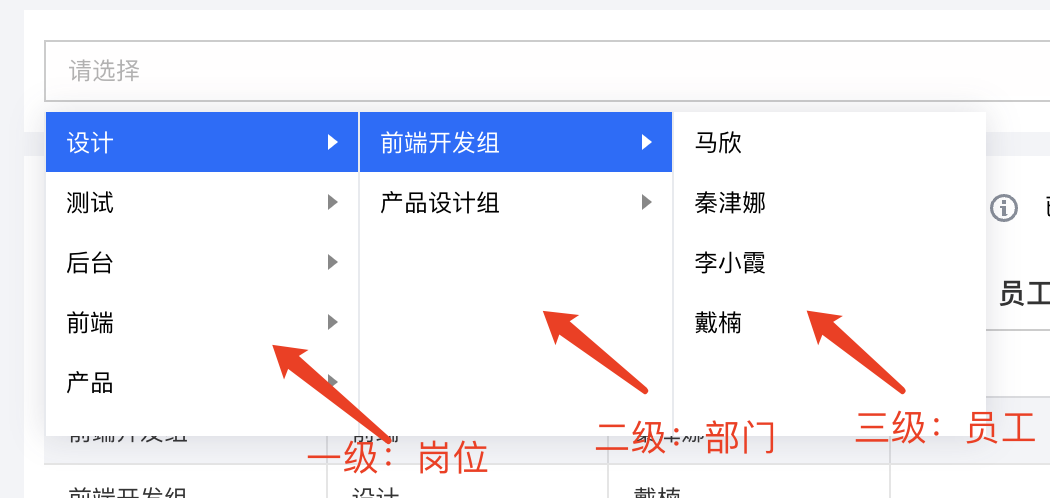
如上图,将构成一个岗位 > 部门 > 名称三级的级联筛选,如下:
除此之外,在级联字段框内的字段,支持显示字段和筛选字段分离,使用场景如展示为“深圳”,实际筛选代号“0755”:
点击 
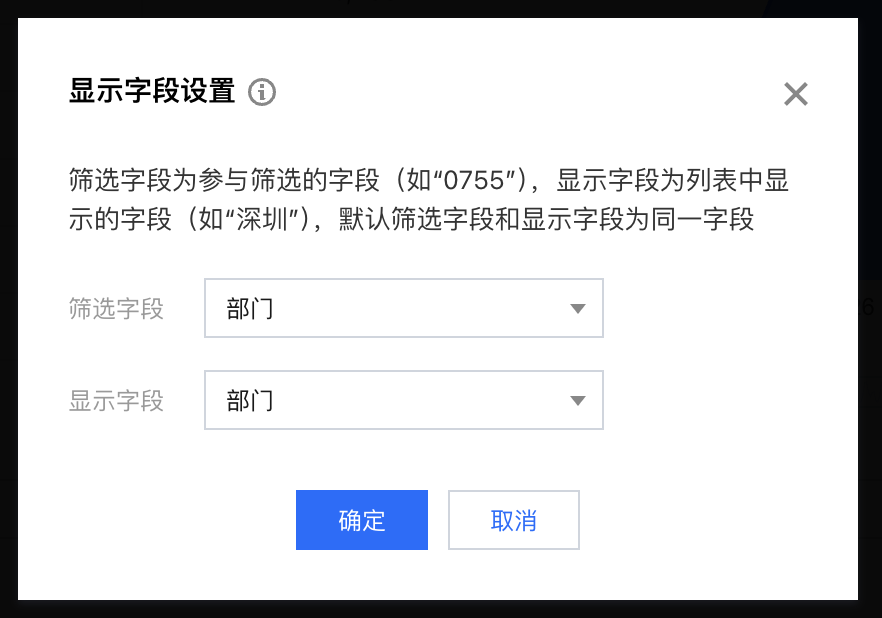
默认筛选字段和显示字段为同一个,根据需要,可以设置不同字段,如显示字段为“地区”,筛选字段为“地区编码”。
4. 设置每个级联字段的关联关系
级联筛选实际是同时选择了多个字段及对应的值,和普通筛选器的关联组件方式不一样,级联筛选器可以针对一个或多个字段进行关联。
接下来,假定使用级联筛选器,级联逻辑为“部门 > 岗位 > 员工”,有两种场景:
场景一:希望关联图表后,筛选出员工名称为“张三”的所有记录
a. 依次选择 关联图表 > 切换级联字段 > 名称;
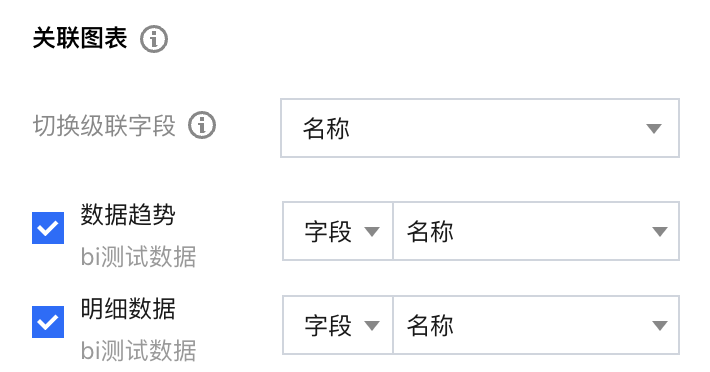
b. 如上图,勾选图表后,选择关联的字段;
c. 切换到其他级联字段,并取消关联图表(如下图,切换到“部门”并取消关联图表);
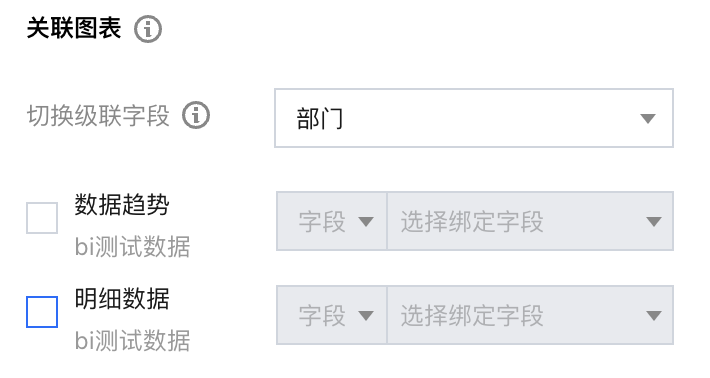
d. 在筛选框里,依次选择 产品策划组 > 产品 > 张三,实际结果会出现:
部门:产品策划组;岗位:产品;姓名:张三;
部门:质量部;岗位:测试; 姓名:张三。
可以看到,以上实际只筛选了 “姓名=张三” 的记录,如果多个部门都有“张三”,都会被筛选出来。
场景二:希望关联图表后,筛选出“产品策划组”部门的“张三”的所有记录
a. 依次选择 关联图表 > 切换级联字段 > 名称;
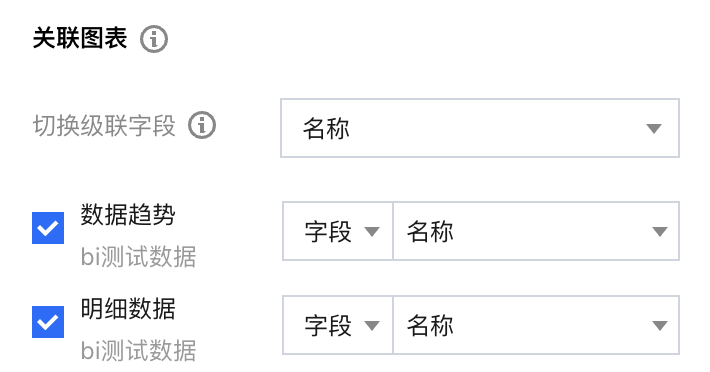
b. 如上图,勾选图表后,选择关联的字段(如关联图表“明细数据”的“名称”字段);
c. 同样操作“部门”和“岗位”字段,使之都关联了图表,以级联字段“部门”为例:
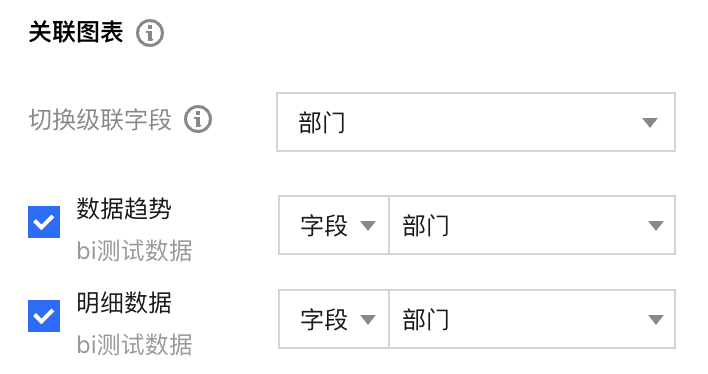
d. 在筛选框里,依次选择 产品策划组 > 产品 > 张三,实际结果会出现:
部门:产品策划组;岗位:产品;姓名:张三。
可以看到,相对于场景一,以上实际筛选有三个条件同时生效, 即使部门“质量组”也有一个叫“张三”的,也不会命中。
文档反馈