页面 Tab 模式
Download
聚焦模式
字号
页面 Tab 模式支持通过不同的标签页,切换查阅标签下的组件,区别于 Tab 组件,页面 tab 可在一个标签项内添加多个图表及任意组件。
图例效果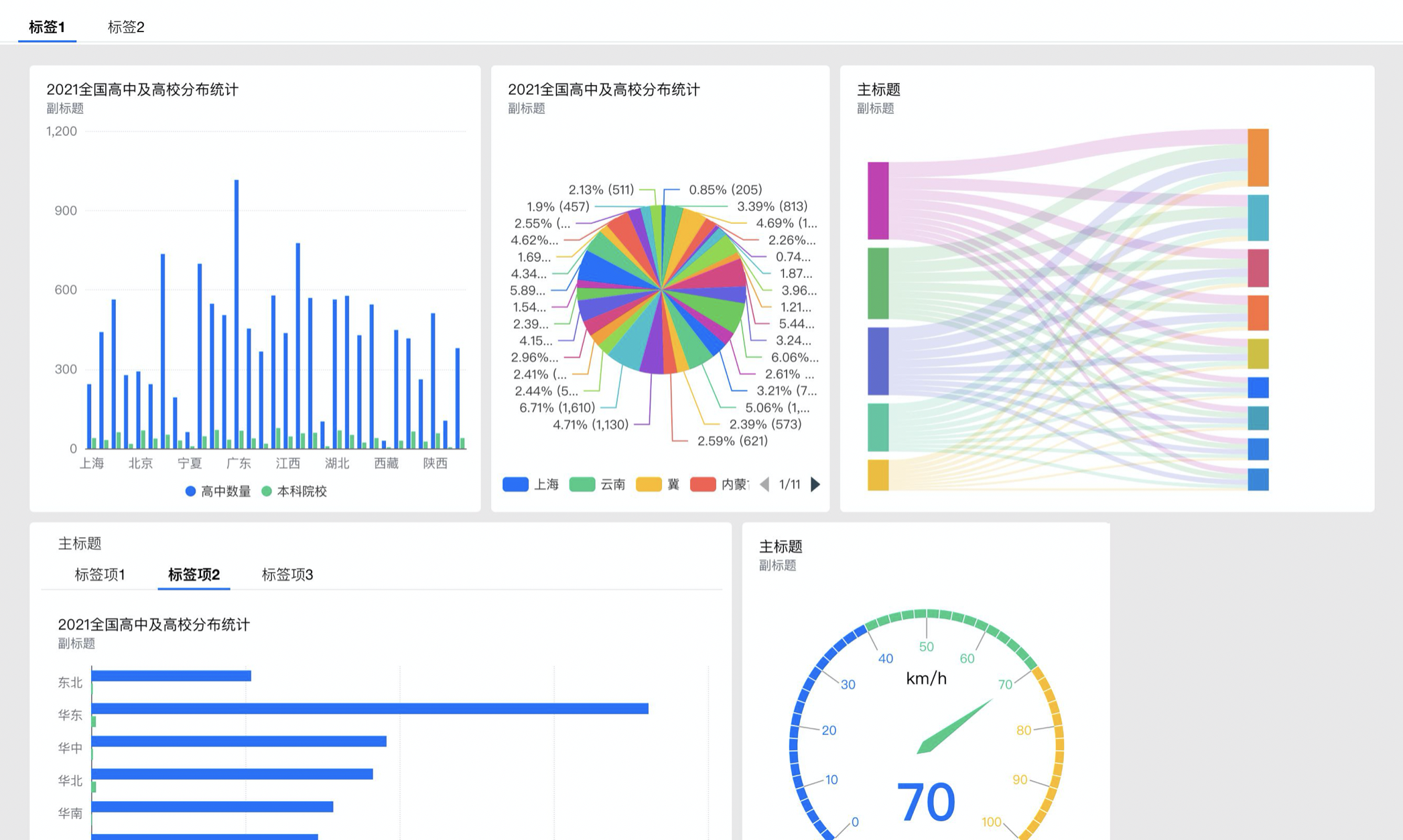
使用方式
1. 在画布中切换到“Tab 模式”:
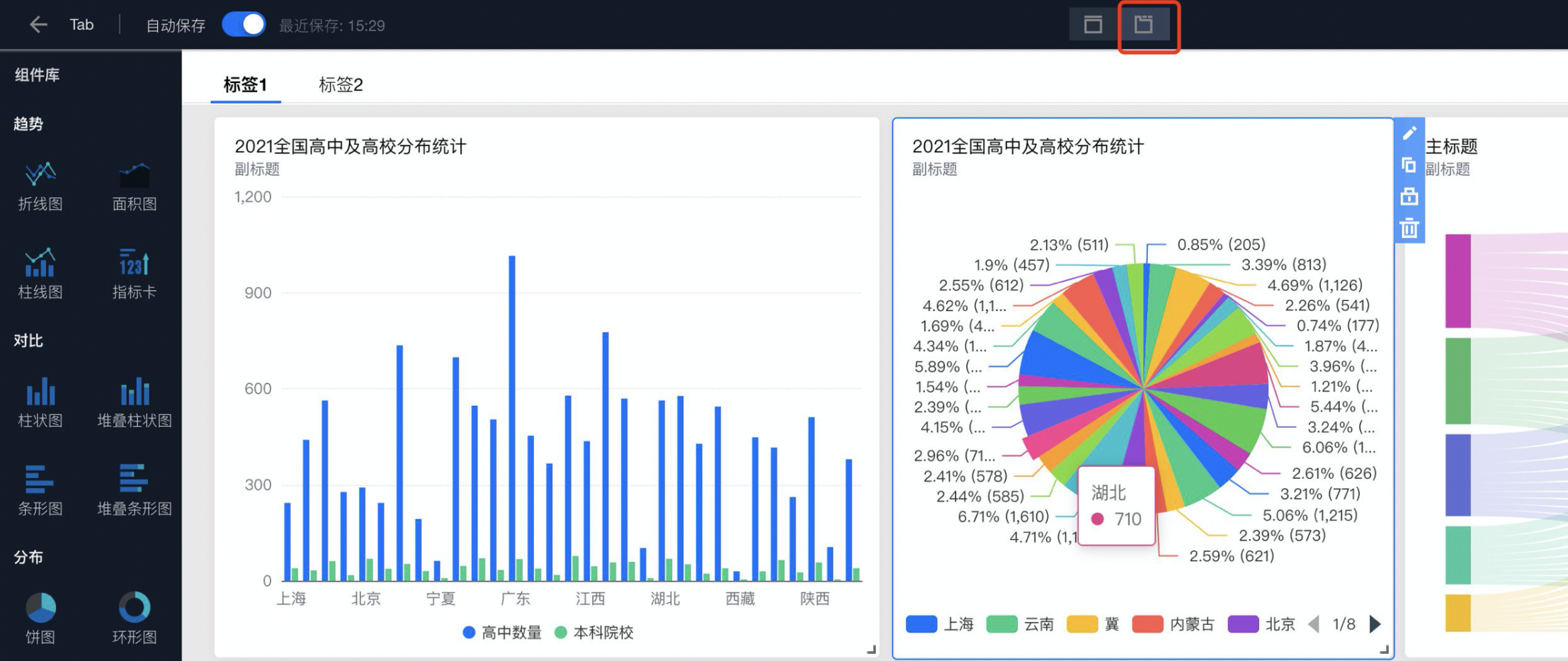
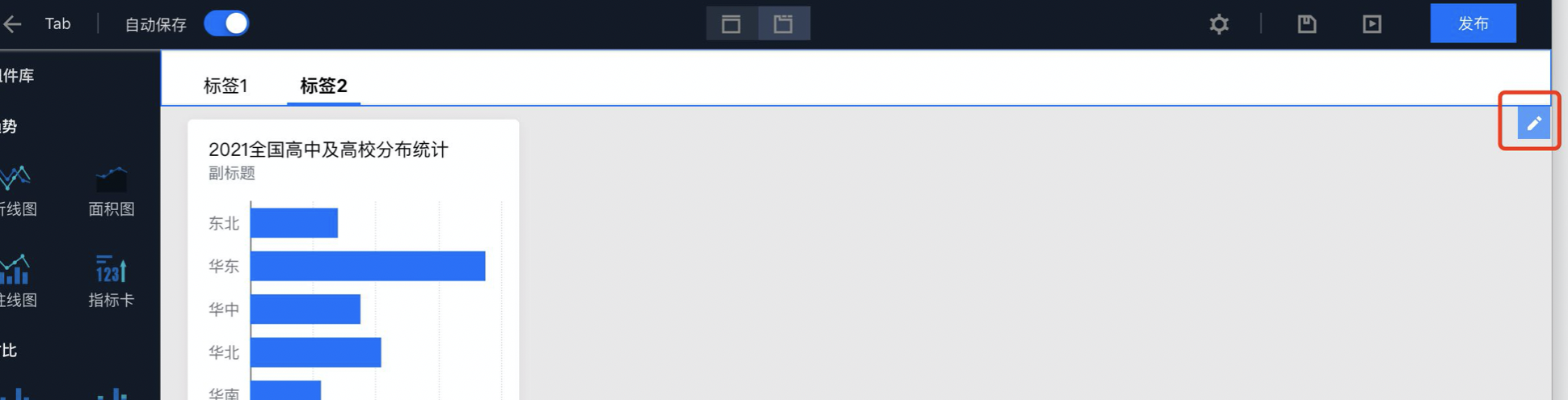
2. 单击编辑,添加标签并设置标签项(详见组件设置);
3. 单击组件中的标签,切换到当前激活的标签项:
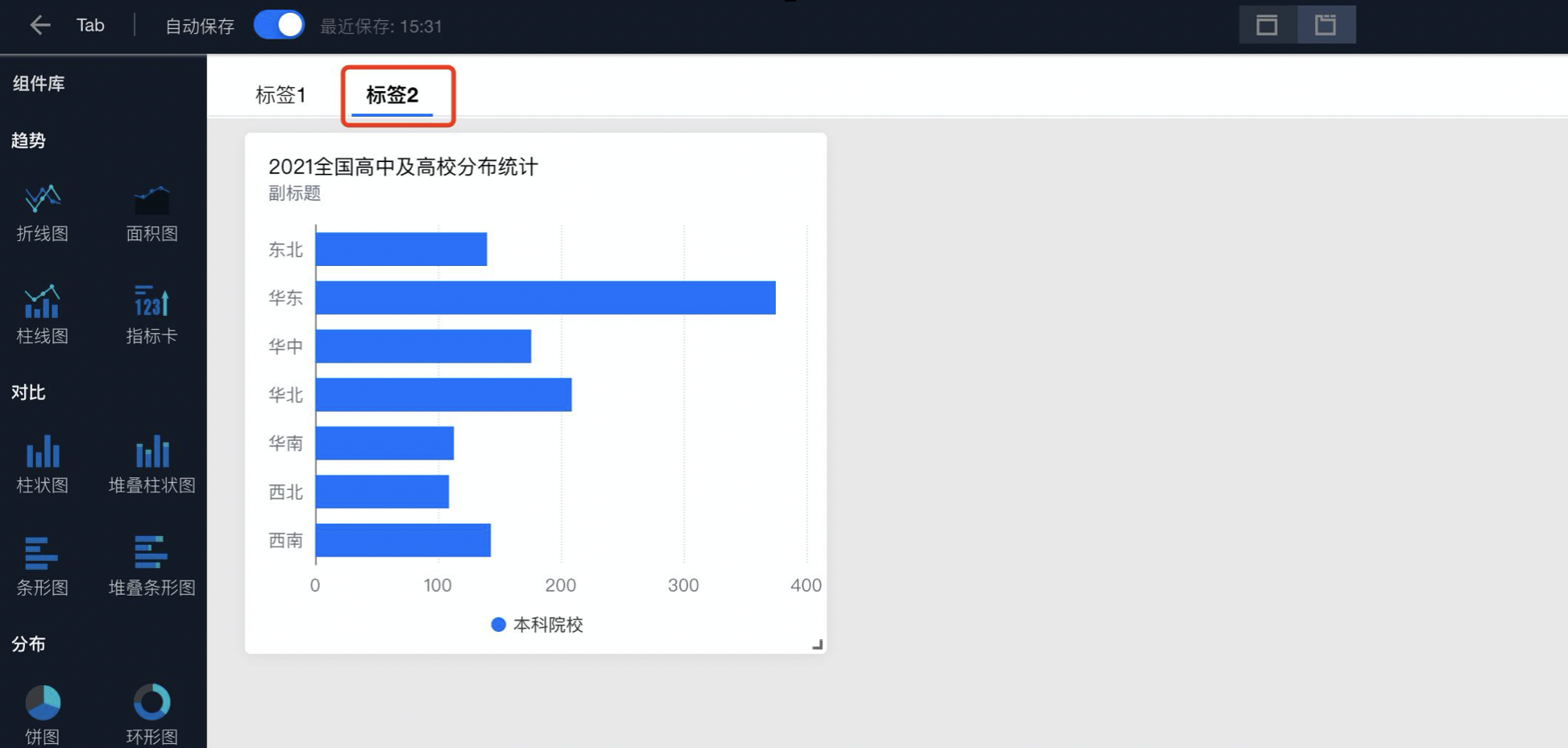
4. 拖动组件到对应的标签项内容区。
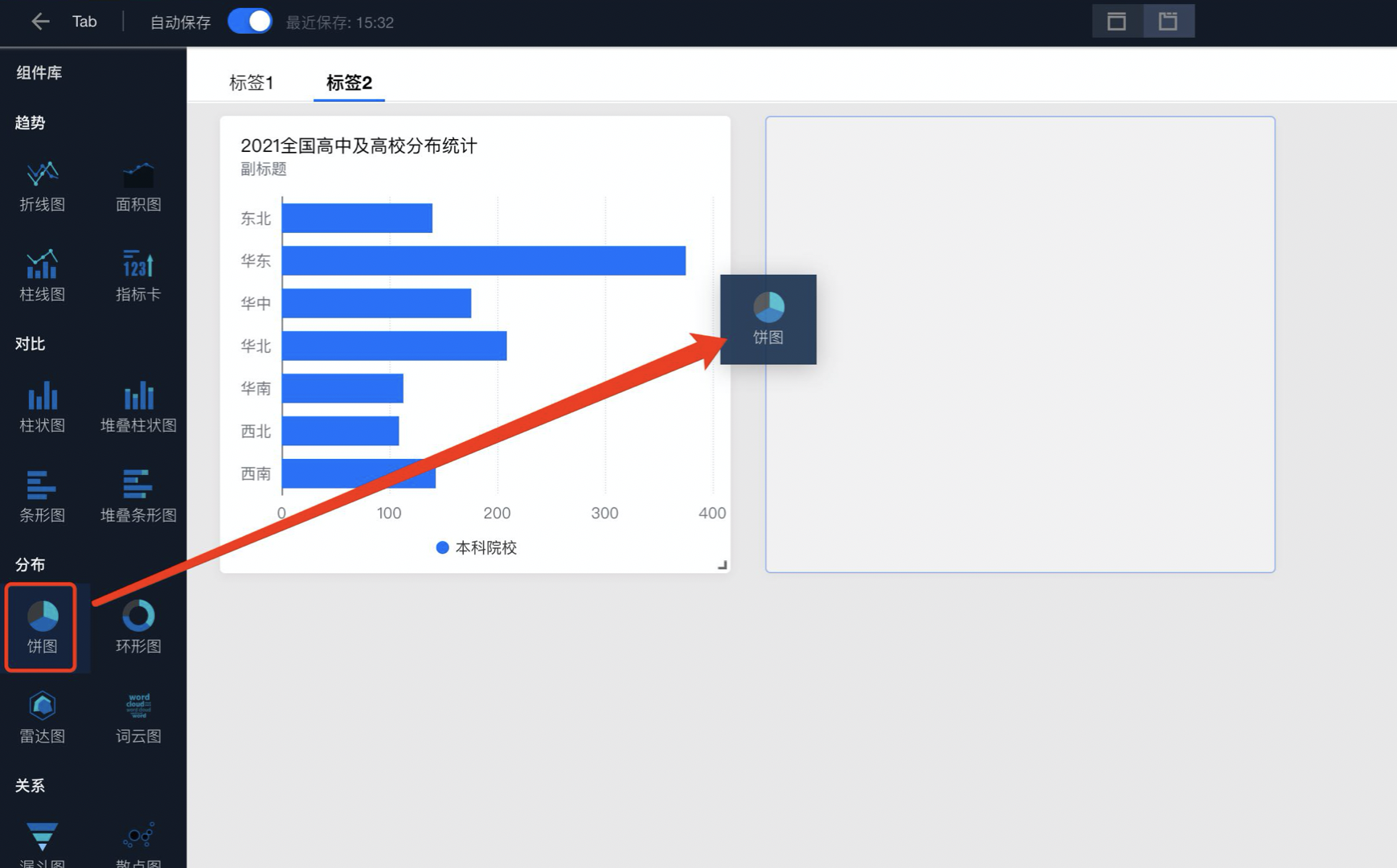
组件设置
设置分类 | 设置项 | 设置说明 |
标签项 | 标签项名称 | 可设置标签项显示的名称 |
| 标签项排序 | 点击左侧上下箭头进行标签项的排序 |
| 添加标签 | 单击可新增一个标签项,最多支持10个标签项 |
| 删除标签 | 单击右侧删除图标,可删除一个标签项,最少保留1个标签项 |
标签样式 | 标签对齐 | 设置标签的对齐方式,提供三种类型供选择:
1. 居左
2. 居中
3. 居右 |
| 标签形式 | 设置标签的展现形态,提供两种类型供选择:
1. 文字型
2. 按钮型 |
| 标签位置
| 提供两种类型供选择:
1. 固定在顶部:标签 tab 将固定在屏幕顶部,不随页面滚动而移动
2. 固定在底部:标签 tab 将固定在屏幕底部,不随页面滚动而移动 |
注意
从 Tab 模式切换到普通模式,则只保留第一个标签页内容。
文档反馈