tencent cloud

云点播

动态与公告
产品动态
公告
产品简介
产品概述
产品特性
产品功能
产品优势
应用场景
解决方案
专业版
云点播专业版简介
快速入门
控制台指南
开发指南
购买指南
计费概述
计费方式
购买指引
账单查询
续费说明
欠费说明
退费说明
快速入门
控制台指南
控制台介绍
服务概览
应用管理
媒体管理
资源包管理
License 管理
实时日志分析
实践教程
媒体上传
如何将点播的媒体文件进行智能降冷
媒体处理
分发播放
如何接收事件通知
如何进行源站迁移
直播录制
如何进行自定义源站回源
直播精彩剪辑固化至云点播 VOD 指引
如何使用 EdgeOne 分发云点播内容
开发指南
媒体上传
媒体加工处理
媒体 AI
事件通知
媒体分发播放
媒体加密与版权保护
播放频道
访问管理
下载媒体文件
应用体系
错误码
播放器 SDK 文档
概述
基本概念
产品功能
Demo 体验
免费测试
购买指南
SDK 下载
License 指引
播放器教程
含 UI 集成方案
无 UI 集成方案
高级功能
API 文档
第三方播放器插件
Player SDK Policy
服务端 API 文档
History
Introduction
API Category
Other APIs
Media Processing APIs
Task Management APIs
Media Upload APIs
Media Management APIs
Event Notification Relevant API
Media Categorization APIs
Domain Name Management APIs
Distribution APIs
AI-based Sample Management APIs
Region Management APIs
Data Statistics APIs
Carousel-Related APIs
Just In Time Transcode APIs
No longer recommended APIs
Making API Requests
AI-based image processing APIs
Parameter Template APIs
Task Flow APIs
Data Types
Error Codes
Video on Demand API 2024-07-18
常见问题
移动端播放问题
费用相关问题
视频上传问题
视频发布问题
视频播放问题
Web 端播放问题
全屏播放问题
数据统计问题
访问管理相关问题
媒资降冷问题
相关协议
Service Level Agreement
VOD 政策
隐私政策
数据处理和安全协议
联系我们
词汇表

阶段1:播放原始视频

PDF
聚焦模式
字号
最后更新时间: 2023-05-15 17:15:06

学习目标

通过本阶段的教程后,您将掌握上传一个视频到云点播,并在播放器中播放的技能。

前置条件

在开始本教程之前,请您确保已满足以下前置条件。

开通云点播

您需要开通云点播,步骤如下:
1. 注册 腾讯云账号
2. 购买云点播服务,具体请参见 计费概述
3. 选择云产品 > 视频服务 > 云点播,进入云点播控制台。
至此,您已经完成了云点播的开通步骤。

步骤1:上传视频

本步骤,我们将指导您如何上传视频。
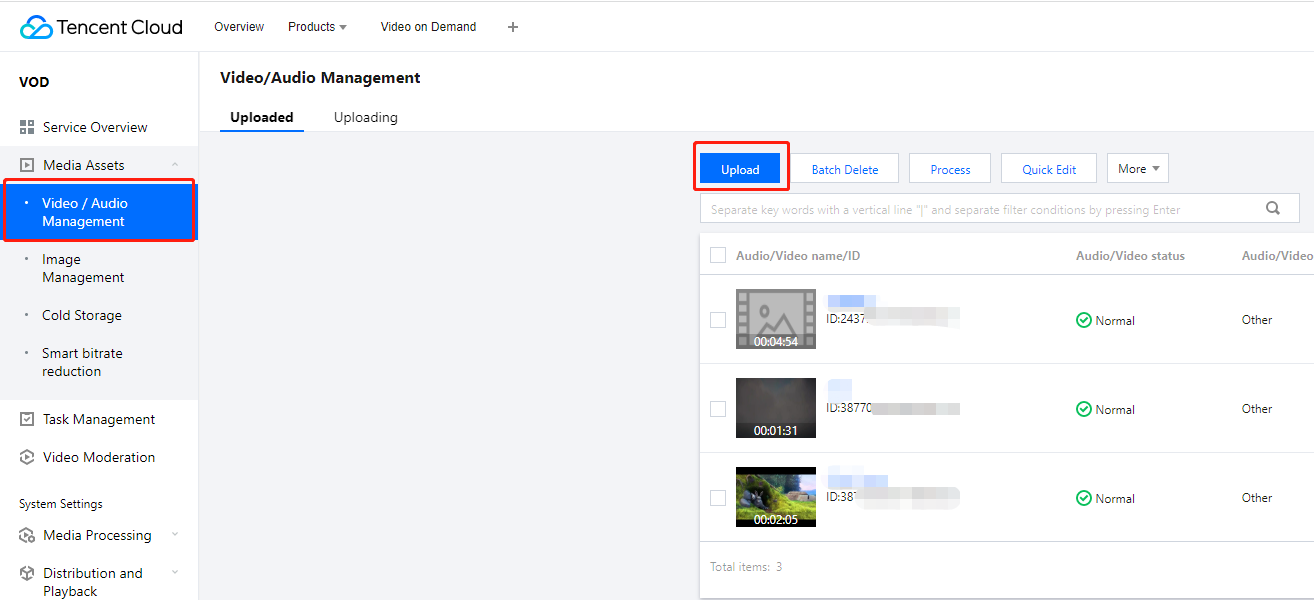
1. 登录云点播控制台 > 应用管理,单击目标应用名称进入媒资管理 > 音视频管理页面,单击上传音视频


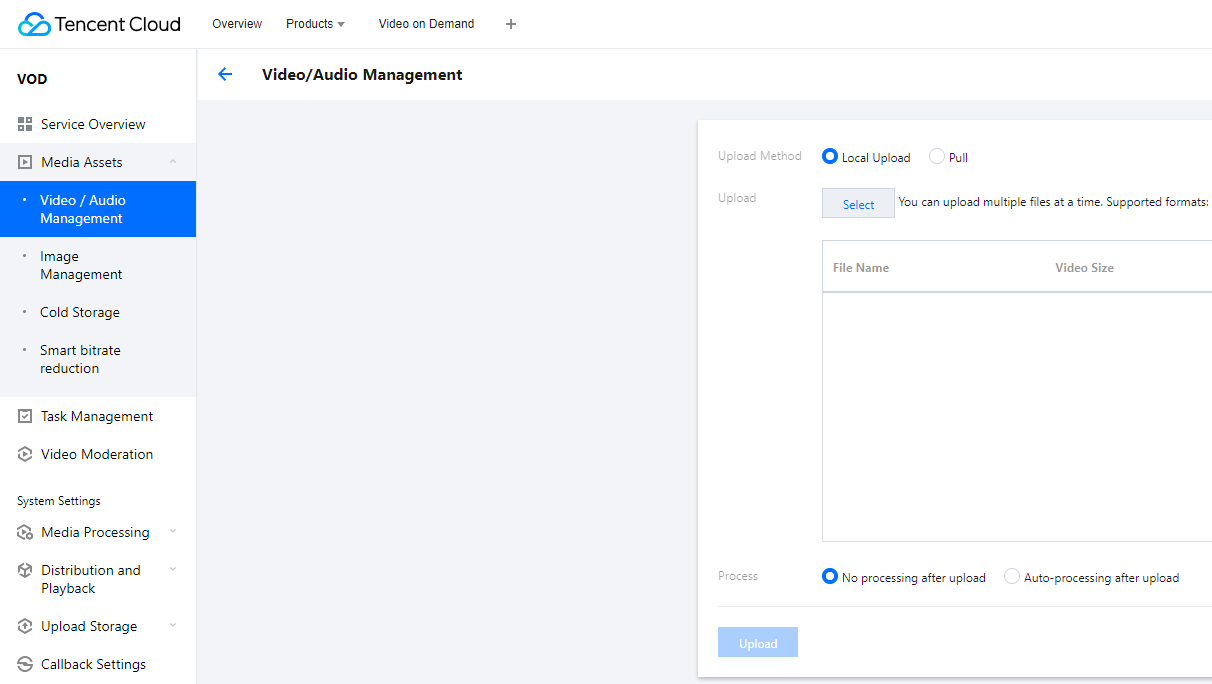
2. 在上传界面,选择“本地上传”,并单击选择文件 上传本地视频,其他设置如下:
视频处理选择“只上传,暂不进行视频处理”


3. 单击开始上传,进入“正在上传”页,当状态变为“上传成功”即表示上传完成,文件 ID 即为上传音视频的 FileId(这里为 387xxxxx8142975036)。



步骤2:生成播放器签名

本步骤,我们使用签名工具快速生成播放器签名,用于播放器播放视频。
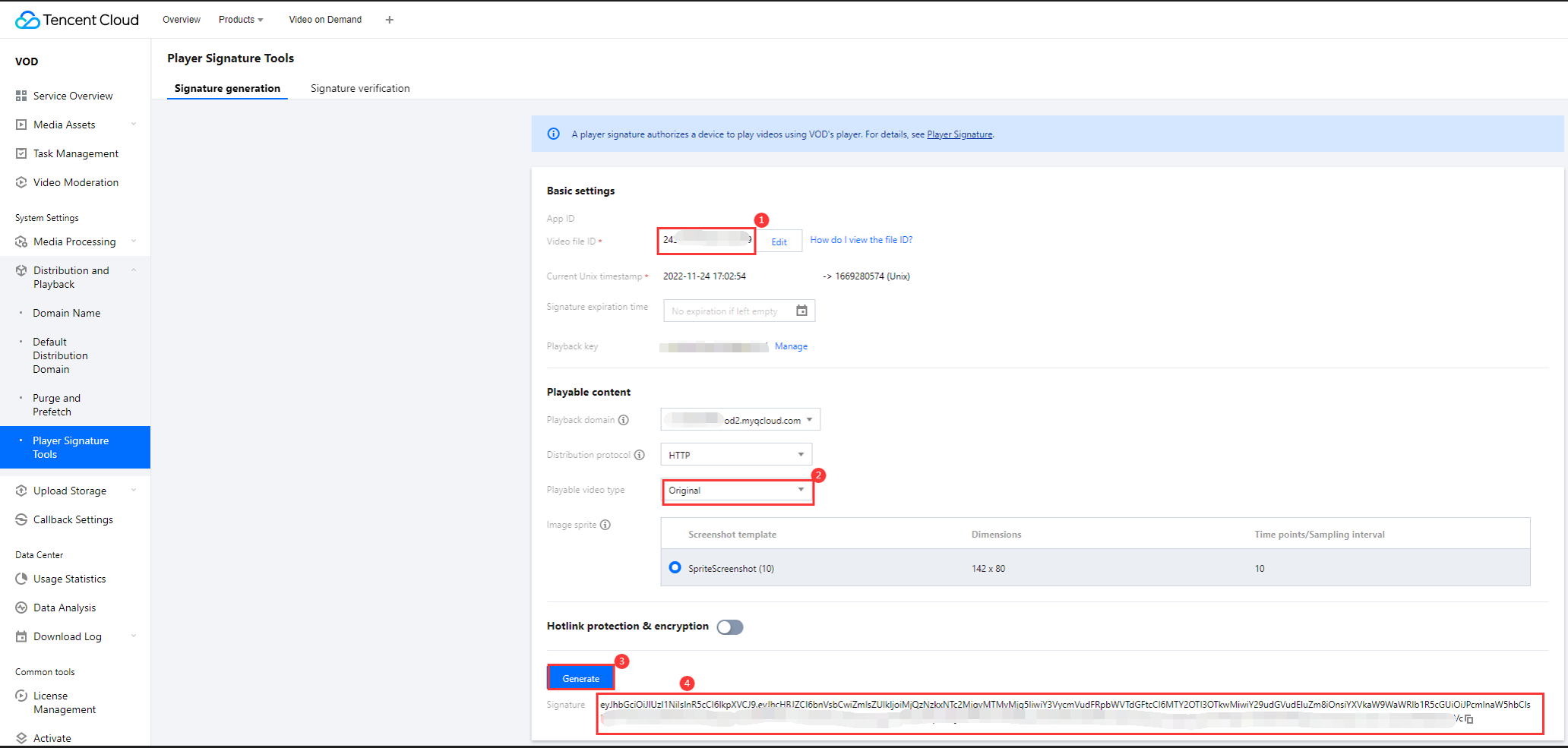
1. 在应用管理页,选择菜单栏的分发播放设置 > 播放器签名工具,填写如下信息:
视频 fileId 填写 步骤1 的 FileId(387xxxxx8142975036)。
签名过期时间戳播放器签名过期时间,不填表示签名不过期。
可播放的视频类型选择“原始视频”。
2. 单击生成签名结果,得到签名结果字符串。


步骤3:播放视频

经过步骤2,我们得到播放视频所需的三个参数:appIdfileId以及播放器签名(psign),下面将展示 Web 端播放视频。

Web 端播放示例

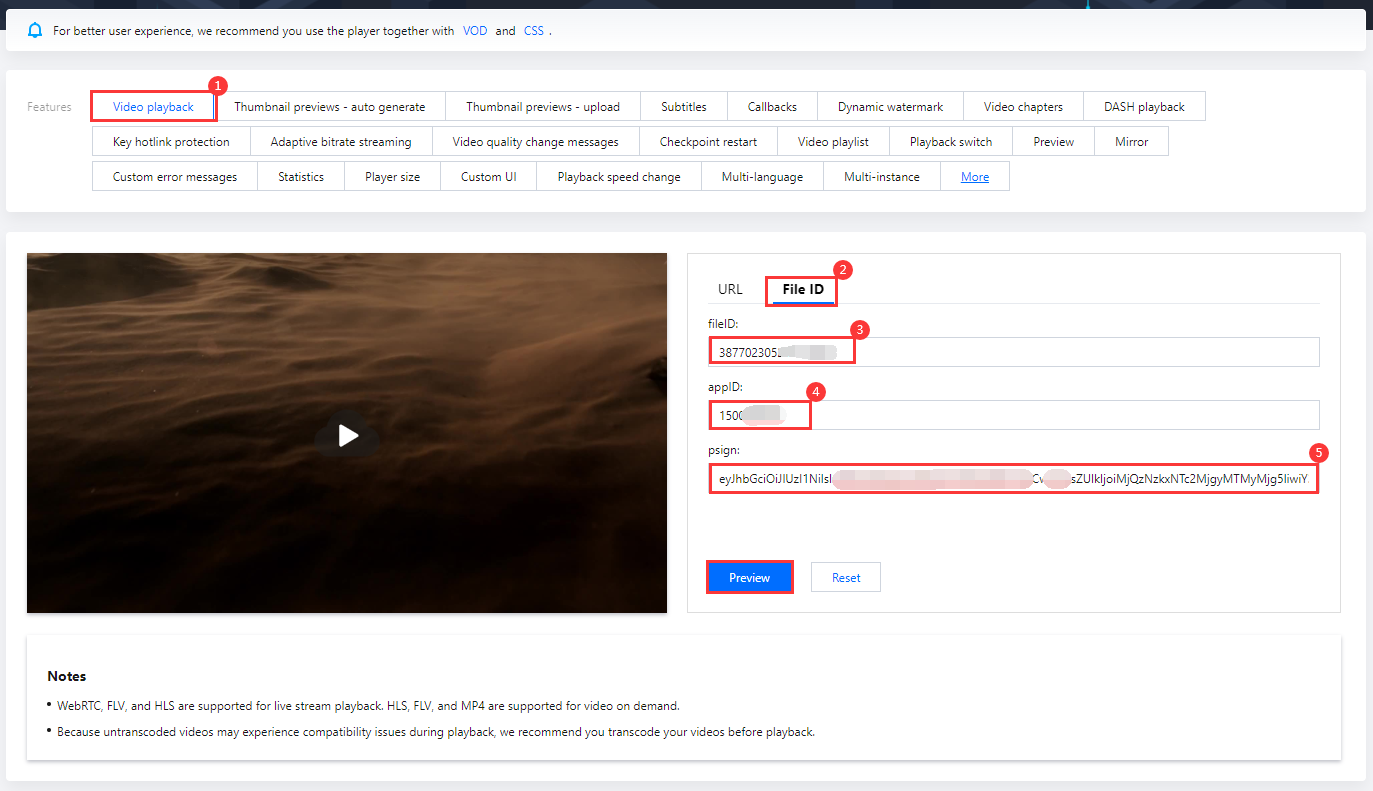
1. 打开 Web端播放器体验,配置如下:
播放器功能选择“视频播放”。
单击 FileID 播放标签页。
fileID 填写上一步的 FileId(387xxxxx8142975036)。
appID 填写文件所属的 appId(即上一步生成播放器签名页面的 appID)。
psign 填写上一步生成的签名结果字符串。
2. 单击预览即可播放视频。


多端播放器 Demo

获取播放器签名后,您可以分别使用 WebAndroidiOS 三端的播放器 Demo 进行验证,具体请参考 Demo 的源码。

总结

学习本教程后,您已经掌握如何上传一个视频到云点播,并在播放器中播放。
如果您希望:
播放转码视频,请参考 阶段2:播放转码视频
播放自适应码流视频,请参考 阶段3:播放自适应码流视频
播放加密视频,请参考 阶段4:播放加密视频
播放长视频方案,请参考 阶段5:播放长视频方案

帮助和支持

本页内容是否解决了您的问题?

填写满意度调查问卷,共创更好文档体验。

文档反馈