离线扩展 MBR 分区及文件系统(小于2TB)
Download
聚焦模式
字号
操作场景
当您的云硬盘在已有 MBR 分区并已创建文件系统的情况下,已扩容至小于2TB。则请根据实际情况,通过以下两种方式扩展分区及文件系统:
前提条件
fdisk/e2fsck/resize2fs 自动扩容工具适用于 Linux 操作系统,用于将新扩容的云硬盘空间添加到已有的文件系统中,扩容能够成功必须满足以下条件:
已确认扩容分区格式,详情请参考 确认扩展方式。
文件系统是 EXT2/EXT3/EXT4/XFS。
当前文件系统不能有错误。
扩容后的磁盘大小不超过2TB。
文档中使用的扩容工具仅支持 Python 2 版本,不支持 Python 3 版本。
操作步骤
将扩容部分的容量划分至原有 MBR 分区
以 root 用户执行以下命令,查询云硬盘的分区信息。
lsblk
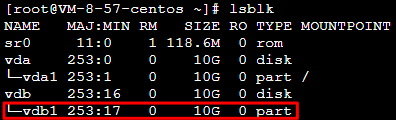
返回信息如下图所示,则说明仅具备1个分区。您可使用工具进行自动扩容,详情请参见 使用工具扩容。
返回信息如下图所示,则说明已具备 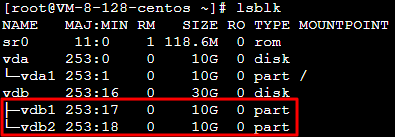
vdb1、vdb2 两个分区。如果您具备2个或以上分区时,请参考 手动扩容 选择分区进行扩容。
说明:
1.
以 root 用户执行以下命令,卸载分区。
umount <挂载点>
本文挂载点以
/data 为例,则执行:umount /data
2. 执行以下命令,下载工具。
wget -O /tmp/devresize.py https://raw.githubusercontent.com/tencentyun/tencentcloud-cbs-tools/master/devresize/devresize.py
3. 执行以下命令,使用扩容工具进行扩容。
python /tmp/devresize.py <硬盘路径>
本文以硬盘路径以
/dev/vdb,文件系统在 vdb1上为例,则执行:python /tmp/devresize.py /dev/vdb
4. 若输出 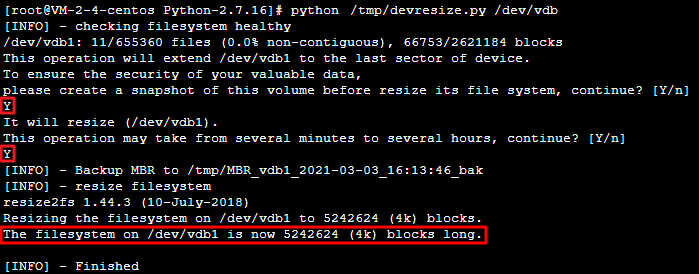
The filesystem on /dev/vdb1 is now XXXXX blocks long. 如下图所示,则表示扩容成功,请执行 步骤4。
5. 若输出
[ERROR] - e2fsck failed!!,请执行以下步骤:
a. 执行以下命令,修复文件系统所在分区。fsck -a <分区路径>
本文以硬盘路径是
/dev/vdb且文件系统在 vdb1 上为例,则执行:fsck -a /dev/vdb1
b. 修复成功后,再次执行以下命令,使用扩容工具进行扩容。
python /tmp/devresize.py /dev/vdb
6.
执行以下命令,手动挂载扩容后的分区,本文以挂载点以
/data 为例。mount <分区路径> <挂载点>
若扩容前已有分区且以分区路径以
/dev/vdb1为例,则执行:mount /dev/vdb1 /data
7. 执行以下命令,查看扩容后的分区容量。
df -h
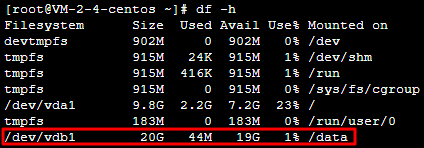
若返回类似如下图所示的信息,说明挂载成功,即可查看到数据盘:
8. 执行以下命令,查看扩容后原分区的数据信息,确认新增加的存储空间是否扩容到文件系统中。
ll /data
1.
以 root 用户执行以下命令,卸载分区。
umount <挂载点>
本文挂载点以
/data`为例,则执行:umount /data
2. 执行以下命令,扩容分区
vdb2。本文以扩容 vdb2 分区为例,您可根据实际情况修改命令。 growpart /dev/vdb 2
3. 执行以下命令,扩容分区的文件系统。
resize2fs /dev/vdb2
返回结果如下图所示,则表示已成功扩容。

4. 执行以下命令,手动挂载扩容后的分区,本文以挂载点以
/data 为例。mount <分区路径> <挂载点>
若扩容前已有分区且以分区路径以
/dev/vdb2 为例,则执行:mount /dev/vdb2 /data
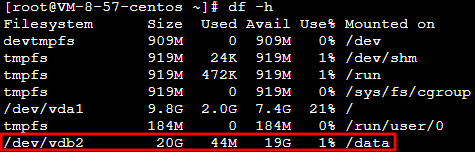
5. 执行以下命令,查看扩容后的分区容量。
df -h
若返回类似如下图所示的信息,说明挂载成功,即可查看到数据盘:
6. 执行以下命令,查看扩容后原分区的数据信息,确认新增加的存储空间是否扩容到文件系统中。
ll /data
将扩容部分的容量格式化成独立的 MBR 分区
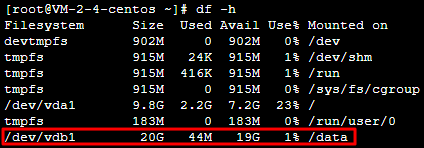
1. 以 root 用户执行以下命令,查看已挂载的数据盘分区信息。
df -h
已挂载数据盘分区为20GB。如下图所示:
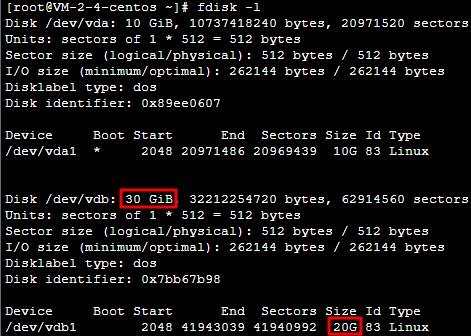
2. 执行以下命令,查看数据盘扩容后未分区的信息。
fdisk -l
数据盘已扩容至30GB。如下图所示:
3. 执行以下命令,解挂所有已挂载的分区。
umount <挂载点>
本文以挂载点以
/data 为例,则执行:umount /data
说明:
4. 执行以下命令,新建一个新分区。
fdisk <硬盘路径>
本文以磁盘路径以
/dev/vdb 为例,则执行:fdisk /dev/vdb
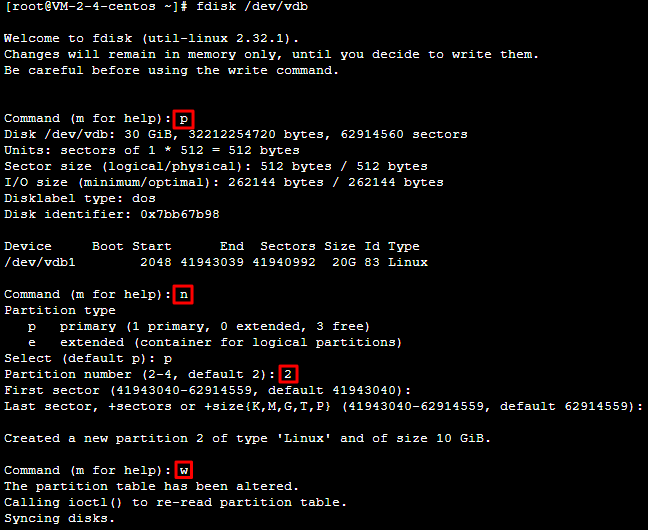
按照界面的提示,依次执行以下步骤:
4.1 输入 p:查看现有分区信息,本文已有分区
/dev/vdb1。4.2 输入 n:新建分区。
4.3 输入 p:新建主分区。
4.4 输入 2:新建第2个主分区。
4.5 按2次 Enter:分区大小使用默认配置。
4.6 输入 w:保存分区表,开始分区。
如下图所示:
说明:
本文以创建一个分区为例,您可以根据实际需求创建多个分区。
5. 执行以下命令,查看新分区。
fdisk -l
新的分区 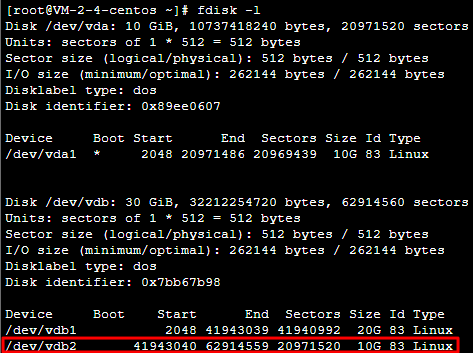
vdb2 已经创建完成。如下图所示:
6. 执行以下命令,格式化新分区并创建文件系统,您可以自行选择文件系统的格式,例如 EXT2、EXT3 等。
mkfs.<fstype> <分区路径>
本文以 EXT4 为例,则执行:
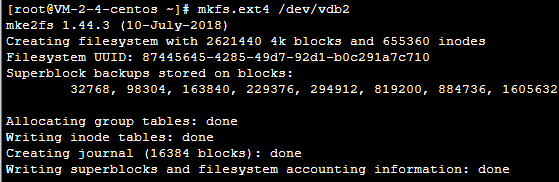
mkfs.ext4 /dev/vdb2
已成功创建 EXT4 文件系统,如下图所示:
7. 执行以下命令,创建新的挂载点。
mkdir <新挂载点>
本文以新挂载点以
/data1 为例,则执行:mkdir /data1
8. 执行以下命令,手动挂载新分区。
mount <新分区路径> <新挂载点>
本文以新分区路径
/dev/vdb2,新挂载点 /data1 为例,则执行:mount /dev/vdb2 /data1
9. 执行以下命令,查看新分区信息。
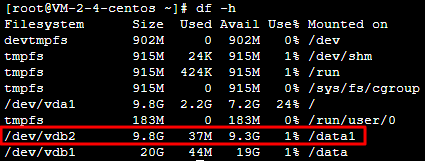
df -h
返回如下图所示信息则说明挂载成功,即可以查看到数据盘:
10.
执行以下命令,添加信息。
echo '/dev/vdb2 /data1 ext4 defaults 0 0' >> /etc/fstab
11.
执行以下命令,查看信息。
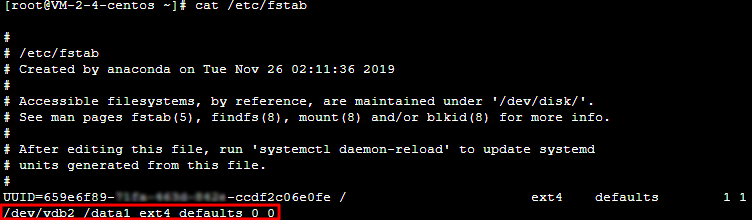
cat /etc/fstab
若返回如下图所示信息,则表示添加分区信息成功。
相关文档
常见问题
如果您在使用云硬盘过程中遇到问题,可参考以下文档并结合实际情况分析并解决问题:
文档反馈