日志投放
Download
フォーカスモード
フォントサイズ
云数据库 PostgreSQL 提供日志投递功能,通过日志投递,可采集来源为云数据库 PostgreSQL 实例的慢日志和错误日志数据,并投递至日志服务(Cloud Log Service,CLS)进行分析,以便快速监控和定位业务问题。本文为您介绍如何通过控制台开启或关闭日志投递功能。
前提条件
使用该功能前,请确保:
已完成 日志服务 CLS 开通。
已为 PostgreSQL 创建服务角色,并完成授权。
错误日志定义
字段值 | 类型 | 说明 |
Timestamp | - | CLS 的保留字段,代表日志产生时间。 |
InstanceId | String | 数据库实例 ID,例如 postgres-xxx。 |
Database | Long | 客户端连接数据库实例所使用的 database。 |
UserName | String | 客户端连接数据库实例所使用的用户名。 |
ErrMsg | String | 错误日志 SQL 原始日志。 |
ErrTime | String | 错误发生时间。 |
慢日志定义
字段值 | 类型 | 说明 |
Timestamp | - | CLS 的保留字段,代表日志产生时间。 |
InstanceId | String | 数据库实例 ID,例如 postgres-xxx。 |
DatabaseName | String | 客户端连接的 database。 |
UserName | String | 客户端连接的 user。 |
RawQuery | String | 慢⽇志内容。 |
Duration | String | 持续时间。 |
ClientAddr | String | 客户端地址。 |
SessionStartTime | Unix 时间戳 | session 开始时间。 |
开启慢日志投递
1. 登录 云数据库 PostgreSQL 控制台,在实例列表,单击实例 ID 进入管理页面。
2. 在实例管理页,选择性能优化 > 日志投递。
3. 首次启用日志投递功能需要开通 CLS 日志服务和为 PostgreSQL 创建服务角色,并完成授权。具体操作如下。如果已完成,则忽略。
3.1 开通 CLS 日志服务
3.1.1 单击前往开通,前往 CLS 控制台 开通 CLS 日志服务。
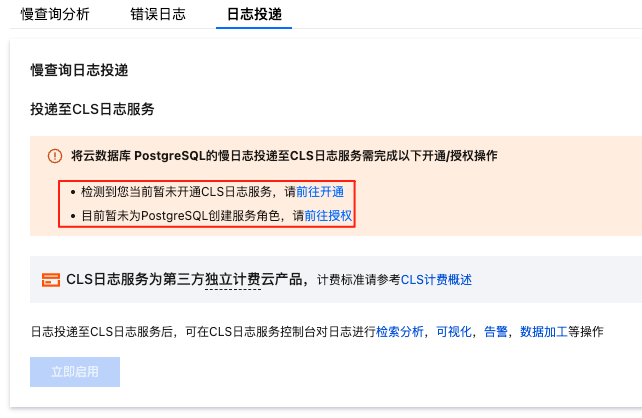
3.1.2 单击立即开通,开通 CLS 日志服务。
3.2 为 PostgreSQL 创建服务角色,并完成授权。
3.2.1 单击前往授权。
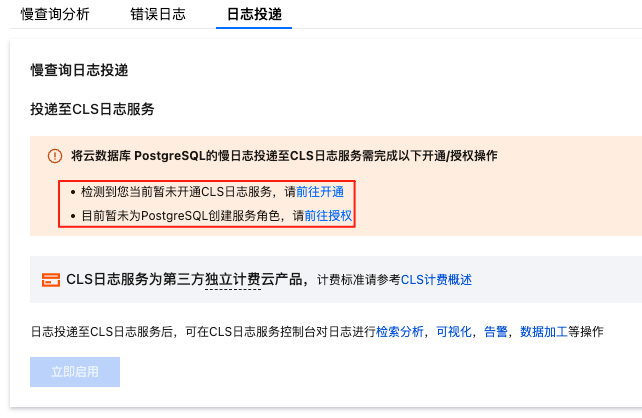
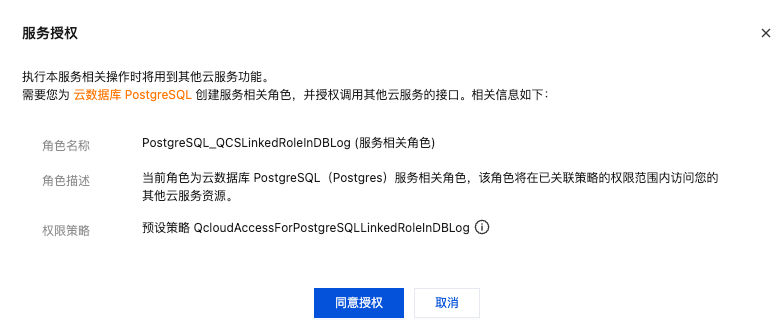
3.2.2 单击同意授权,自动为 PostgreSQL 创建服务角色,并完成授权。
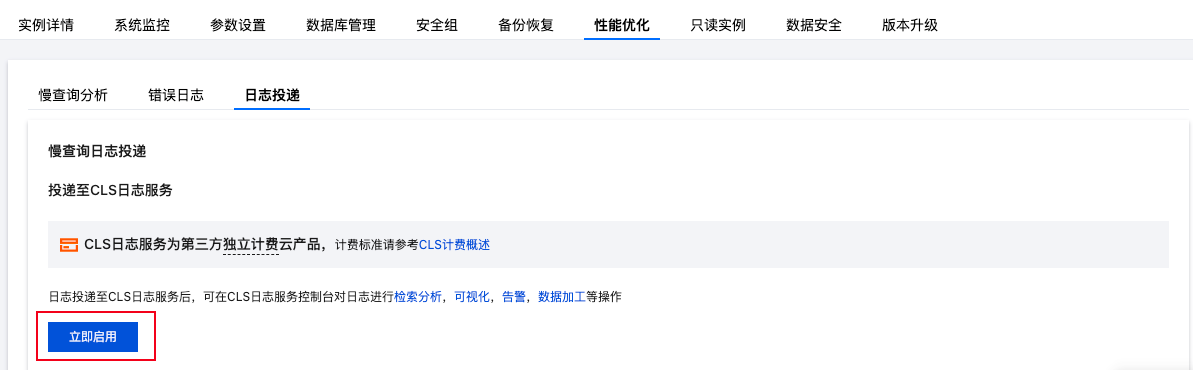
4. 在慢查询日志投递中,单击立即启用按钮。
5. 在弹窗内完成如下配置,单击立即开启。
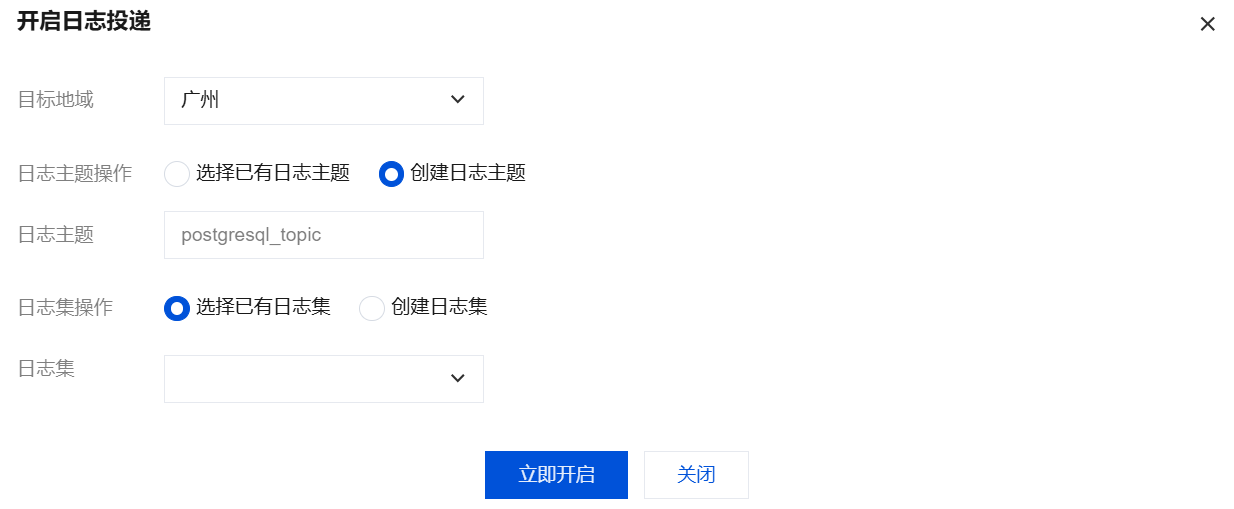
参数 | 说明 |
目标地域 | 选择日志投递的地域,支持异地投递。 |
日志主题操作 | 日志主题是日志数据进行采集、存储、检索和分析的基本单元。支持选择已有日志主题或者创建日志主题。 |
选择已有日志主题 | 若日志主题操作设置为“选择已有日志主题”,则需进一步选择已有的日志集和日志主题。 日志集:日志集是对日志主题的分类,方便您管理日志主题,请在搜索框筛选已有的日志集。 日志主题:日志主题是日志数据进行采集、存储、检索和分析的基本单元,请在搜索框筛选所选日志集下的日志主题。 |
创建日志主题 | 若日志主题操作设置为“创建日志主题”,则需进一步自定义日志主题,然后将其归属到已有日志集或新创建的日志集。 日志主题:日志主题是日志数据进行采集、存储、检索和分析的基本单元,请自定义要创建的日志主题。 选择已有日志集:表示将创建的日志主题归属到已有的日志集下,选择此项后,您可在日志集的搜索框筛选已有的日志集。 创建日志集:表示将创建的日志主题归属到新建的日志集,选择此项后,请自定义要创建的日志集。 |
说明:
开启日志投递,则默认开启索引日志。索引配置是使用日志服务(CLS)进行检索分析的必要条件,只有开启索引才能对日志进行检索分析。详情请参见 索引配置。
若日志主题选择了已有的日志主题,则索引状态会默认和对应已有的日志主题的索引状态一致。
您可对日志主题进行管理,详细请参见 管理日志主题。
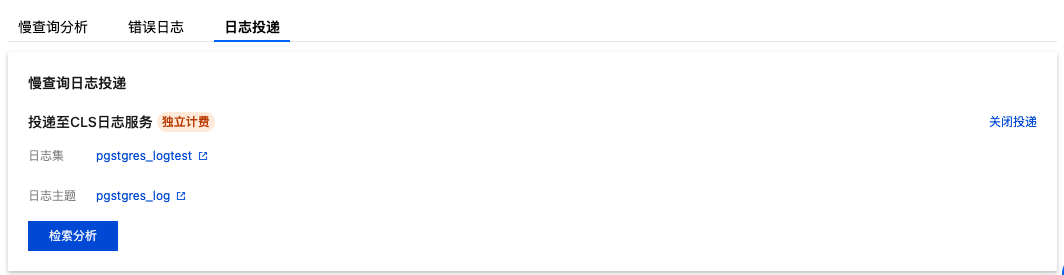
6. 成功开启慢日志投递后,您可在日志投递下看到慢日志投递状态为开启,单击日志主题名称,可跳转至 日志服务控制台 进行后续分析管理。
关闭慢日志投递
说明:
关闭慢日志投递后,已产生的慢日志投递数据,会跟随开启慢日志投递时所选择的保存时间而保存,过期后才会自动清除数据。
1. 登录 云数据库 PostgreSQL 控制台,在实例列表,单击实例 ID 进入管理页面。
2. 在实例管理页,选择性能优化 > 日志投递。
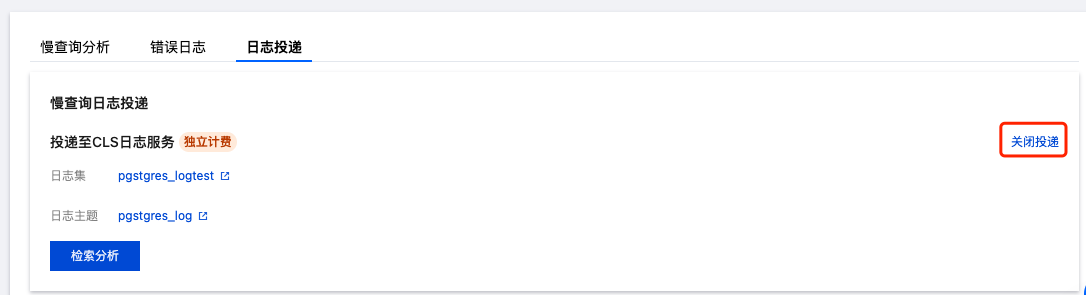
3. 在慢查询日志投递中,单击关闭投递。
4. 在弹窗内选择确认关闭,单击确认。
开启错误日志投递
1. 登录 云数据库 PostgreSQL 控制台,在实例列表,单击实例 ID 进入管理页面。
2. 在实例管理页,选择性能优化 > 日志投递。
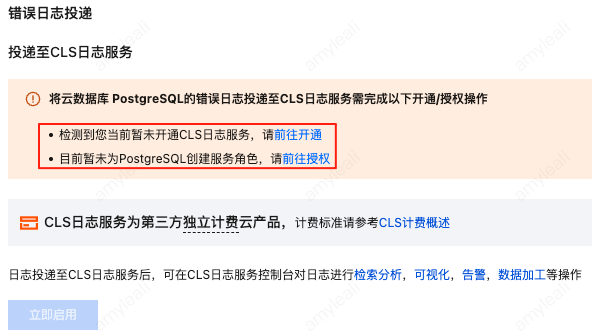
3. 首次启用日志投递功能需要开通 CLS 日志服务和为 PostgreSQL 创建服务角色,并完成授权。如果已完成,则忽略。
3.1 开通 CLS 日志服务。
3.1.1 单击前往开通,前往 CLS 控制台 开通 CLS 日志服务。
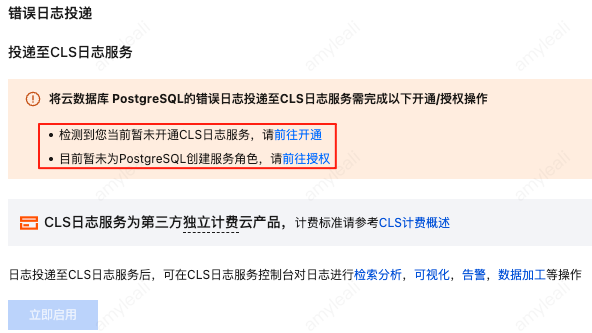
3.1.2 单击立即开通,开通 CLS 日志服务。
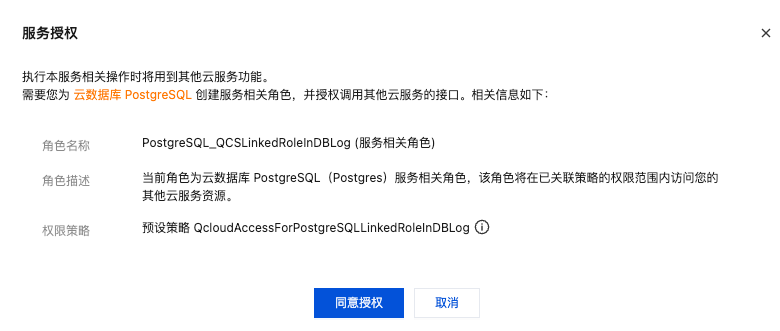
3.2 为 PostgreSQL 创建服务角色,并完成授权。
3.2.1 单击前往授权。
3.2.2 单击同意授权,自动为 PostgreSQL 创建服务角色,并完成授权。
4. 在错误日志投递中,单击立即启用按钮。
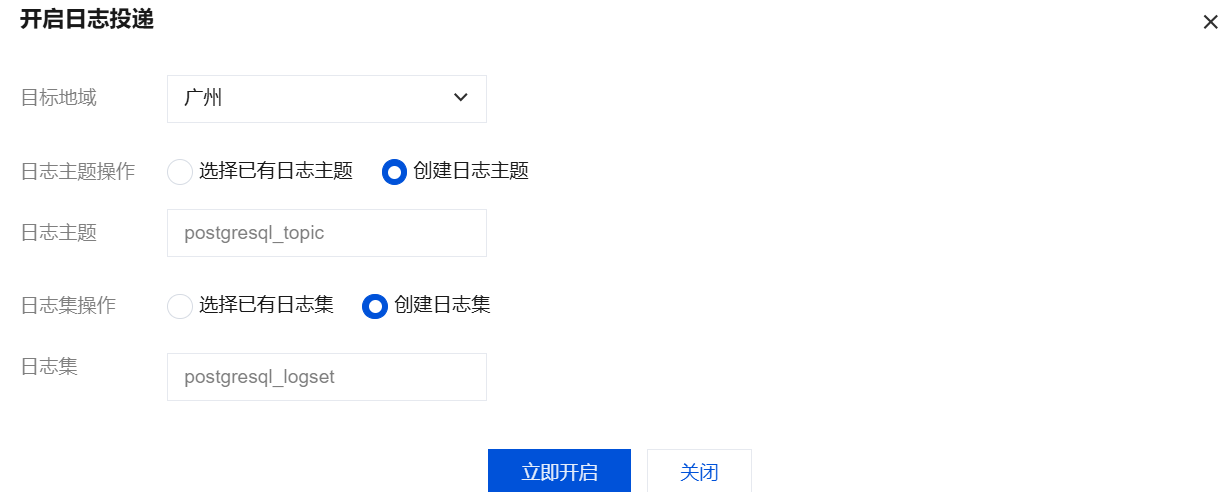
5. 在弹窗内完成如下配置,单击立即开启。
参数 | 说明 |
目标地域 | 选择日志投递的地域,支持异地投递。 |
日志主题操作 | 日志主题是日志数据进行采集、存储、检索和分析的基本单元。支持选择已有日志主题或者创建日志主题。 |
选择已有日志主题 | 若日志主题操作设置为“选择已有日志主题”,则需进一步选择已有的日志集和日志主题。 日志集:日志集是对日志主题的分类,方便您管理日志主题,请在搜索框筛选已有的日志集。 日志主题:日志主题是日志数据进行采集、存储、检索和分析的基本单元,请在搜索框筛选所选日志集下的日志主题。 |
创建日志主题 | 若日志主题操作设置为“创建日志主题”,则需进一步自定义日志主题,然后将其归属到已有日志集或新创建的日志集。 日志主题:日志主题是日志数据进行采集、存储、检索和分析的基本单元,请自定义要创建的日志主题。 选择已有日志集:表示将创建的日志主题归属到已有的日志集下,选择此项后,您可在日志集的搜索框筛选已有的日志集。 创建日志集:表示将创建的日志主题归属到新建的日志集,选择此项后,请自定义要创建的日志集。 |
说明:
默认开启。索引配置是使用日志服务(CLS)进行检索分析的必要条件,只有开启索引才能对日志进行检索分析。详情请参见 索引配置。
若日志主题选择了已有的日志主题,则索引状态会默认和对应已有的日志主题的索引状态一致。
您可对日志主题进行管理,详细请参见 管理日志主题。
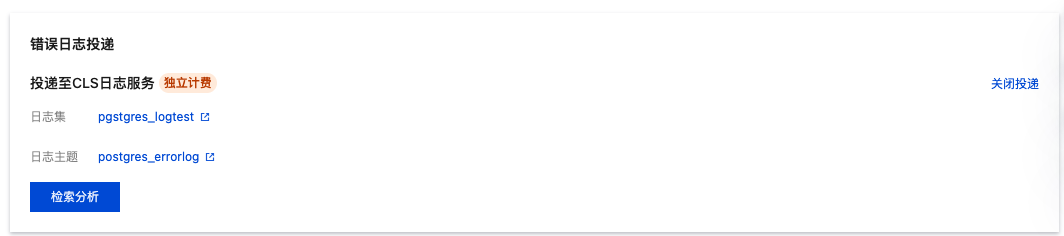
6. 成功开启错误日志投递后,您可在日志投递下看到错误日志投递状态为开启,单击日志主题名称,可跳转至 日志服务控制台 进行后续分析管理。
关闭错误日志投递
说明:
关闭错误日志投递后,已产生的错误日志投递数据,会跟随开启错误日志投递时所选择的保存时间而保存,过期后才会自动清除数据。
1. 登录 云数据库 PostgreSQL 控制台,在实例列表,单击实例 ID 进入管理页面。
2. 在实例管理页,选择性能优化 > 日志投递。
3. 在错误日志投递中,单击关闭投递。
4. 在弹窗内选择确认关闭,单击确认。
相关文档
日志集
管理日志主题
仪表盘
数据加工
检索分析
フィードバック