快速入门
Download
聚焦模式
字号
本文档主要提供 GooseFS 快速部署、调试的相关指引,提供在本地机器上部署 GooseFS,并将对象存储(Cloud Object Storage,COS)作为远端存储的步骤指引,具体步骤如下:
前提条件
在使用 GooseFS 之前,您还需要准备以下工作:
1. 在 COS 服务上创建一个存储桶以作为远端存储,操作指引请参见 控制台快速入门。
2. 安装 Java 8 或者更高的版本。
3. 安装 SSH,确保能通过 SSH 连接到 LocalHost,并远程登录。
4. 在 CVM 服务上购买一台实例,操作指引详见 购买云服务器,并确保磁盘已经挂载到实例上。
下载并配置 GooseFS
1. 新建本地目录并进入该目录下(您也可以按需选择其他目录),从官方仓库下载 GooseFS 安装包到本地。安装包 Github 地址:goosefs-1.4.2-bin.tar.gz。
$ cd /usr/local$ mkdir /service$ cd /service$ wget https://downloads.tencentgoosefs.cn/goosefs/1.4.2/release/goosefs-1.4.2-bin.tar.gz
2. 执行如下命令,对安装包进行解压,解压后进入安装包目录下。
$ tar -zxvf goosefs-1.4.2-bin.tar.gz$ cd goosefs-1.4.2
解压后,得到 goosefs-1.4.2,即 GooseFS 的主目录。下文将以
${GOOSEFS_HOME} 代指该目录的绝对路径。3. 在
${GOOSEFS_HOME}/conf 的目录下,创建 conf/goosefs-site.properties 的配置文件。GooseFS 提供 AI 和大数据两个场景的配置模板,可以使用任意上述内置模板,然后进入编辑模式修改配置:
(1)使用 AI 场景模板,更多信息可参考GooseFS AI 场景生产环境配置实践。$ cp conf/goosefs-site.properties.ai_template conf/goosefs-site.properties$ vim conf/goosefs-site.properties
(2)使用大数据场景模板,更多信息可参考GooseFS 大数据场景生产环境配置实践。
$ cp conf/goosefs-site.properties.bigdata_template conf/goosefs-site.properties$ vim conf/goosefs-site.properties
4. 在配置文件
conf/goosefs-site.properties 中,调整如下配置项:# Common properties# 调整Master节点host信息goosefs.master.hostname=localhostgoosefs.master.mount.table.root.ufs=${goosefs.work.dir}/underFSStorage# Security properties# 调整权限配置goosefs.security.authorization.permission.enabled=truegoosefs.security.authentication.type=SIMPLE# Worker properties# 调整worker节点配置,指定本地缓存介质、缓存路径和缓存容量大小goosefs.worker.ramdisk.size=1GBgoosefs.worker.tieredstore.levels=1goosefs.worker.tieredstore.level0.alias=SSDgoosefs.worker.tieredstore.level0.dirs.path=/datagoosefs.worker.tieredstore.level0.dirs.quota=80G# User properties# 指定文件读写缓存策略goosefs.user.file.readtype.default=CACHEgoosefs.user.file.writetype.default=MUST_CACHE
注意
配置
goosefs.worker.tieredstore.level0.dirs.path 该路径参数前,需要先新建这一路径。启用 GooseFS
1. 启用 GooseFS 前,需要进入到 GooseFS 目录下执行启动指令:
$ cd /usr/local/service/goosefs-1.4.2$ ./bin/goosefs-start.sh all
执行该指令后,可以看到如下页面:
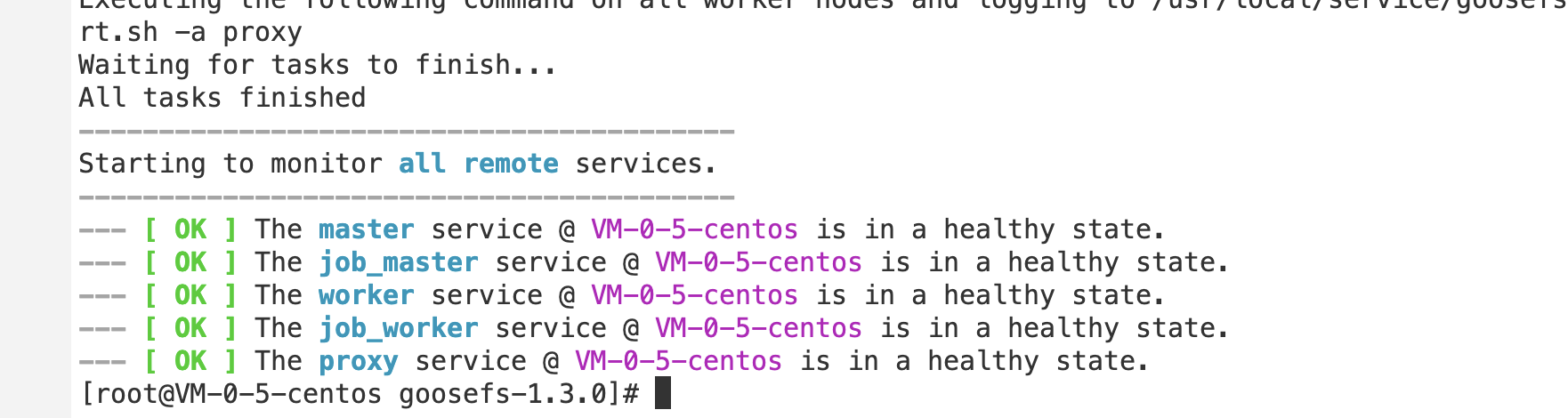
该命令执行完毕后,可以访问
http://localhost:9201 和 http://localhost:9204,分别查看 Master 和 Worker 的运行状态。使用 GooseFS 挂载 COS(COSN) 或腾讯云 HDFS(CHDFS)
如果 GooseFS 需要挂载 COS(COSN)或腾讯云 HDFS(CHDFS)到 GooseFS 的根路径上,则需要先在
conf/core-site.xml 配置中指定 COSN 或 CHDFS 的必需配置项,其中包括但不限于:fs.cosn.impl 、 fs.AbstractFileSystem.cosn.impl 以及 fs.cosn.userinfo.secretId 和 fs.cosn.userinfo.secretKey 等,如下所示:<!-- COSN related configurations --><property><name>fs.cosn.impl</name><value>org.apache.hadoop.fs.CosFileSystem</value></property><property><name>fs.AbstractFileSystem.cosn.impl</name><value>com.qcloud.cos.goosefs.CosN</value></property><property><name>fs.cosn.userinfo.secretId</name><value></value></property><property><name>fs.cosn.userinfo.secretKey</name><value></value></property><property><name>fs.cosn.bucket.region</name><value></value></property><!-- CHDFS related configurations --><property><name>fs.AbstractFileSystem.ofs.impl</name><value>com.qcloud.chdfs.fs.CHDFSDelegateFSAdapter</value></property><property><name>fs.ofs.impl</name><value>com.qcloud.chdfs.fs.CHDFSHadoopFileSystemAdapter</value></property><property><name>fs.ofs.tmp.cache.dir</name><value>/data/chdfs_tmp_cache</value></property><!--appId--><property><name>fs.ofs.user.appid</name><value>1250000000</value></property>
下面将介绍一下如何通过创建 Namespace 来挂载 COS 或 CHDFS 的方法和步骤。
1. 创建一个命名空间 namespace 并挂载 COS:
$ goosefs ns create myNamespace cosn://bucketName-1250000000/ \\--secret fs.cosn.userinfo.secretId=AKXXXXXXXXXXX \\--secret fs.cosn.userinfo.secretKey=XXXXXXXXXXXX \\--attribute fs.cosn.bucket.region=ap-xxx \\
注意
创建挂载 COSN 的 namespace 时,必须使用
–-secret 参数指定访问密钥,并且使用 --attribute 指定 Hadoop-COS(COSN)所有必选参数,具体的必选参数可参考 Hadoop 工具。创建 Namespace 时,如果没有指定读写策略(rPolicy/wPolicy),默认会使用配置文件中指定的 read/write type,或使用默认值(CACHE/CACHE_THROUGH)。
同理,也可以创建一个命名空间 namespace 用于挂载腾讯云 HDFS:
goosefs ns create MyNamespaceCHDFS ofs://xxxxx-xxxx.chdfs.ap-guangzhou.myqcloud.com/ \\--attribute fs.ofs.user.appid=1250000000--attribute fs.ofs.tmp.cache.dir=/tmp/chdfs
2. 创建成功后,可以通过
ls 命令列出集群中创建的所有 namespace:$ goosefs ns lsnamespace mountPoint ufsPath creationTime wPolicy rPolicy TTL ttlActionmyNamespace /myNamespace cosn://bucketName-125xxxxxx/3TB 03-11-2021 11:43:06:239 CACHE_THROUGH CACHE -1 DELETEmyNamespaceCHDFS /myNamespaceCHDFS ofs://xxxxx-xxxx.chdfs.ap-guangzhou.myqcloud.com/3TB 03-11-2021 11:45:12:336 CACHE_THROUGH CACHE -1 DELETE
3. 执行如下命令,指定 namespace 的详细信息。
$ goosefs ns stat myNamespaceNamespaceStatus{name=myNamespace, path=/myNamespace, ttlTime=-1, ttlAction=DELETE, ufsPath=cosn://bucketName-125xxxxxx/3TB, creationTimeMs=1615434186076, lastModificationTimeMs=1615436308143, lastAccessTimeMs=1615436308143, persistenceState=PERSISTED, mountPoint=true, mountId=4948824396519771065, acl=user::rwx,group::rwx,other::rwx, defaultAcl=, owner=user1, group=user1, mode=511, writePolicy=CACHE_THROUGH, readPolicy=CACHE}
元数据中记录的信息包括如下内容:
序号 | 参数 | 描述 |
1 | name | namespace 的名字 |
2 | path | namespace 在 GooseFS 中的路径 |
3 | ttlTime | namespace 下目录和文件的 ttl 周期 |
4 | ttlAction | namespace 下目录和文件的 ttl 处理动作,有两种处理动作:FREE 和 DELETE,默认是 FREE |
5 | ufsPath | namespace 在 ufs 上的挂载路径 |
6 | creationTimeMs | namespace 的创建时间,单位是毫秒 |
7 | lastModificationTimeMs | namespace 下目录和文件的最后修改时间,单位是毫秒 |
8 | persistenceState | namespace 的持久化状态 |
9 | mountPoint | namespace 是否是一个挂载点,始终为 true |
10 | mountId | namespace 挂载点 ID |
11 | acl | namespace 的访问控制列表 |
12 | defaultAcl | namespace 的默认访问控制列表 |
13 | owner | namespace 的 owner |
14 | group | namespace 的 owner 所属的 group |
15 | mode | namespace 的 POSIX 权限 |
16 | writePolicy | namespace 的 写策略 |
17 | readPolicy | namespace 的 读策略 |
使用 GooseFS 预热 Table 中的数据
1. GooseFS 支持将 Hive Table 中的数据预热到 GooseFS 中,在预热之前需要先将相关的 DB 关联到 GooseFS 上,相关命令如下:
$ goosefs table attachdb --db test_db hive thrift://172.16.16.22:7004 test_for_demo
注意
命令中的 thrift 需要填写实际的 Hive Metastore 的地址。
2. 添加完 DB 后,可以通过 ls 命令查看当前关联的 DB 和 Table 的信息:
$ goosefs table ls test_db web_pageOWNER: hadoopDBNAME.TABLENAME: testdb.web_page (wp_web_page_sk bigint,wp_web_page_id string,wp_rec_start_date string,wp_rec_end_date string,wp_creation_date_sk bigint,wp_access_date_sk bigint,wp_autogen_flag string,wp_customer_sk bigint,wp_url string,wp_type string,wp_char_count int,wp_link_count int,wp_image_count int,wp_max_ad_count int,)PARTITIONED BY ()LOCATION (gfs://172.16.16.22:9200/myNamespace/3000/web_page)PARTITION LIST ({partitionName: web_pagelocation: gfs://172.16.16.22:9200/myNamespace/3000/web_page})
3. 通过 load 命令预热 Table 中的数据:
$ goosefs table load test_db web_pageAsynchronous job submitted successfully, jobId: 1615966078836
预热 Table 中的数据是一个异步任务,因此会返回一个任务 ID。可以通过 goosefs job stat <Job Id> 命令查看预热作业的执行进度。当状态为 "COMPLETED" 后,则整个预热过程完成。
使用 GooseFS 进行文件上传和下载操作
1. GooseFS 支持绝大部分文件系统操作命令,可以通过以下命令来查询当前支持的命令列表:
$ goosefs fs
2. 可以通过
ls 命令列出 GooseFS 中的文件,以下示例展示如何列出根目录下的所有文件:$ goosefs fs ls /
3. 可以通过
copyFromLocal 命令将数据从本地拷贝到 GooseFS 中:$ goosefs fs copyFromLocal LICENSE /LICENSECopied LICENSE to /LICENSE$ goosefs fs ls /LICENSE-rw-r--r-- hadoop supergroup 20798 NOT_PERSISTED 03-26-2021 16:49:37:215 0% /LICENSE
4. 可以通过
cat 命令查看文件内容:$ goosefs fs cat /LICENSEApache LicenseVersion 2.0, January 2004http://www.apache.org/licenses/TERMS AND CONDITIONS FOR USE, REPRODUCTION, AND DISTRIBUTION...
5. GooseFS 默认使用本地磁盘作为底层文件系统,默认文件系统路径为
./underFSStorage,可以通过 persist 命令将文件持久化存储到本地文件系统中:$ goosefs fs persist /LICENSEpersisted file /LICENSE with size 26847
使用 GooseFS 加速文件上传和下载操作
1. 检查文件存储状态,确认文件是否已被缓存。文件状态
PERSISTED 代表文件已在内存中,文件状态 NOT_PERSISTED 则代表文件不在内存中:$ goosefs fs ls /data/cos/sample_tweets_150m.csv-r-x------ staff staff 157046046 NOT_PERSISTED 01-09-2018 16:35:01:002 0% /data/cos/sample_tweets_150m.csv
2. 统计文件中有多少单词 “tencent”,并计算操作耗时:
$ time goosefs fs cat /data/s3/sample_tweets_150m.csv | grep-c tencent889real 0m22.857suser 0m7.557ssys 0m1.181s
3. 将该数据缓存到内存中可以有效提升查询速度,详细示例如下:
$ goosefs fs ls /data/cos/sample_tweets_150m.csv-r-x------ staff staff 157046046ED 01-09-2018 16:35:01:002 0% /data/cos/sample_tweets_150m.csv$ time goosefs fs cat /data/s3/sample_tweets_150m.csv | grep-c tencent889real 0m1.917suser 0m2.306ssys 0m0.243s
可见,系统处理延迟从1.181s减少到了0.243s,得到了10倍的提升。
关闭 GooseFS
通过如下命令可以关闭 GooseFS:
$ ./bin/goosefs-stop.sh local
文档反馈