使用 Django + COS 实现 Web 应用的云存储方案
Download
聚焦模式
字号
简介
Django 是一个基于 Python 的开源 Web 应用框架,它的出现极大地简化了 Web 应用的开发过程。为了更好地满足现代 Web 应用的需求,Django 提供了很多扩展功能,其中包括云存储。
前提条件
已有 COS 存储桶。如无,可参见 创建存储桶 操作指引。
已创建服务器。例如云服务器(Cloud Virtual Machine,CVM)。相关指引可参见 CVM 产品文档。
环境依赖
Python 版本:大于等于3.8版本。本文以 Python 3.12.0版本举例说明。
COS Python 版本:大于等于1.9.31版本。安装方法请参见 COS Python SDK 快速入门。本文以 COS Python 1.9.31版本举例说明。
Django 版本:大于等于2.2,小于3.3版本。本文以3.2.18版本举例说明。
实践步骤
创建 COS 存储桶
1. 创建一个访问权限为公有读私有写的存储桶,存储桶的地域建议与运行 Django 的 CVM 地域相同,创建详情请参见 创建存储桶 文档。
2. 在存储桶列表中找到刚刚创建的存储桶,并获取存储桶名称,例如 examplebucket-1250000000。
创建 Django
1. 前往 PyCharm 官网,并按照您所使用的 CVM 系统选择对应的 PyCharm 版本。
2. 在 CVM 中安装后打开 PyCharm,单击 NEW project 或者 create project,选择下面的 Django。
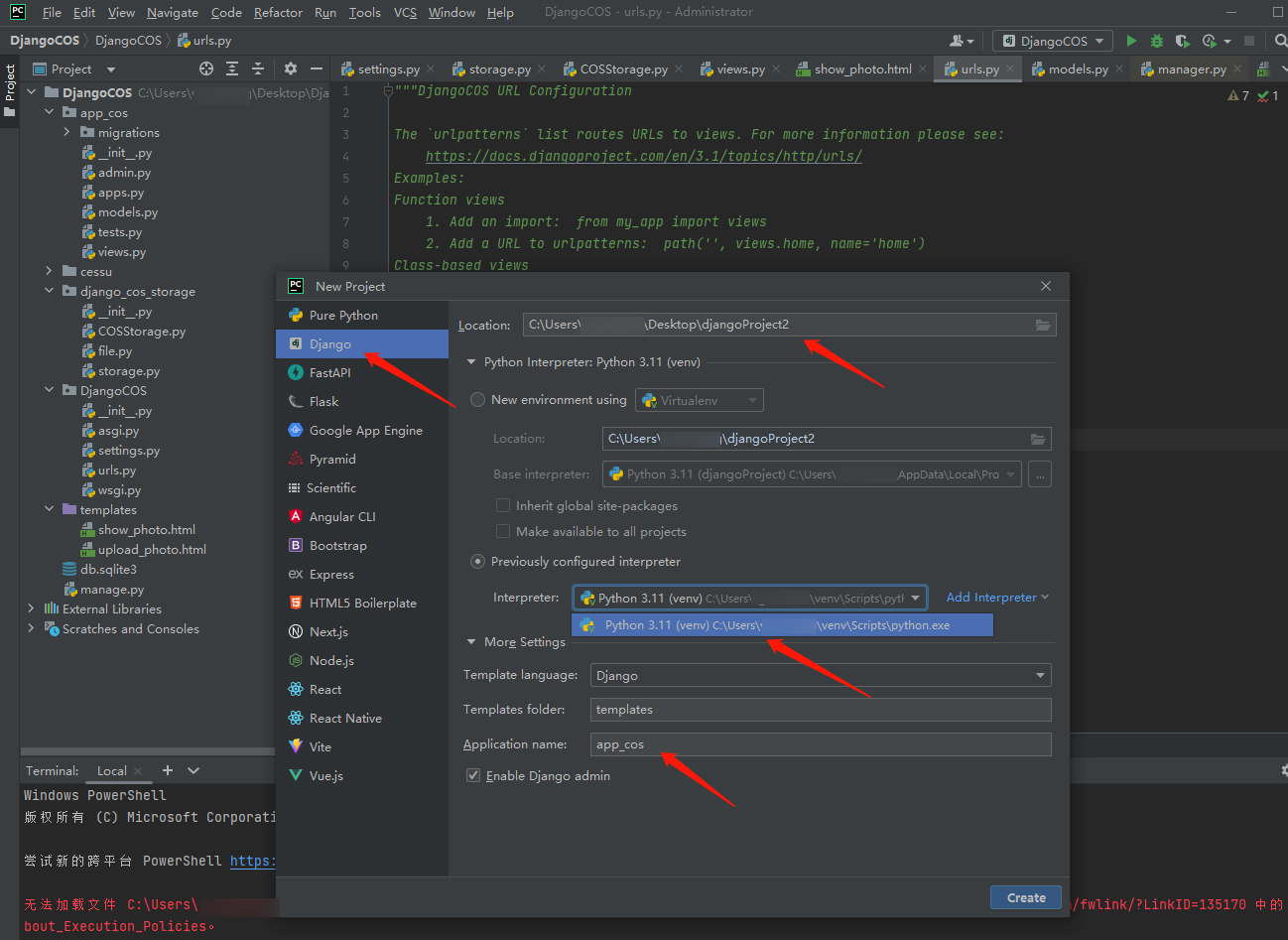
3. 创建后,在您的目录下找到并打开 setting.py 文件。
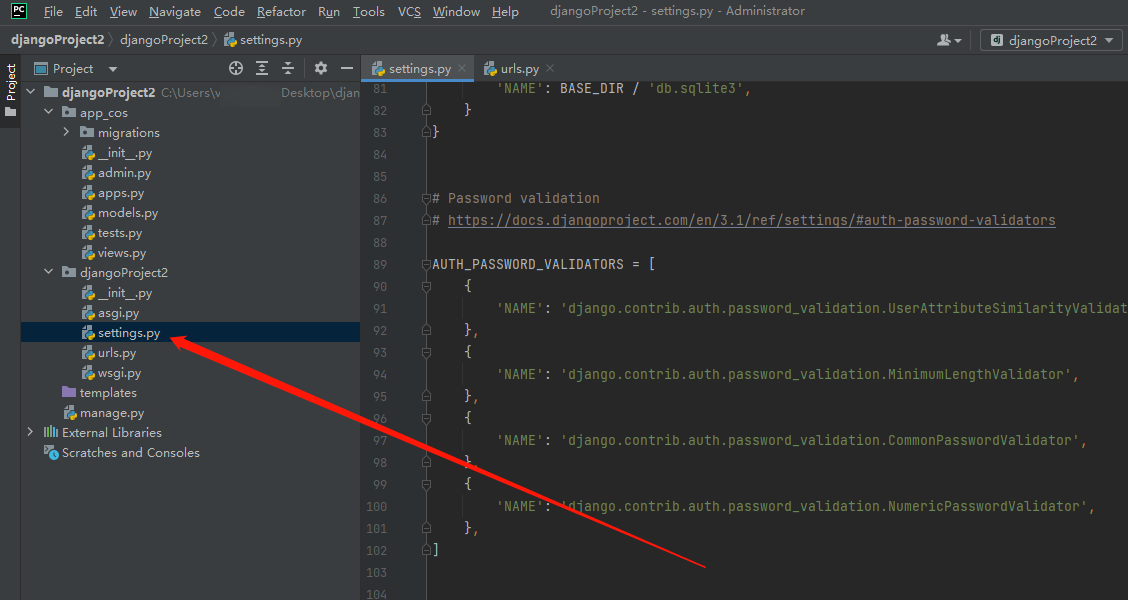
4. 将以下代码复制粘贴进去,并按照参数说明进行 COS 服务配置。
DEFAULT_FILE_STORAGE = "django_cos_storage.TencentCOSStorage"TENCENTCOS_STORAGE = {"BUCKET": "xxx","CONFIG": {"Region": "ap-guangzhou","SecretId": "xxxx","SecretKey": "xxxx",}}
参数说明如下:
下载和配置 COS 插件
1. 前往 Github 下载 COS 插件。下载后将 django_cos_storage 这个目录解压到 django 项目的目录下。
说明:
如需查看其插件信息,打开 terminal,输入
pip freeze,即可查看其模块信息。2. 在 django_cos_storage 目录下创建一个 py 文件,例如 COSStorage.py。
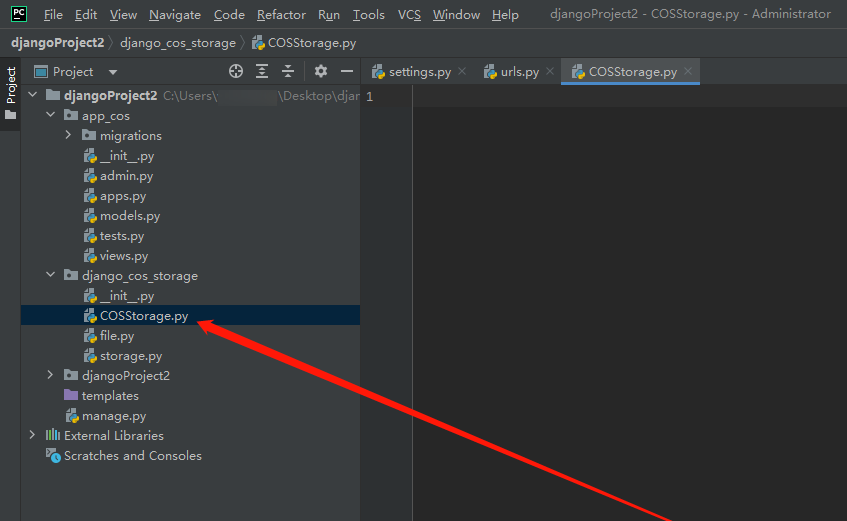
将以下代码复制粘贴进去。
from .storage import TencentCOSStoragefrom functools import wrapsdef decorator(cls):instance = None@wraps(cls)def inner(*args,**kwargs):nonlocal instanceif not instance:instance = cls(*args,**kwargs)return instancereturn inner@decoratorclass QFStorage:def __init__(self):passself.storage =TencentCOSStorage()self.bucket =self.storage.bucketself.client =self.storage.client#上传对象def upload_file(self, Key, LocalFilePath, PartSize=1, MAXThread=5, EnableMD5=False):try:response =self.client.upload_file(Bucket=self.bucket,Key=Key,LocalFilePath=LocalFilePath,PartSize=PartSize,MAXThread=MAXThread,EnableMD5=EnableMD5)return responseexcept Exception as e:print('上传对象失败,error:',e)return None
3. 打开 app_cos 目录下的 views.py。
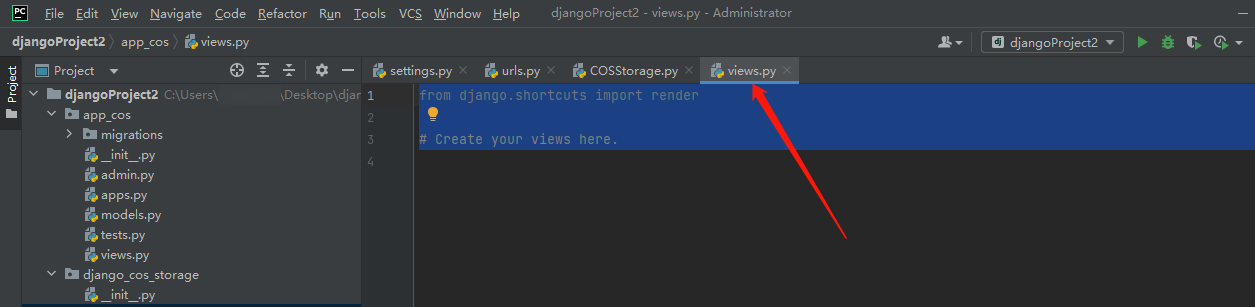
将以下代码复制粘贴进去。
from django.shortcuts import render,redirectfrom django.http import HttpResponsefrom django_cos_storage.COSStorage import QFStoragefrom django.conf import settings#上传对象def upload_file_view(request):response = QFStorage().upload_file(Key='1.png',LocalFilePath=settings.BASE_DIR / 'cessu/1.png')if response:return HttpResponse('上传文件成功!')return HttpResponse('上传文件失败')
注意:
这里示例中
cessu/1.png 表示要上传的本地文件1.png位于项目目录下的 cessu 文件夹中 。上传成功后,您可以在 COS 存储桶的 cessu 文件夹中找到图片1.png。4. 在 djangoProject2 目录下找到并打开 urls.py。
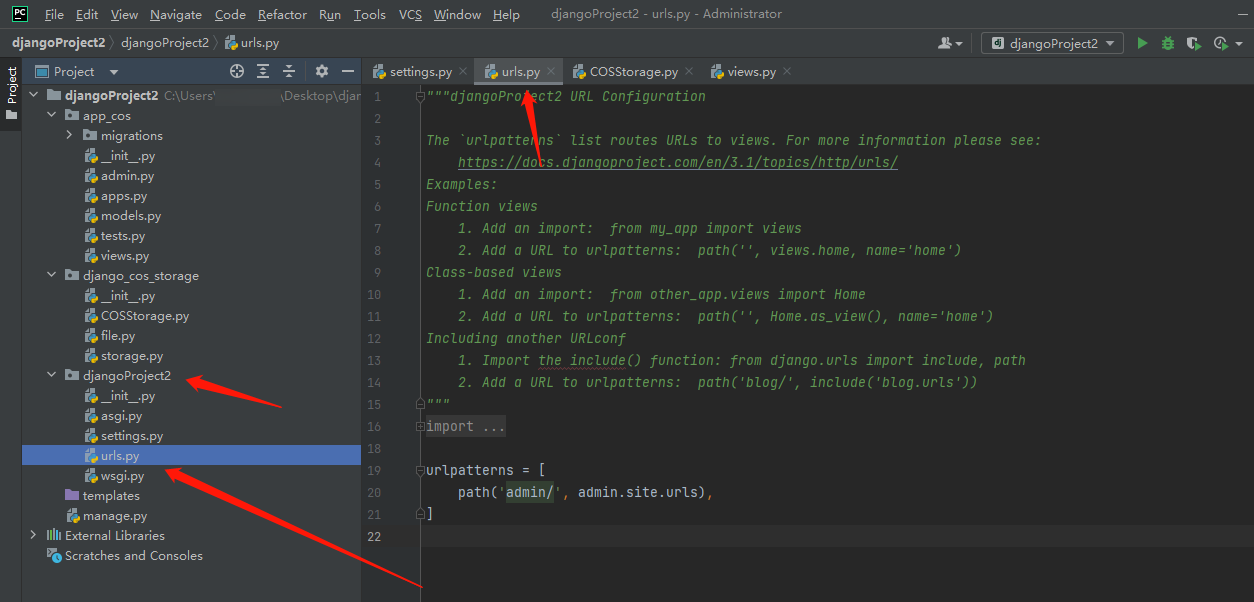
将代码复制粘贴进去。
from django.contrib import adminfrom django.urls import pathfrom app_cos.views import *urlpatterns = [path('admin/', admin.site.urls),path('upload_file/', upload_file_view),]
5. 在 terminal 中输入
python manage.py migrate并执行。6. 在 terminal 中输入
python manage.py createsuperuser,按照提示输入账号密码即可。注意:
如果执行
python manage.py createsuperuser时提示缺少 pkg_resources,请执行安装命令pip install setuptools进行解决。
7. 然后在 terminal 中输入
python .\\manage.py runserver 运行。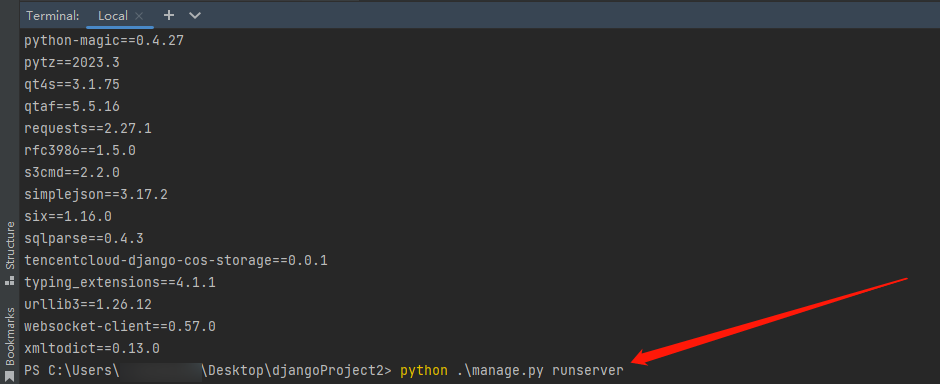
8. 打开网站
http://127.0.0.1:8000/admin/,并输入刚才设置的账号密码即可完成登录。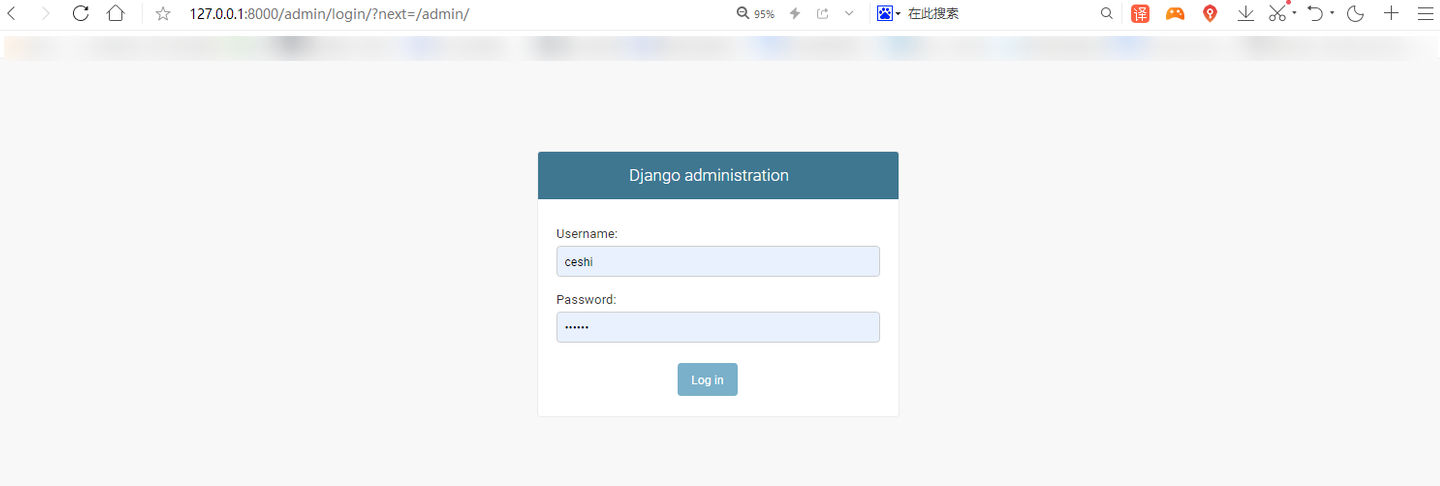
注意:
若打开网站提示报错如下:

python manage.py makemigrationspython manage.py migrate
最后在 terminal 中输入
python .\\manage.py runserver 运行,然后打开 http://127.0.0.1:8000/admin/ 即可。验证 Django 附件存储到 COS
1. 访问
http://127.0.0.1:8000/upload_file,完成上传文件操作。当提示如下图所示,则表示上传成功。
2. 登录 COS 控制台,选择之前创建的存储桶,在 cessu 路径下即可看到已上传的图片。
结语
文档反馈