tencent cloud

对象存储

动态与公告
产品动态
产品公告
产品简介
产品概述
功能概览
应用场景
产品优势
基本概念
地域和访问域名
规格与限制
产品计费
计费概述
计费方式
计费项
免费额度
计费示例
查看和下载账单
欠费说明
常见问题
快速入门
控制台快速入门
COSBrowser 快速入门
用户指南
创建请求
存储桶
对象
数据管理
批量处理
全球加速
监控与告警
运维中心
数据处理
内容审核
智能工具箱
数据工作流
应用集成
工具指南
工具概览
环境安装与配置
COSBrowser 工具
COSCLI 工具
COSCMD 工具
COS Migration 工具
FTP Server 工具
Hadoop 工具
COSDistCp 工具
HDFS TO COS 工具
GooseFS-Lite 工具
在线辅助工具
自助诊断工具
实践教程
概览
访问控制与权限管理
性能优化
使用 AWS S3 SDK 访问 COS
数据容灾备份
域名管理实践
图片处理实践
COS 音视频播放器实践
工作流实践
数据直传
内容审核实践
数据安全
数据校验
大数据实践
COS 成本优化解决方案
在第三方应用中使用 COS
迁移指南
本地数据迁移至 COS
第三方云存储数据迁移至 COS
以 URL 作为源地址的数据迁移至 COS
COS 之间数据迁移
Hadoop 文件系统与 COS 之间的数据迁移
数据湖存储
云原生数据湖
元数据加速
数据加速器 GooseFS
数据处理
数据处理概述
图片处理
媒体处理
内容审核
文件处理
文档处理
故障处理
获取 RequestId 操作指引
通过外网上传文件至 COS 缓慢
访问 COS 时返回403错误码
资源访问异常
POST Object 常见异常
API 文档
简介
公共请求头部
公共响应头部
错误码
请求签名
操作列表
Service 接口
Bucket 接口
Object 接口
批量处理接口
数据处理接口
任务与工作流
内容审核接口
云查毒接口
SDK 文档
SDK 概览
准备工作
Android SDK
C SDK
C++ SDK
.NET(C#) SDK
Flutter SDK
Go SDK
iOS SDK
Java SDK
JavaScript SDK
Node.js SDK
PHP SDK
Python SDK
React Native SDK
小程序 SDK
错误码
鸿蒙(Harmony) SDK
终端 SDK 质量优化
安全与合规
数据容灾
数据安全
访问管理
常见问题
热门问题
一般性问题
计费计量问题
域名合规问题
存储桶配置问题
域名和 CDN 问题
文件操作问题
日志监控问题
权限管理问题
数据处理问题
数据安全问题
预签名 URL 问题
SDK 类问题
工具类问题
API 类问题
服务协议
Service Level Agreement
隐私政策
数据处理和安全协议
联系我们
词汇表

统计文件夹

PDF
聚焦模式
字号
最后更新时间: 2026-03-04 15:37:48

简介

您可以通过对象存储控制台,对文件夹(目录)进行统计,包括当前文件夹的对象总数和对象总大小。关于文件夹和目录的相关说明,请参见 文件夹和目录
说明
对象存储以扁平化结构来存放对象,无文件夹概念,为延续用户使用习惯,通过对象键中以 / 为后缀命名的对象来实现“文件夹”,实际上对象存储中的“文件夹”是一个存储空间为0KB 的对象。

注意事项

对象存储默认会进行 List Objects 统计,若文件数量超过 100000 个会进行 清单 统计,更多说明请参见 清单功能概述
元数据加速桶目前仅支持文件数量少于 100000 个的文件夹(目录)统计,若文件数量超过 100000 个,推荐使用 HDFS du 命令或者 API 清单统计
若您开启了版本控制,将仅针对当前版本进行统计,不包括历史版本、删除标记等,更多详细说明请参见 版本控制概述
对象存储按需收取List Objects和清单费用:若使用List统计会收取List Objects 请求费用;若使用清单统计会收取 清单功能费用,详见 产品定价
当文件夹(目录)下的对象数量较多时,统计过程中需要一定时间,请耐心等待。

操作步骤

开始统计

2. 在左侧导航栏中,单击存储桶列表,进入存储桶列表页面。
3. 找到文件夹所在的存储桶,单击其存储桶名称,进入存储桶管理页面。
4. 在左侧导航栏中,选择文件列表,进入文件列表页面。
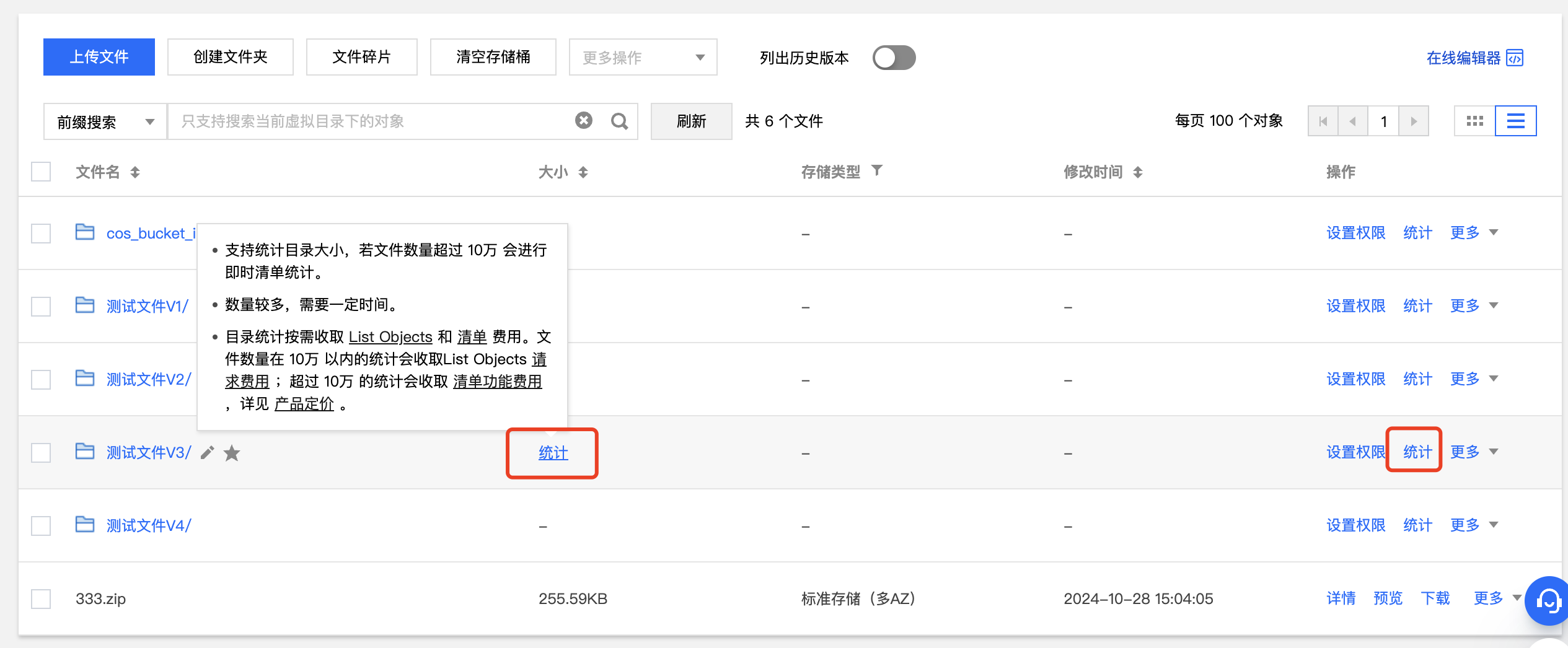
5. 找到待查看的文件夹,在右侧操作列单击统计,或者在大小列鼠标悬浮后单击统计。


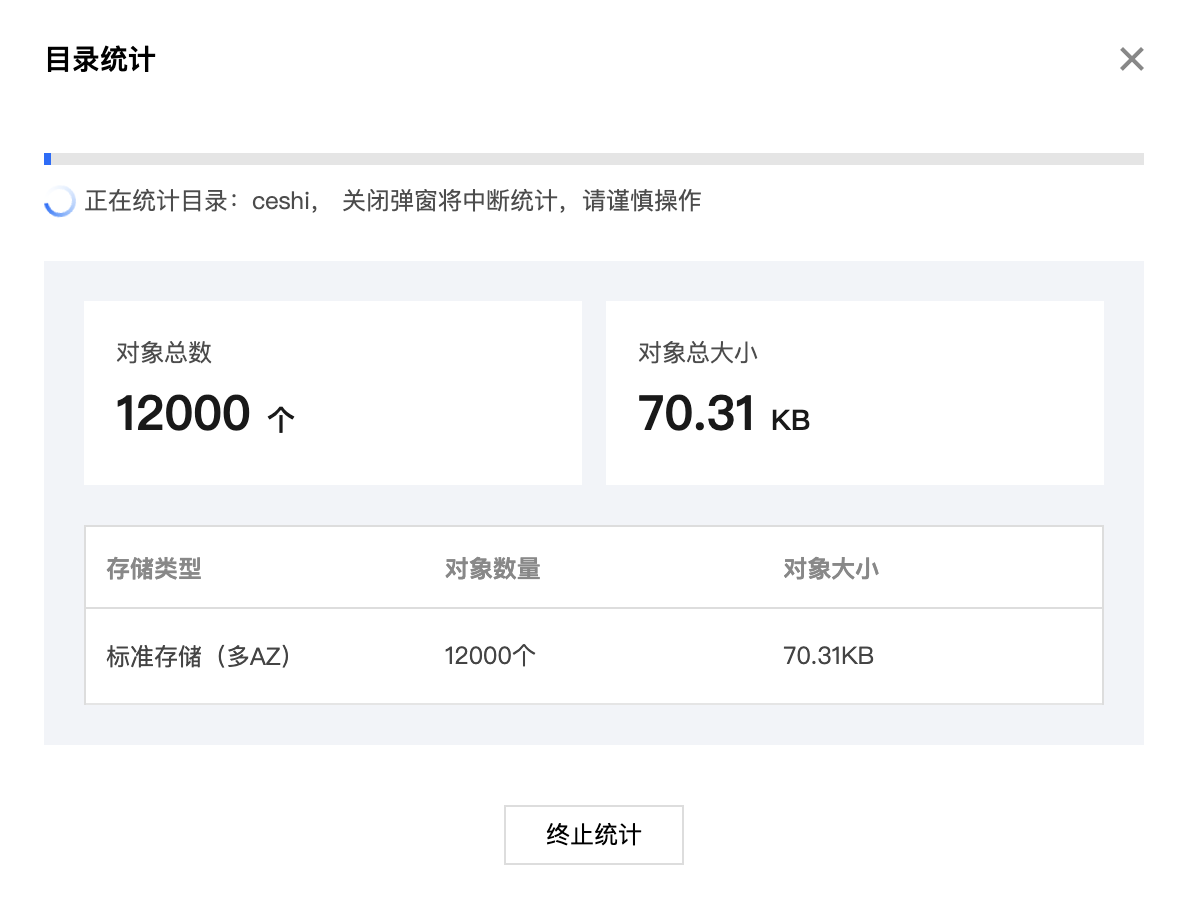
6. 在弹出的窗口中,即可查看到该文件夹内的统计信息,包括对象总数和对象总大小。
注意:
List Objects 统计过程中请勿关闭弹框,否则将中断统计。


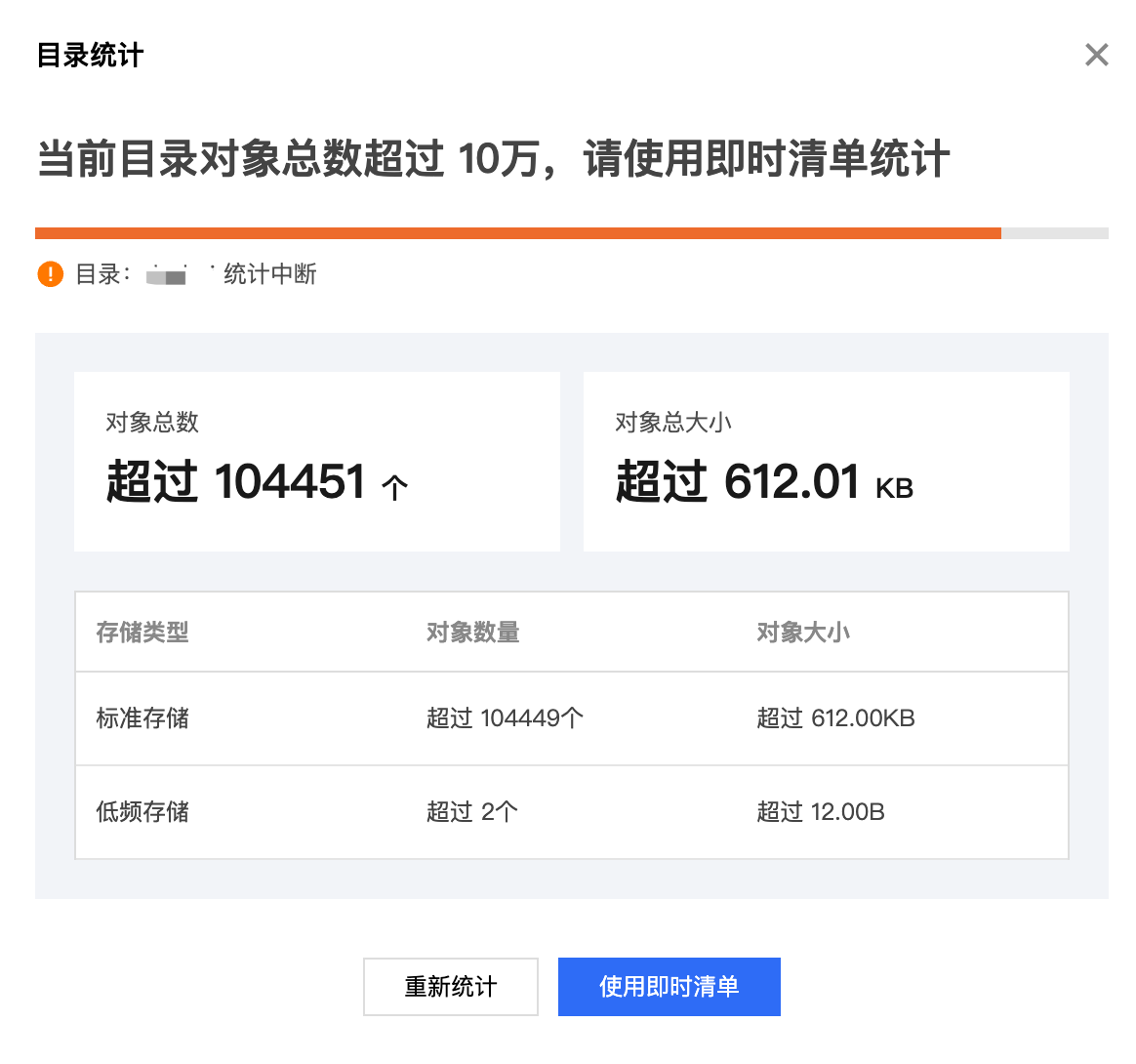
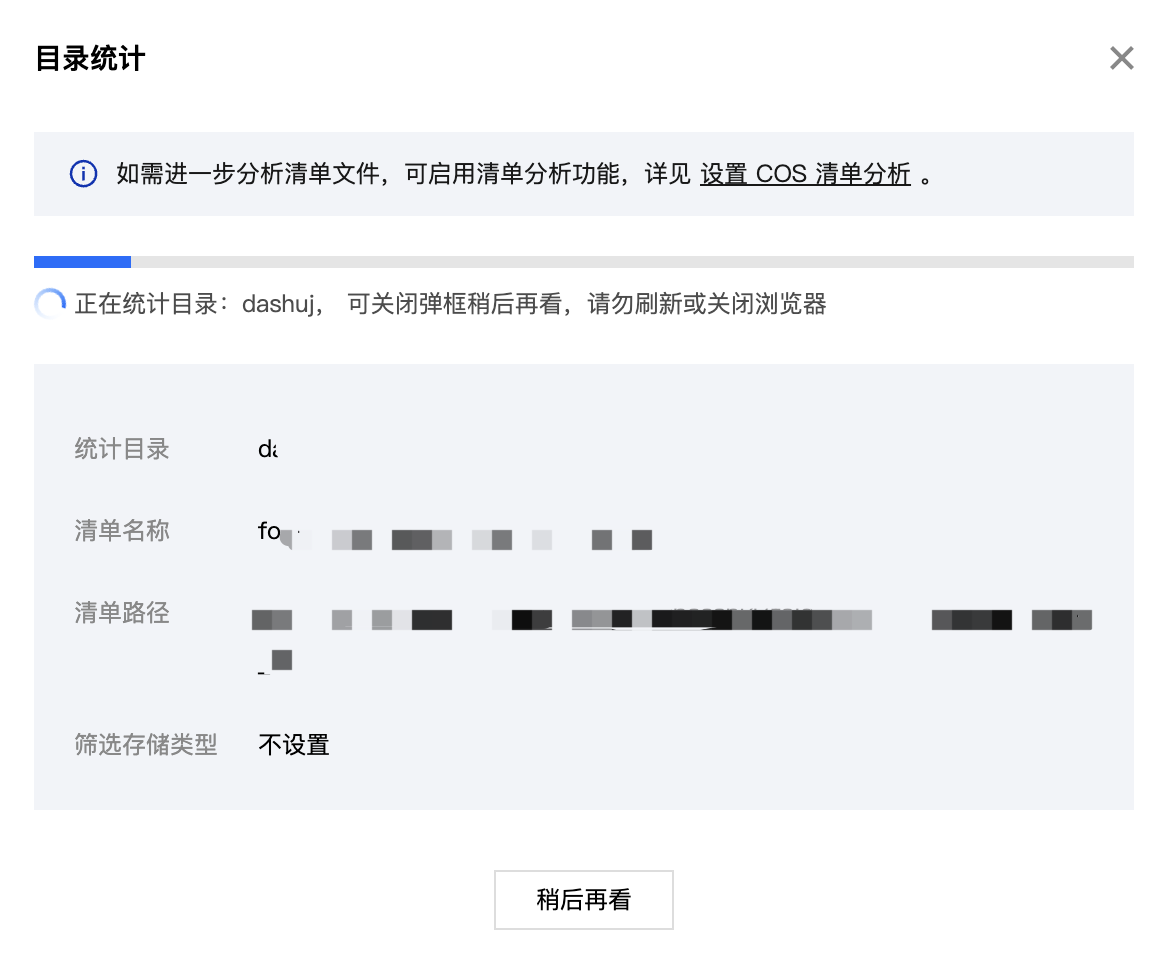
7. 若文件数量超过 100000 个,弹框会提示需要进行清单统计,请单击使用即时清单进行清单统计。若文件数量少于100000 个,统计完成后可直接查看并下载结果,操作步骤请直接跳转 统计结果


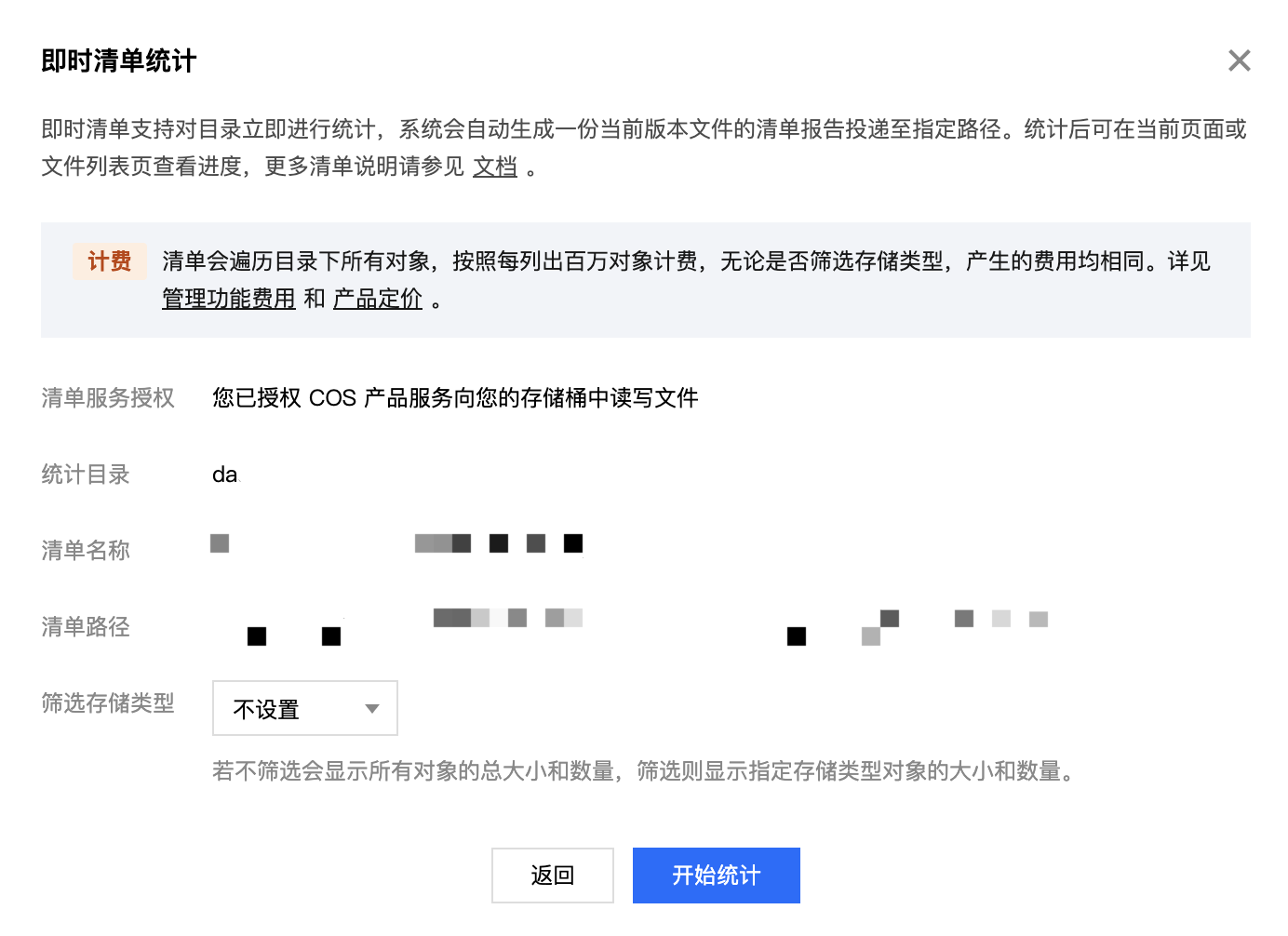
8. 单击使用即时清单后,进入即时清单统计配置弹窗。请按需配置“筛选存储类型”配置项,配置完成后单击开始统计,即可进行清单统计。更多清单的说明请参见 清单功能概述


9. 清单统计过程中支持关闭弹框稍后再看,但是请勿切换或刷新文件列表页,否则列表中将不再直接展示统计状态。若切换或刷新,需手动前往 清单报告存储路径 查看结果。
说明:
最多支持同时统计 3 个目录。


查看并下载统计结果

下面分别描述了如何查看并下载 List Objects统计结果清单统计结果 的操作步骤。

List Objects 统计结果

若为List Objects 统计,支持通过以下两种方式查看或下载统计结果。
注意:
统计完成后,请勿刷新或关闭浏览器,否则会清除记录,请及时下载结果。
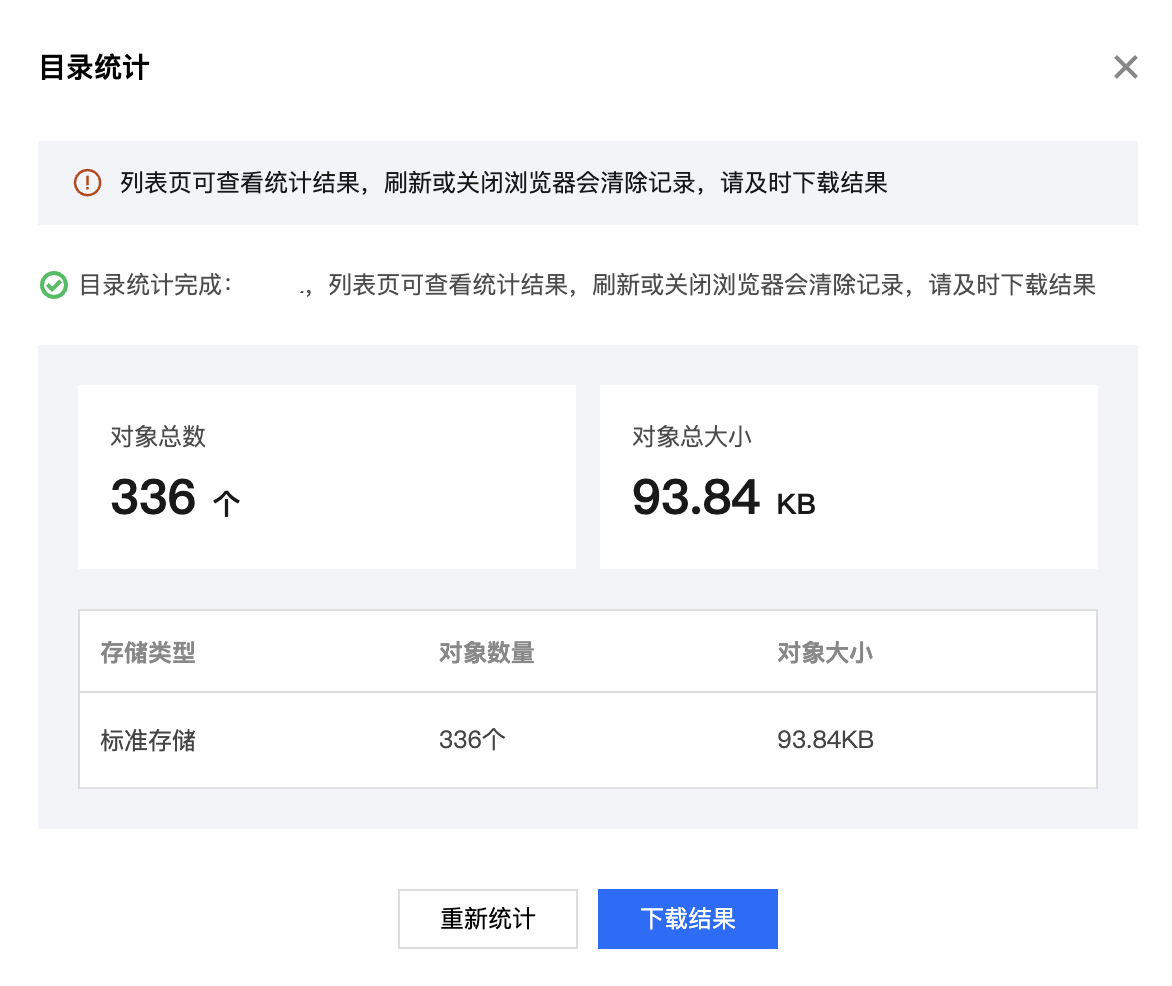
1. 在统计弹窗查看:统计完成后,支持直接在弹窗查看或下载统计结果,包括对象总数和对象总大小。


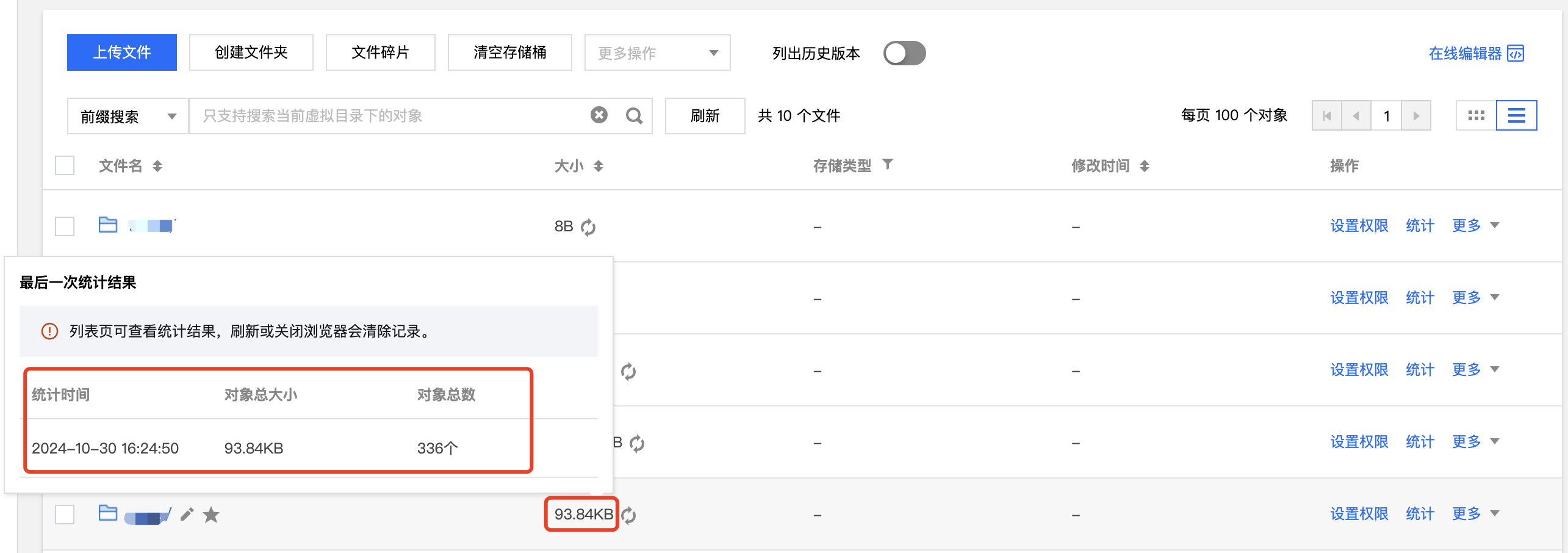
2. 在文件列表页的大小列查看:统计完成后,可关闭弹窗返回文件列表页,在大小列可查看对象总大小,鼠标悬浮在该结果上,可进一步查看对象总数和统计时间。


清单统计结果

若为清单统计,支持通过以下两种方式查看或下载统计结果。
注意:
统计完成后,请勿刷新或关闭浏览器,否则会清除记录,请及时下载结果。
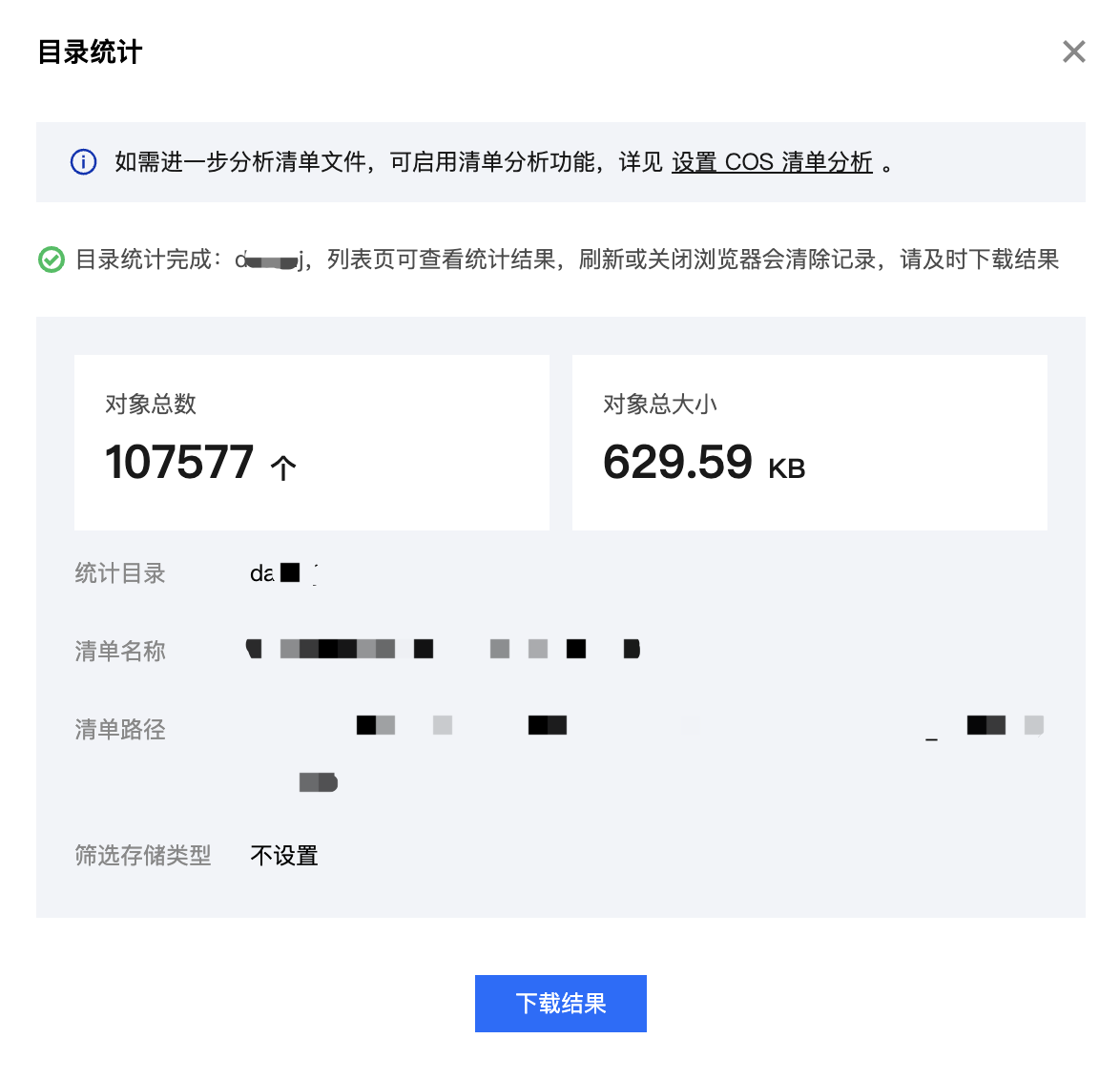
1. 在统计弹窗查看:统计完成后,支持直接在弹窗查看或下载统计结果,包括对象总数和对象总大小。


2. 在文件列表页的大小列查看:统计完成后,可以关闭弹窗返回文件列表页,在大小列查看对象总大小。若将鼠标悬浮在该结果上,可以进一步查看对象总数和统计时间。
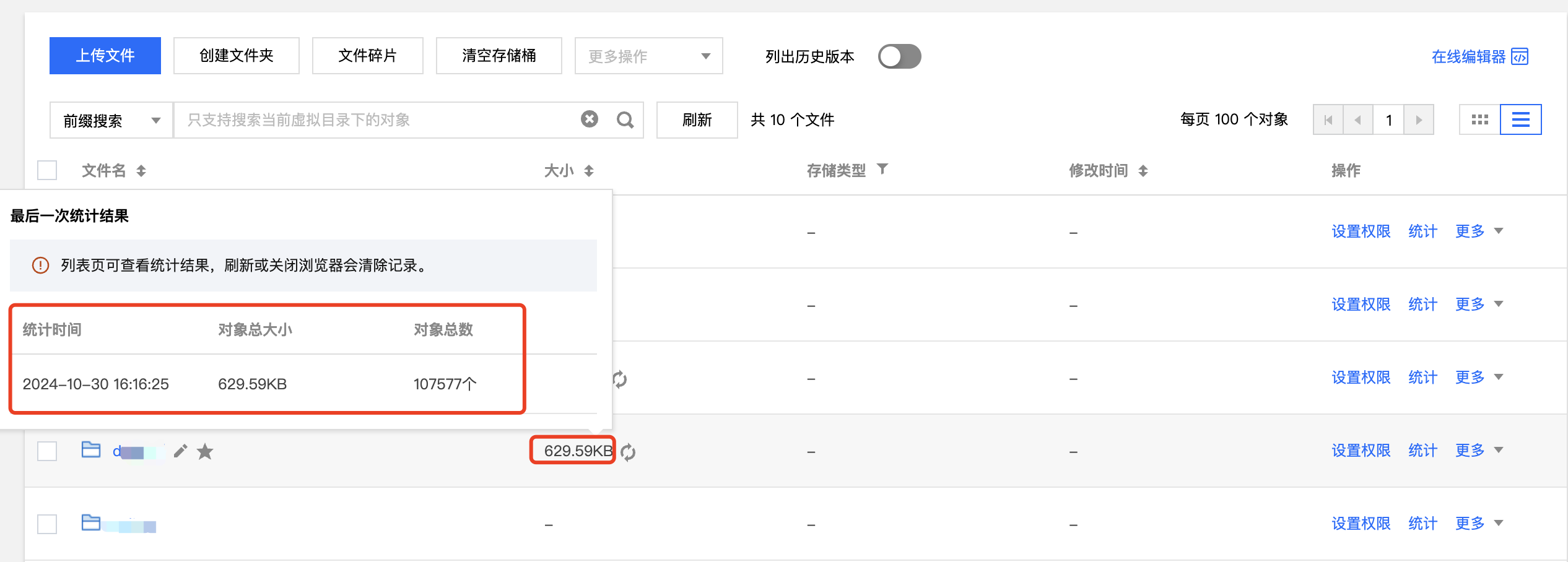


3. 在清单路径查看:统计完成后,可以在 清单报告存储路径 查看结果,更多说明请参见 清单功能概述设置清单

帮助和支持

本页内容是否解决了您的问题?

填写满意度调查问卷,共创更好文档体验。

文档反馈