tencent cloud

GPU 云服务器

动态与公告
产品动态
产品公告
产品简介
产品概述
产品优势
应用场景
使用须知
实例类型
计算型实例
渲染型实例
产品计费
计费概述
续费说明
快速入门
用户指南
登录实例
重启实例
安装 NVIDIA 驱动
卸载 NVIDIA 驱动
升级 NVIDIA 驱动
使用 GPU 监控和告警
实践教程
基于 Linux GPU 云服务器安装 NVIDIA Container Toolkit
使用 Windows GPU 云服务器搭建深度学习环境
使用视频增型实例 GN7vi 实现视频画质增强
使用 Docker 安装 TensorFlow 并设置 GPU/CPU 支持
使用 GPU 云服务器训练 ViT 模型
故障处理
GPU 实例异常处理指南
常见 Xid 事件的处理方法
GPU 实例相关日志收集
GPU 使用率显示 100%
控制台的 VNC 不可用
常见问题
相关协议
Special Terms for Committed Sales Model
联系我们

手动安装 Tesla 驱动-Windows

PDF
聚焦模式
字号
最后更新时间: 2025-05-23 16:18:23

操作场景

GPU 云服务器正常工作需提前安装正确的基础设施软件,对 NVIDIA 系列 GPU 而言,有以下两个层次的软件包需要安装:
驱动 GPU 工作的硬件驱动程序。
上层应用程序所需要的库。
若把 NVIDIA GPU 用作通用计算,则需安装 Tesla Driver + CUDA。本文介绍如何安装 Tesla Driver,如何安装 CUDA 请参见 安装 CUDA 指引
说明:
NVIDIA GPU 实例的类型包括物理直通卡实例(整卡 GPU)和 vGPU 实例(非单颗 GPU,例如1/4GPU)。
物理直通的 GPU 可以使用 Tesla 驱动来支持计算场景,也可以使用 GRID 驱动支持渲染场景。
vGPU 只能使用特定版本的 GRID 驱动支持不同场景。

操作步骤

Windows 驱动安装

1. 参见 使用远程桌面连接登录 Windows 实例,登录 GPU 实例。
2. 访问 NVIDIA 驱动下载 官网。
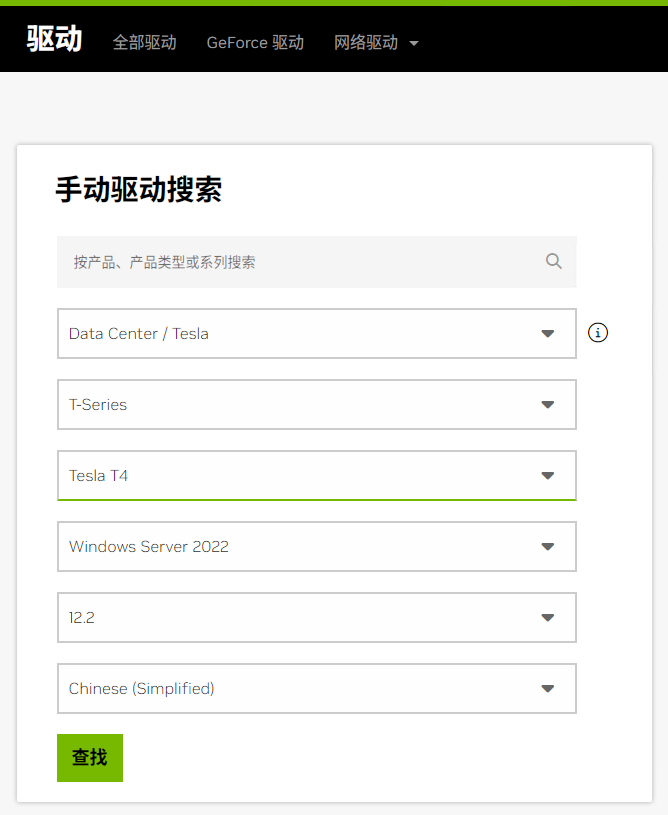
3. 根据实例操作系统及 GPU 型号,以及您需要的 CUDA 版本,选择需要的版本。GPU 型号信息请参见 实例类型
本文以 T4 GPU,选择支持 CUDA 12.2 的驱动安装包为例,如下图所示:


4. 按照指引下载安装包。
5. 打开下载驱动程序所在的文件夹,双击安装文件开始安装,按照界面上的提示安装驱动程序,并根据需要重启实例。
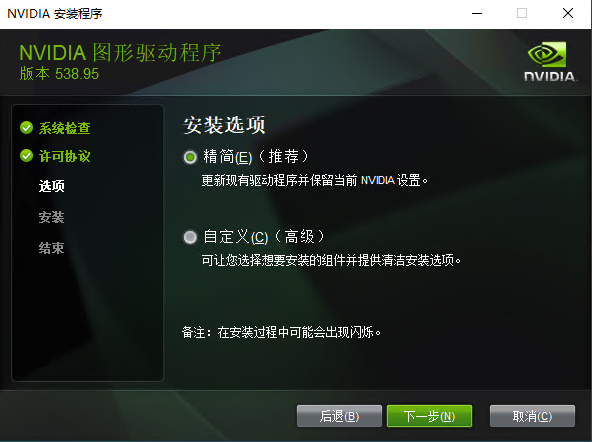


6. 安装完成后,打开 CMD 终端,输入nvidia-smi.exe,确认新版本安装成功,且 GPU 可用。

帮助和支持

本页内容是否解决了您的问题?

填写满意度调查问卷,共创更好文档体验。

文档反馈