产品动态
产品近期公告
关于 TRTC Live 正式上线的公告
关于TRTC Conference 正式版上线的公告
Conference 商业化版本即将推出
关于多人音视频 Conference 开启内测公告
关于音视频通话 Call 正式版上线的公告
关于腾讯云音视频终端 SDK 播放升级及新增授权校验的公告
关于 TRTC 应用订阅套餐服务上线的相关说明
预定会议 | 会议列表 | 设置会议 | 邀请成员 |
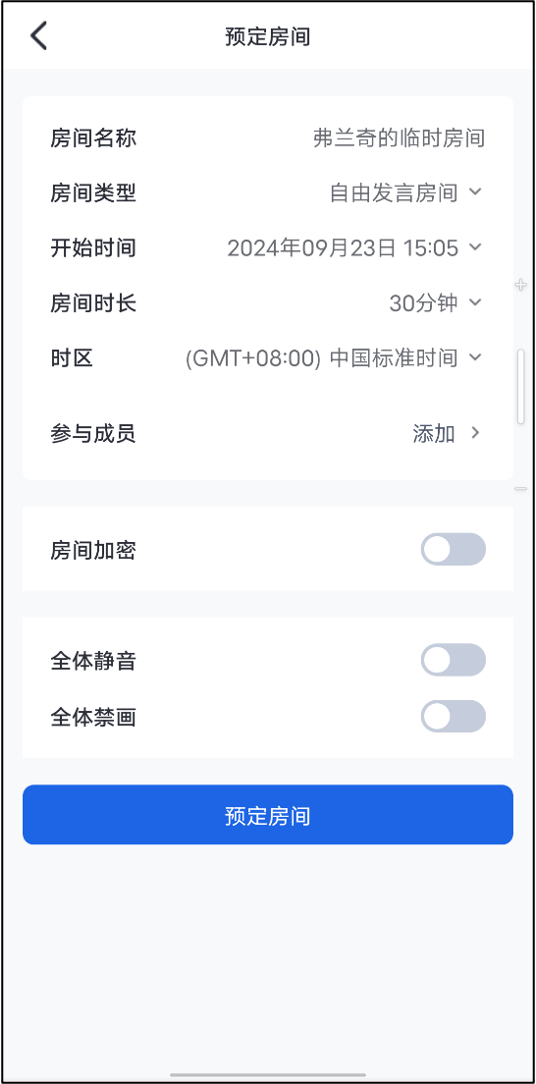 | 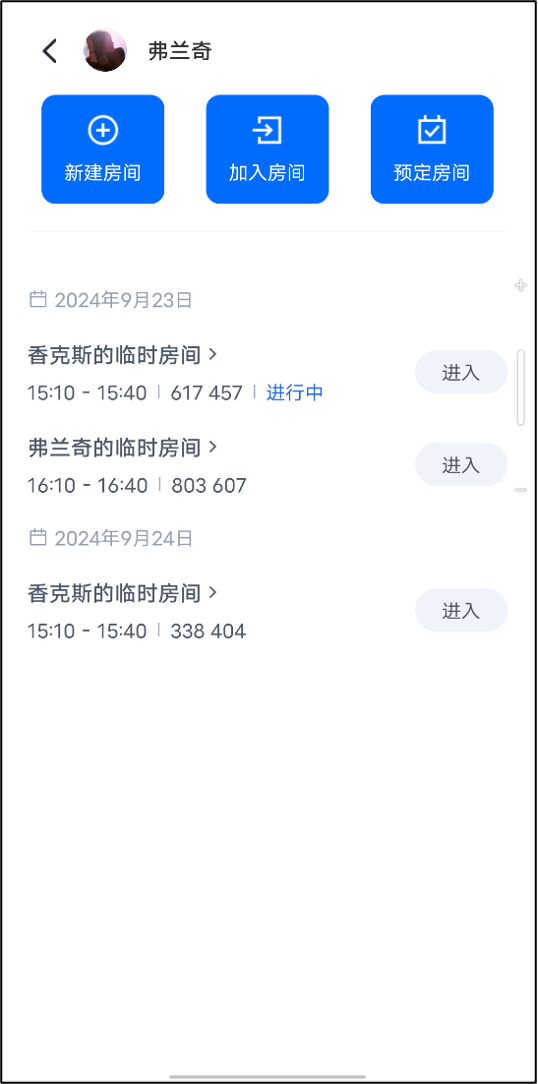 | 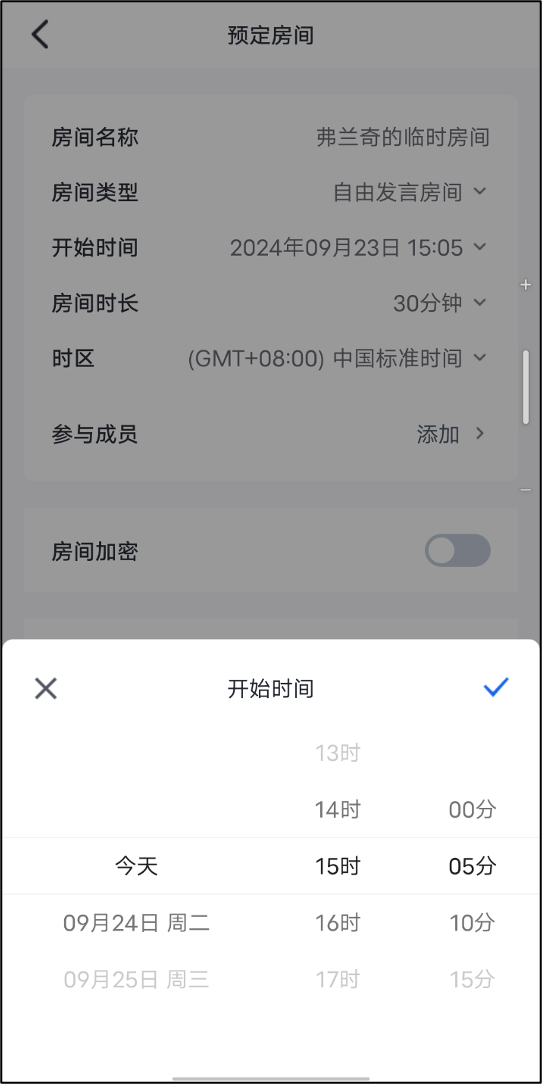 |
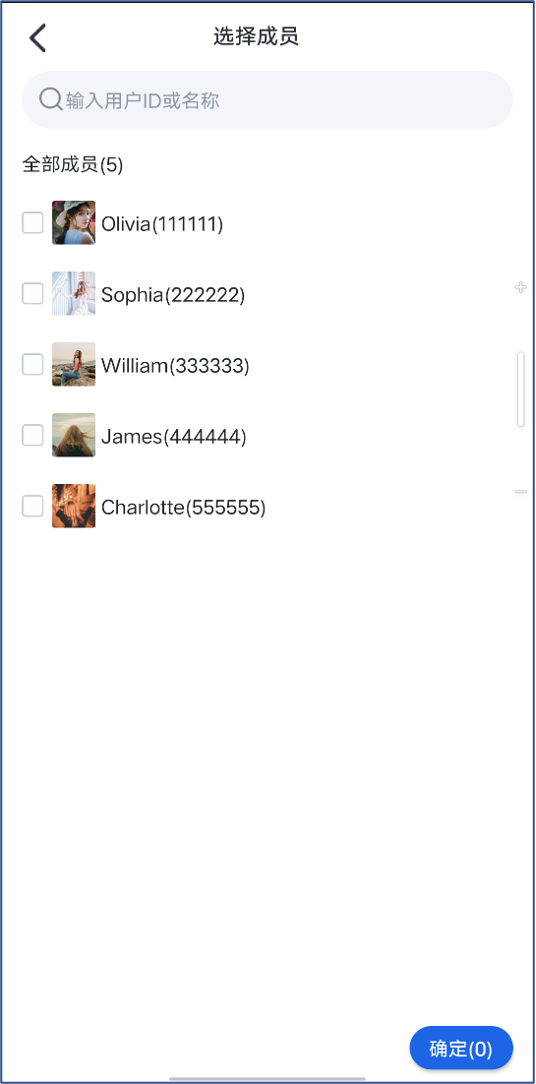 |
Intent intent = new Intent(this, ScheduleConferenceActivity.class);
startActivity(intent);
val intent = Intent(this, ScheduleConferenceActivity::class.java)startActivity(intent)
class YourViewController: UIViewContrller {func jumpToScheduleViewController {let scheduleViewController = ScheduleConferenceViewController()navigationController?.pushViewController(scheduleViewController, animated: true)}}
ScheduleRoomPage 预定房间界面。import 'package:tencent_conference_uikit/tencent_conference_uikit.dartNavigator.push(context,MaterialPageRoute(builder: (context) => ScheduleRoomPage(),),);
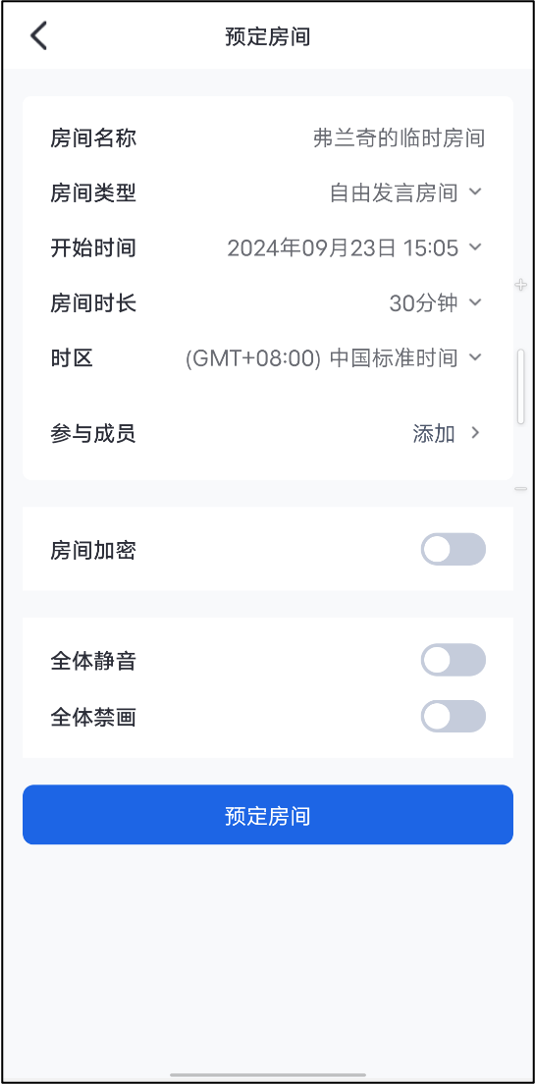
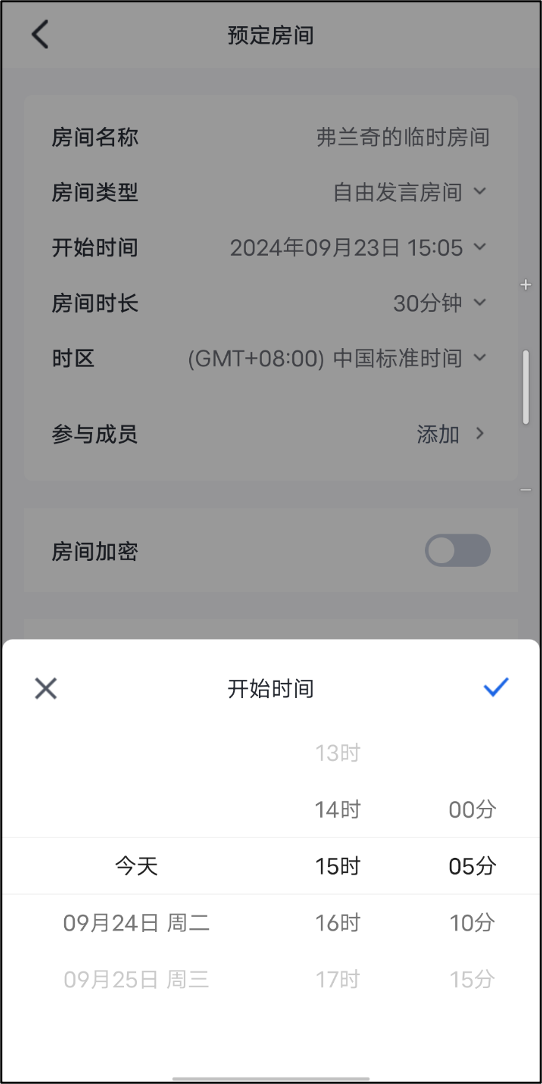
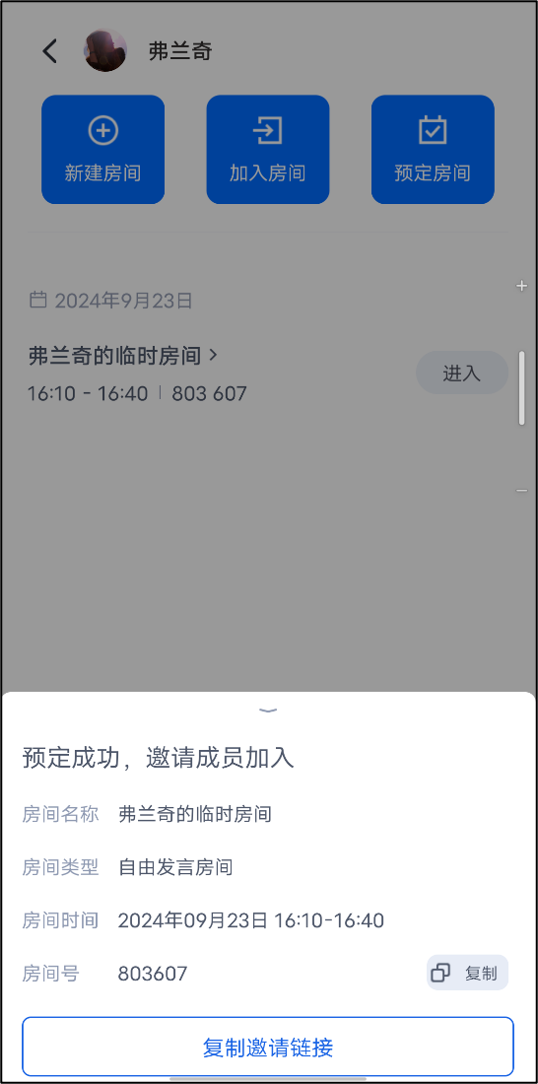
进入预定会议界面 | 设置会议信息 | 预定成功 |
 |  |  |
<!-- 以您的父布局是ConstraintLayout为例,添加如下代码 --><FrameLayout
    android:id="@+id/tuiroomkit_fl_conference_list_container"
    android:layout_width="match_parent"
    android:layout_height="match_parent"
    app:layout_constraintStart_toStartOf="parent"
    app:layout_constraintEnd_toEndOf="parent"
    app:layout_constraintTop_toTopOf="parent"
    app:layout_constraintBottom_toBottomOf="parent"/>
ConferenceListFragment fragment = new ConferenceListFragment();
FragmentTransaction transaction = this.getSupportFragmentManager().beginTransaction();
transaction.add(R.id.tuiroomkit_fl_conference_list_container, fragment);
transaction.commitAllowingStateLoss();
val fragment = ConferenceListFragment()val transaction = supportFragmentManager.beginTransaction()transaction.add(R.id.tuiroomkit_fl_conference_list_container, fragment)transaction.commitAllowingStateLoss()
class YourViewController: UIView {// ConferenceListView初始化时需要两个参数:// @param viewController,会议列表页被添加到的viewcontrollerfunc showConferenceList {let listView = ConferenceListView(viewController: self)view.addSubview(listView)}}
import 'package:flutter/material.dart';import 'package:tencent_conference_uikit/tencent_conference_uikit.dart';// 在您自己的页面中,添加ConferenceListWidgetclass YourPage extends StatelessWidget {const YourPage({Key? key}) : super(key: key);@overrideWidget build(BuildContext context) {return Scaffold(appBar: AppBar(title: const Text("Your Page")),body: Column(children: [...YourWidgets(), // 您其他的widget,这里仅作示例。const ConferenceListWidget(), // 会议列表组件],),);}}
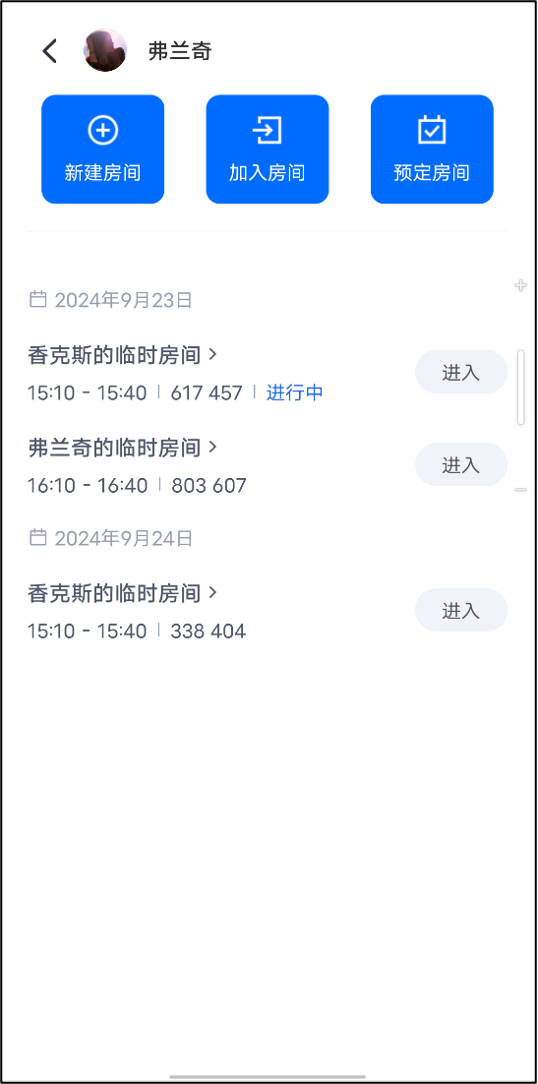
点击会议列表 | 查看该会议详情 | 修改会议信息 |
 | 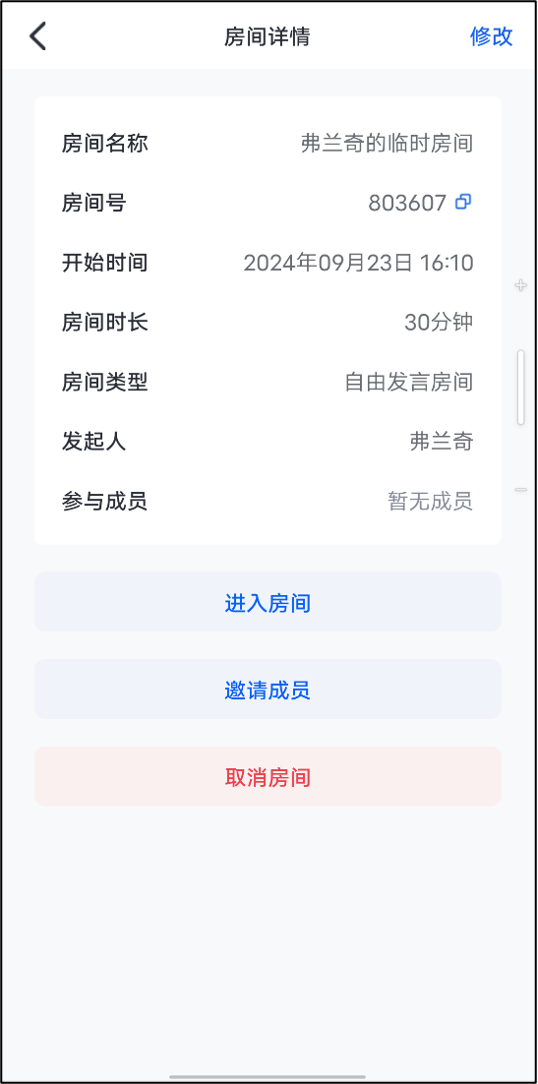 | 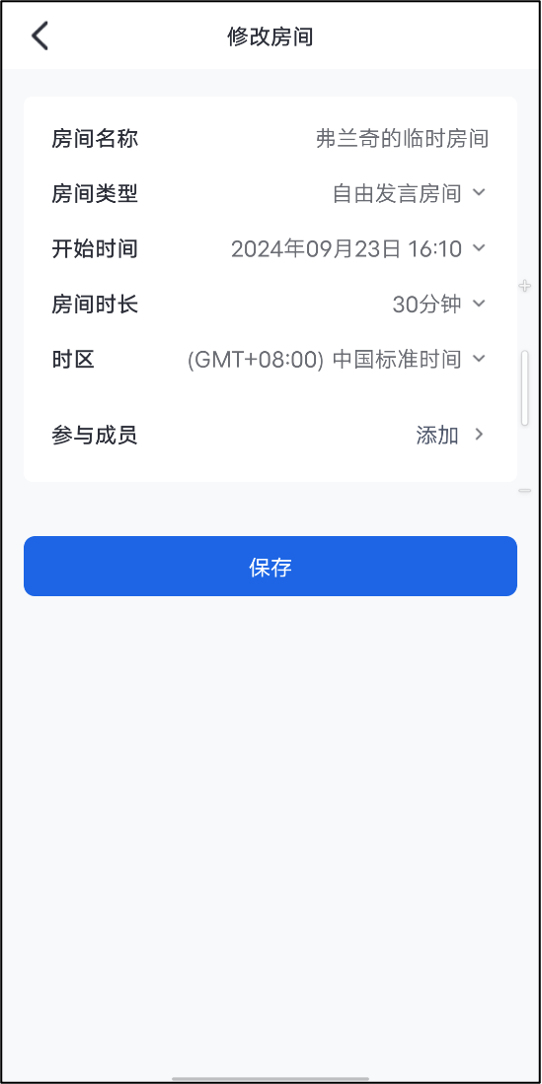 |
List<ConferenceDefine.User> participants = new ArrayList<>();ConferenceDefine.User user = new ConferenceDefine.User();user.id = "Jack";participants.add(user);ConferenceSession.sharedInstance().setParticipants(participants);
// 获取已选择的用户列表val participants = bundle.getSerializable(CONFERENCE_PARTICIPANTS) as ConferenceParticipantsval selectedList: ArrayList<User> = participants.selectedList
members.json文件中已经预先配置了一些用于测试的用户信息,可以选取两个账号,分别在两个手机用我们配置的 userId 登录,然后在预定会议或者编辑会议时选择另一个用户,这样另一个用户的预定列表中就会出现刚才预定的会议。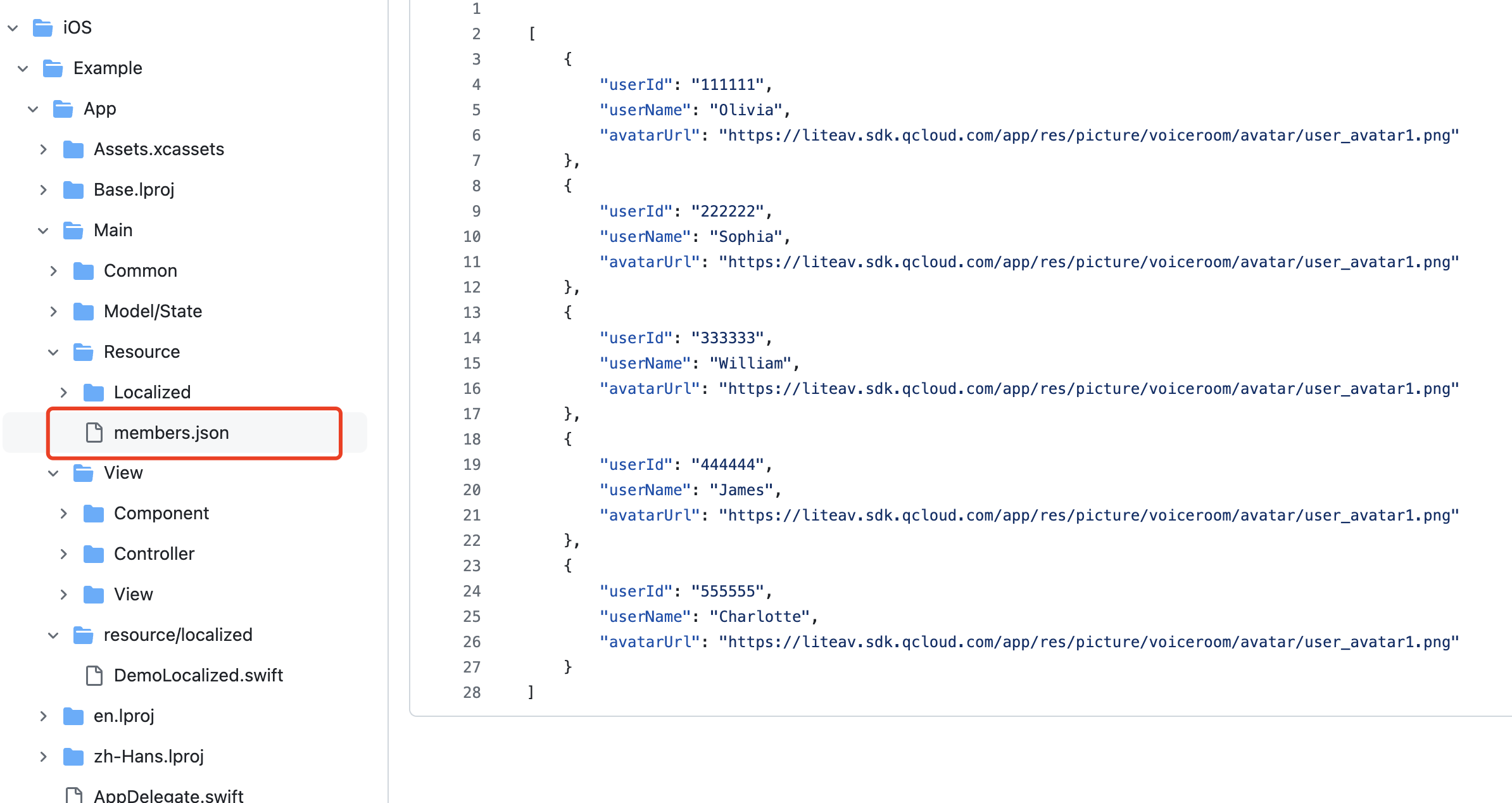
ContactViewProtocol协议。// 示例代码class SelectMemberViewController: UIViewController, ContactViewProtocol {weak var delegate: ContactViewSelectDelegate?var selectedUsers: [User]func didSelectFinished() {// 在完成选择的方法中通过delegate把选择的成员回调给RoomKitdelegate?.onMemberSelected(self, invitees: selectedMembers)}}
ConferenceParticipants对象置于您通讯录页面的构造函数参数中,数据来源会在第二步的代码中提到。ConferenceParticipants类中有两个成员:// 示例代码ConferenceSession.sharedInstance.setContactsViewProvider { participants inreturn SelectMemberViewController(participants: participants)}
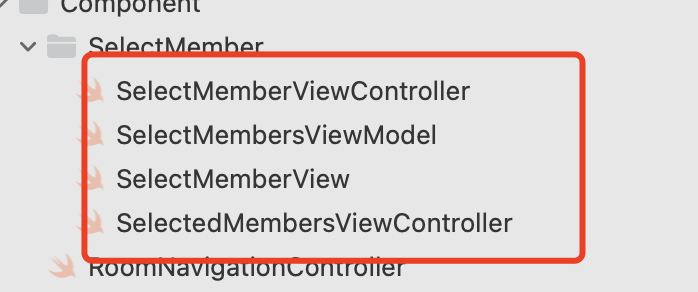
SelectMembersViewModel的loadMembers方法中您可以加载自己的成员列表数据(也可以直接获取 IM 关系链数据)。assets目录下,新增members.json文件,列出所有您所需要的用户信息,文件格式与上文提到的members.json相同。pubspec.yaml中,完成以下配置:assets:- assets/members.json
members.json中所列出的成员。members.json时,邀请好友界面会默认拉取您的 IM 好友信息。当您需要邀请其他成员进入房间前,您可以根据您的业务侧需求,自行添加想要邀请的成员为好友。import 'package:tencent_cloud_chat_sdk/manager/v2_tim_manager.dart';// Flutter TUIRoomKit中,已有对tencent_cloud_chat_sdk的依赖,您无需另行配置// 将代码中的userID替换为您需要添加的用户的UserID即可完成好友的添加V2TIMManager().getFriendshipManager().addFriend(userID: 'userID', addType: FriendTypeEnum.V2TIM_FRIEND_TYPE_BOTH);
参与成员 按钮弹出成员选择界面,您可以在这里邀请或删除参与的成员。邀请并完成房间的预定或修改后,对方的会议列表中便会出现您所预定的会议。预定会议界面 点击 参与成员 | 用户列表中添加或删除成员 |
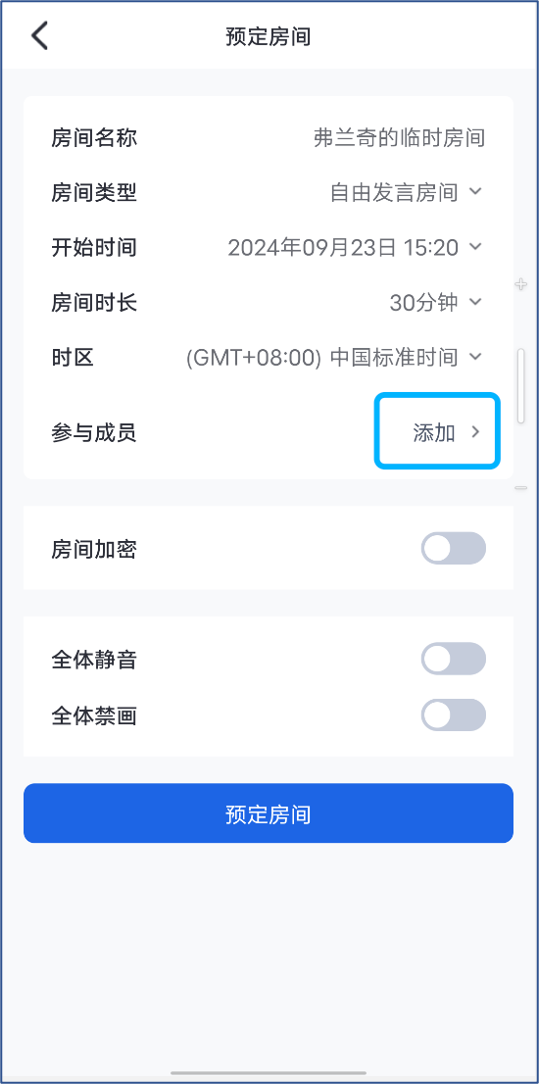 | 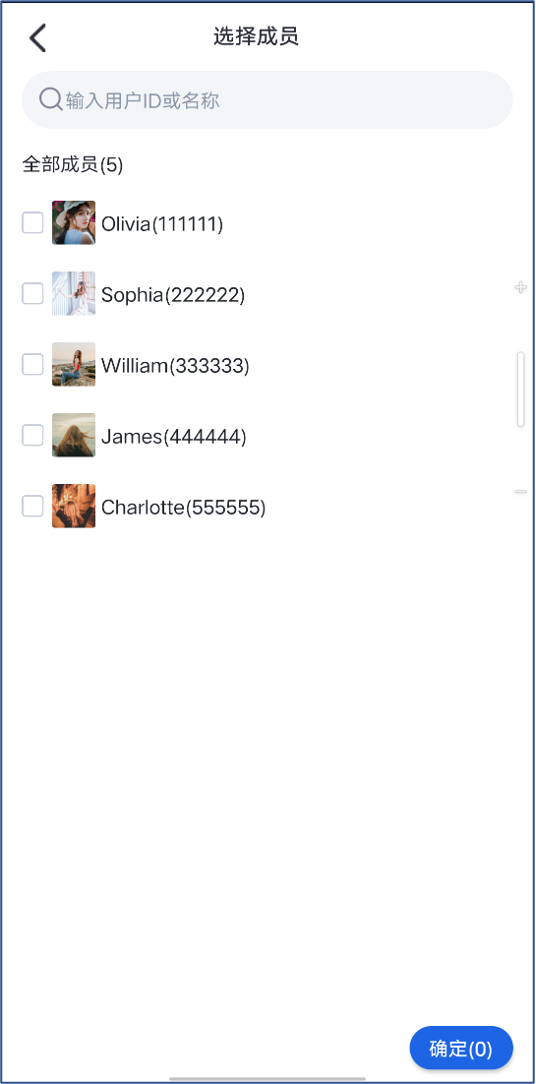 |
SchdeuleConference├── ConferenceDetails // 会议详情├── ConferenceList // 会议列表├── ModifyConference // 修改会议├── SelectScheduleParticipant // 邀请成员├── TimeZone // 设置时区└── View // 预定会议
// 将 SelectParticipantActivity.class 替换为您通讯录的 activityConferenceSession.sharedInstance().setContactsViewProvider(SelectParticipantActivity.class);
// 将 SelectParticipantActivity::class.java 替换为自定义通讯录的 activityConferenceSession.sharedInstance().setContactsViewProvider(SelectParticipantActivity::class.java)
Intent intent = new Intent();// participants 为选择完毕的用户列表,必须为 ArrayList<User> 类型。intent.putExtra(SELECTED_PARTICIPANTS, participants);setResult(3, intent);finish();
val intent = Intent()// participants 为选择完毕的用户列表,必须为 ArrayList<User> 类型。intent.putExtra(SELECTED_PARTICIPANTS, participants)setResult(3, intent)finish()
// 获取已选择的用户列表ConferenceParticipants participants = (ConferenceParticipants) bundle.getSerializable(CONFERENCE_PARTICIPANTS);ArrayList<User> selectedList = participants.selectedList;
// 获取已选择的用户列表val participants = bundle.getSerializable(CONFERENCE_PARTICIPANTS) as ConferenceParticipantsval selectedList: ArrayList<User> = participants.selectedList
Source├── ConferenceListView.swift // 预定会议列表页面├── ScheduleConferenceViewController.swift // 预定会议主页面└── View└── ConferenceOptions├── ConferenceInvitation // 会中呼叫├── MemberSelect // 预定会议邀请成员├── ModifySchedule // 修改预定会议信息└── ScheduleConference└── View├── ScheduleConference // 预定会议├── ScheduleDetails // 预定会议详情└── Widget // 预定会议弹出页面
pages├── conferenceList // 预定会议列表文件夹| ├── view.dart // 预定会议列表页面| └── widget.dart| ├── conference_date_item.dart // 会议列表中单个时间widget| ├── conference_item.dart // 会议列表中单个会议widget| └── no_schedule_widget.dart // 会议列表中暂无会议时显示widget├── schedule_conference // 预定会议页面文件夹│ ├── view.dart // 预定会议页面│ └── widgets│ ├── attendee_selector // 成员选择页面文件夹│ │ ├── view.dart // 成员选择页面│ │ └── widgets│ │ └── selected_attendees.dart // 弹出的已选择成员页面│ ├── duration_selector.dart // 预定会议时长选择widget│ ├── room_control.dart // 预定会议全体静音/禁画widget│ ├── room_info.dart // 预定会议总体房间信息widget│ ├── room_type.dart // 房间类型选择widget│ ├── start_time_selector.dart // 预定会议开始时间选择widget│ └── time_zone_selector.dart // 预定会议时区选择页└── schedule_details // 会议详情文件夹│ ├── view.dart // 会议详情页面│ └── widgets│ ├── details_button_item.dart // 会议详情页面内单个按钮widget└── └── room_info.dart // 会议信息widget
文档反馈