产品动态
Agent 半托管迁移
聚焦模式
字号
操作场景
Agent 半托管迁移模式中,用户需要手工在源数据云厂商的服务上部署 Agent,Agent 通过内网拉取源数据,并推送到腾讯云对象存储 COS。
如果源数据厂商与腾讯云 COS 间已经拉通专线,Agent 半托管迁移模式不会产生流量费用,因此建议已经部署了专线的用户采用此模式进行迁移。
下文将详细介绍当源对象存储部署在阿里云 OSS 时,如何配置 Agent 半托管迁移任务,实现数据迁移。
准备工作
阿里云对象存储 OSS
1. 专线准备确认(如无专线环境,通过公网迁移可忽略此步骤):
Agent 半托管模式如果是通过专线迁移,需要确保阿里云侧主机上使用的 COS SDK,可经过专线访问 COS,迁移前请与商务经理确认。
2. 创建 RAM 子账号并授予相关权限:
2.1 登录 RAM 控制台。
2.2 选择人员管理 >用户> 新建用户。
2.3 勾选控制台密码登录和编程访问,之后填写用户账号信息。
2.4 保存生成的账号、密码、AccessKeyID 和 AccessKeySecret。
2.5 勾选用户登录名称,单击添加权限,授予子账号存储空间读写权限(AliyunOSSFullAccess)。
腾讯云对象存储 COS
1. 创建目标存储空间,用于存放迁移的数据,详情请参见 创建存储桶。
2. 创建用于迁移的子用户并授予相关权限:
2.1 登录腾讯云 访问管理控制台。
2.2 在左导航栏中选择用户 > 用户列表,进入用户列表页面。
2.3 新建子用户,勾选编程访问及腾讯云控制台访问。
2.4 搜索并勾选 QcloudCOSAccessForMSPRole 及 QcloudCOSFullAccess 策略。
2.5 完成子用户创建并保存子用户名,访问登录密码,SecretId,SecretKey。
单击 这里 下载 Agent。
说明:
迁移服务也可以使用主账号操作,但是出于安全考虑,建议新建子账号并使用子账号 API 密钥进行迁移,迁移完成后删除。
迁移限速
MSP 迁移工具提供了限制 QPS(对象存储模式)和带宽限速(URL 列表模式)。用户在使用 Agent 迁移的情况下,也可以在迁移服务器上进行限速操作,同时在 MSP 中创建任务时选择“不限速”。
1. 执行如下命令,查看网卡序列号。
[root@VM_10_12_centos ~]# ifconfig
2. 执行如下命令,测试限速前的下载速度。
[root@VM_10_12_centos ~]# wget https://msp-test-src-1200000000.cos.ap-guangzhou.myqcloud.com/bkce_src-5.0.2.tar.gz
3. 执行如下命令,安装 iproute 工具(默认 Centos 7.x 已安装,此步可跳过)。
[root@VM_10_12_centos ~]# yum -y install iproute
4. 执行如下命令,将 eth0 网卡限速为50kbit。
[root@VM_10_12_centos ~]# /sbin/tc qdisc add dev eth0 root tbf rate 50kbit latency 50ms burst 1000
说明:
eth0 为网卡序号,由第1步查看网卡获取。
如果需要限速10M,则将50kbit改为10Mbit。
5. 限速后测试,执行如下命令,验证下载速度是否已被限制。
[root@VM_10_12_centos ~]# wget https://msp-test-src-1200000000.cos.ap-guangzhou.myqcloud.com/bkce_src-5.0.2.tar.gz
6. 若您需要解除限速,则可以执行如下命令,即可解除限速。
[root@VM_10_12_centos ~]# /sbin/tc qdisc del dev eth0 root tbf
实施迁移
1. 建立用于迁移的临时服务器(主控服务器)。
因为建立迁移任务时需要填写 Agent 主控服务器的 IP 地址(内网 IP 地址,用于与迁移集群中的 Worker 服务器通信),因此在建立迁移任务之前,需先准备一台操作系统为 CentOS 7.x 64位的云服务器。
2. 在腾讯云 MSP 中建立迁移任务。
2.1 在“选择迁移模式”中的“模式选择”部分,选择“新建迁移任务后手动下载 Agent 启动迁移”。
2.2 在“主节点内网 IP”部分,填写阿里云上创建的服务器内网 IP 地址(例如 172.XXX.XXX.94)。
2.3 在“OSS内网EndPoint”部分,填写阿里云对象存储桶的“EndPoint(地域节点)”。
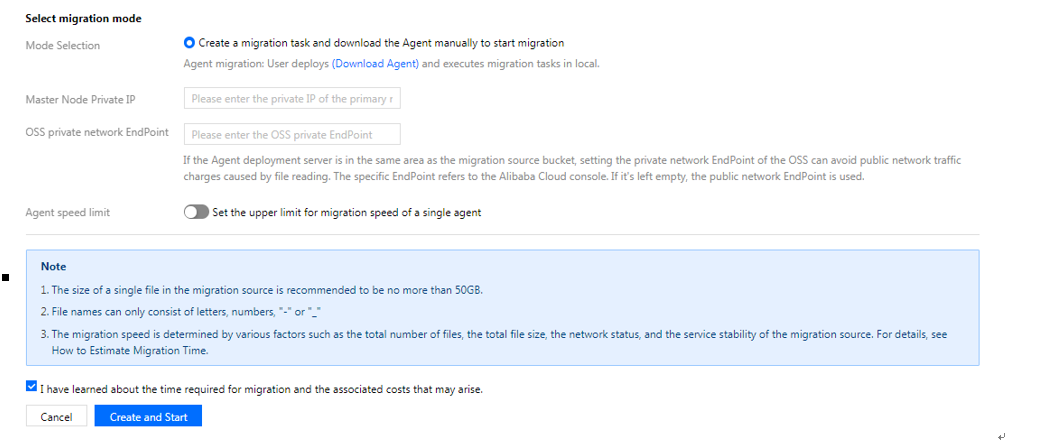
注意:
若迁移源与目标源有内容不同,名称相同的文件,建议在同名文件配置处选择跳过(保留目标桶中已有的同名文件),系统默认选择覆盖(源桶中的文件会覆盖目标桶中的同名文件)。
若在迁移过程中对象(文件)内容有变化,需要进行二次迁移。
3. 所有参数填写完毕后,单击新建并启动。需要注意的是,在 Agent 模式下,此时任务虽已创建成功但并未运行,需要按以下步骤在阿里云主控服务器上手工启动 Agent。
4. 在主控服务器上部署和启动 Agent。
4.1 解压 Agent 工具包(目录无特殊要求)。
4.2 修改配置文件。
./agent/conf/agent.toml# 此处填写腾讯云用于迁移的云 API 密钥对secret_id = '此处填写腾讯云 API 密钥 AccessKey'secret_key = '此处填写腾讯云 API 密钥 SecretKey'
4.3 启动 Agent。
# chmod +x ./agent/bin/agent# cd agent/bin //必须在 bin 目录中启动 agent 程序(否则会找不到配置文件)#./agentAgent 会定时自动从 MSP 平台获取任务的详细配置信息,如果创建多个迁移任务无需重复启动 Agent。
5. 扩充迁移集群(增加 Worker 服务器)。
Agent 模式支持分布式迁移(多服务器协同),如果希望进一步提高迁移速度,在有可用带宽的情况下可以增加 Worker 服务器加入到迁移:
Worker 服务器必须与 master 服务器互通。
如果使用专线迁移,需要确保 Worker 服务器可通过专线直接访问 COS。
Worker 服务器可以是任意配置,但建议与 master 保持一致。部署和启动 Agent 的方式与 master 服务器完全相同(同样需要修改 agent.toml 中的 secret_id 和 secret_key),因新建任务的时候已经指定了 master 服务器,新加入的 agent 均被作为 Worker 节点与 master 服务器通信获得任务。
Worker 服务器可以随时加入迁移集群,但建议创建任务之前将所有的 Worker 服务器与 master 一同创建并配置和启动 Agent,以便 master 启动任务时可以更有效的进行分片调度。
查看迁移状态和进度
在文件迁移工具主界面中,可以查看所有文件迁移任务的状态和进度:
“任务完成”状态,绿色是任务完成并且所有文件都迁移成功,黄色是迁移任务完成但部分文件迁移失败。
单击“重试失败任务”链接后,该任务中失败的文件将会重试迁移,已经成功迁移的文件不会重传。
单击“导出”链接可以导出迁移过程中失败的文件列表。
文档反馈