操作场景
本文档介绍 SSH 密钥对登录实例常见的相关操作,例如对 SSH 密钥的创建、绑定、解绑、修改、删除等操作。
注意:
云服务器需关机后才可绑定或解绑密钥,请参见 关机实例 对云服务器进行关机操作。 操作步骤
创建 SSH 密钥
1. 登录云服务器控制台,选择左侧导航栏中的 SSH密钥。 2. 在 SSH 密钥页面,单击创建密钥。
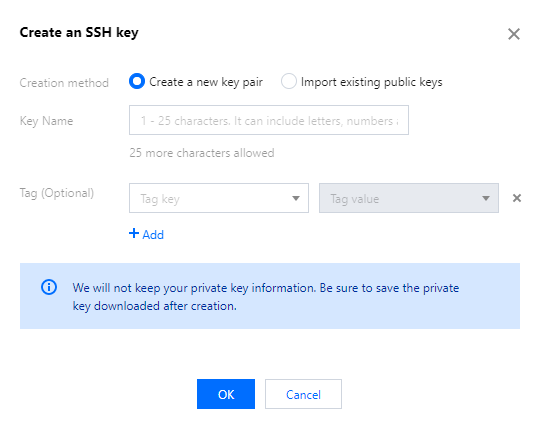
3. 在弹出的创建SSH 密钥窗口中,配置密钥。如下图所示:
创建方式:
选择创建新密钥对,则请输入密钥名称。
选择导入已有公钥,则请输入密钥名称和原有的公钥信息。
注意:
需使用自身不具备密码的公钥,否则将无法通过控制台成功登录实例。
密钥名称:自定义名称。
标签(选填):可按需给密钥增加标签,用于资源的分类、搜索和聚合。更多信息请参见 标签。 4. 单击确定,即可完成创建。
注意:
单击确定后会自动下载私钥,腾讯云不会保存私钥文件。如果私钥文件丢失,可以考虑重新创建密钥,并绑定到对应实例上,请您妥善保存。
密钥绑定实例
1. 登录云服务器控制台,选择左侧导航栏中的 SSH 密钥。 2. 在 SSH 密钥页面,单击需绑定实例密钥所在行右侧的绑定实例。如下图所示:
3. 在弹出的绑定实例窗口中,选择地域,勾选需绑定的云服务器,单击绑定。
密钥解绑实例
1. 登录云服务器控制台,选择左侧导航栏中的 SSH密钥。 2. 在 SSH 密钥页面,单击解绑实例密钥所在行右侧的解绑实例。如下图所示:
3. 在弹出的解绑实例窗口中,选择地域,勾选需解绑的实例,单击解绑。
修改 SSH 密钥名称或描述
1. 登录云服务器控制台,选择左侧导航栏中的 SSH密钥。 2. 在 SSH 密钥页面,选择密钥名称右侧的 。如下图所示:
3. 在弹出的修改密钥窗口中,输入新的密钥名称和密钥描述,单击确定。
删除 SSH 密钥
注意:
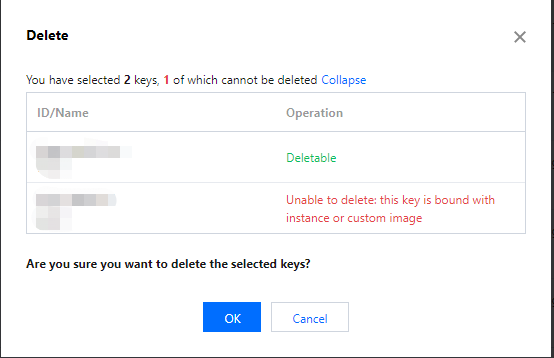
若 SSH 密钥已关联云服务器或已关联自定义镜像,则该密钥不能删除。
1. 登录云服务器控制台,选择左侧导航栏中的 SSH密钥 。 2. 在 SSH 密钥页面,您可按需删除单个密钥或批量删除密钥:
1. 选择需要删除的 SSH 密钥所在行右侧的删除。如下图所示: 2. 在弹出的删除密钥窗口中,单击确定。
1. 勾选需删除的密钥,并单击页面上方的删除,进行密钥批量删除操作。
2. 在弹出的删除密钥窗口中,单击确定。如下图所示:
如果所选密钥对中包含无法删除的密钥对,则该操作仅对允许删除的密钥对进行删除。
相关操作
使用 SSH 密钥登录 Linux 云服务器
编辑密钥标签
若您需对 SSH 密钥进行标签的增加、修改、删除操作,可参考以下步骤。若您需了解更多标签相关信息,请参见 标签。 1. 在 SSH 密钥页面,单击密钥右侧的编辑标签。如下图所示:
2. 在弹出的编辑标签窗口中,请按需进行操作。
3. 调整完毕后单击确定即可。