Dokumen ini menjelaskan cara mendapatkan alamat IP pribadi dari instans dan mengonfigurasi DNS pribadi.
Mendapatkan alamat IP pribadi dari instans
Mendapatkan alamat IP pribadi di konsol
2. Pada halaman manajemen instans, pilih instans dan gerakkan mouse ke kolom Primary IP (IP Primer) untuk melihat IP pribadinya, dan klik untuk menyalin IP pribadi, seperti yang ditunjukkan di bawah ini:
Mendapatkan alamat IP pribadi menggunakan API
1. Login ke CVM.
2. Akses metadata instans dengan menggunakan alat cURL atau permintaan HTTP GET.
Keterangan:
Operasi berikut menggunakan alat cURL sebagai contoh.
Jalankan perintah berikut untuk mendapatkan IP pribadi.
curl http://metadata.tencentyun.com/meta-data/local-ipv4
Informasi yang dikembalikan adalah alamat IP pribadi, seperti yang ditunjukkan di bawah ini:
Mengonfigurasi DNS jaringan pribadi
Ketika terjadi kesalahan resolusi jaringan, Anda dapat mengonfigurasi DNS jaringan pribadi secara manual berdasarkan sistem operasi CVM Anda.
Untuk sistem operasi Linux
1. Login ke CVM Linux.
2. Jalankan perintah berikut untuk membuka file /etc/resolv.conf.
3. Tekan i (i) untuk beralih ke mode edit, dan ubah IP DNS sesuai dengan wilayah terkait dalam daftar DNS Jaringan Pribadi.
Misalnya, untuk mengubah IP DNS jaringan pribadi menjadi server DNS jaringan pribadi di wilayah Beijing. server nama 10.53.216.182
server nama 10.53.216.198
batas waktu opsi: 1 putar
4. Tekan Esc (Esc), masukkan :wq (:wq), simpan file dan kembalikan.
Untuk sistem operasi Windows
1. Login ke CVM Windows.
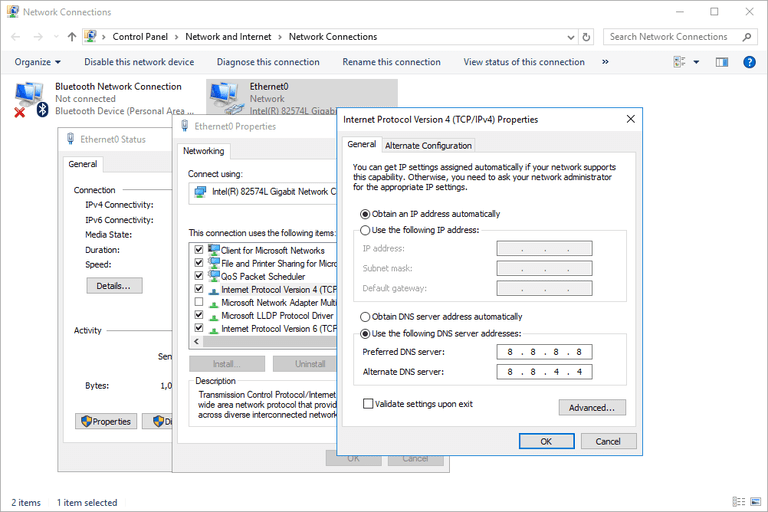
2. Pada antarmuka sistem operasi, buka Control Panel (Panel Kontrol) > Network and Sharing Center (Pusat Jaringan dan Berbagi) > Change adapter settings (Ubah pengaturan adaptor).
3. Klik kanan Ethernet (Ethernet) dan pilih Properties (Properti) untuk membuka jendela “Ethernet Properties” (Properti Ethernet).
4. Di jendela “Ethernet Properties” (Properti Ethernet), klik dua kali IP version 4 (TCP/IPv4) (IP versi 4 (TCP/IPv4)), seperti yang ditunjukkan di bawah ini:
5. Pilih Gunakan alamat server DNS berikut dan ubah IP DNS sesuai dengan wilayah yang sesuai dalam daftar DNS Jaringan Pribadi. 6. Klik OK (OKE).