tencent cloud

Cloud Virtual Machine

Perkembangan dan Pengumuman
Perkembangan Produk
Perkembangan Pembaruan Image Publik
Pengumuman Produk
Pengantar Produk
Ikhtisar Cloud Virtual Machine (CVM)
Keunggulan Produk
Konsep Dasar
Wilayah dan Zona
Tutorial
Service Regions and Service Providers
Penagihan Produk
Ikhtisar Penagihan
Metode Penagihan
Item penagihan
Ikhtisar Konversi Metode Penagihan
Instans Pembelian
Panduan Penagihan Penyesuaian Konfigurasi
Penjelasan Tunggakan
Mulai Cepat
Pembelian CVM Linux yang Kustom
Pembelian CVM Windows yang Kustom
Panduan Pengguna
Ikhtisar Panduan Operasi
Ikhtisar Batas Penggunaan
Instance
Spot Instance
Instance Cadangan
Image
Penyimpanan
Pencadangan dan Pemulihan
Jaringan
Keamanan
Kata Sandi/Kunci Sandi
Pemantauan dan Alarm
Manajemen Operasi
Migrasi Server
Migrasi Online
Migrasi Offline
Konsultasi Migrasi
Penanganan Masalah
Masalah Terkait Login Instance Windows
Masalah Login Instance Linux
Masalah Lain Terkait Login Instance
Masalah Operasional Instance
Masalah Memori Instance Linux
Gangguan Jaringan
Tutorial Praktis
Saranan Pemilihan CVM
Membangun Lingkungan
Membangun Aplikasi
Membangun Halaman Visual
Mengunggah File Lokal ke CVM
Uji Kinerja Jaringan
Tutorial Praktis Lainnya
Keamanan dan Kesesuaian
Manajemen Akses
Jaringan
Pertanyaan Umum
Wilayah dan Zona
Tentang Tagihan
Instance
Penyimpanan
Terkait Image
Terkait Migrasi Server
Terkait Jaringan
Terkait Keamanan
Terkait Operasi dan Pemantauan
Terkait Manajemen Akses
Terkait Layanan NTP
Terkait Skenario Aplikasi
Agreements
CVM Service Level Agreements
Red Hat Enterprise Linux Image Service Agreement
Public IP Service Level Agreement
Glosarium

Menghubungkan Instance Windows dengan Perangkat Seluler

PDF
Mode fokus
Ukuran font
Terakhir diperbarui: 2021-12-13 17:07:07

Ikhtisar

Dokumen ini menjelaskan cara login ke instans Windows dari perangkat seluler yang berbeda menggunakan Microsoft Remote Desktop.

Perangkat Seluler yang Berlaku

Perangkat iOS dan Android

Prasyarat

Instans CVM dalam status Running (Berjalan).
Anda sudah memiliki akun administrator dan kata sandi untuk login ke instans.
Jika Anda menggunakan kata sandi default sistem untuk login ke instans, buka Pusat Pesan untuk mendapatkan kata sandi terlebih dahulu.
Jika lupa kata sandi, Anda dapat atur ulang sandi instans.
IP publik telah dibeli untuk instans CVM Anda, dan port 3389 terbuka. Port ini terbuka secara default untuk instans CVM yang dibeli dengan konfigurasi cepat.

Petunjuk

Keterangan:
Dokumen ini menggunakan perangkat iOS sebagai contoh. Langkah-langkah untuk perangkat Android hampir sama.
1. Unduh Microsoft Remote Desktop dan mulai.
2. Di halaman PC (PC), ketuk + (+) di sudut kanan atas, lalu ketuk Add PC (Tambahkan PC).
3. Konfigurasikan informasi login untuk menambahkan PC.
PC name (Nama PC): alamat IP publik instans CVM Anda. Untuk informasi selengkapnya, lihat Mendapatkan Alamat IP Publik.
User account (Akun pengguna): secara default, Ask when required (Tanya saat diperlukan) dipilih.
4. Ketuk Save (Simpan).
5. Di halaman PCs (PC), pilih instans untuk login dan masukkan akun administrator dan kata sandinya.
User name (Nama pengguna): masukkan akun administrator Administrator.
Password (Kata sandi): masukkan kata sandi login instans.
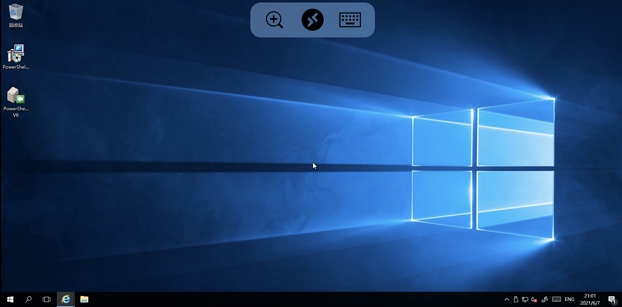
6. Ketuk Continue (Lanjutkan). Jika halaman yang ditunjukkan pada gambar berikut ditampilkan, artinya login berhasil.


Bantuan dan Dukungan

Apakah halaman ini membantu?

masukan