Skenario Operasi
Instance tidak dikenakan biaya saat dimatikan mengacu pada instance dengan penagihan bayar sesuai pemakaian, saat dimatikan dengan memilih opsi matikan tanpa biaya, instance akan masuk ke status sudah dimatikan dan tidak lagi dikenai biaya untuk instance (CPU, memori). Komponen seperti Cloud Disk (disk sistem dan disk data) serta image akan terus dikenakan biaya. Seperti jika bisnis Anda tidak memerlukan instance berjalan terus-menerus, tetapi ingin mempertahankan data dan informasi konfigurasi instance untuk mendukung pemulihan penggunaan yang cepat di kemudian hari. Anda dapat menggunakan fitur Matikan Tanpa Biaya yang disediakan CVM untuk melepaskan sumber daya komputasi instance (CPU, memori), guna menghemat biaya tertentu.
Batasan Penggunaan
Matikan Tanpa Biaya hanya berlaku untuk instance yang membayar sesuai pemakaian dengan disk sistem dan disk data keduanya merupakan Cloud Disk.
Fitur Matikan Tanpa Biaya tidak berlaku untuk skenario berikut:
Melakukan shutdown di dalam instance.
Memasang instans disk lokal.
Instans spot.
Tidak berlaku untuk instance yang dimatikan karena tunggakan pembayaran.
Ketika instance melakukan operasi pemeliharaan lain seperti penyesuaian konfigurasi, penyesuaian disk, pemasangan ulang sistem, instance perlu dimatikan. Selama periode shutdown, kebijakan Matikan Tanpa Biaya tidak akan diterapkan.
Untuk jenis instans yang mendukung harga bertingkat tiga level untuk penagihan pay-as-you-go (lihat Harga Instans Pay-as-you-go), akumulasi durasi perhitungan harga bertingkat tiga level akan dijeda selama periode tanpa biaya saat instans dimatikan. Setelah instans dijalankan kembali, akumulasi durasi perhitungan harga bertingkat tiga level akan dilanjutkan dari durasi yang telah terakumulasi sebelum instans dimatikan. Jika operasi pematian batch mencakup instans yang memenuhi syarat untuk Tidak Ada Biaya Saat Pematian dan lainnya yang tidak memenuhi syarat, maka:
Untuk instans yang memenuhi syarat, CPU dan memori tidak akan dikenakan biaya setelah pematian;
Instans yang tidak memenuhi syarat akan akan tetap dikenakan biaya setelah pematian.
Mengaktifkan dampak
Setelah mengaktifkan fitur “Matikan Instance Tanpa Biaya”, hal berikut akan terjadi setelah instance dimatikan:
Sumber daya akan mengalami dampak berikut:
|
CPU dan memori | Dilepaskan | Saat memulai ulang instance, mungkin akan gagal karena sumber daya tidak mencukupi. Anda dapat mencoba memulai instance lagi nanti. Jika masih gagal, Anda dapat mencoba mengganti spesifikasi instance lain. Untuk detailnya, lihat Penyesuaian Spesifikasi Instance. |
Alamat IP Publik | Dilepaskan | Jika Anda tidak ingin IP Publik berubah, Anda dapat mengubahnya menjadi EIP terlebih dahulu sebelum menutup instance. EIP yang terikat pada instance akan tetap dipertahankan saat dimatikan atau dimulai ulang, dan tidak akan dikenakan biaya idle EIP setelah dimatikan. |
Dampak lainnya:
Selama periode shutdown, tidak dapat mendukung banyak operasi selain memulai instance (seperti penyesuaian konfigurasi, penyesuaian disk, penyesuaian jaringan, pemasangan ulang sistem, memulai ulang instance, mengatur ulang password, perpanjangan, penggantian nama, dll), jika perlu dioperasikan, lakukan setelah instance dinyalakan.
Panduan Operasi
Melalui operasi cloud API
2. Pada halaman manajemen instance, Anda dapat melakukan shutdown satu instance tunggal atau beberapa instance sesuai kebutuhan:
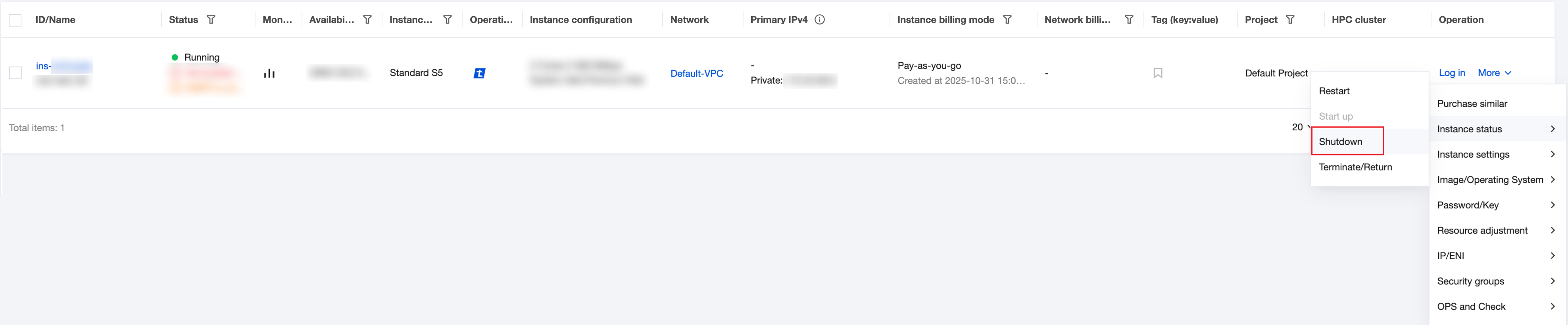
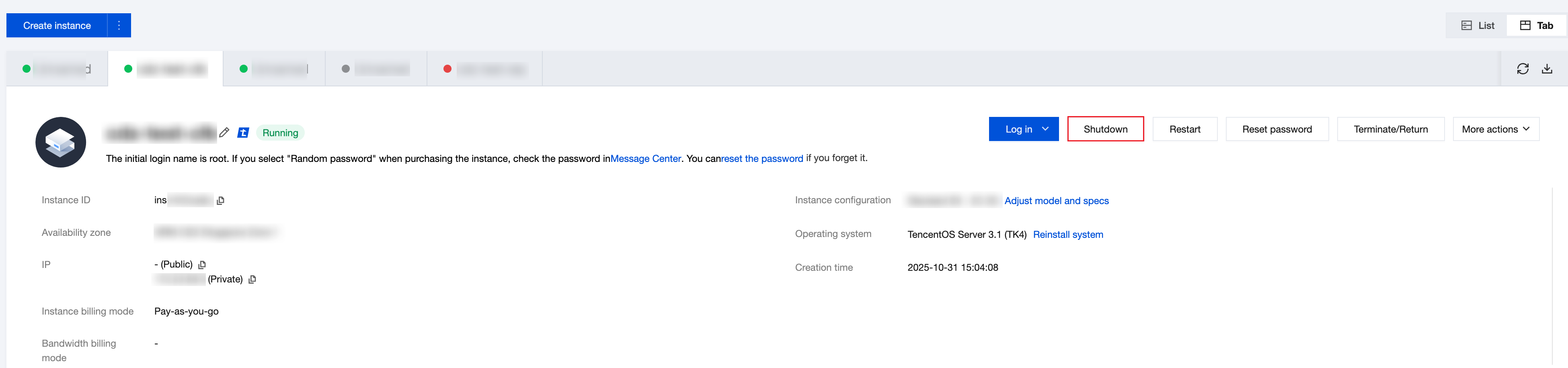
Shutdown satu instance: Anda dapat memilih Daftar atau Tab di sudut kanan atas untuk memilih mode tampilan, lalu beroperasi sesuai mode tampilan yang digunakan.
Tampilan Daftar: Pilih instance yang perlu dimatikan, lalu di kolom operasi sebelah kanan, pilih Lainnya > Status Instance > Shutdown. Seperti yang ditunjukkan pada gambar berikut:
Tampilan Tab: Di halaman instance yang perlu dimatikan, pilih Shutdown di sudut kanan atas. Seperti yang ditunjukkan pada gambar berikut:
Shutdown beberapa instance: Centang semua instance yang perlu dimatikan, lalu di bagian atas daftar, klik Shutdown. Seperti yang ditunjukkan pada gambar berikut:
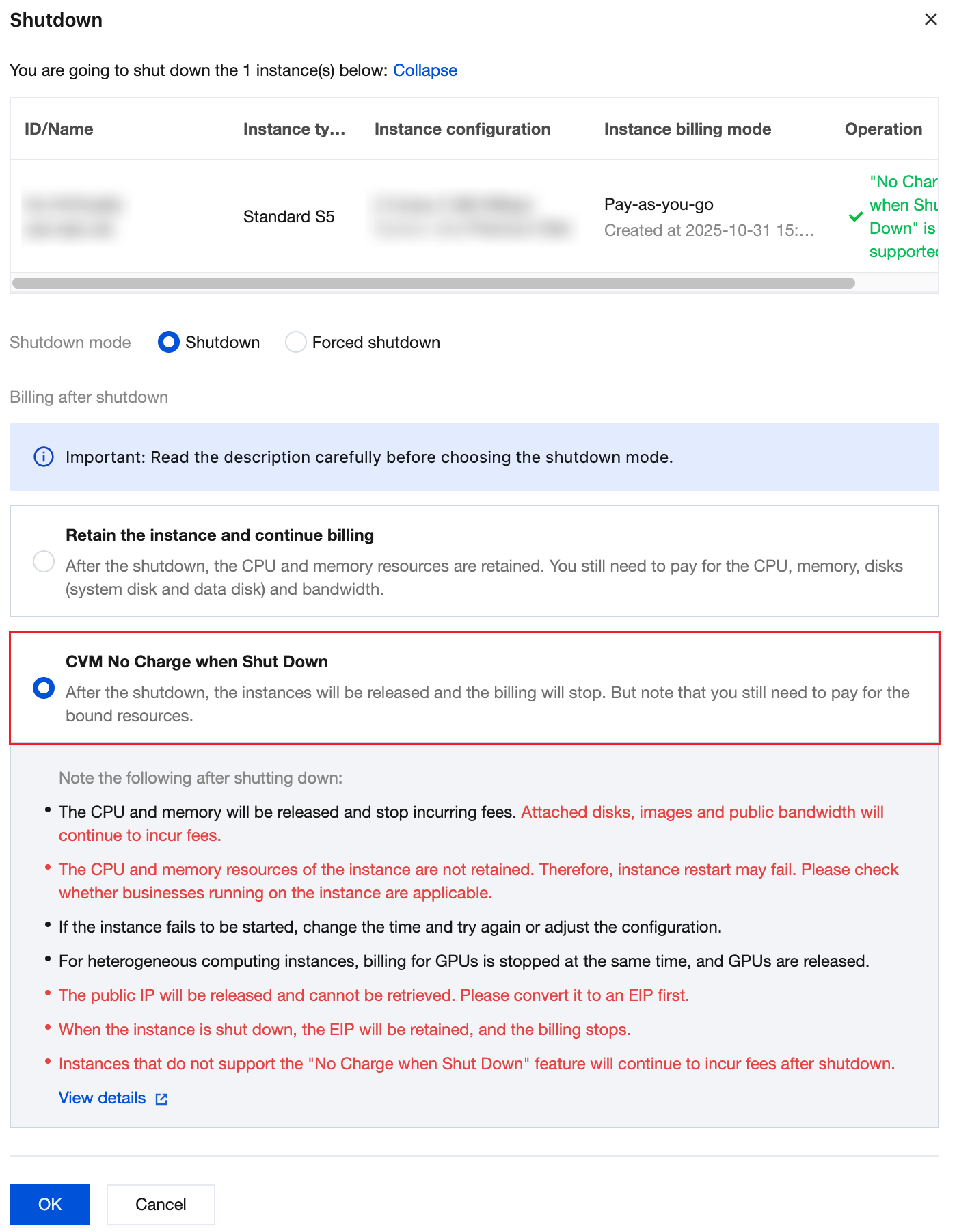
3. Dalam jendela Shutdown yang muncul, Anda dapat memilih mode shutdown sesuai kebutuhan.
Jika perlu melakukan shutdown tanpa dikenakan biaya, pilih Matikan Tanpa Biaya, lalu klik Konfirmasi. Seperti yang ditunjukkan pada gambar berikut:
Dapat menggunakan antarmuka StopInstances untuk mematikan dan menambahkan parameter berikut: |
StoppedMode | Tidak | String | Apakah penghentian layanan akan dikenakan biaya. Rentang nilai: KEEP_CHARGING: terus dikenakan biaya setelah dimatikan STOP_CHARGING: tidak dikenakan biaya setelah dimatikan Nilai default:KEEP_CHARGING |