Skenario
Login VNC yang disediakan oleh Tencent Cloud memungkinkan pengguna login dari jarak jauh ke CVM melalui browser web. Jika klien tidak menginstal login jarak jauh atau tidak dapat digunakan, pengguna dapat login ke CVM menggunakan login VNC untuk memeriksa status CVM dan melakukan operasi manajemen dasar menggunakan akun CVM.
OS yang Berlaku
Windows, Linux, atau macOS.
Batasan Penggunaan
Login VNC saat ini tidak mendukung salin dan tempel, metode input bahasa Mandarin, serta pengunggahan atau pengunduhan file.
Saat Anda menggunakan VNC untuk login ke CVM, browser utama harus digunakan, seperti Chrome, Firefox, IE 10, dan versi yang lebih baru.
Login VNC adalah terminal khusus, artinya hanya satu pengguna yang dapat menggunakan login VNC pada satu waktu.
Prasyarat
Anda harus sudah memiliki akun admin dan kata sandi instans Linux tempat Anda login.
Jika Anda menggunakan kata sandi default sistem untuk login ke instans, pertama-tama buka Pesan Internal untuk mendapatkannya. Petunjuk
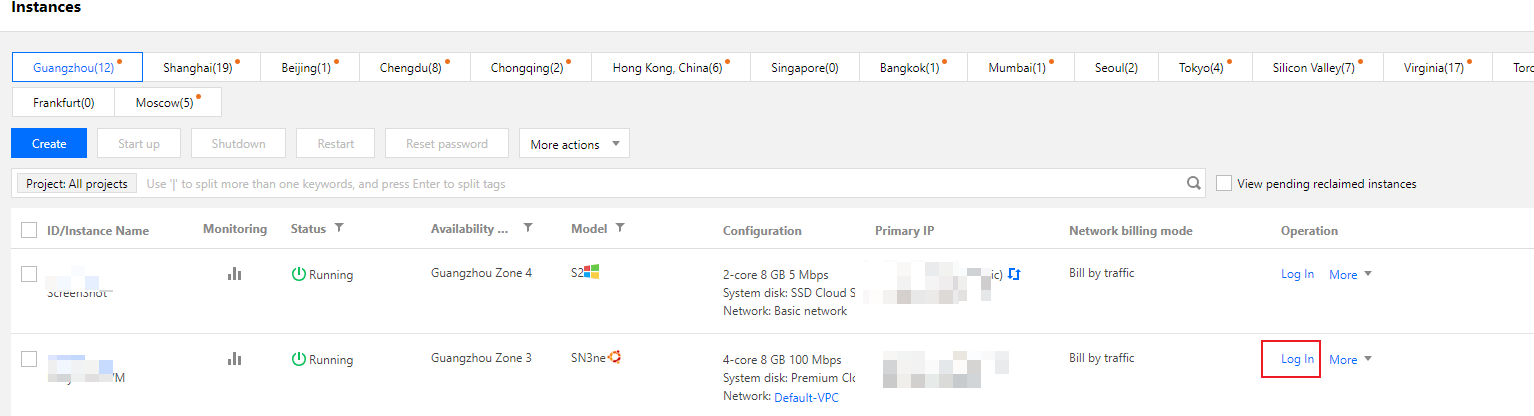
2. Pada halaman manajemen Instans, pilih CVM Linux tempat Anda ingin login dan klik Log In (Login), seperti yang ditunjukkan di bawah ini:
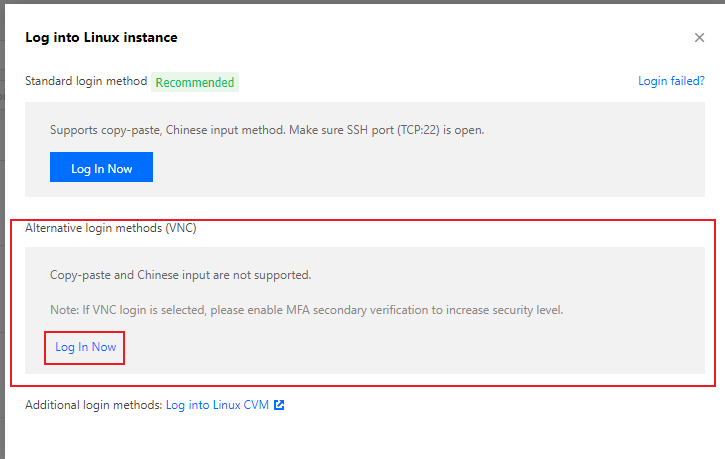
3. Di jendela Log into Linux instance (Login ke instans Linux) yang muncul, pilih Alternative login methods (VNC) (Metode login alternatif (VNC)), lalu klik Log In Now (Login Sekarang), seperti yang ditunjukkan di bawah ini.
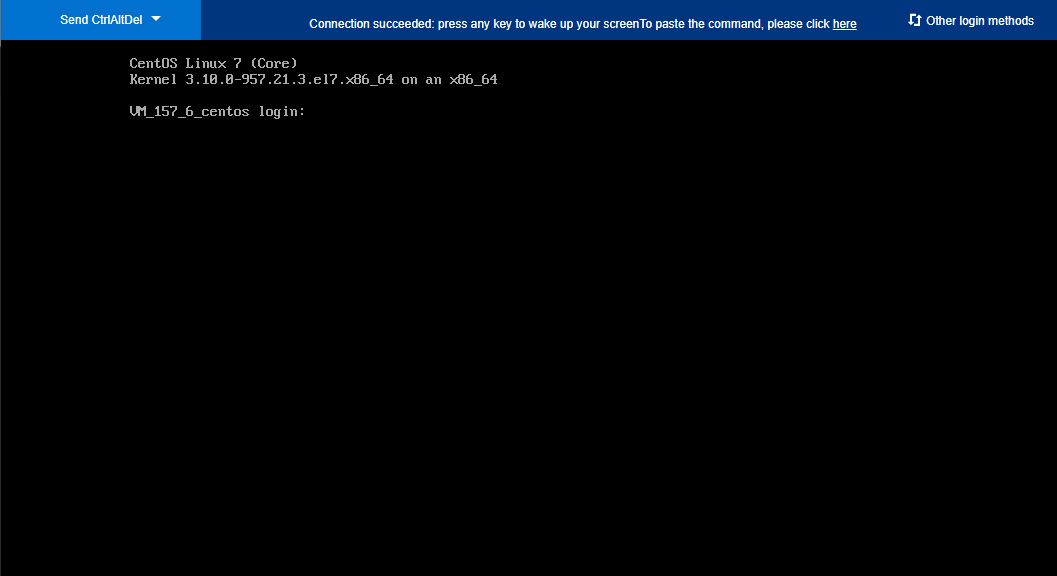
4. Di kotak dialog pop-up, masukkan nama pengguna setelah login (login), lalu tekan Enter (Enter).
5. Masukkan kata sandi setelah Password (Kata Sandi), lalu tekan Enter (Enter).
Kata sandi yang dimasukkan tidak ditampilkan secara default, seperti yang ditunjukkan di bawah ini:
Setelah login, informasi tentang CVM tempat Anda login saat ini muncul di sebelah kiri command prompt. Operasi Selanjutnya
Setelah login ke CVM, Anda dapat membangun situs web atau forum pribadi atau melakukan operasi lain. Untuk informasi selengkapnya, lihat dokumen berikut: