1. Unduh perangkat lunak login jarak jauh Windows, yaitu PuTTY.
2. Klik dua kali putty.exe (putty.exe) untuk membuka klien PuTTY.
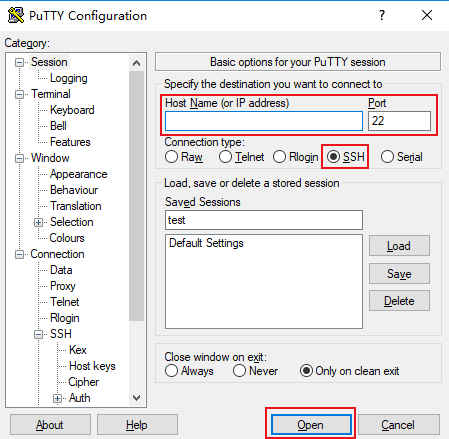
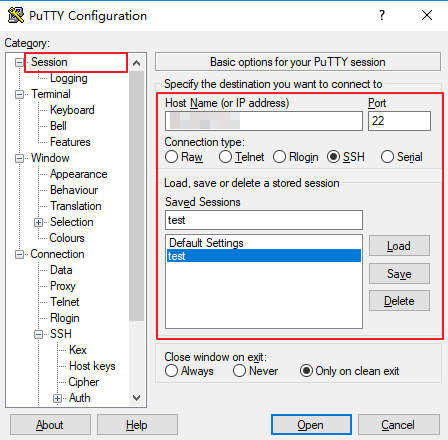
3. Di jendela PuTTY Configuration (Konfigurasi PuTTY), masukkan konten berikut, seperti yang ditunjukkan di bawah ini:
Konfigurasikan parameter sebagai berikut: Host Name (or IP address) (Nama Host (atau alamat IP)): IP publik untuk CVM. Login ke Konsol CVM untuk mendapatkan IP publik dari daftar instans dan halaman detail. Port (Port): port CVM, yang harus “22”.
Connection type (Jenis koneksi): pilih SSH (SSH).
Saved Sessions (Sesi Tersimpan): masukkan nama sesi, seperti test.
Setelah mengonfigurasi Host Name (Nama Host), konfigurasikan dan simpan Saved Sessions (Sesi Tersimpan). Anda dapat mengklik dua kali nama sesi yang disimpan di bawah Saved Sessions (Sesi Tersimpan) untuk login ke CVM.
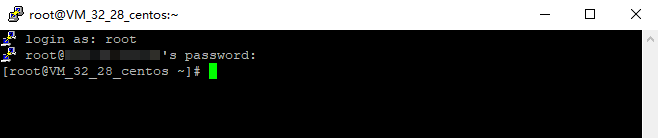
4. Klik Open (Buka) untuk masuk ke antarmuka PuTTY (PuTTY). Command prompt login as: (login sebagai:) akan muncul.
5. Masukkan nama pengguna setelah login as: (login sebagai:), lalu tekan Enter (Enter).
6. Masukkan kata sandi setelah Password (Kata Sandi), lalu tekan Enter (Enter).
Kata sandi yang dimasukkan tidak ditampilkan secara default, seperti yang ditunjukkan di bawah ini:
Setelah login, Anda dapat melihat informasi tentang CVM tempat Anda masuk saat ini di sebelah kiri command prompt. 1. Unduh perangkat lunak login jarak jauh Windows, yaitu PuTTY. Baik putty.exe dan puttygen.exe diperlukan.
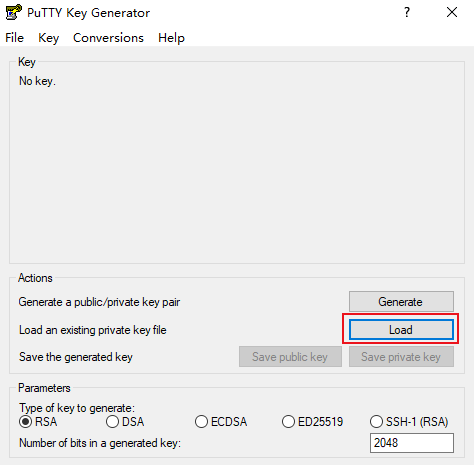
2. Klik dua kali puttygen.exe (puttygen.exe) untuk membuka klien Putty Key.
3. Klik Load (Muat), pilih dan akses jalur penyimpanan kunci pribadi yang diunduh. Anda harus mengunduh dan menyimpan kunci pribadi Anda setelah membuat pasangan kunci. Untuk informasi selengkapnya, lihat Mengelola Kunci SSH
Misalnya, pilih dan buka file kunci pribadi david, seperti yang ditunjukkan di bawah ini:
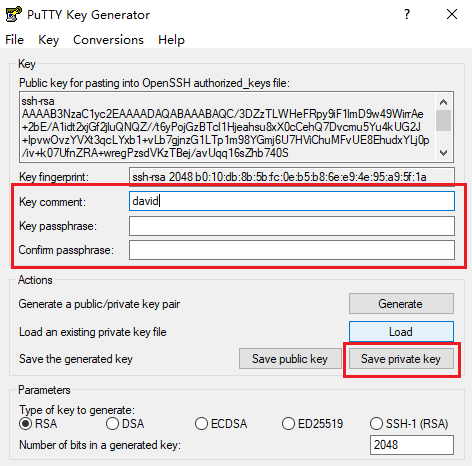
4. Di jendela PuTTY Key Generator
(Pembuat Kunci PuTTY), masukkan nama kunci dan kata sandi kunci pribadi terenkripsi (opsional), dan klik Save private key (Simpan kunci pribadi), seperti yang ditunjukkan di bawah ini:
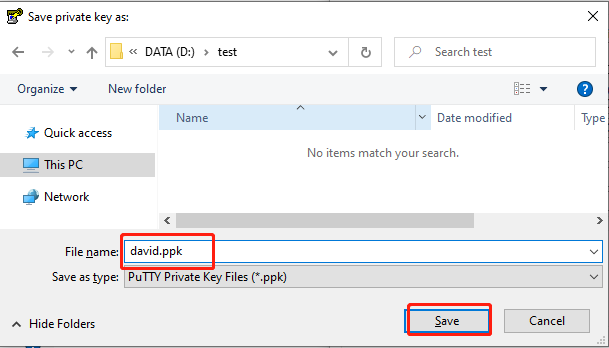
5. Di jendela pop-up, pilih jalur tempat kunci akan disimpan. Di bidang File name (Nama file), masukkan “Key Name.ppk”, lalu klik Save (Simpan). Misalnya, simpan file kunci pribadi david sebagai david.ppk, seperti yang ditunjukkan di bawah ini:
6. Klik dua kali putty.exe (putty.exe) untuk membuka klien PuTTY.
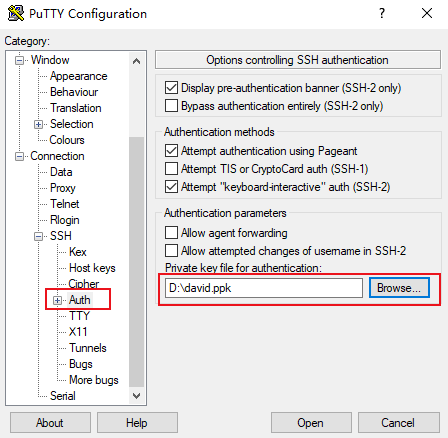
7. Di bilah sisi kiri, buka Connection (Koneksi) > SSH (SSH) > Auth (Auth), lalu masuk ke antarmuka konfigurasi Auth (Auth).
8. Klik Browse (Jelajahi), lalu pilih dan akses jalur tempat kunci disimpan, seperti yang ditunjukkan di bawah ini:
9. Beralih ke antarmuka konfigurasi Session (Sesi). Konfigurasikan CVM IP, port, dan jenis koneksi, seperti yang ditunjukkan di bawah ini:
Host Name (or IP address) (Nama Host (atau alamat IP)): IP publik untuk CVM. Login ke Konsol CVM untuk mendapatkan IP publik dari daftar instans dan halaman detail. Port (Port): port CVM, yang harus “22”.
Connection type (Jenis koneksi): pilih SSH (SSH).
Saved Sessions (Sesi Tersimpan): masukkan nama sesi, seperti test.
Setelah mengonfigurasi Host Name (Nama Host), konfigurasikan dan simpan Saved Sessions (Sesi Tersimpan). Anda dapat mengklik dua kali nama sesi yang disimpan di bawah Saved Sessions (Sesi Tersimpan) untuk login ke CVM.
10. Klik Open (Buka) untuk masuk ke antarmuka PuTTY (PuTTY). Command prompt login as: (login sebagai:) akan muncul.
11. Masukkan nama pengguna setelah login as: (login sebagai:), lalu tekan Enter (Enter).
12. Masukkan kata sandi yang dikonfigurasi di Langkah 4 setelah Passphrase for key "imported-openssh-key": (Frasa sandi untuk kunci "imported-openssh-key":), lalu tekan Enter (Enter).
Kata sandi yang dimasukkan tidak ditampilkan secara default, seperti yang ditunjukkan di bawah ini:
Setelah login, Anda dapat melihat informasi tentang CVM tempat Anda masuk saat ini di sebelah kiri command prompt.