1. Unduh klien Termius-SSH dari App Store, dan daftar seperti yang diinstruksikan.
2. Ketuk New Host (Host Baru) di layar beranda.
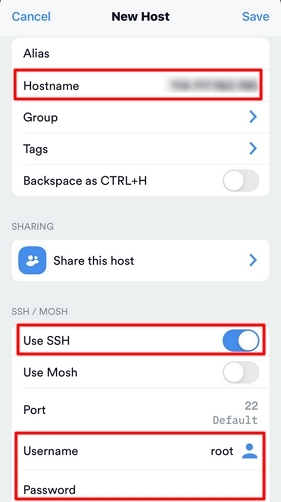
3. Akses halaman New Host (Host Baru) dan konfigurasikan informasi login sebagai berikut:
Use SSH (Gunakan SSH): diaktifkan secara default.
Username (Nama Pengguna): masukkan akun admin root, atau ubuntu jika instans Anda menggunakan sistem operasi Ubuntu.
Password (Kata Sandi): masukkan kata sandi login instans.
4. Ketuk Save (Simpan) di sudut kanan atas untuk menyimpan konfigurasi login.
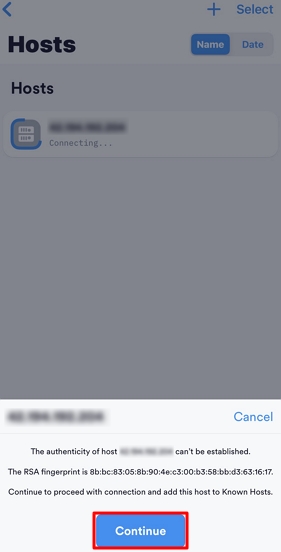
5. Pilih informasi login di halaman Hosts (Host), lalu ketuk Continue (Lanjutkan) di kotak prompt di bagian bawah halaman.
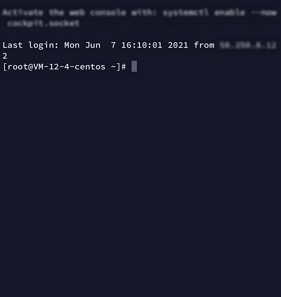
6. Login berhasil jika Anda melihat hal berikut.
Membuat identitas
1. Unduh dan instal JuiceSSH.
2. Dari layar beranda, ketuk Connections (Koneksi) untuk membuka tab Identity (Identitas).
3. Ketuk + (+) di sudut kanan bawah.
4. Konfigurasikan nama akun dan kata sandi di halaman Identity (Identitas).
Nickname (Nama panggilan): masukkan nama kustom untuk identitas, hal ini bersifat opsional.
Username (Nama Pengguna): masukkan akun admin root, atau ubuntu jika instans Anda menggunakan sistem operasi Ubuntu.
Password (Kata Sandi): ketuk Set (optional) (Atur (opsional)), lalu masukkan kata sandi login instans di jendela pop-up.
5. Ketuk ✔ (✔) di sudut kanan atas halaman.
Membuat koneksi
1. Dari layar beranda, ketuk Connection (Koneksi), lalu ketuk + (+) di sudut kanan bawah halaman Connections (Koneksi).
2. Konfigurasikan informasi login untuk koneksi baru.
Nickname (Nama Panggilan): masukkan nama koneksi khusus, hal ini bersifat opsional.
Type (Jenis): pilih SSH (SSH).
Port (Port): masukkan port 22.
Pertahankan pengaturan default untuk parameter lainnya.
3. Ketuk Add to team (Tambahkan ke tim) di bagian bawah halaman untuk menyimpan konfigurasi login.
Login ke instans
1. Pada halaman Connections (Koneksi), pilih instans untuk login dan ketuk Accept (Terima).
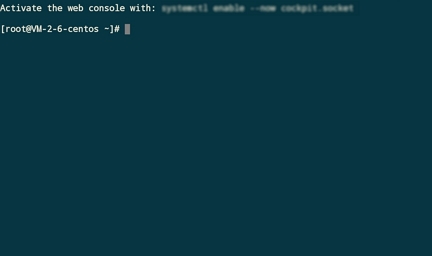
2. Login berhasil jika Anda melihat hal berikut.