Setelah cermin lalu lintas dibuat, Anda dapat mengaktifkan, menonaktifkan, mengubah atau menghapusnya, atau menambahkan tag d
i konsol.
Mengaktifkan atau Menonaktifkan Cermin Lalu Lintas
Tugas cermin lalu lintas baru diaktifkan secara default. Untuk menonaktifkannya dan mengaktifkannya kembali, ikuti langkah-langkah di bawah ini.
1. Buka tautan yang Anda peroleh setelah mengirimkan tiket dan login ke konsol Cermin Lalu Lintas. Pada pemilih Region (Wilayah) atas, pilih wilayah tempat cermin lalu lintas telah dibuat.
2. Temukan cermin lalu lintas yang ingin Anda kelola, nonaktifkan, atau aktifkan di bawah kolom Collect Traffic (Kumpulkan Lalu Lintas).
Memodifikasi Cermin Lalu Lintas
Untuk memo
difika
si cermin lalu lintas yang ada, ikuti langkah-langkah di bawah ini:
1. Buka tautan yang Anda peroleh setelah mengirimkan tiket dan login ke konsol Cermin Lalu Lintas. Pada pemilih Region (Wilayah) atas, pilih wilayah tempat cermin lalu lintas telah dibuat.
2. Pilih Nama/ID cermin lalu lintas yang akan dimodifikasi.
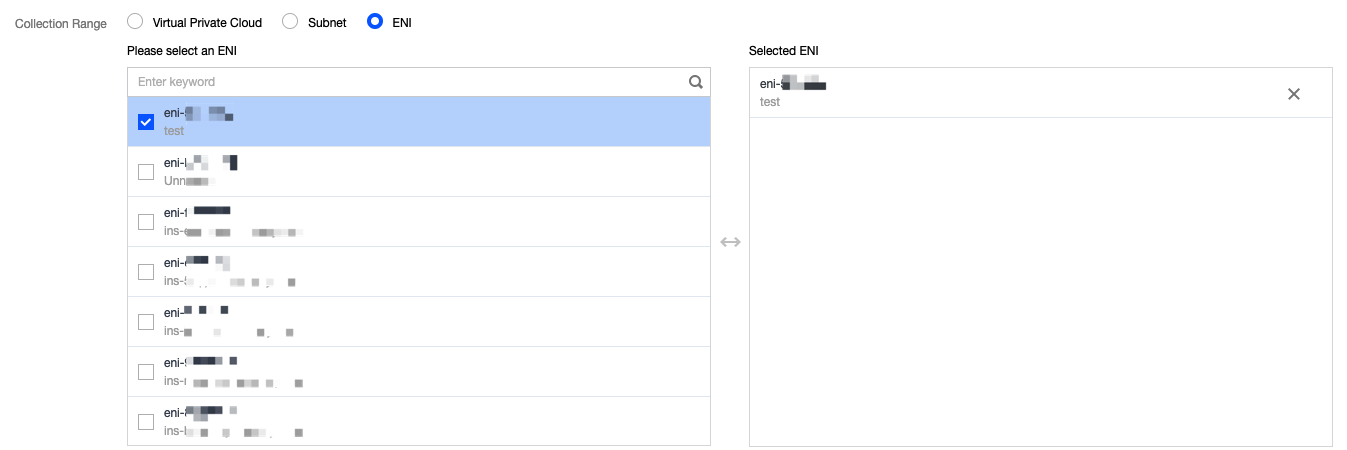
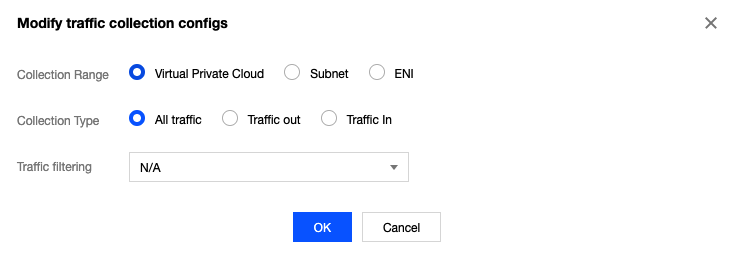
3. Ubah item yang diinginkan. Dokumen ini mengambil Virtual Private Cloud untuk Collection Range (Rentang Koleksi) sebagai contoh.
Editing traffic collecting configurations (Mengedit konfigurasi pengumpulan lalu lintas)
3.1.1 Klik Edit (Edit) di sudut kanan atas bagian Pengumpulan Lalu Lintas.
3.1.2 Pada jendela pop-up, ubah Collection Range (Rentang Koleksi), Collection Type (Jenis Koleksi), Traffic filtering (Pemfilteran lalu lintas), dan konfigurasi lainnya sesuai kebutuhan, lalu klik OK (Oke).
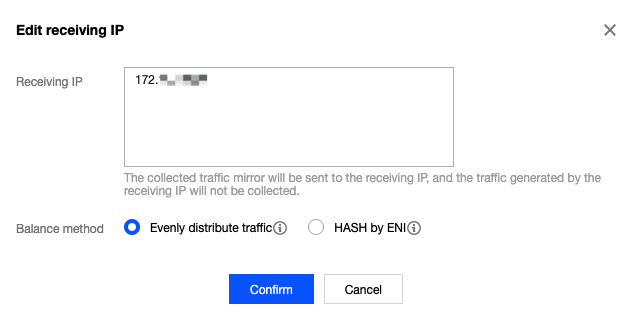
Editing receiving IP (Mengedit IP penerima)
3.1.1 Klik Edit (Edit) di sudut kanan atas bagian Menerima IP.
3.1.2 Pada jendela pop-up, ubah Receiving IP (Menerima IP) dan Balance method (Metode Saldo) sesuai kebutuhan, lalu klik OK (Oke).
Menambahkan Tag
Tag dig
unakan
untuk mengidentifikasi dan mengatur sumber informasi Tencent Cloud. Setiap tag berisi kunci tag dan nilai tag. Menambahkan tag ke cermin lalu lintas memudahkan untuk memfilter dan mengelola sumber informasi cermin lalu lintas.
1. Buka tautan yang Anda peroleh setelah mengirimkan tiket dan login ke konsol Cermin Lalu Lintas. Pada pemilih Region (Wilayah) atas, pilih wilayah tempat cermin lalu lintas telah dibuat.
2. Temukan cermin lalu lintas yang ingin Anda tambahkan tag, dan klik Edit Tags (Edit Tag) di bawah kolom Operation (Operasi).
3. Pada kotak dialog pop-up, konfigurasikan sebagai berikut:
3.1 Untuk Tag key (Kunci tag), masukkan nama kunci atau pilih dari daftar pilihan.
3.2 Untuk Tag value (Nilai tag), masukkan nilai kunci.
Keterangan:
Kunci tag mungkin tidak memiliki atau banyak nilai tag.
3.3 (Opsional) Klik Add (Tambahkan) dan konfigurasikan Tag key (Kunci tag) dan Tag value (Nilai tag) untuk menambahkan tag.
3.4 Setelah konfigurasi selesai, klik OK (Oke).
Menemukan Cermin Lalu Lintas
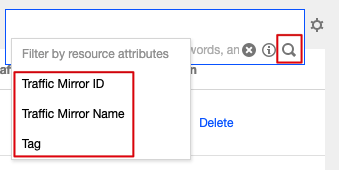
1. Klik
di kanan atas halaman Traffic mirroring (Pencerminan lalu lintas) dan pilih filter. Tiga filter seperti yang ditampilkan pada gambar berikut tersedia.
2. Masukkan kata kunci di kotak edit dan klik
.
Keterangan:
Pisahkan kata kunci dengan bilah vertikal (|).
Menghapus Cermin Lalu Lintas
1. Buka tautan yang Anda peroleh setelah mengirimkan tiket dan login ke konsol Cermin Lalu Lintas. Pada pemilih Region (Wilayah) atas, pilih wilayah tempat cermin lalu lintas telah dibuat.
2. Temukan cermin lalu lintas yang akan dihapus, klik Delete (Hapus) di bawah kolom Operation (Operasi), dan konfirmasi penghapusan.