Ikhtisar
Open Broadcaster Software (OBS) adalah alat sumber terbuka pihak ketiga untuk streaming langsung. Alat ini praktis dan gratis serta mendukung OS X, Windows, dan Linux. OBS dapat digunakan di berbagai skenario untuk memenuhi sebagian besar kebutuhan streaming langsung tanpa penggunaan plugin tambahan. Anda dapat mengunduh versi terbaru di situs web OBS. Prasyarat
Anda telah mengaktifkan CSS dan menambahkan domain pemutaran ulang dengan nomor izin ICP di konsol (untuk push, Anda dapat menggunakan domain default yang kami sediakan atau menambahkan domain Anda sendiri). Mendapatkan URL Push
1. Login ke konsol CSS, klik Address Generator (Pembuat Alamat) di bilah sisi kiri, lalu ikuti langkah-langkah berikut: 1.1 Pilih Push Domain* (Domain Push) untuk Domain Type (Jenis Domain).
1.2 Pilih nama domain yang telah Anda tambahkan di Domain Management (Manajemen Domain).
1.3 Masukkan nama aplikasi (AppName), yang digunakan untuk membedakan aplikasi yang berada di domain yang sama. Nilai defaultnya adalah live.
1.4 Masukkan nama streaming kustom (StreamName), misalnya live.
1.5 Pilih waktu kedaluwarsa alamat, misalnya 2020-06-09 23:59:59.
2. Klik Generate Address (Buat Alamat) untuk mendapatkan URL push OBS.
Mengonfigurasi OBS untuk Push
Langkah 1. Mengonfigurasi URL push
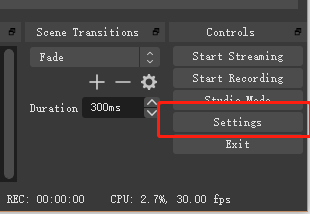
1. Buka OBS dan klik Control > Settings (Kontrol > Pengaturan) di bagian bawah untuk masuk ke halaman pengaturan.
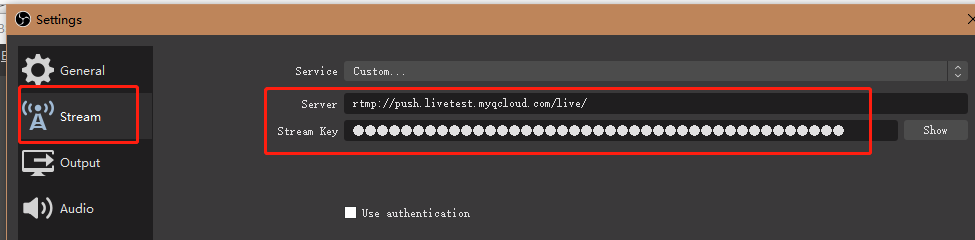
2. Klik Stream (Streaming) dan pilih Custom (Kustom) untuk Service (Layanan).
3. Isilah bidang Server dan Stream Key (Kunci Streaming) dengan informasi yang diperoleh di langkah Mendapatkan URL Push. Server: Masukkan alamat push OBS (rtmp://domain/AppName/).
Kunci streaming: Masukkan nama push OBS (StreamName?txSecret=xxxxx&txTime=5C1E5F7F).
4. Klik OK (Oke) untuk menyimpan informasi.
Langkah 2. Mengonfigurasi sumber
Keterangan:
Untuk bitrate, perekaman, dan pengaturan lainnya, klik Tools > Auto-Configuration Wizard (Alat > Wizard Konfigurasi Otomatis) di bilah menu atas, lalu ikuti petunjuk yang diberikan oleh OBS untuk menyelesaikan pengaturan.
1. Temukan Sources (Sumber) di bilah menu di bagian bawah.
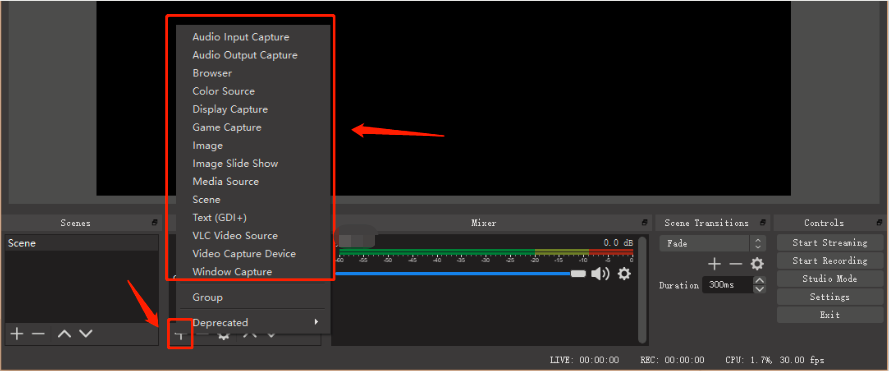
2. Klik + dan pilih sumber yang sesuai dengan kebutuhan Anda, misalnya Display Capture (Pengambilan Tangkapan Tampilan).
Sumber streaming langsung umum |
Gambar | Menerbitkan gambar tunggal |
Tayangan Slide Gambar | Menerbitkan beberapa gambar (Anda dapat menentukan urutan pemutaran ulang dan diterapkan atau tidaknya pengulangan pemutaran ulang) |
Adegan | Penyisipan adegan secara utuh sebagai sumber untuk mengaktifkan berbagai efek streaming |
Sumber Media | Menerbitkan file lokal |
Teks | Menambahkan teks real-time ke streaming |
Pengambilan Tangkapan Tampilan | Menangkap dan menerbitkan layar secara real-time |
Pengambilan Tangkapan Game | Streaming game dari sumber tertentu secara real-time |
Pengambilan Tangkapan Jendela | Menangkap dan menerbitkan jendela yang Anda pilih secara real-time |
Sumber Warna | Menambahkan warna yang kuat ke adegan Anda. Anda dapat menggunakan sumber ini untuk warna latar belakang atau gradasi warna global menggunakan saluran alfa. |
Perangkat Pengambilan Tangkapan Video | Menangkap dan menerbitkan gambar yang ditangkap kamera secara real-time |
Pengambilan Tangkapan Input Audio | Streaming langsung audio (perangkat input audio) |
Pengambilan Tangkapan Output Audio | Streaming langsung audio (perangkat output audio) |
Langkah 3. Menggunakan mode studio
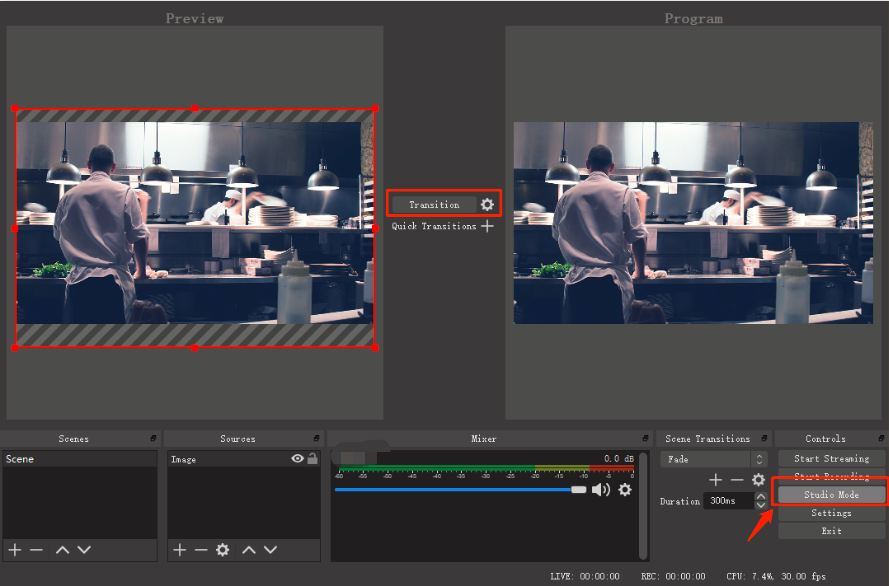
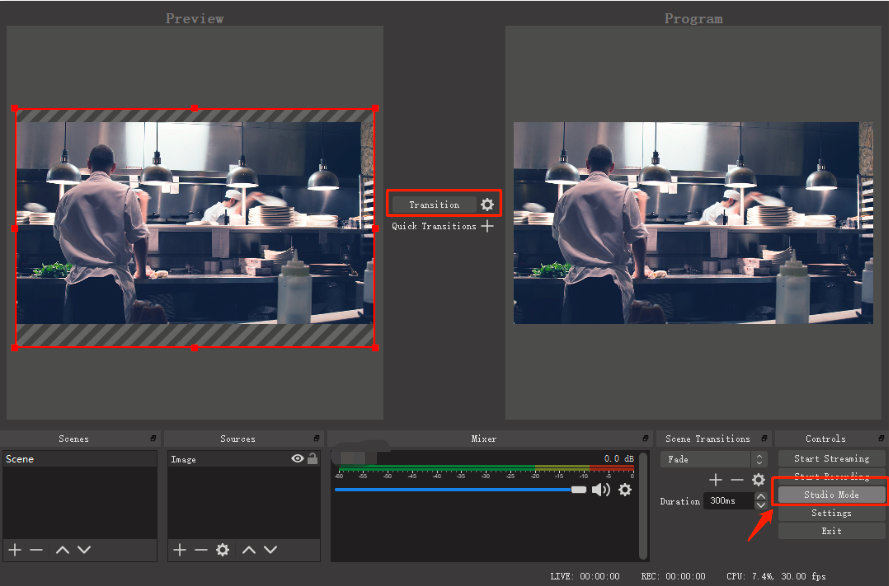
Dalam mode studio, Anda dapat mengedit streaming langsung yang sedang berjalan secara real-time dan mengonfigurasikan transisi untuk pertukaran adegan sehingga meminimalkan dampak terhadap pengalaman pengguna.
1. Klik Controls > Studio Mode (Kontrol > Mode Studio) di bilah menu di bagian bawah.
2. Setelah pengeditan selesai, klik Transition (Transisi) untuk menukar hasil pengeditan dan tayangan langsung.
Langkah 4. Memulai streaming
1. Temukan Controls (Kontrol) di bilah menu di bagian bawah.
2. Klik Start Streaming (Mulai Streaming) untuk melakukan push pada video Anda ke URL push terkonfigurasi.
Keterangan:
Jika Anda melihat di bagian bawah, push berhasil. Untuk menghentikan streaming, klik Stop Streaming (Hentikan Streaming).
Pengaturan Push Lainnya
Latensi Streaming
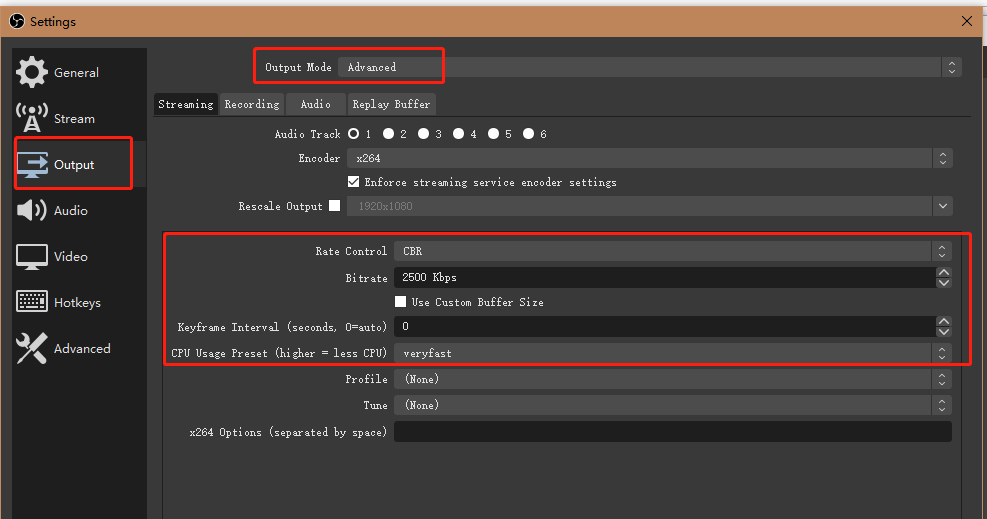
1. Buka Controls > Settings > Output (Kontrol > Pengaturan > Output).
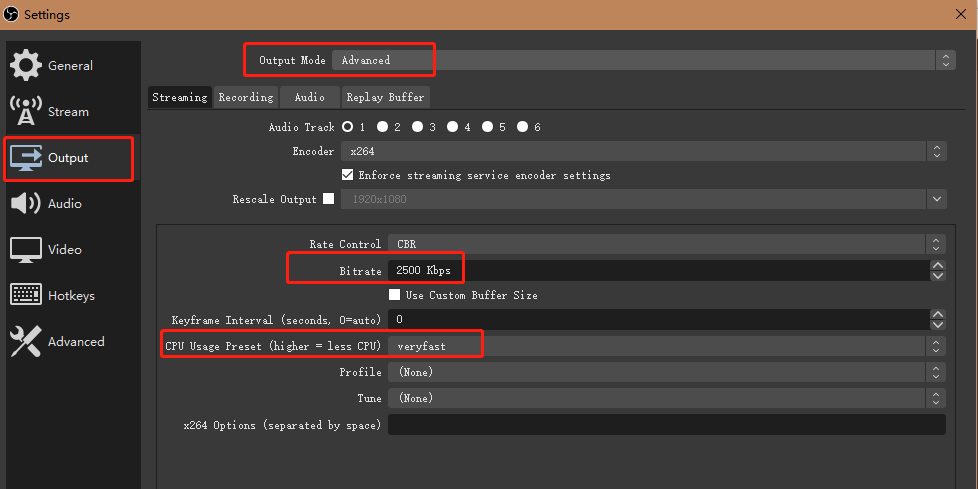
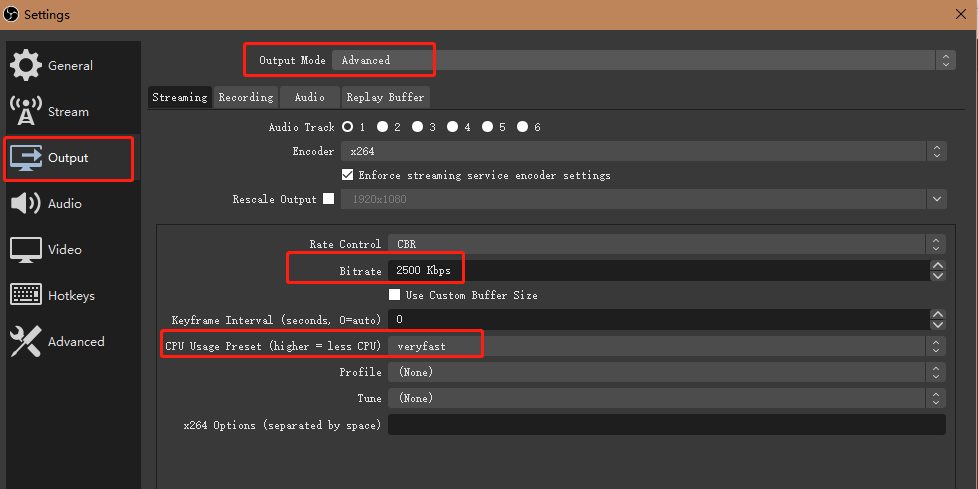
2. Pilih Advanced (Lanjutan) untuk Output Mode (Mode Output) untuk mengatur parameter, termasuk Keyframe Interval (Interval Keyframe).
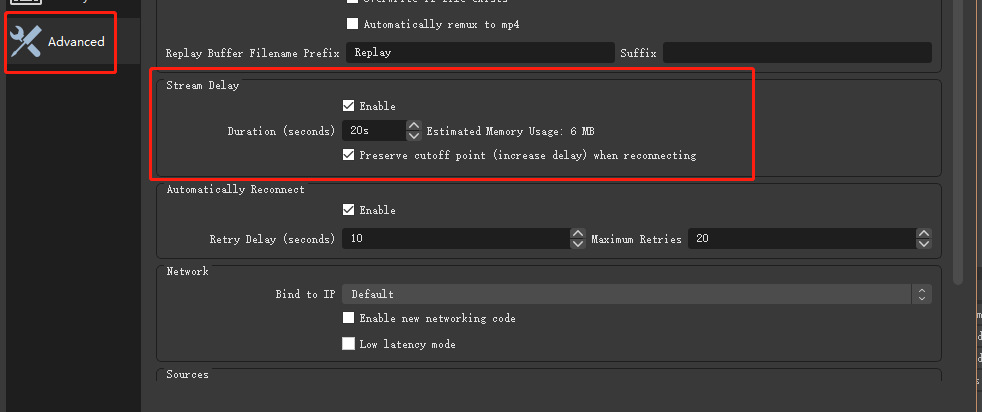
3. Klik Advanced (Lanjutan) di bilah sisi kiri untuk mengatur Stream Delay (Penundaan Streaming):
Perekaman langsung lokal
Untuk merekam streaming langsung ke penyimpanan lokal Anda, ikuti langkah-langkah berikut:
1. Buka Controls > Settings > Output (Kontrol > Pengaturan > Output).
2. Selesaikan pengaturan di bagian Recording (Perekaman), lalu klik OK (Oke).
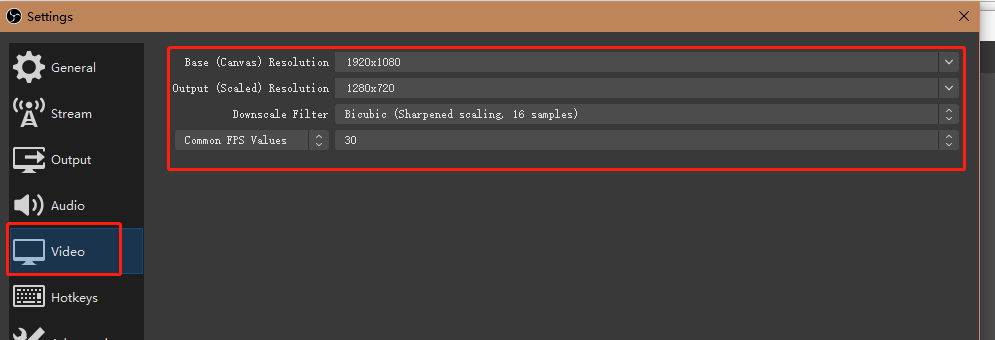
3. Klik Video di bilah sisi kiri untuk mengatur resolusi dan frame rate.
Keterangan:
Resolusi menentukan kejelasan video yang ditampilkan kepada pemirsa. Makin tinggi resolusi, makin jelas video. Frame rate (frame per detik) menentukan kelancaran pemutaran ulang. Frame rate normal berada di kisaran 24 fps hingga 30 fps. Pemutaran ulang bisa macet jika frame rate kurang dari 16 fps. Game video membutuhkan frame rate lebih tinggi dan cenderung macet jika frame rate di bawah 30 fps.
Transcoding
Untuk mengubah bitrate video selama streaming, ikuti langkah-langkah berikut:
1. Klik Controls > Settings (Kontrol > Pengaturan) di bilah menu di bagian bawah.
2. Klik Output di bilah sisi kiri, lalu pilih Simple (Sederhana) untuk Output Mode (Mode Output).
3. Masukkan bitrate yang ingin Anda gunakan, lalu klik OK (Oke).
Push hanya-audio
Menurut OBS Forums, OBS Studio 23.2.1 dan versi sebelumnya tidak mendukung streaming hanya-audio.
Anda dapat mengikuti langkah-langkah berikut untuk menerapkan fitur serupa. Metode ini menggunakan kanvas statis (layar kosong atau gambar) untuk konten video. Artinya, data video akan tetap ada di streaming langsung. Untuk mengurangi penggunaan bandwidth, Anda dapat mengatur frame rate dan bitrate video ke nilai minimum.
1. Sesuai dengan petunjuk di Mengonfigurasikan sumber, pilih Audio Input Capture (Tangkapan Input Audio) sebagai sumber. Jangan gunakan sumber video atau gambar. 2. Buka Controls > Settings > Video (Kontrol > Pengaturan > Video).
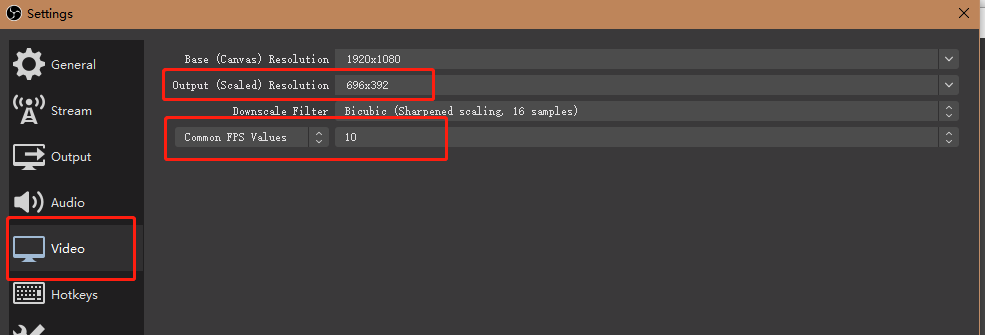
3. Atur Base (Canvas) Resolution (Resolusi (Kanvas) Dasar) dan Common FPS Values (Nilai FPS Umum) ke nilai minimum, lalu klik OK (Oke).
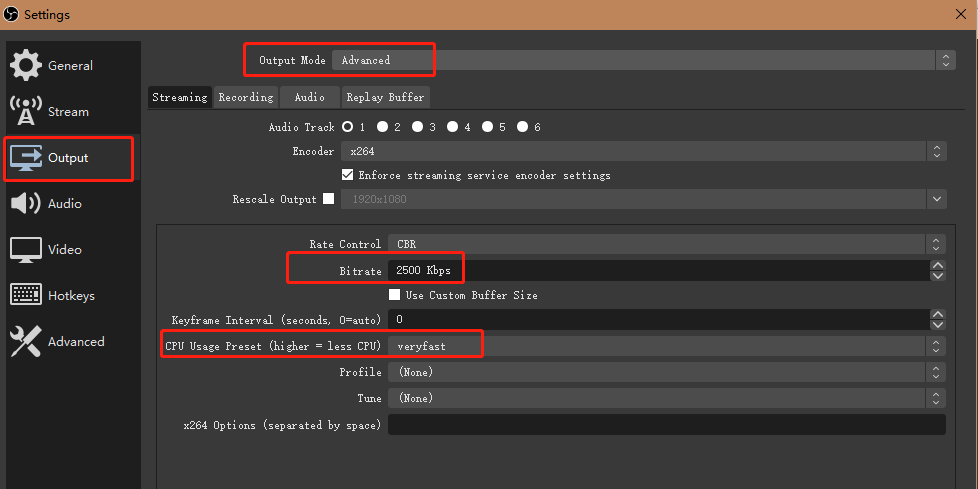
4. Klik Output di bilah sisi kiri, konfigurasikan output seperti ditampilkan di bawah ini (atur Bitrate ke nilai minimum), lalu klik OK (Oke).
5. Mulai streaming sesuai dengan instruksi di Mengonfigurasikan OBS untuk Push. Pemirsa akan mendengar audio, sedangkan video akan menampilkan layar kosong atau sebuah gambar. Karena bitrate video diatur ke nilai minimum, penggunaan bandwidth menjadi jauh lebih rendah daripada penggunaan push video. Pengulangan video
Mengulang file tunggal
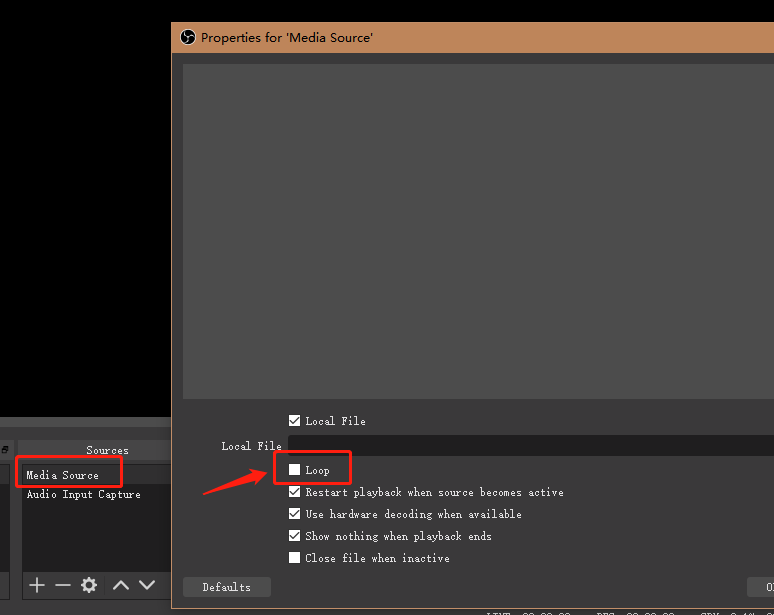
1.1 Klik + di Sources (Sumber) dan pilih Media Source (Sumber Media). Di jendela pop-up, pilih file lokal yang akan di-streaming, pilih Loop (Ulang), lalu klik OK (Oke).
Anda dapat menggunakan metode berikut untuk memeriksa berhasil atau tidaknya push:
PC: Gunakan VLC untuk memutar streaming. Perangkat Seluler: Gunakan SDK MLVB untuk memutar streaming. Keterangan:
Mobile Live Video Broadcasting (MLVB) memperluas layanan CSS ke perangkat seluler. MLVB tidak hanya menawarkan SDK RTMP yang mendukung integrasi cepat, tetapi juga menghadirkan solusi multi-cloud lengkap di satu tempat yang mengintegrasikan berbagai layanan Tencent Cloud, termasuk LVB, LEB, VOD, IM, dan COS.
Live Event Broadcasting (LEB) merupakan LVB versi latensi ultra-rendah. LEB memberikan pengalaman pemutaran ulang terbaik dengan latensi milidetik dan cocok untuk berbagai skenario dengan kebutuhan yang tinggi terhadap latensi, misalnya kegiatan pembelajaran online, streaming pertandingan olahraga, dan kuis online.