ユーザー管理
Download
フォーカスモード
フォントサイズ
操作シナリオ
この記事では、ユーザー管理の基本操作として、ユーザーの作成、ユーザー情報の参照、ユーザー基本情報の変更、ユーザーの削除、ユーザーの有効化または無効化、およびユーザーパスワードのリセットについて説明します。
前提条件
操作手順
新規ユーザーを作成する
1. 左側のナビゲーションバーで、ユーザー管理 > ユーザーを選択します。
2. ユーザーリストページで、新規ユーザーの作成をクリックします。
3. 新規ユーザー作成パネルで、ユーザー基本情報を設定します。
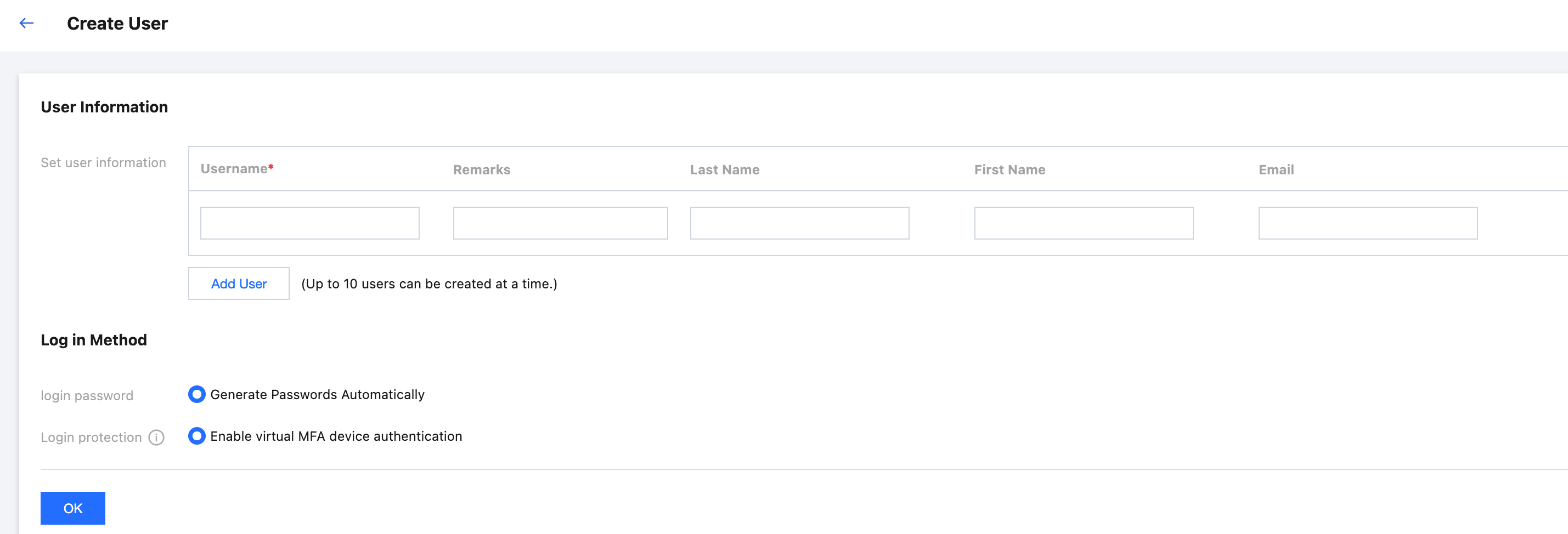
ユーザー情報:
ユーザー名:必須です。スペース内で一意である必要があります。ユーザー名には英字、数字、および記号 +=,.@-_ を含めることができ、最大長は64文字です。
備考、姓、名、メールアドレス:オプションです。必要に応じて入力できます。
ログイン方法:
ログインパスワード:システムによるパスワードの自動生成のみサポートされます。
ログイン保護:デフォルトで仮想MFAデバイスの検証が有効化されています。
4. OKをクリックします。
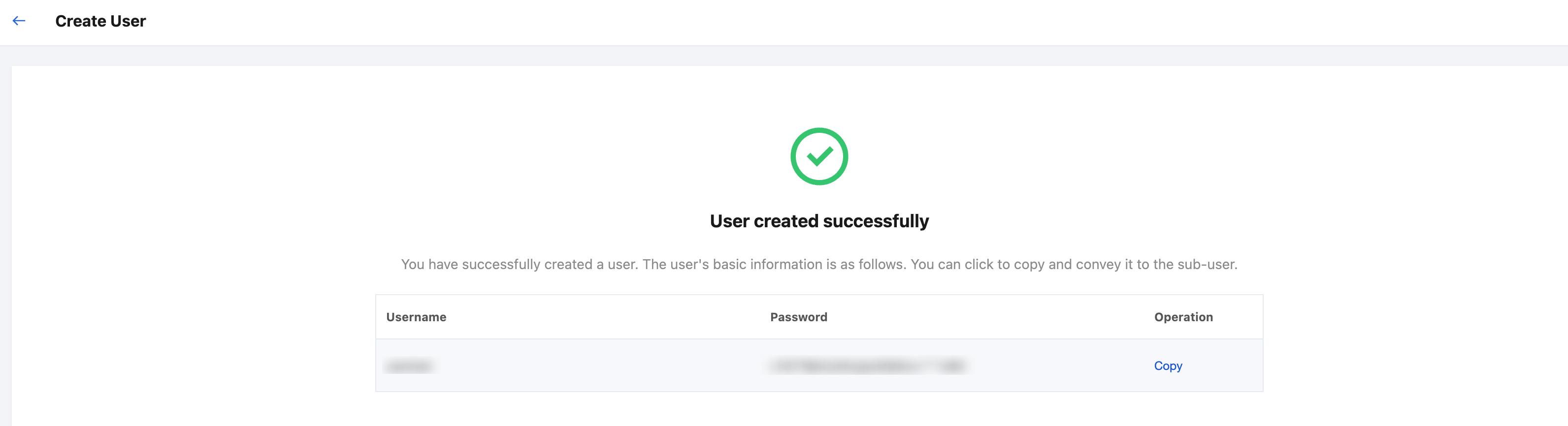
5. ユーザー作成が成功した後、操作列でコピーをクリックし、ユーザー名とパスワードの情報を保存します。パスワードを変更する必要がある場合は、ユーザーパスワードのリセットを参照してください。
ユーザー情報を参照する
1. 左側のナビゲーションバーで、ユーザー管理 > ユーザーを選択します。
2. ユーザーリストページで、対象ユーザー名をクリックし、以下のユーザー情報を参照します:
ユーザー基本情報を参照します。
ユーザーグループタブをクリックし、ユーザーが参加しているユーザーグループを参照します。
安全情報タブをクリックし、ユーザーの有効化状態を参照します。
CAMユーザー同期タブをクリックし、設定されたCAMユーザー同期情報を参照します。CAMユーザー同期の詳細については、複数アカウント許可の概要を参照してください。
権限タブをクリックし、ユーザーに関連付けられたアカウントおよび権限設定情報を参照します。
ユーザー基本情報を変更する
説明:
ユーザー名の変更はサポートしていません。
1. 左側のナビゲーションバーで、ユーザー管理 > ユーザーを選択します。
2. ユーザーリストページで、対象ユーザー名をクリックします。
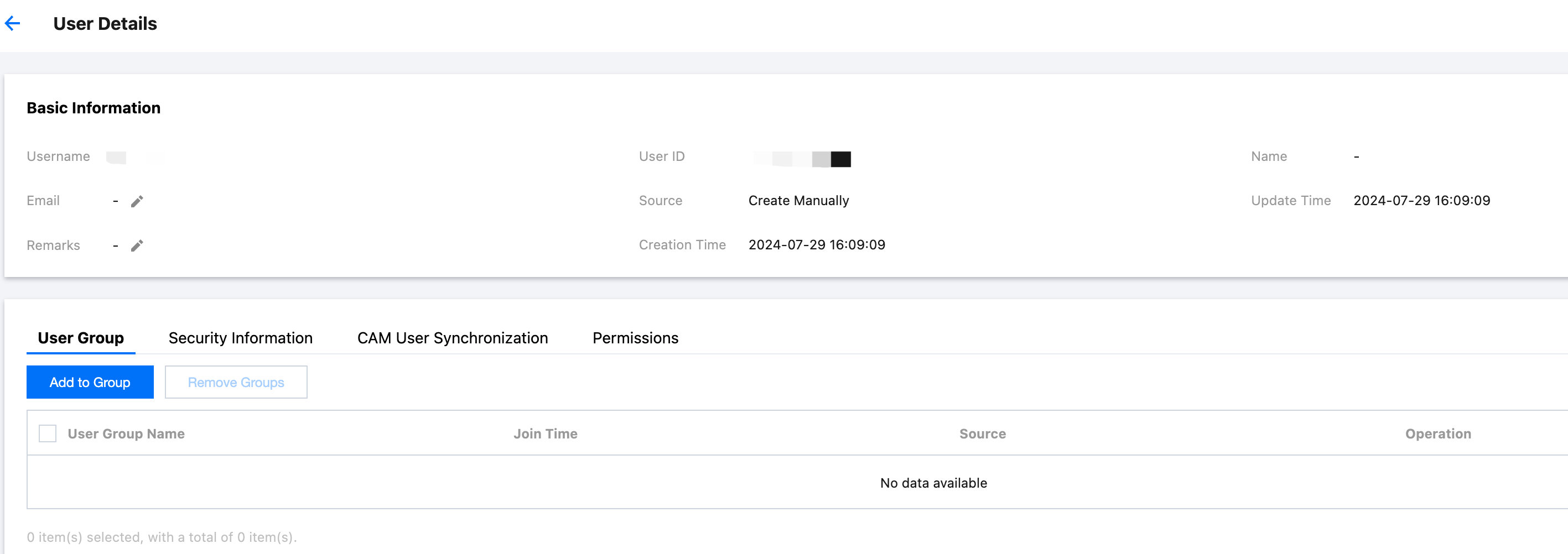
3. ユーザー詳細ページの基本情報エリアでは、変更可能なフィールドは備考、メールアドレスです。
ユーザーを削除する
注意:
ユーザーを削除する前に、ユーザーが以下のリソースに関連付けられていないことを確認してください。そうでないと削除に失敗します。具体的な内容は以下の通り:
ユーザーグループ:ユーザーをユーザーグループから削除する必要があります。具体的な操作については、ユーザーをユーザーグループから削除するを参照してください。
権限:ユーザーがアカウントに持つ権限を削除する必要があります。具体的な操作については、権限の参照・変更・削除を参照してください。
CAMユーザー同期:ユーザーとアカウント間の同期関係を削除する必要があります。具体的な操作については、ユーザー同期の参照/変更/削除を参照してください。
1. 左側のナビゲーションバーで、ユーザー管理 > ユーザーを選択します。
2. ユーザーリストページで、対象ユーザーの操作列にある削除をクリックします。
3. ユーザーを削除ページで、確定をクリックします。
ユーザーログインの有効化または無効化
警告:
無効状態のユーザーは、アイデンティティセンターのログインポータルに正常にログインできません。
1. 左側のナビゲーションバーで、ユーザー管理 > ユーザーを選択します。
2. ユーザーリストページで、対象ユーザー名をクリックします。
3. 詳細ページのセキュリティ情報区域で、ユーザーログインを有効化または無効化できます。
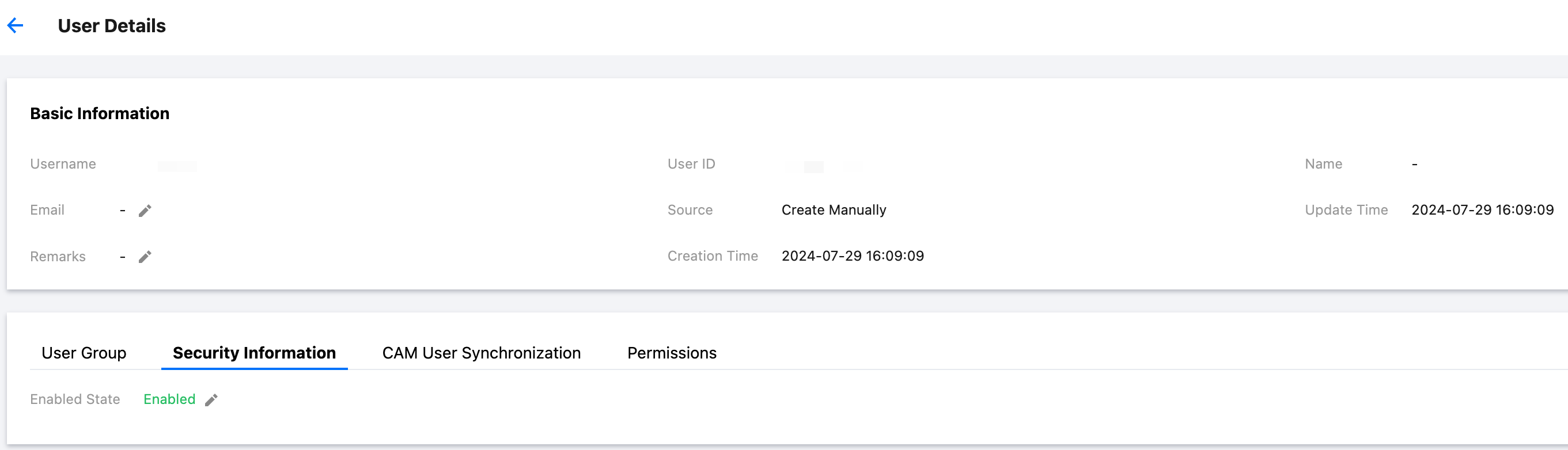
ユーザーログインを有効にする
ユーザー状態の管理ダイアログで、有効化済みをクリックし、確定をクリックします。
ユーザーログインを無効化する
ユーザー状態の管理ダイアログで、無効化済みをクリックし、確定をクリックします。
ユーザーパスワードを再設定する
1. 左側のナビゲーションバーで、ユーザー管理 > ユーザーを選択します。
2. ユーザーリストページで、対象ユーザー名をクリックします。
3. ユーザー詳細ページのセキュリティ情報領域で、パスワードのリセットをクリックします。リセット時にはカスタムパスワードをサポートします。
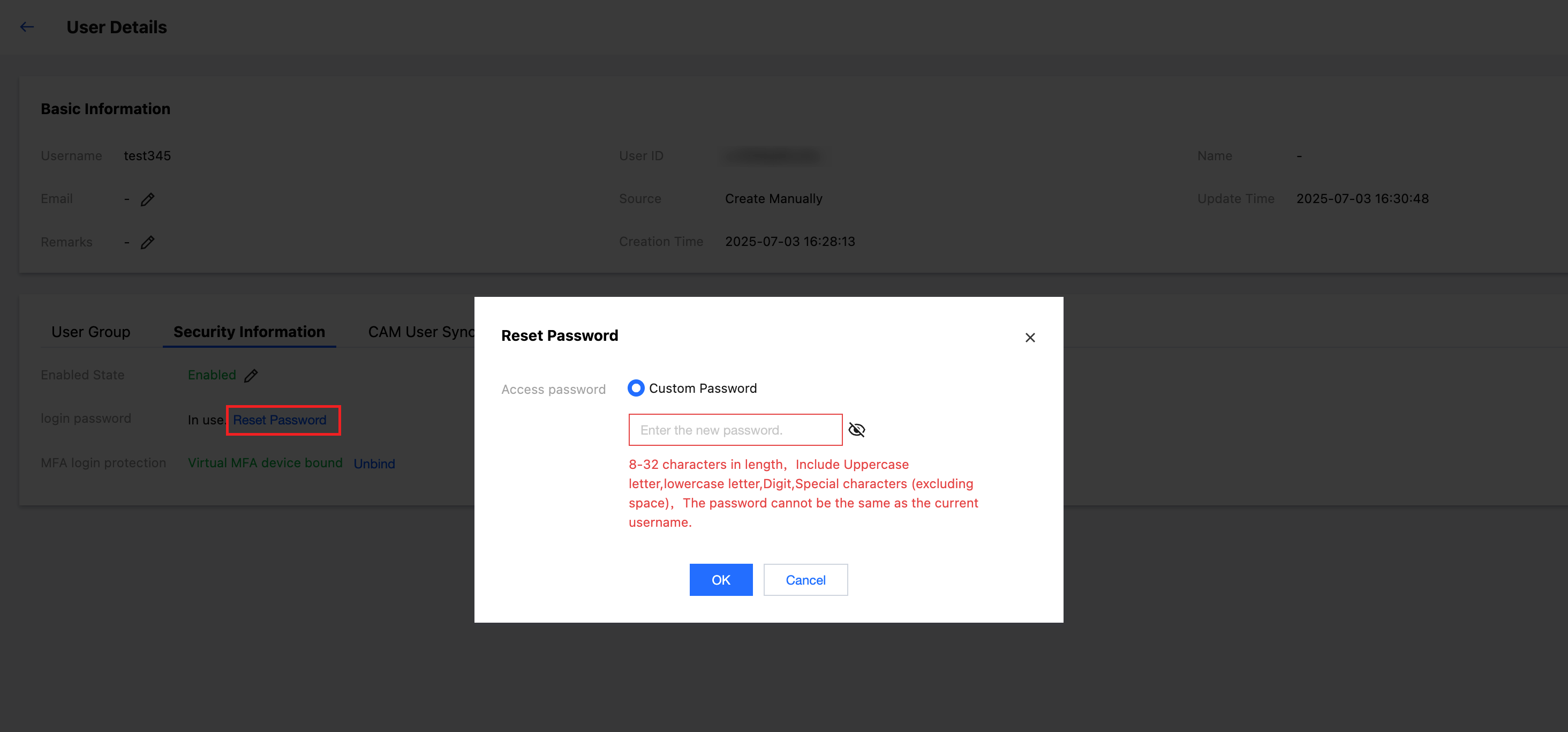
パスワード形式:長さは8~32文字で、大文字、小文字、数字、特殊文字(スペースを除く)を含む必要があります。
4. リセットが成功した後、ポップアップで新しいパスワードをコピーできます、または.csvをダウンロードします。
フィードバック