ユーザーグループの管理
Download
フォーカスモード
フォントサイズ
操作シナリオ
本ドキュメントでは、ユーザーグループの基本操作について説明します。これには、ユーザーグループの作成、ユーザーグループ情報の参照、ユーザーグループ基本情報の変更、ユーザーグループの削除、ユーザーグループへのユーザーの追加、およびユーザーグループからのユーザーの削除が含まれます。
前提条件
操作手順
新規ユーザーグループを作成する
1. 左側のナビゲーションバーで、ユーザー管理 > ユーザーグループを選択します。
2. ユーザーグループページで、新規ユーザーグループの作成をクリックします。
3. 新規ユーザーグループ作成パネルで、ユーザーグループ名を入力します。
ユーザーグループ名はスペース内で一意である必要があります。
4. 備考情報を入力します。
5. OKをクリックします。
ユーザーグループ情報を参照する
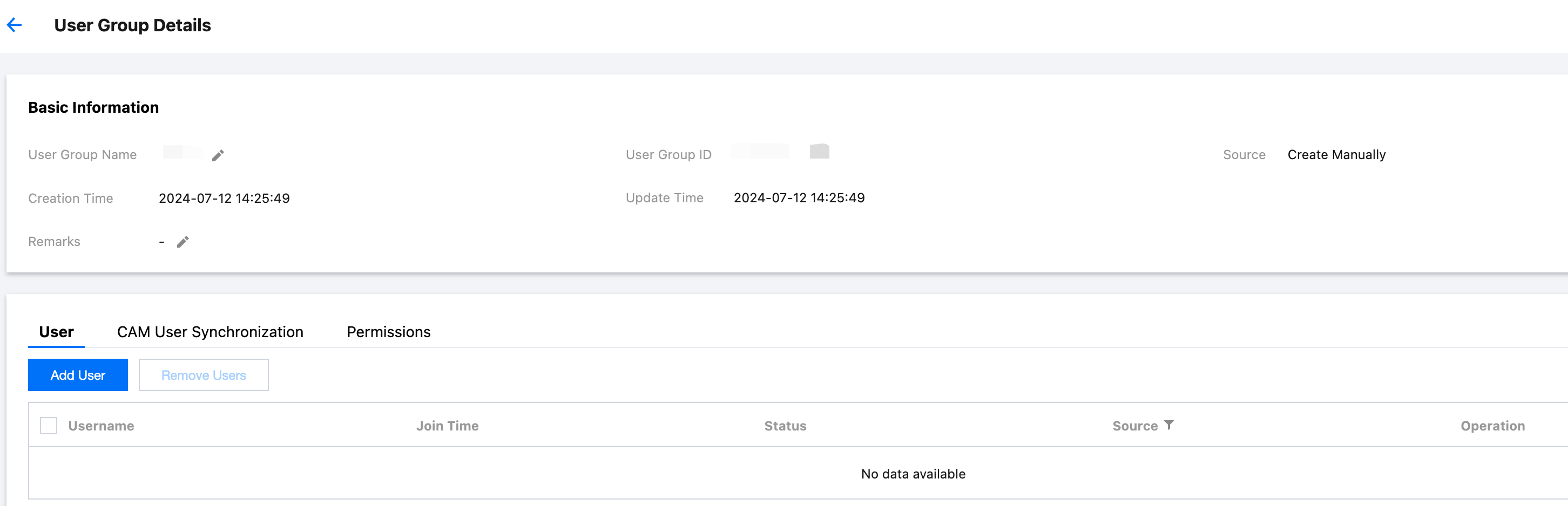
ユーザーグループリストページで、対象ユーザーグループ名をクリックし、ユーザーグループの以下の情報を参照します:
ユーザーグループ基本情報を参照します。
ユーザータブをクリックし、ユーザーグループ内のユーザーを参照します。
CAMユーザー同期タブをクリックし、設定されたCAMユーザー同期情報を参照します。
権限タブをクリックし、ユーザーグループに関連付けられたアカウントと権限設定情報を参照します。
ユーザーグループ情報を変更する
1. ユーザーグループリストページで、対象ユーザーグループ名をクリックします。
2. ユーザーグループ詳細ページ上部の基本情報エリアで、変更可能なフィールドは以下の通りです:ユーザーグループ名および備考。
ユーザーグループを削除する
注意:
ユーザーグループを削除する前に、ユーザーグループが以下のリソースに関連付けられていないことを確認してください。そうでないと削除に失敗します。具体的には以下の通り:
ユーザー:ユーザーグループ内のユーザーを削除する必要があります。
権限:ユーザーグループのアカウント上の許可を削除する必要があります。
CAMユーザー同期:グループとアカウント間の同期関係を削除する必要があります。
1. 在グループページで、対象ユーザーグループの操作列にある削除をクリックします。

2. 削除ユーザーグループダイアログで、確定をクリックします。
ユーザーグループにユーザーを追加する
1. ユーザーグループページで、対象ユーザーグループ名をクリックします。
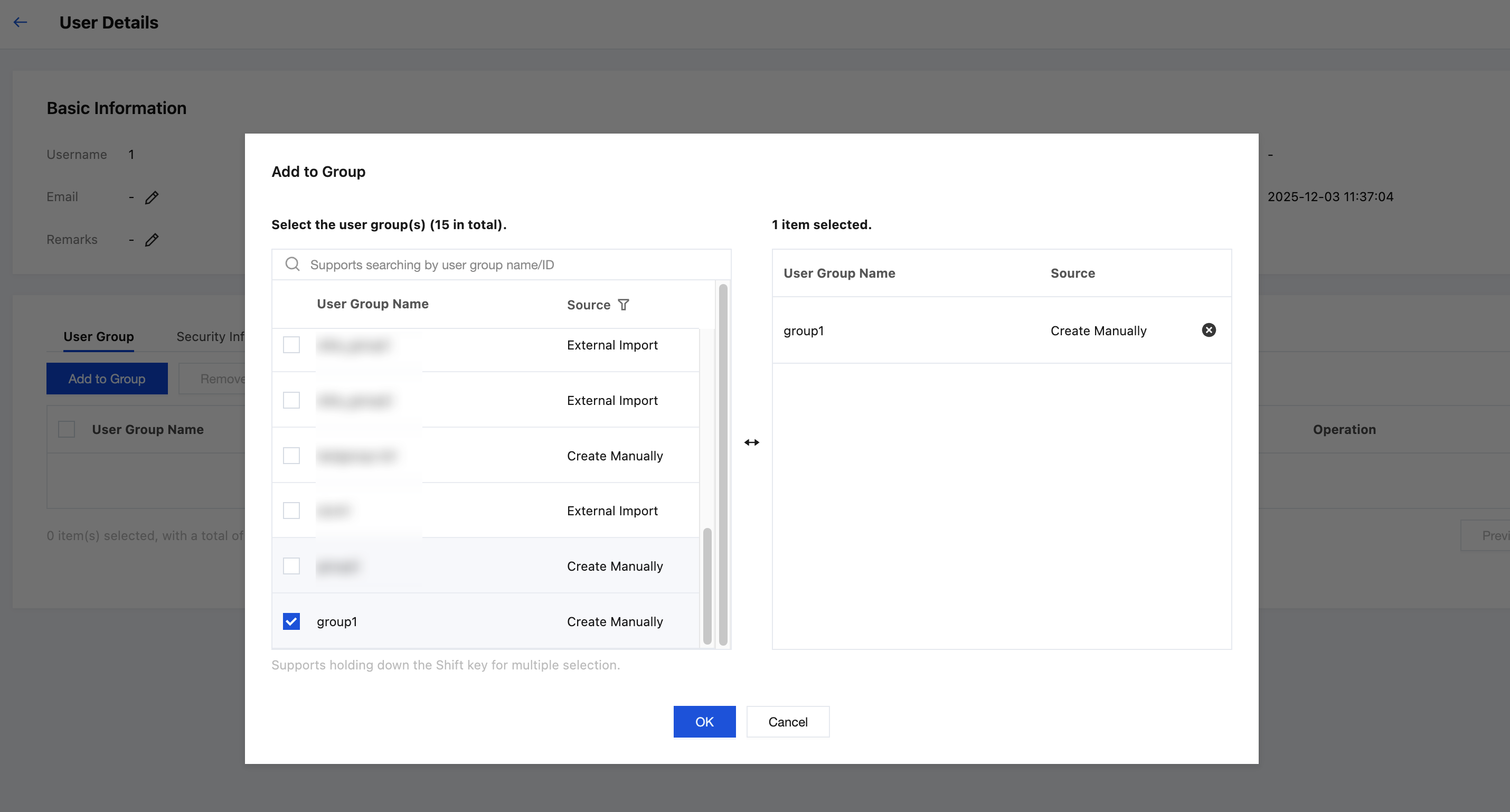
2. ユーザータブをクリックし、次にユーザー追加をクリックします。
3. グループへの追加パネルで、ユーザーを選択します。
説明:
1人のユーザーは複数のユーザーグループに参加できます。
4. OKをクリックします。
ユーザーグループからユーザーを削除する
1. ユーザーグループページで、対象ユーザーグループ名をクリックします。
2. ユーザータブをクリックします。
3. 対象ユーザーの操作列にあるこのグループを削除をクリックします。
4. ユーザー削除ダイアログで、確定をクリックします。
フィードバック