CAMロール同期の設定
Download
フォーカスモード
フォントサイズ
操作シナリオ
グループアカウントの組織構造に基づいて、各アカウントに対してアクセスを許可するユーザーまたはユーザーグループ、およびそれらの権限設定を設定できます。
このドキュメントは、アイデンティティセンターのユーザー(user1)に対してメンバーアカウント(Account1)上で権限設定をデプロイする例を提供します。この権限設定はCVMへのアクセス権限のみを定義しており、これによりユーザー(user1)はメンバーアカウント(Account1)内のCVMリソースにのみアクセス可能となります。
前提条件
権限設定が作成されていることを確認してください。
この例では、使用される権限設定はプリセットポリシーにバインドされており、カスタムポリシーを作成しません。
ユーザーを作成または同期したことを確認してください。
操作手順
1. TCO>アイデンティティセンターに移動します。
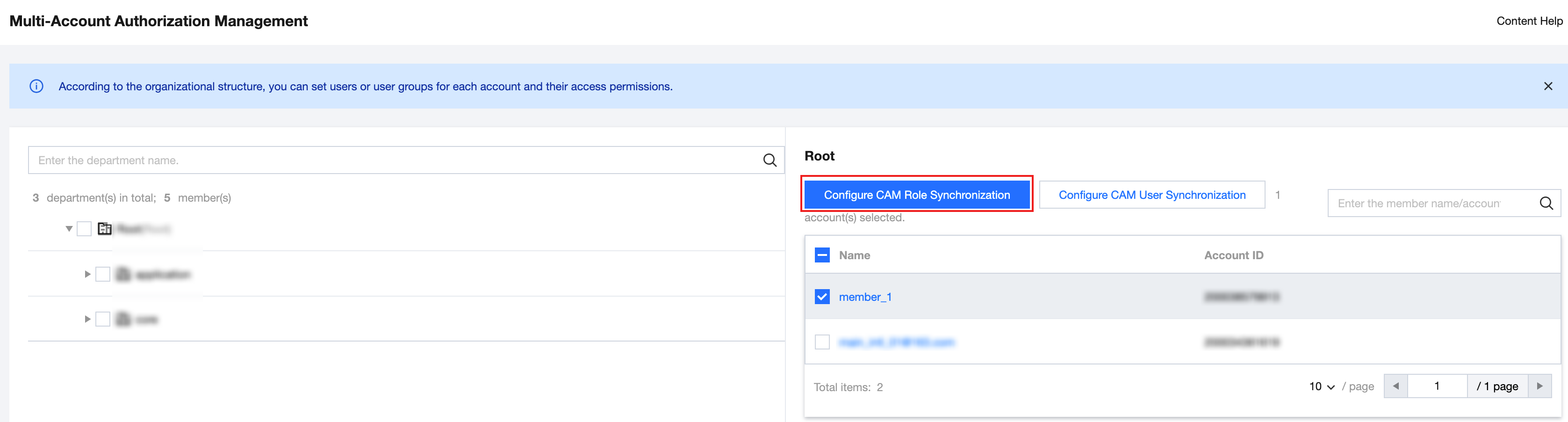
2. 左側のナビゲーションバーで、CAM 同期 > マルチアカウント権限管理をクリックします。
3. マルチアカウント権限管理ページで、対象アカウントを選択します。
この例では、メンバーアカウント(Account1)を選択します。
4. CAMロール同期の設定をクリックします。
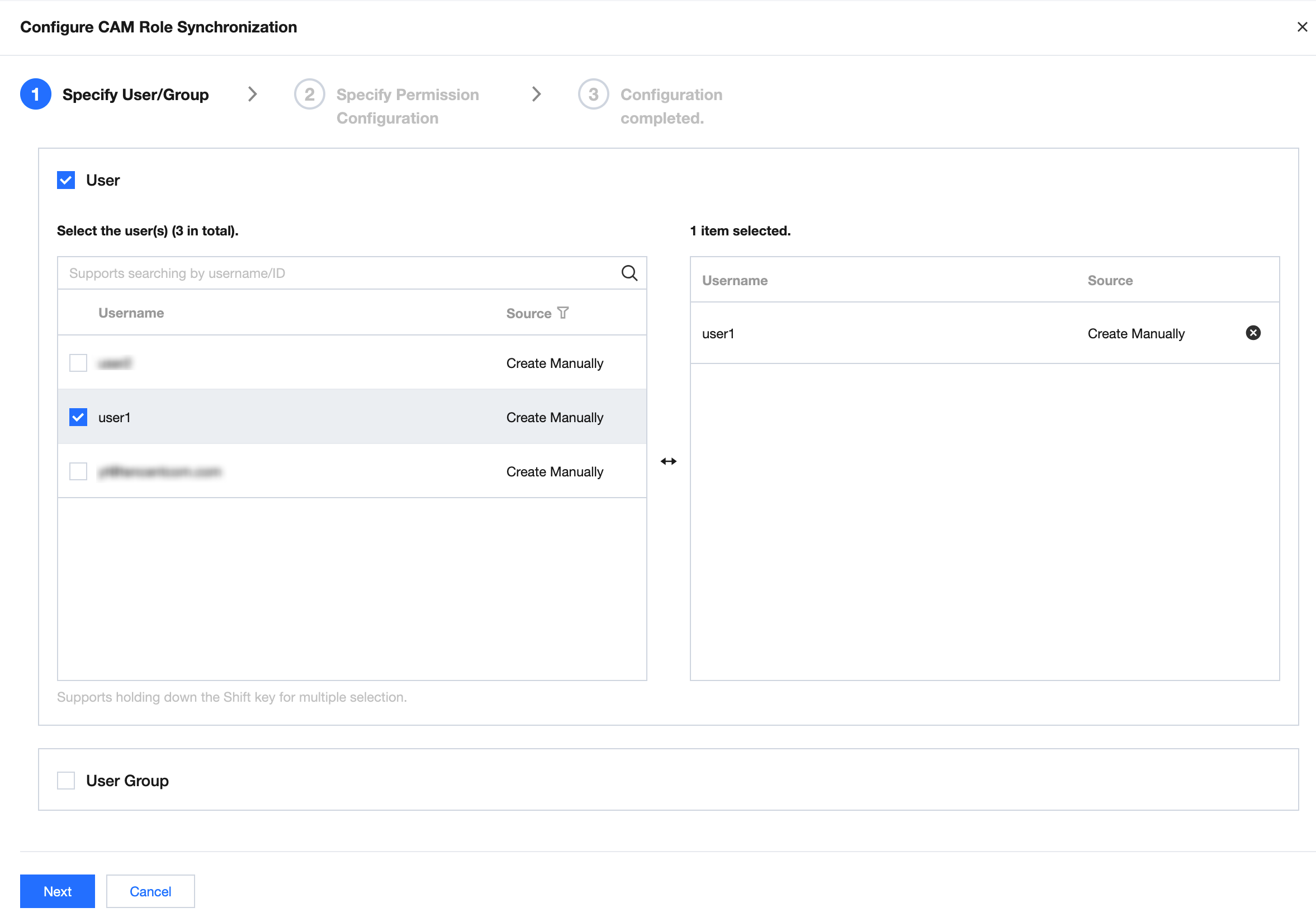
5. CAMロール同期の設定ページで、対象ユーザーまたはユーザーグループを選択し、次へをクリックします。
この例では、ユーザー(user1)を選択します。
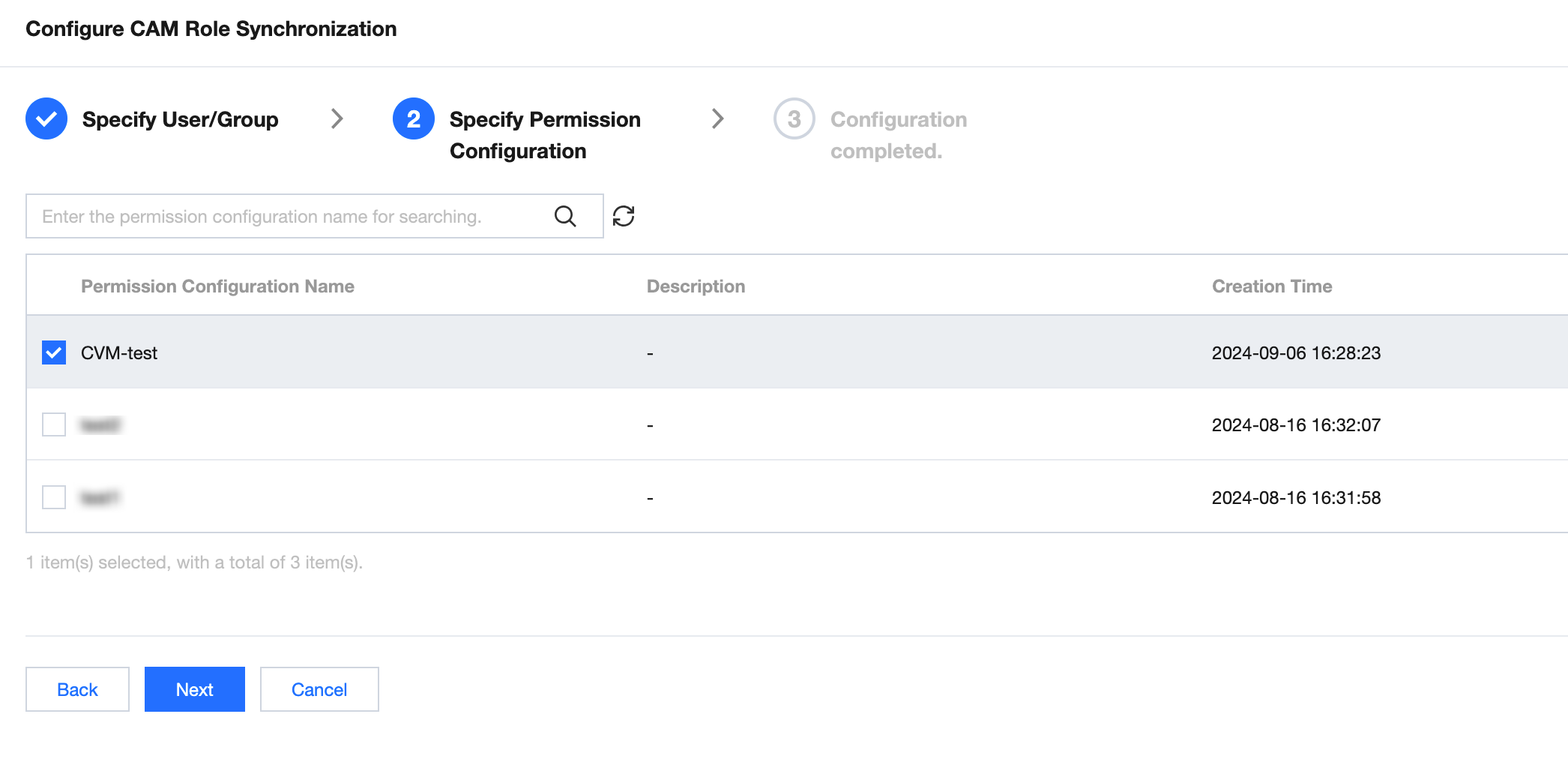
6. 対象の権限設定を選択し、次へをクリックします。
7. 設定情報を確認し、送信をクリックします。
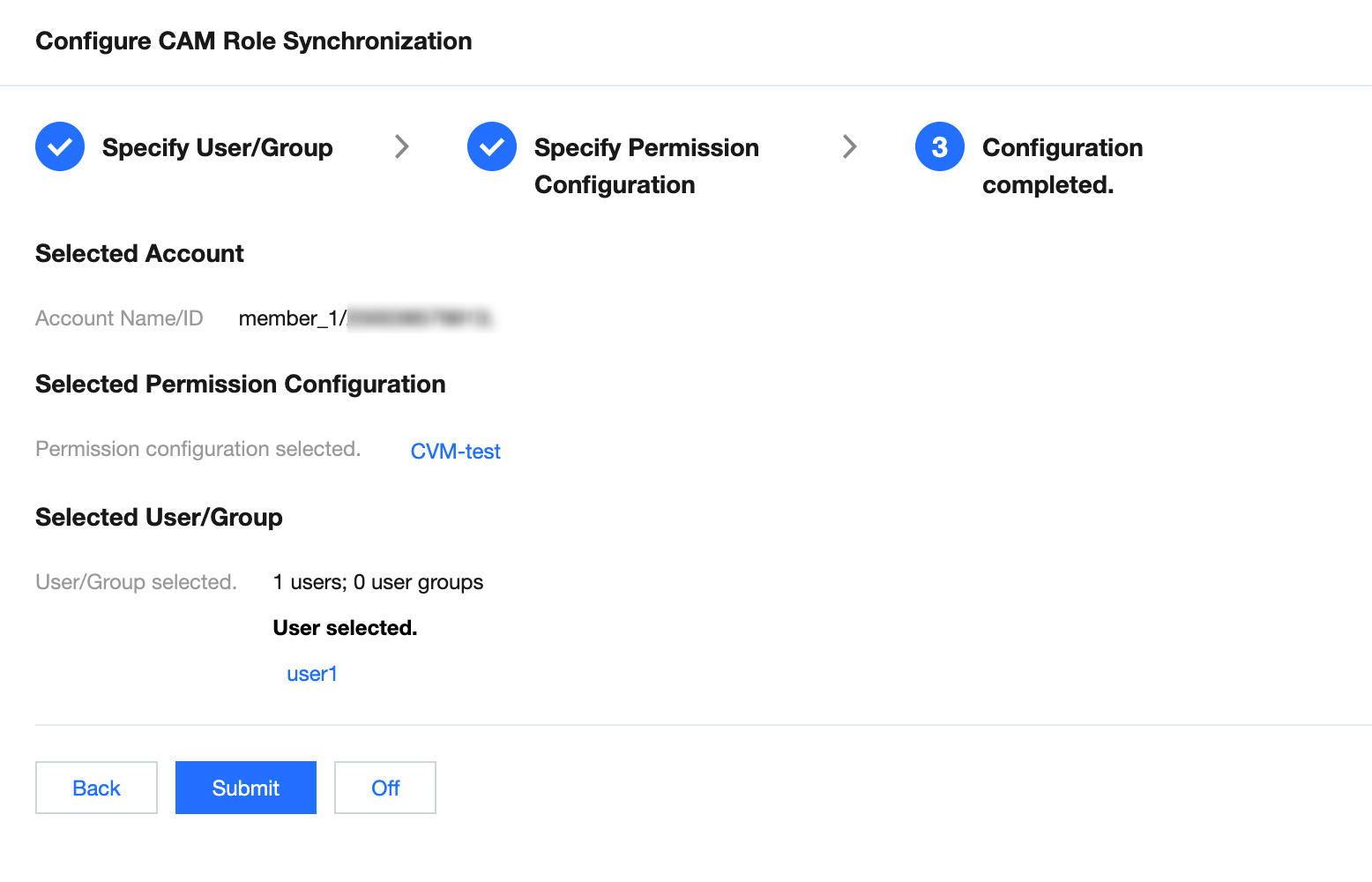
8. 設定が完了するのを待ち、次に完了をクリックします。
結果検証
1. アイデンティティセンター ユーザー(user1)を使用して、グループアカウントのアイデンティティセンター ポータルにログインします。
2. CAMロールとしてログインタブで、メンバーアカウント(Account1)の権限列にある「詳細を表示」をクリックします。
3. 権限パネルで、対象の権限設定の操作列のログインをクリックします。
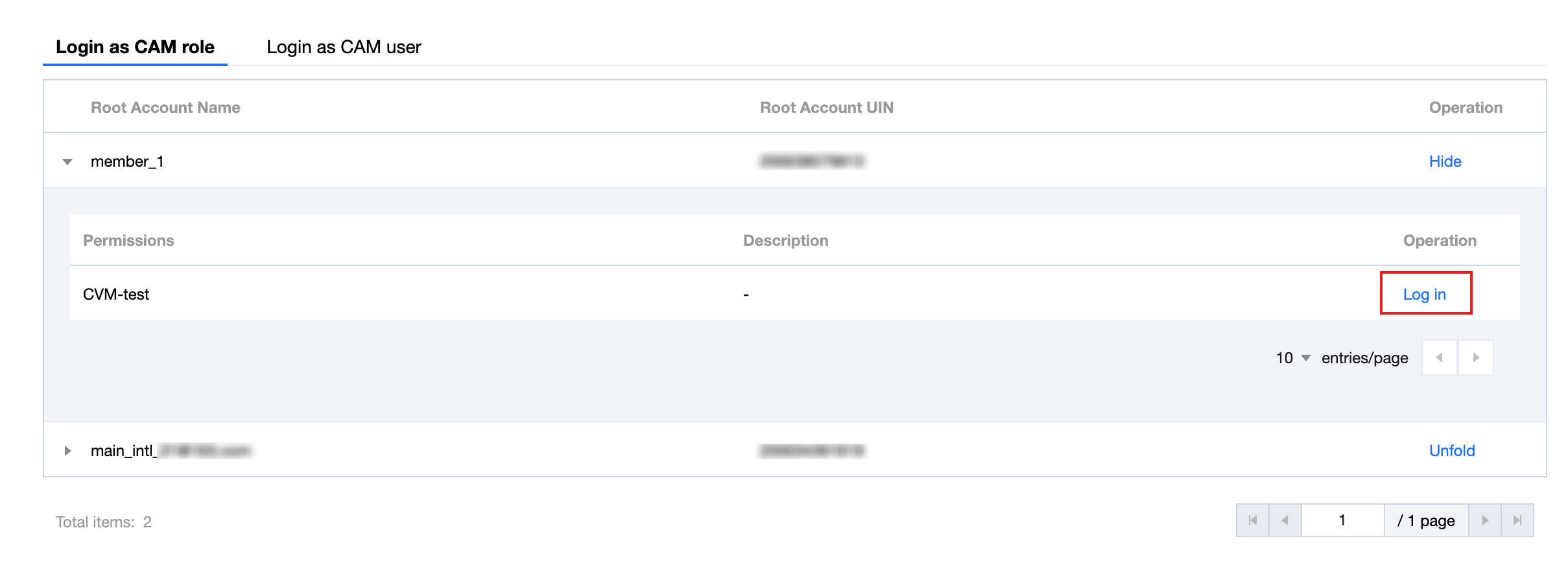
4. CAMロールとしてメンバーアカウント(Account1)内のCVMリソースにアクセスします。
説明:
CVMへのアクセス権限のみが設定されているため、CVMリソースにのみアクセスできます。他のリソースにアクセスする必要がある場合は、権限設定のポリシーを変更し、権限設定を再デプロイしてください。
フィードバック