権限の確認・変更・削除
Download
フォーカスモード
フォントサイズ
操作シナリオ
このドキュメントでは、アカウントの権限情報を参照する方法、アカウントの権限を変更する方法、およびアカウントの権限を削除する方法について説明します。
操作手順
権限情報を参照する
1. TCO>アイデンティティセンターにアクセスします。
2. 左側のナビゲーションバーで、CAM 同期 > マルチアカウント権限管理をクリックします。
3. マルチアカウント許可管理ページで、対象のアカウント名をクリックします。
4. アカウントの許可情報を参照します。
基本情報エリアで、アカウントの基本情報を参照します。
既存権限タブで、アカウントに関連付けられたユーザーまたはユーザーグループを参照します。
デプロイ済み設定タブで、アカウントにデプロイされた権限設定を参照します。
CAMユーザー同期タブで、設定されたCAMユーザー同期情報を参照します。
アカウントの権限を変更する
1. TCO>アイデンティティセンターにアクセスします。
2. 左側のナビゲーションバーで、CAM 同期 > マルチアカウント権限管理をクリックします。
3. マルチアカウント許可管理ページで、対象のアカウント名をクリックします。
4. 既存の権限タブをクリックします。
5. CAMロール同期の設定をクリックします。
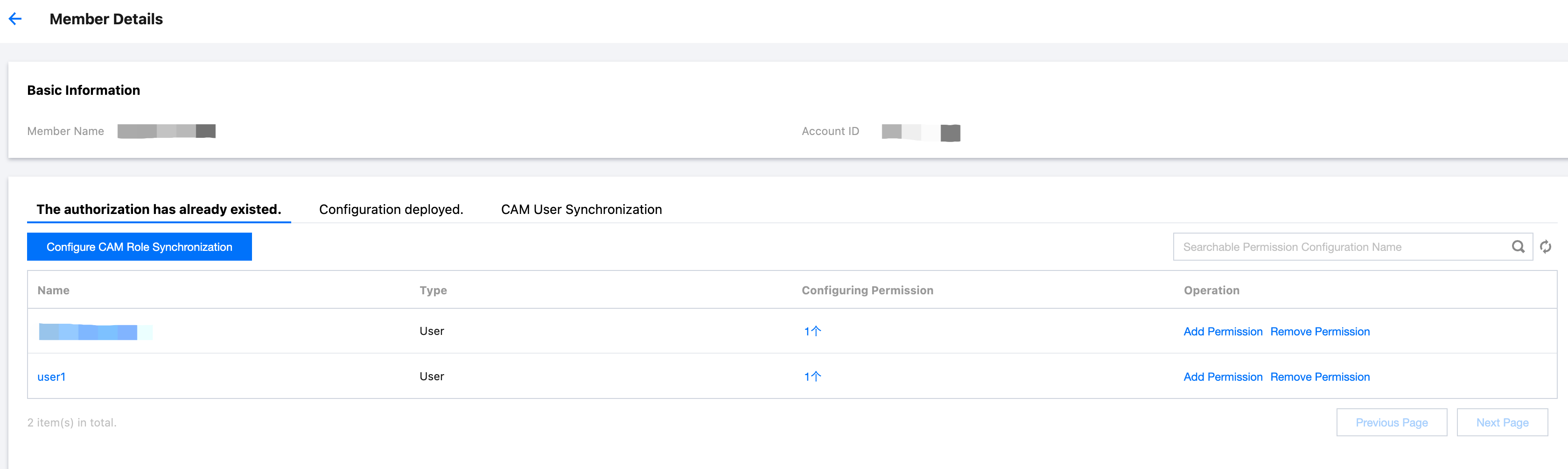
6. CAMロール同期の設定パネルで、ユーザー、ユーザーグループおよび権限設定を再指定します。
ユーザーまたはユーザーグループを選択し、その後次へをクリックします。
権限設定を選択し、次へをクリックします。
設定情報を確認し、設定を開始をクリックします。
デプロイが完了するのを待ち、完了をクリックします。
アカウントの権限を削除する
1. TCO>アイデンティティセンターにアクセスします。
2. 左側のナビゲーションバーで、CAM 同期 > マルチアカウント権限管理をクリックします。
3. マルチアカウント許可管理ページで、対象のアカウント名をクリックします。
4. 既存の権限タブをクリックします。
5. 対象のユーザーまたはユーザーグループの操作列にある権限削除をクリックします。
6. 削除確認ダイアログで、確定をクリックします。
7. 完了をクリックします。
フィードバック