SCIMキー管理
Download
フォーカスモード
フォントサイズ
操作シナリオ
SCIM同期処理中にはSCIMキーを使用する必要があります。本記事では、SCIMキーの作成、無効化、有効化、削除の方法をご紹介します。
利用制限
SCIMキーは作成時にのみ表示され、クエリはサポートしていません。SCIMキーを速やかに保存してください。
最大で2つのSCIMキーを作成できます。
SCIMキーを作成する
説明:
新しく作成したSCIMキーは、デフォルトで有効状態です。
1. TCO > アイデンティティセンターにログインします。
2. 左側のナビゲーションバーで、ユーザー管理 > 設定をクリックします。
3. SCIMユーザー同期設定エリアで、新しいSCIMキーを生成をクリックします。
説明:
もしSCIMユーザー同期を有効化していなければ、先に有効化してください。

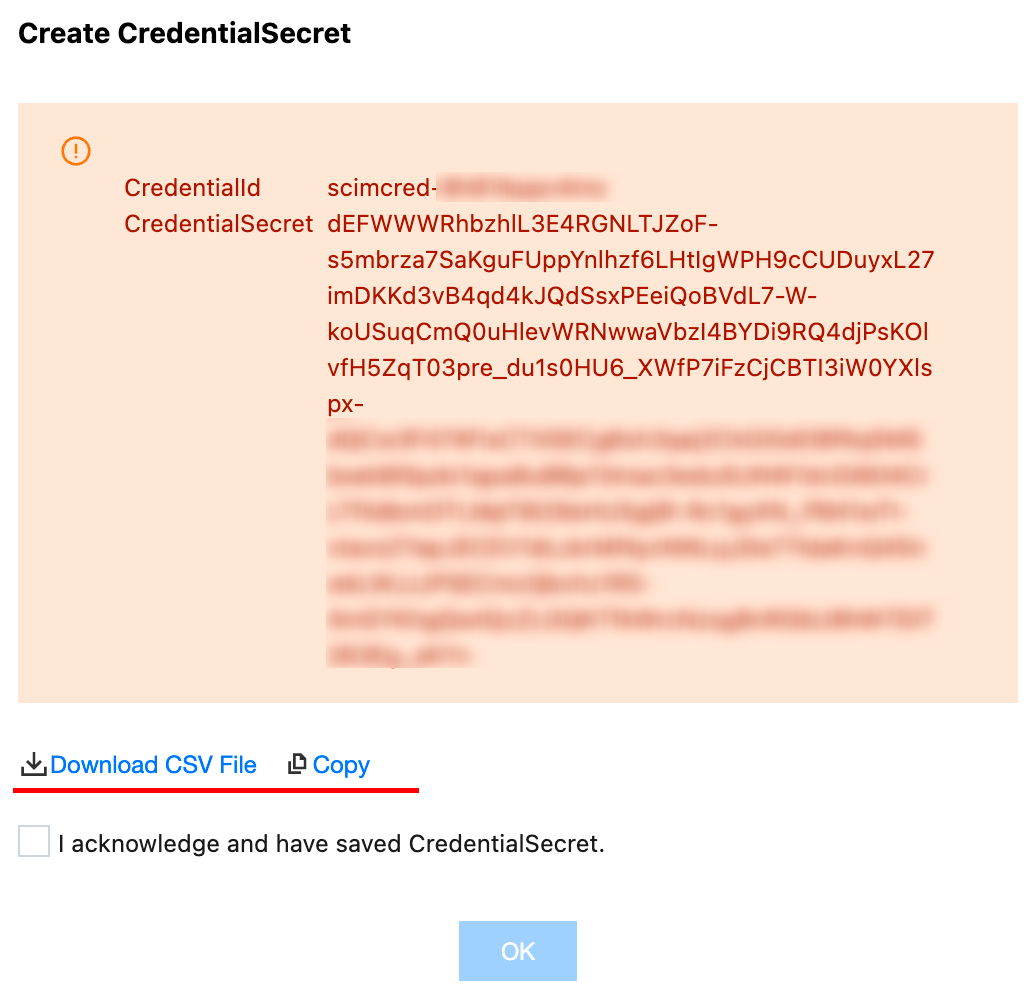
4. CredentialSecretの作成ダイアログで、SCIMキーを保存するには、CSVファイルをダウンロードするかコピーしてください。キーを保存した後、確認をクリックします。
SCIMキーを無効化する
警告:
無効化後、このSCIMキーを使用する同期タスクは失敗します。
1. TCO > アイデンティティセンターにログインします。
2. 左側のナビゲーションバーで、ユーザー管理 > 設定をクリックします。
3. SCIMユーザー同期設定領域で、ターゲットSCIMキーの無効化をクリックします。

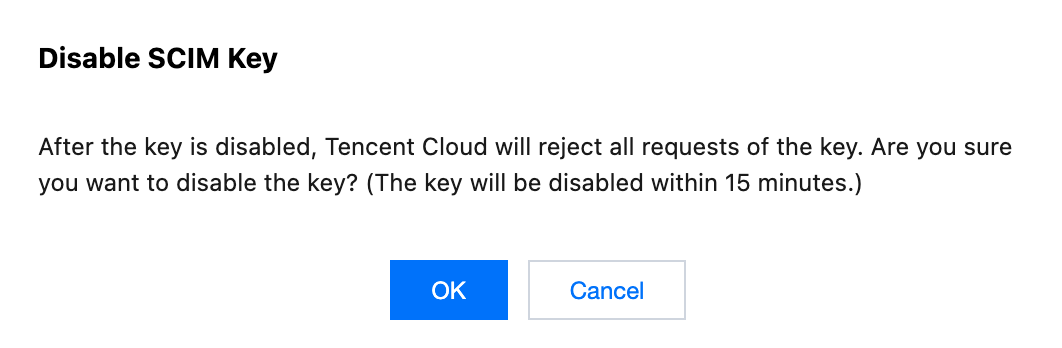
4. SCIMキーの無効化ダイアログで、確定をクリックします。
SCIMキーを有効化する
無効状態のSCIMキーについては、再度有効にすることができます。
1. TCO > アイデンティティセンターにログインします。
2. 左側のナビゲーションバーで、ユーザー管理 > 設定。
3. SCIMユーザー同期設定領域で、ターゲットSCIMキーの有効化をクリックします。

4. 有効化SCIMキーダイアログで、確認をクリックします。

SCIMキーを削除する
使用しないことが確定したSCIMキーについては、削除することができます。
警告:
削除後、このSCIMキーは使用できなくなります。
1. TCO > アイデンティティセンターにログインします。
2. 左側のナビゲーションバーで、ユーザー管理 > 設定。
3. SCIMユーザー同期設定領域で、ターゲットSCIMキーの削除をクリックします。
4. SCIMキーの削除ダイアログで、確認をクリックします。

フィードバック