SCIMによるMicrosoft Entra ID(Azure AD)同期の例
Download
フォーカスモード
フォントサイズ
本稿では、SCIMプロトコルを使用して、Microsoft Entra ID(すなわち Azure AD)のユーザーまたはユーザーグループをTencent Cloudアイデンティティセンターに同期する方法を紹介します。
背景情報
Microsoft Entra ID のすべての構成操作は、管理者(グローバル管理者権限が付与された)が実行する必要があります。Microsoft Entra ID でユーザーを作成し、管理者として許可する操作の方法については、Microsoft Entra ドキュメントを参照してください。
アイデンティティセンターで設定する
ステップ1:SCIM同期を有効化する
1. TCO > アイデンティティセンターにログインします。
2. 左側のナビゲーションバーで、ユーザー管理 > 設定をクリックします。
3. SCIMユーザー同期設定エリアで、

4. 有効化後、SCIMユーザー同期設定エリアでSCIMサーバーアドレスを参照またはコピーします。外部IdPでSCIM同期を設定する際にこのアドレスを使用します。
中国サイト:https://scim.tencentcloudsso.com/scim/v2
国際サイト:https://scim.tencentcloudssointl.com/scim/v2

ステップ2: SCIMキーを作成する
1. SCIMユーザー同期設定エリアで、新しいSCIMキーを生成をクリックします。

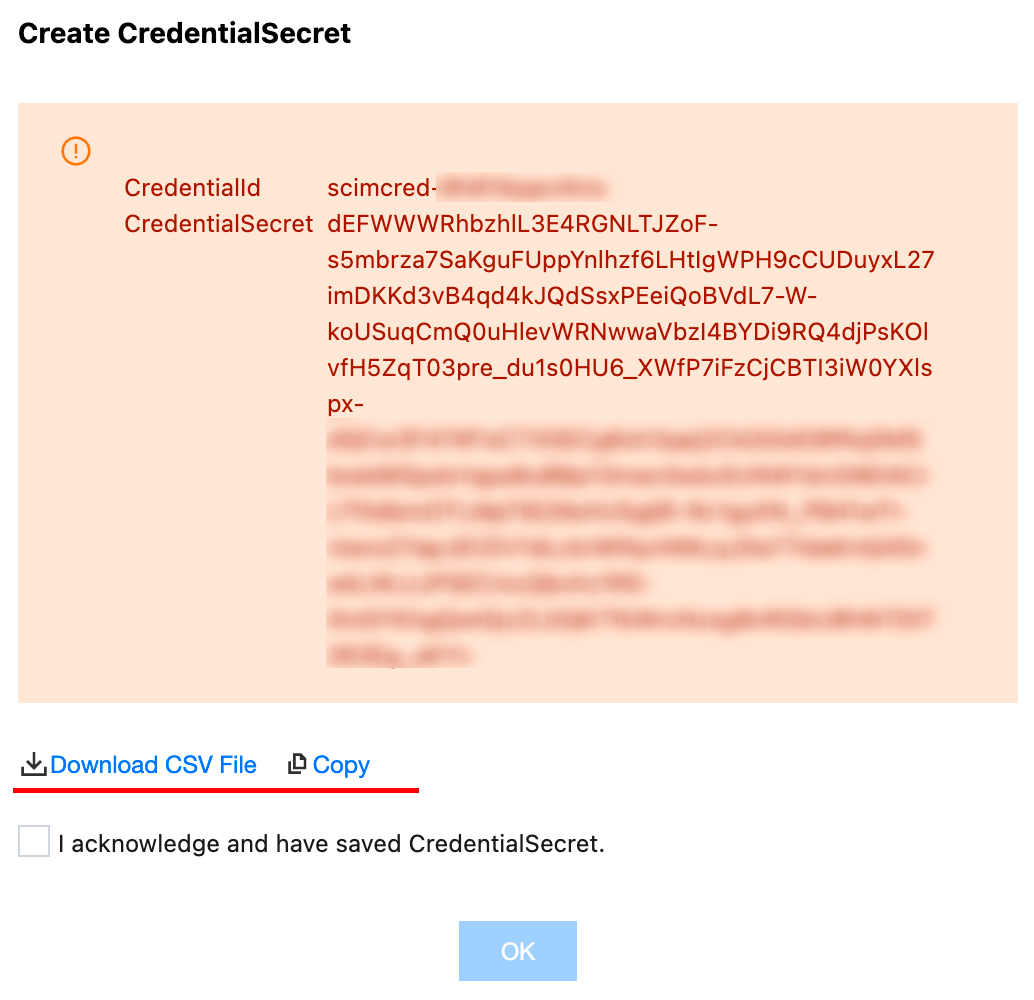
2. CredentialSecretの作成ダイアログで、SCIMキーを保存するには、CSVファイルをダウンロードするかコピーしてください。キーを保存した後、確認をクリックします。
Azureでの設定
ステップ1:Microsoft Entra ID でアプリケーションを作成する
1. 管理者はAzureポータルにログインし、左上のメニューアイコンをクリックします。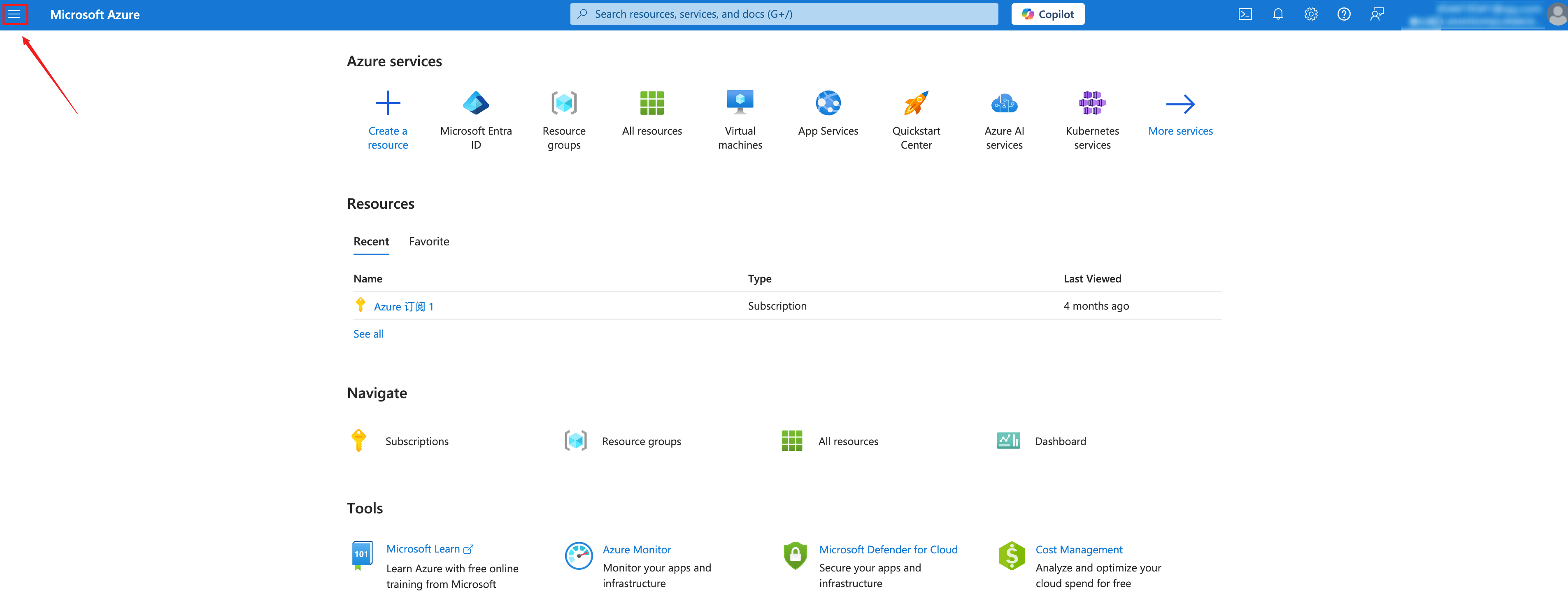
2. 左側のナビゲーションバーで、Microsoft Entra IDを選択します。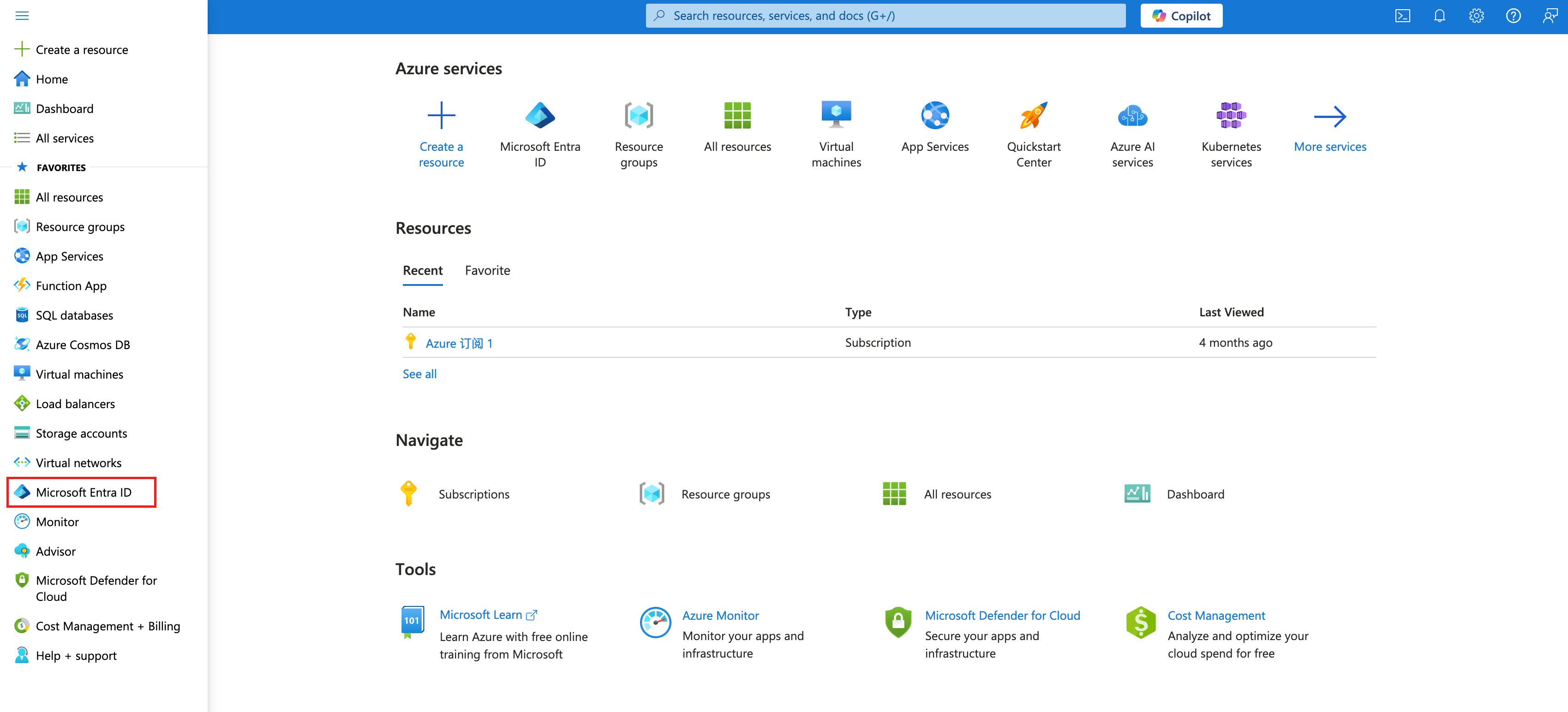
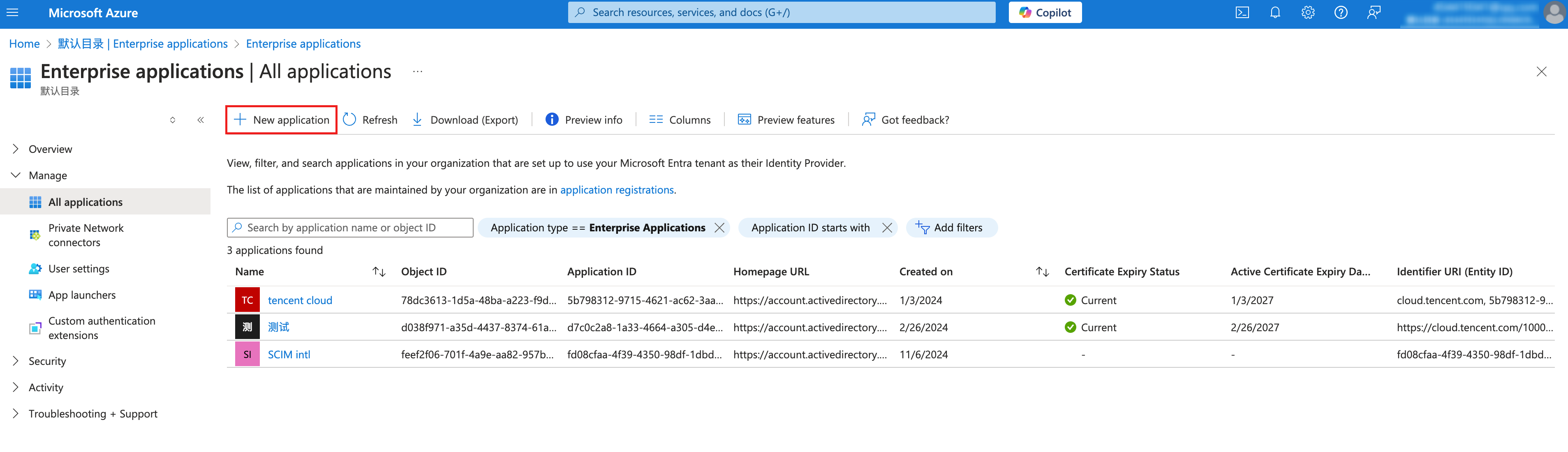
3. 左側のナビゲーションバーで管理 > 企業アプリケーションを選択した後、すべてのアプリケーションに移動します。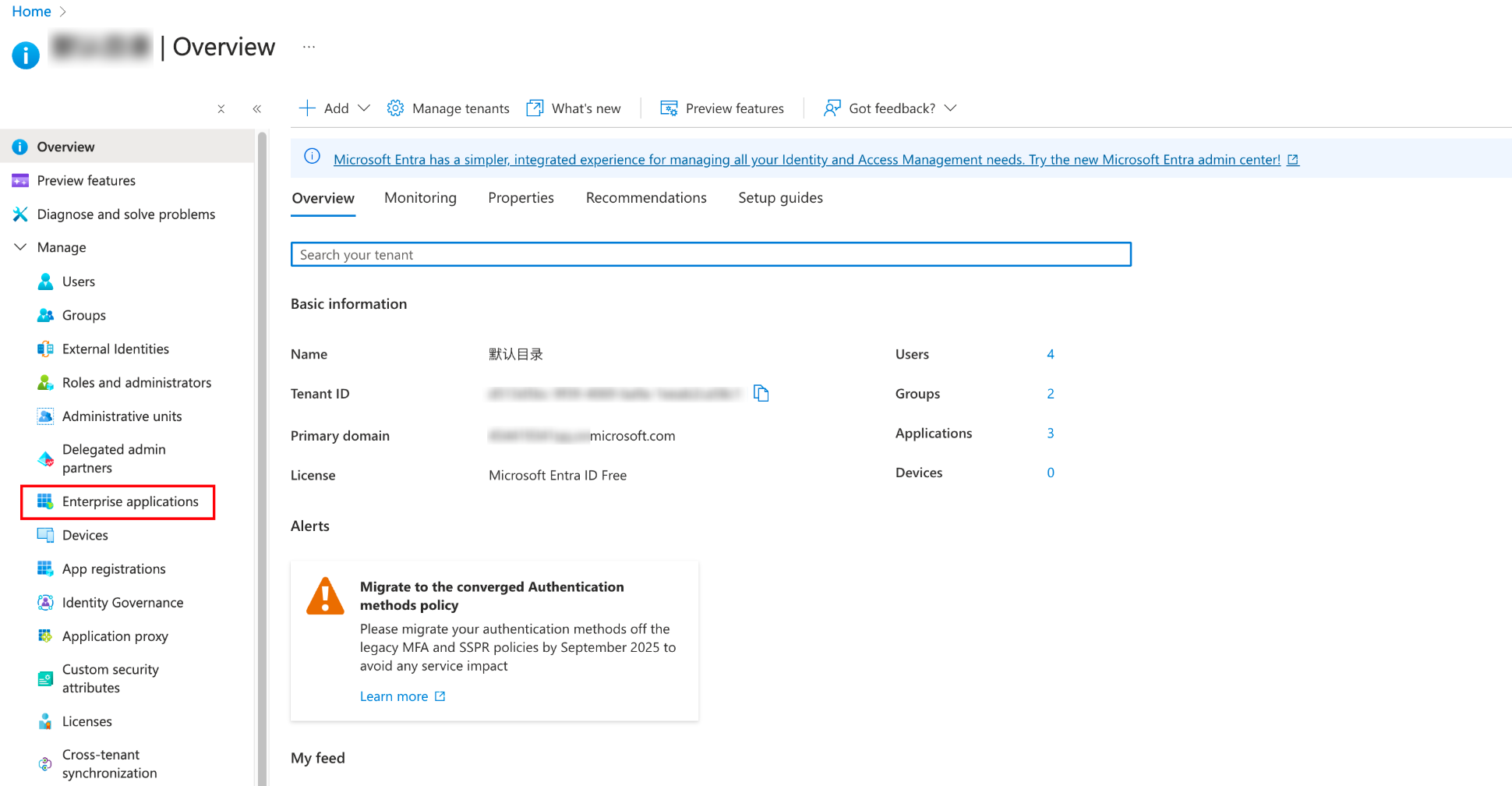
4. 新しいアプリケーションを作成をクリックします。
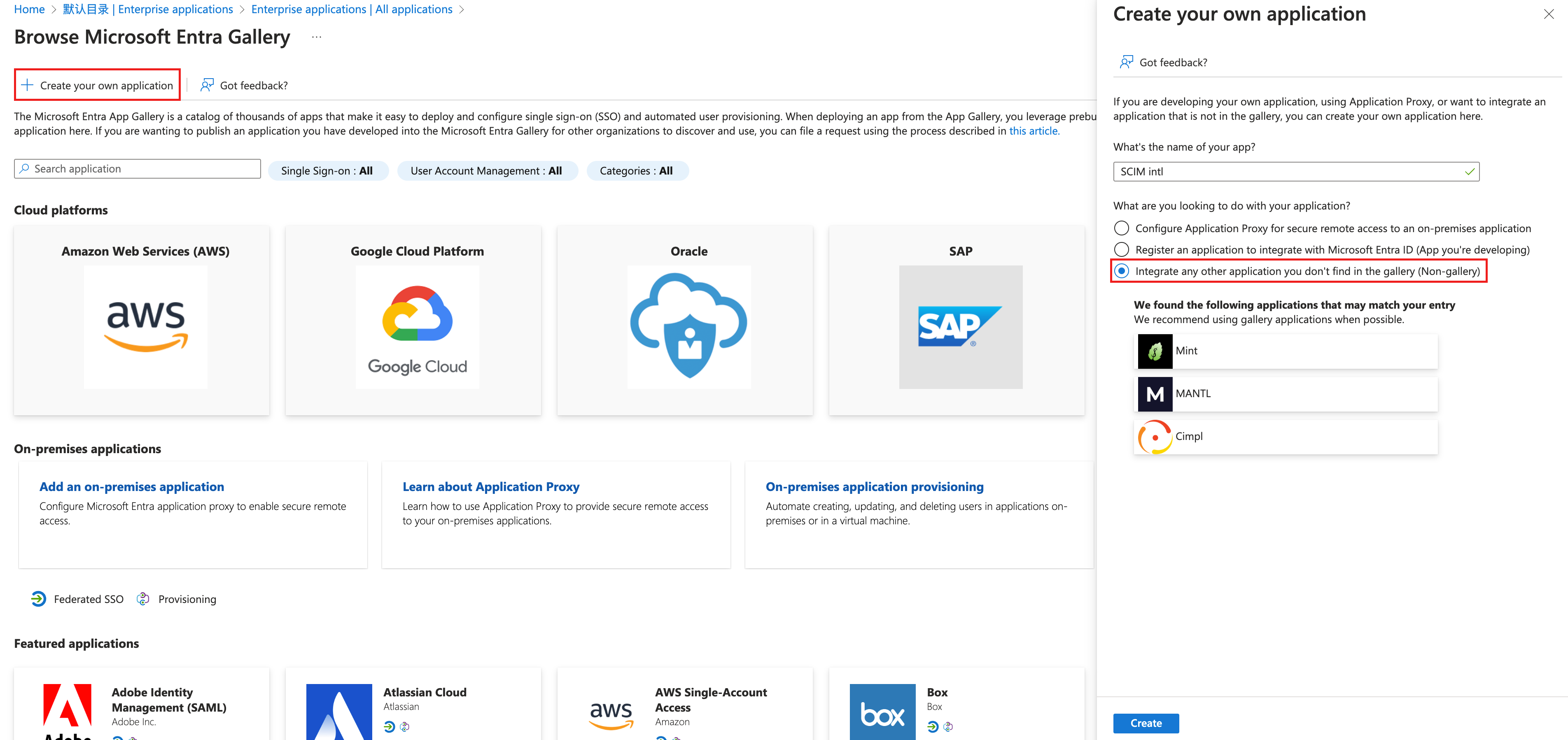
5. Microsoft Entraギャラリーを参照ページで、独自のアプリケーションを作成をクリックし、右側のウィンドウでアプリケーション名を入力し、ギャラリーにないその他のアプリケーションを統合する(非ギャラリー)を選択してから、作成をクリックします。
ステップ2:Microsoft Entra IDでSCIM同期を設定する
1. アプリケーションページで、左側のナビゲーションバーのプロビジョニングをクリックします。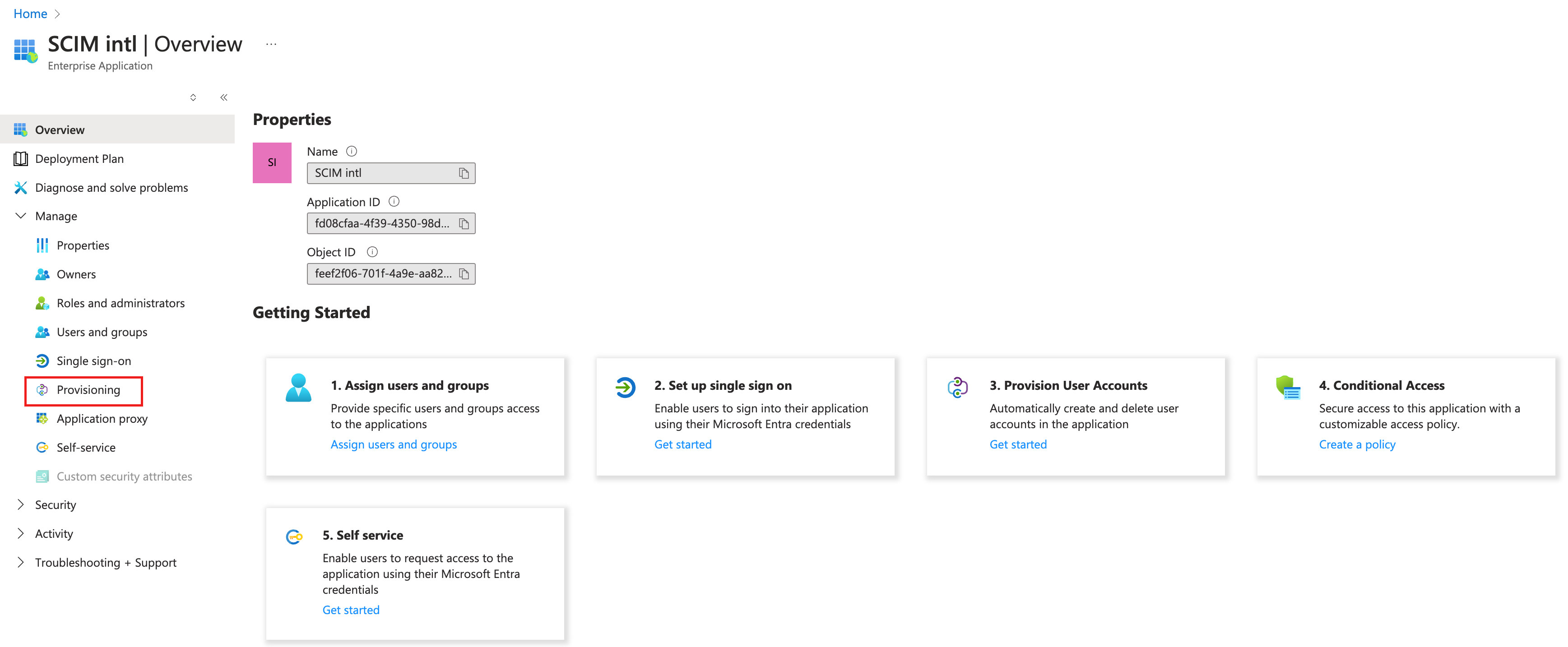
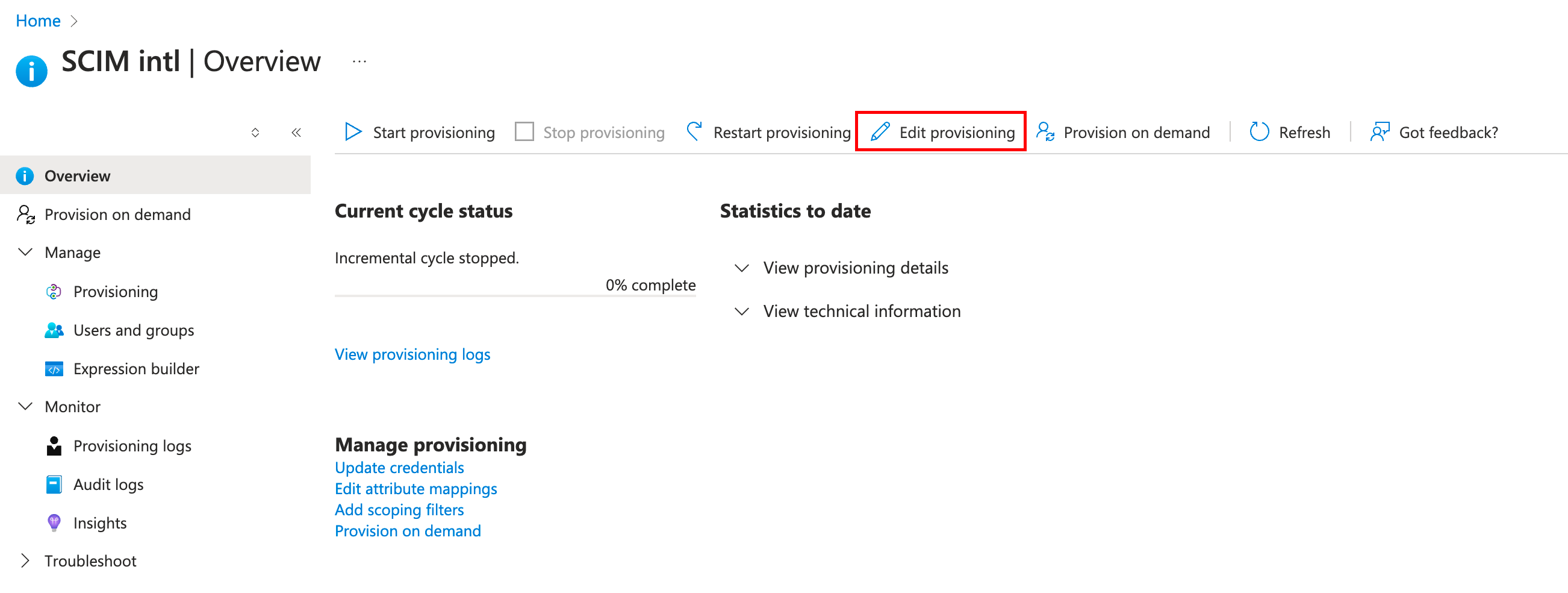
2. プロビジョニングページで、開始をクリックします。
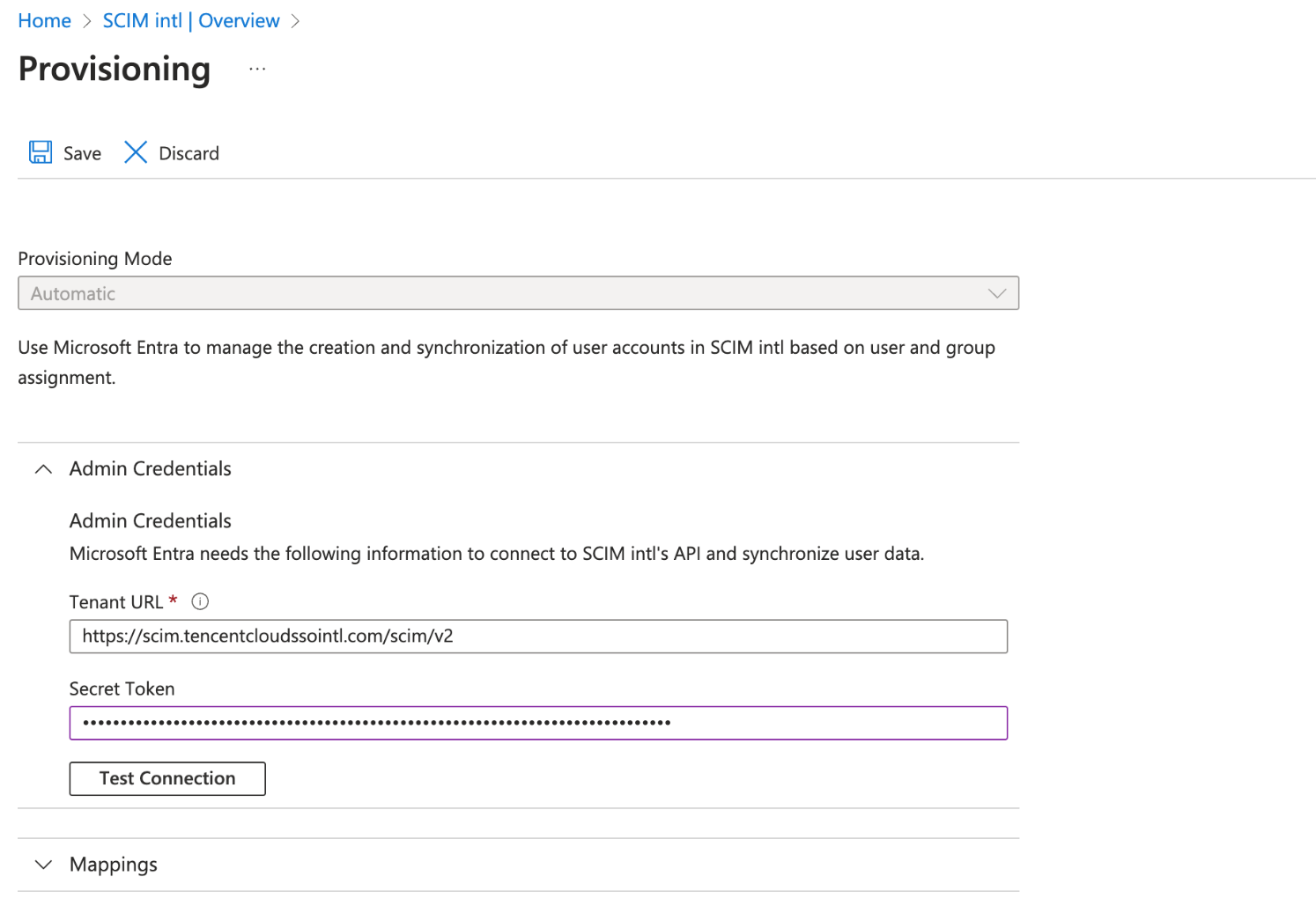
3. プロビジョニングモードを自動に設定します。管理者クレデンシャルセクションで、管理者クレデンシャルを設定します。
テナントURLエリアで、SCIMサーバーアドレスを入力します。
キートークンエリアで、SCIMキーを入力します。
接続テストをクリックします。
テストが成功したら、次の操作を続行できます。
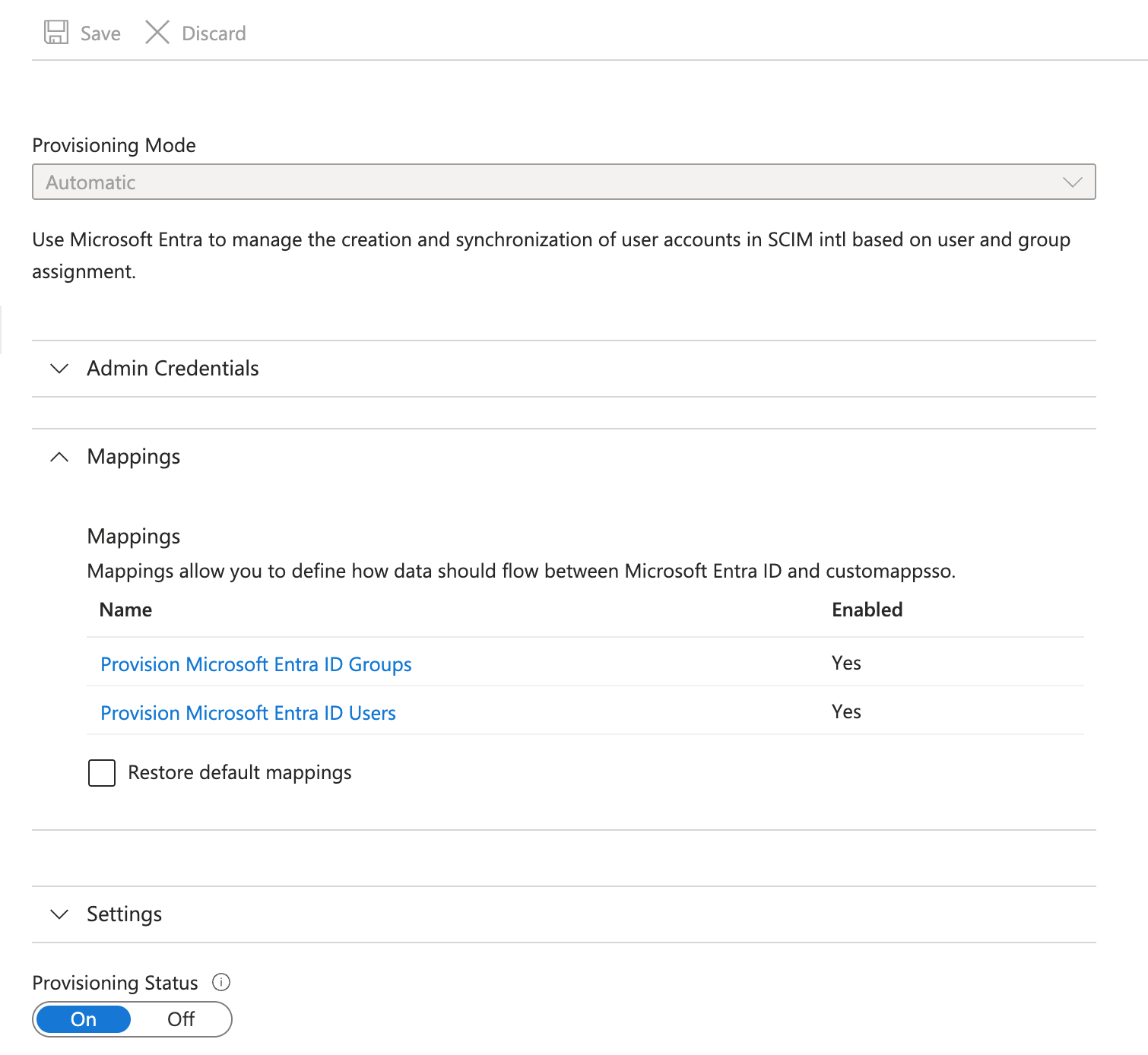
4. マッピング領域では、デフォルト構成を使用するか、必要に応じて属性マッピングを変更できます。ユーザー名はデフォルトでMicrosoft Entra IDのuserPrincipalNameを使用します。
5. 設定領域の範囲モジュールでは、デフォルトで割り当て済みユーザーおよびグループのみ同期が選択されています。同期を行うには、事前にユーザーとグループをアプリケーションに割り当てる必要があります。
説明:
すべてのユーザーとグループを同期を選択すると、 Microsoft Entra IDのすべてのユーザーとグループが自動的に同期されます。
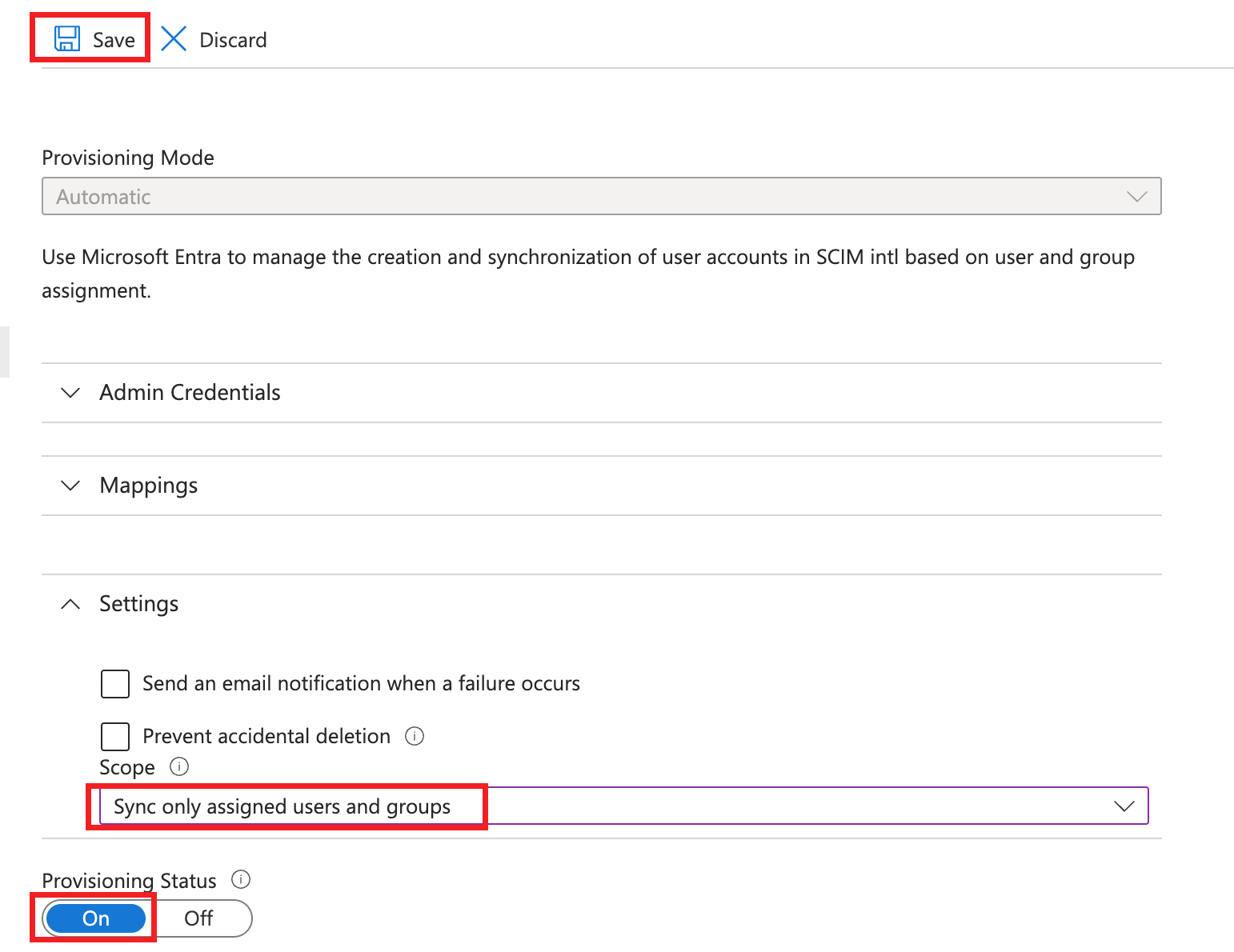
6. プロビジョニングステータスエリアのオンをクリックし、保存をクリックすると、設定が完了します。
ステップ3:ユーザー/グループの割り当て
1. プロビジョニングページの左側メニューでユーザーとグループを選択し、ユーザー/グループの追加をクリックします。
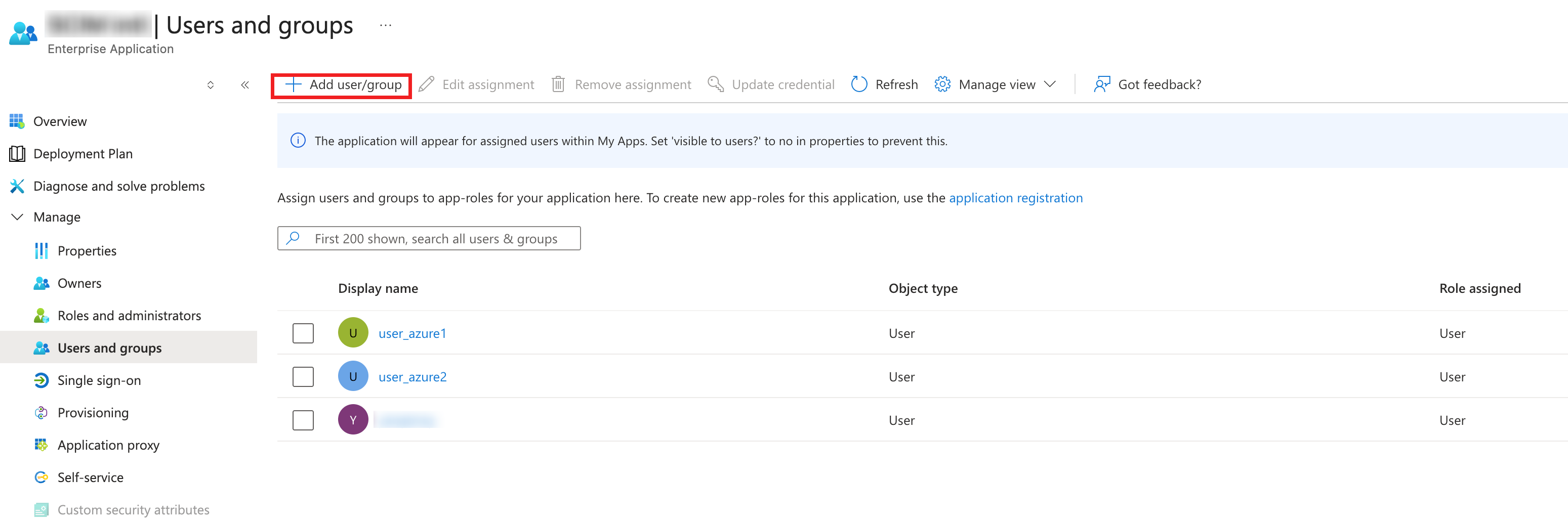
2. 割り当ての追加ページで、ユーザーまたはユーザーグループを選択し、選択をクリックします。
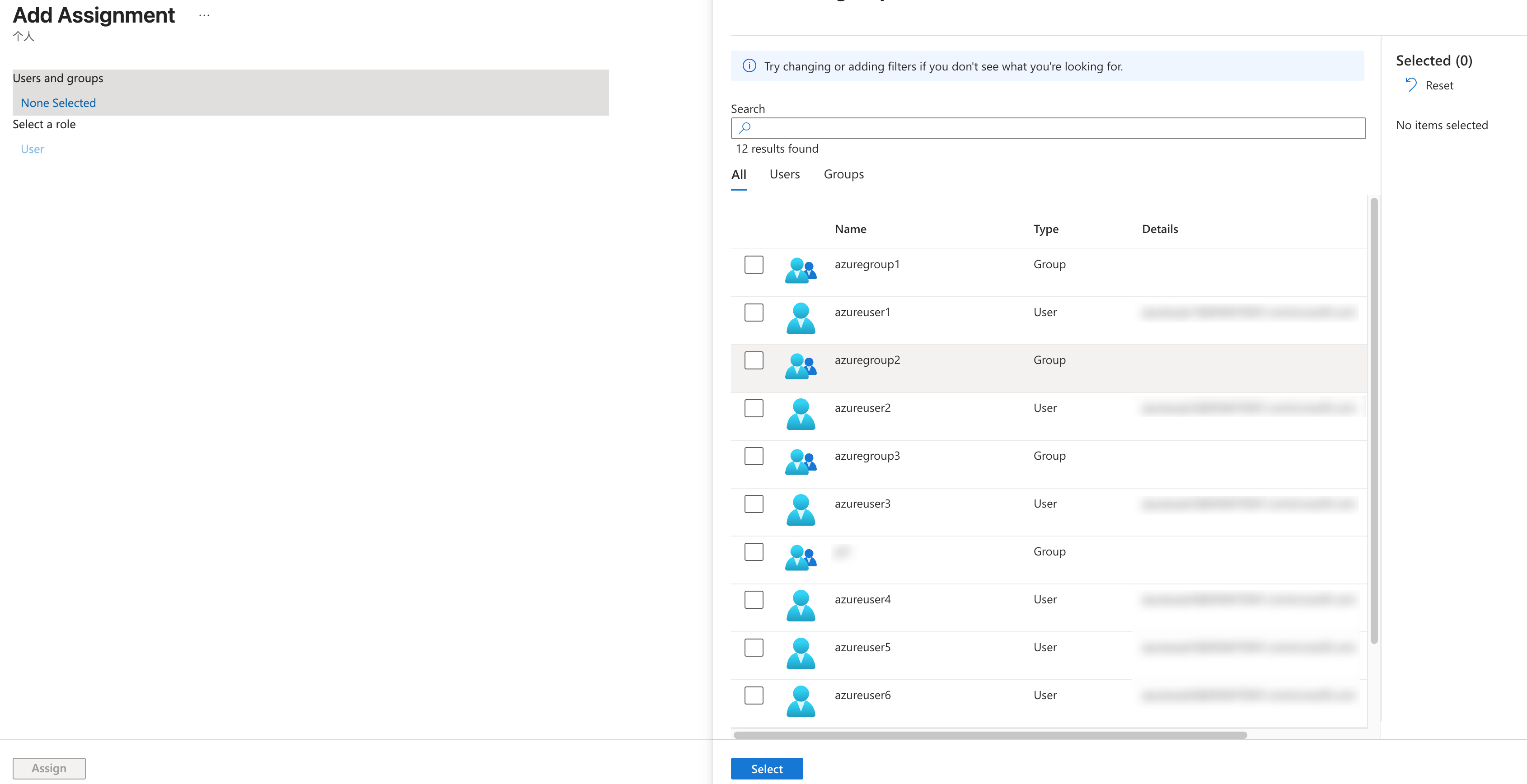
3. 割り当てをクリックします。割り当てられたユーザー/グループがリストに表示されます。
ステップ4:ユーザー/グループの同期
自動同期ユーザー/グループ(非リアルタイム)
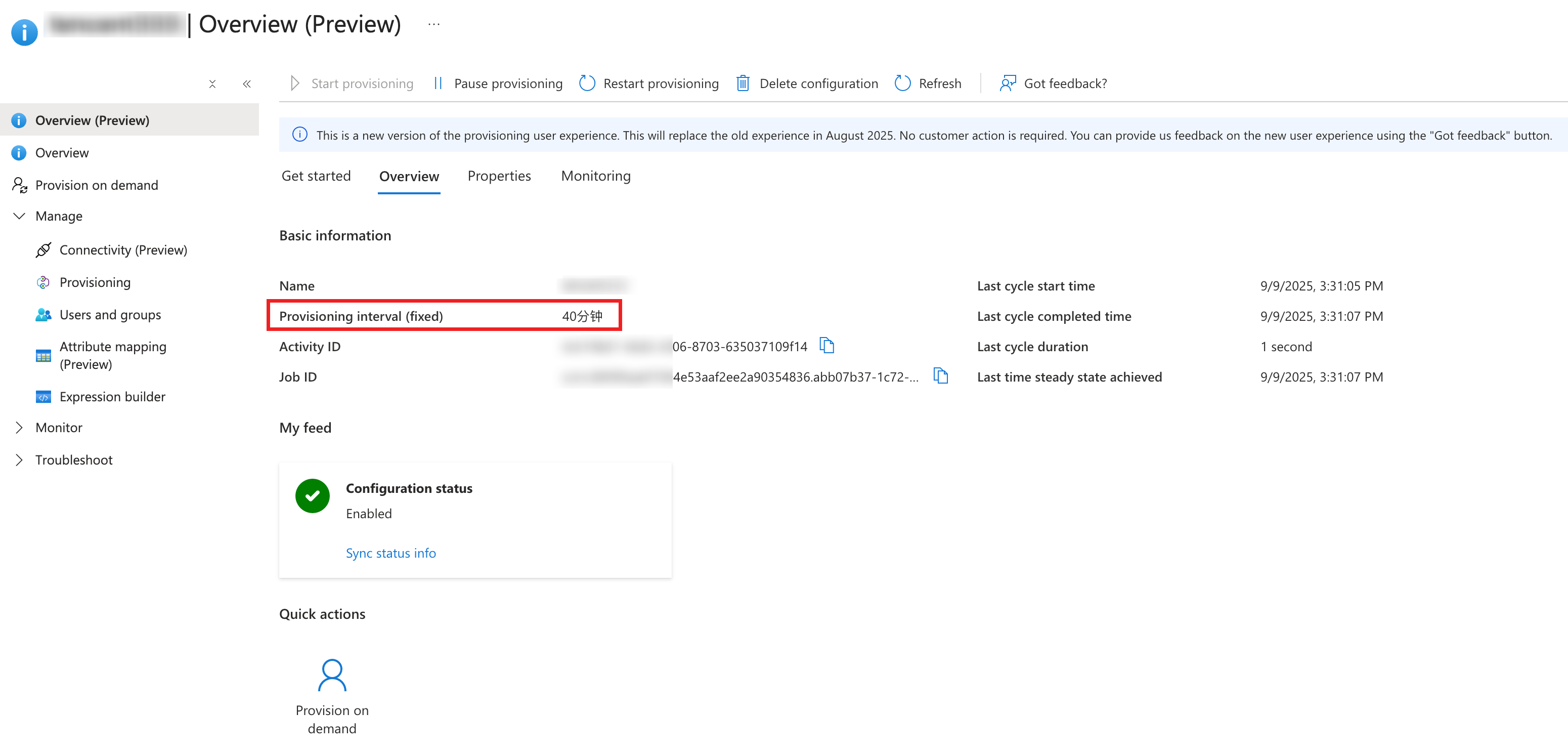
割り当て済みのユーザー/グループは、プロビジョニング間隔に従って自動的にアイデンティティセンターに同期されます。リアルタイムでの同期ではありません。
Microsoft Entra IDでは、デフォルトで20~40分ごとに1回同期され、時間は変更できません。
割り当て済みのユーザーグループは、同期時にグループ内のユーザーを自動的に同期します。グループ内の増分ユーザーもプロビジョニング間隔に従って同期されます(リアルタイムではありません)。
手動でユーザー/グループを同期する(リアルタイム)
すぐに同期する必要がある場合は、以下の手順に従って操作してください。
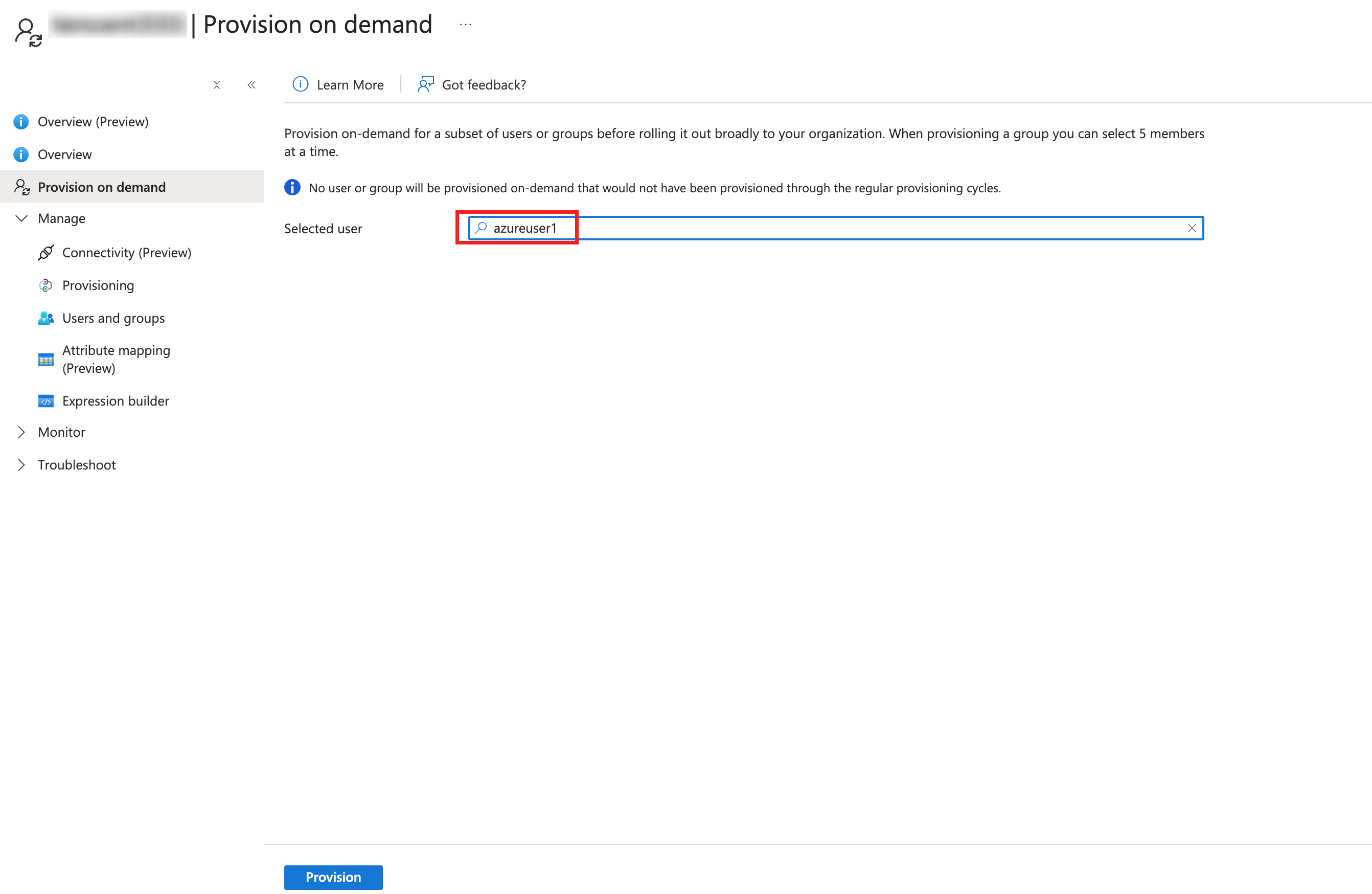
1. オンデマンドプロビジョニングページで、同期が必要なユーザーを選択し、設定をクリックします。
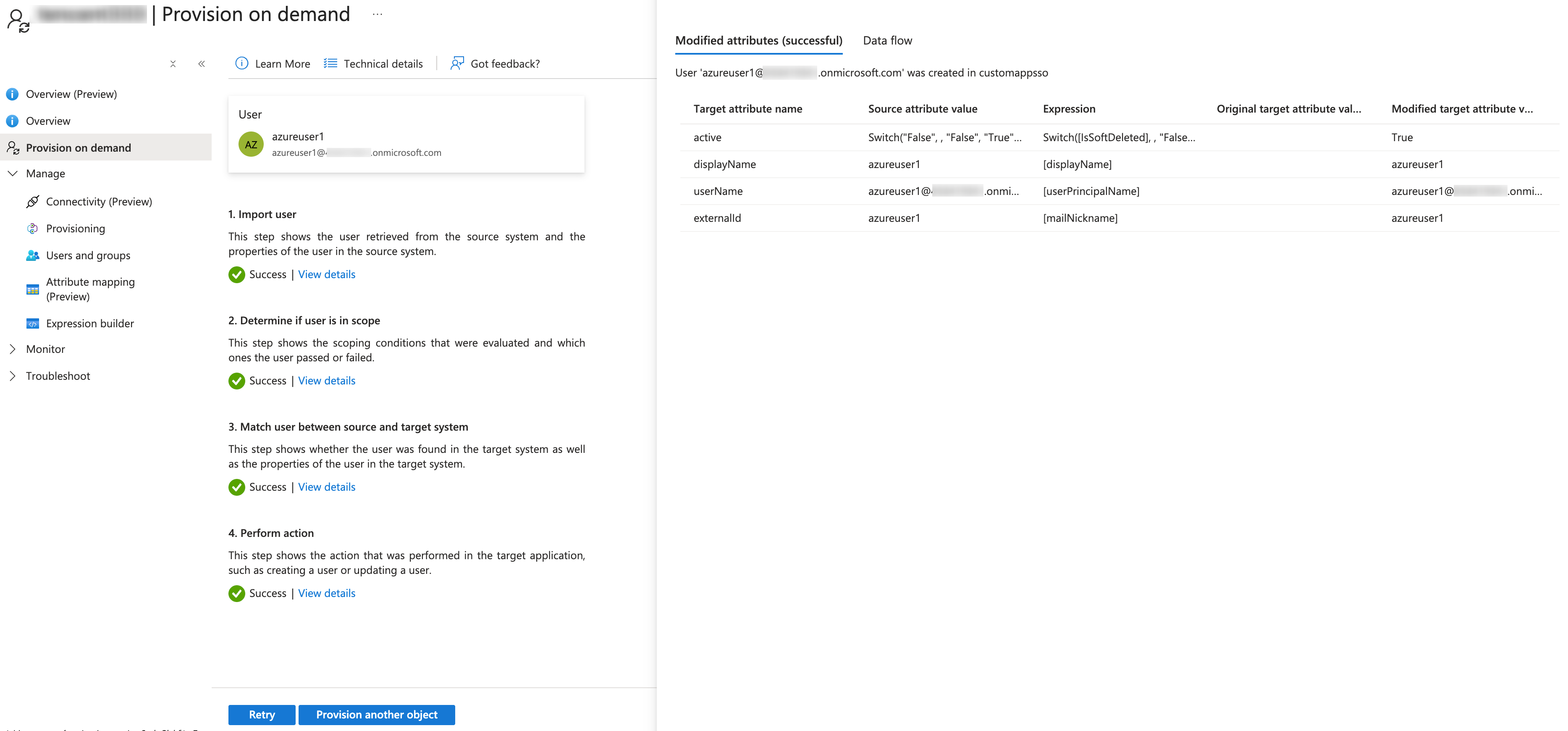
2. 設定が成功しました。
1. オンデマンドプロビジョニングページで、同期が必要なユーザーグループを選択し、同時にグループ内のユーザーにチェックを入れ、設定をクリックします。
説明:
今回の同期では、ユーザーに同時にチェックを入れない場合、ユーザーグループのみ同期され、グループ内のユーザーは同期されません。
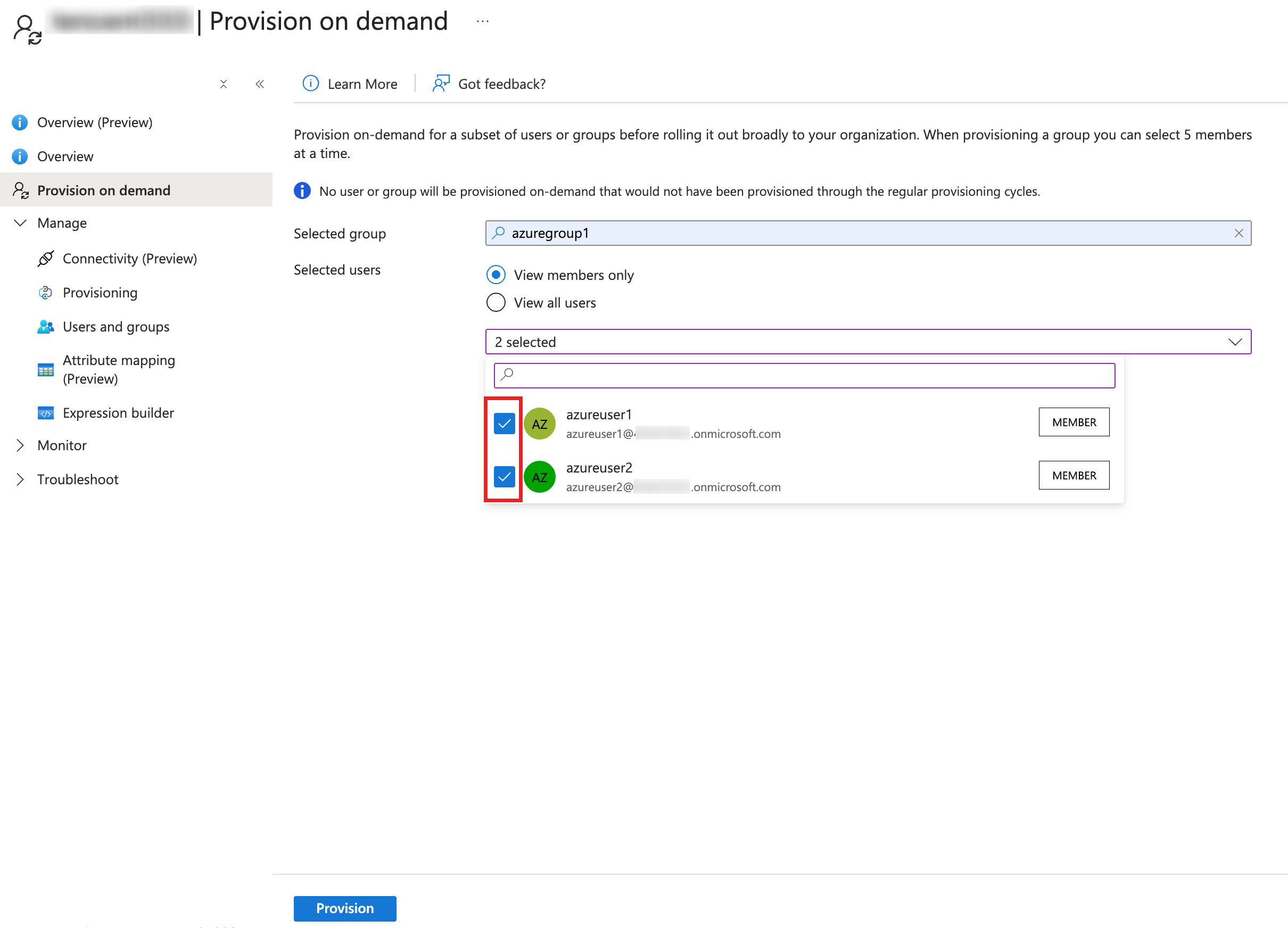
2. 設定が成功しました。
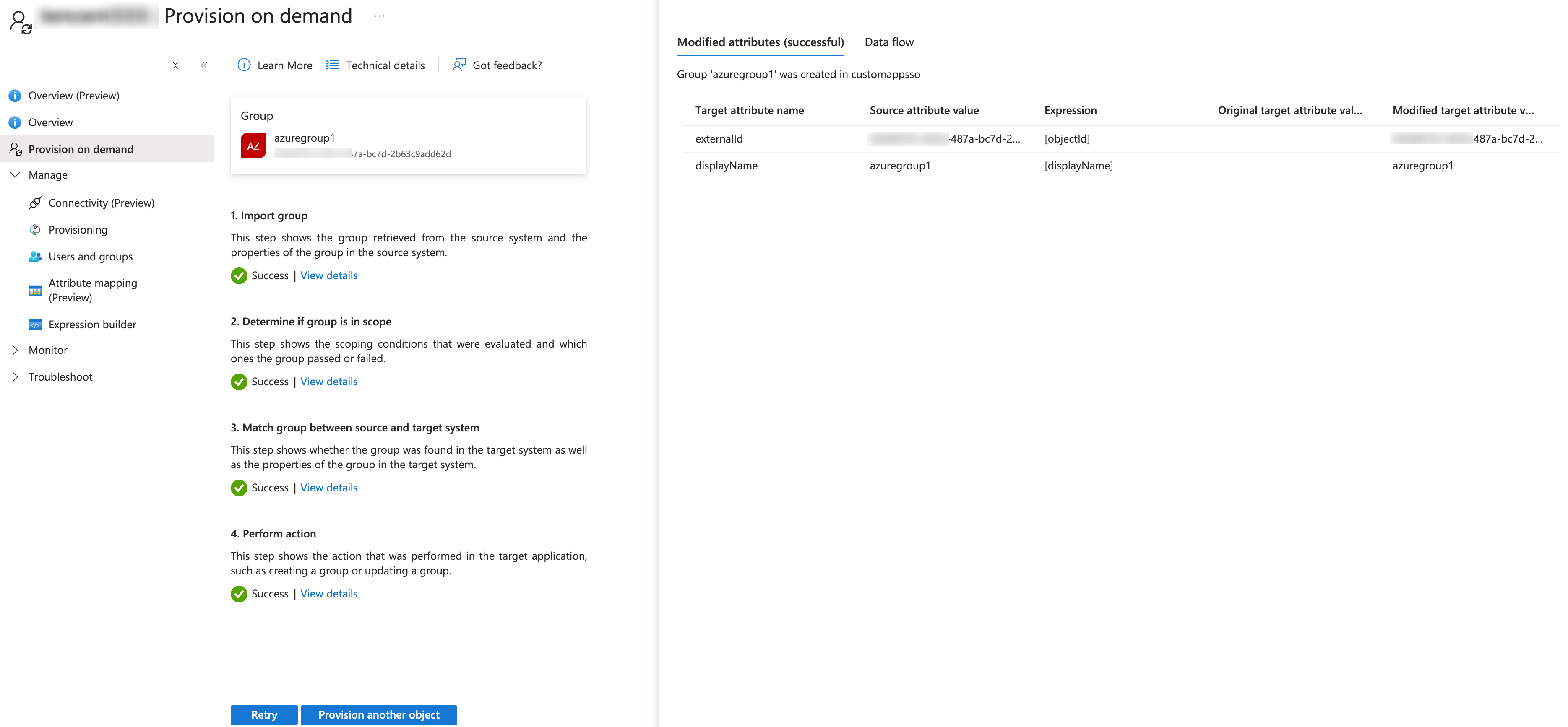
結果検証
左側のナビゲーションバーで、ユーザー管理 > ユーザーをクリックし、リストを参照できます。ソースは自動的に外部インポートとして識別されます。

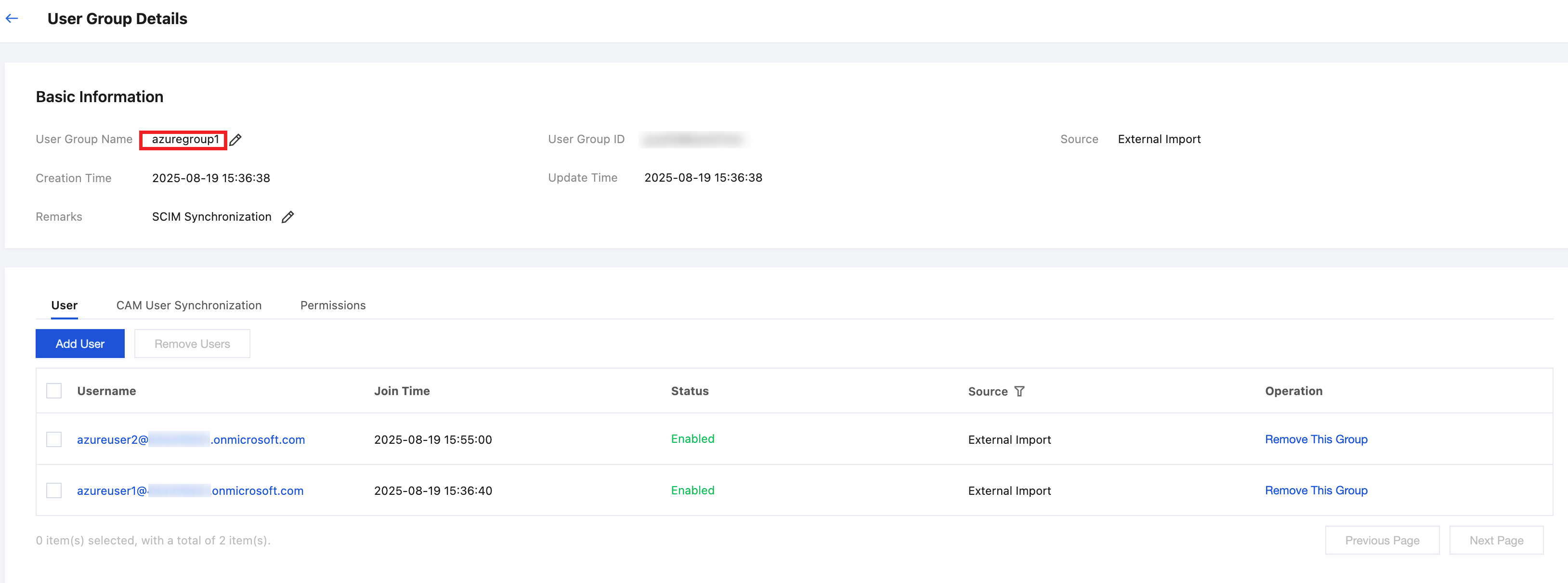
左側のナビゲーションバーで、ユーザー管理 > ユーザーグループをクリックし、リストを表示できます。ソースは自動的に外部インポートとして識別されます。

ユーザーグループ名をクリックし、ユーザーグループ詳細ページに移動します。グループ内のユーザーを参照できます。
フィードバック