SCIMによるOkta同期の例
Download
フォーカスモード
フォントサイズ
本稿では、SCIMプロトコルを通じて、OktaのユーザーまたはユーザーグループをTencent Cloudの身分センターに同期する方法を紹介します。
身分センターで設定する
ステップ1:SCIM同期を有効化する
1. TCO > アイデンティティセンターにログインします。
2. 左側のナビゲーションバーで、ユーザー管理 > 設定をクリックします。
3. SCIMユーザー同期設定エリアで、

4. 有効化後、SCIMユーザー同期設定エリアでSCIMサーバーアドレスを参照またはコピーします。外部IdPでSCIM同期を設定する際にこのアドレスを使用します。
中国サイト:https://scim.tencentcloudsso.com/scim/v2
国際サイト:https://scim.tencentcloudssointl.com/scim/v2

ステップ2: SCIMのパスキーを作成する
1. SCIMユーザー同期設定領域で、新しいSCIMキーを生成をクリックします。

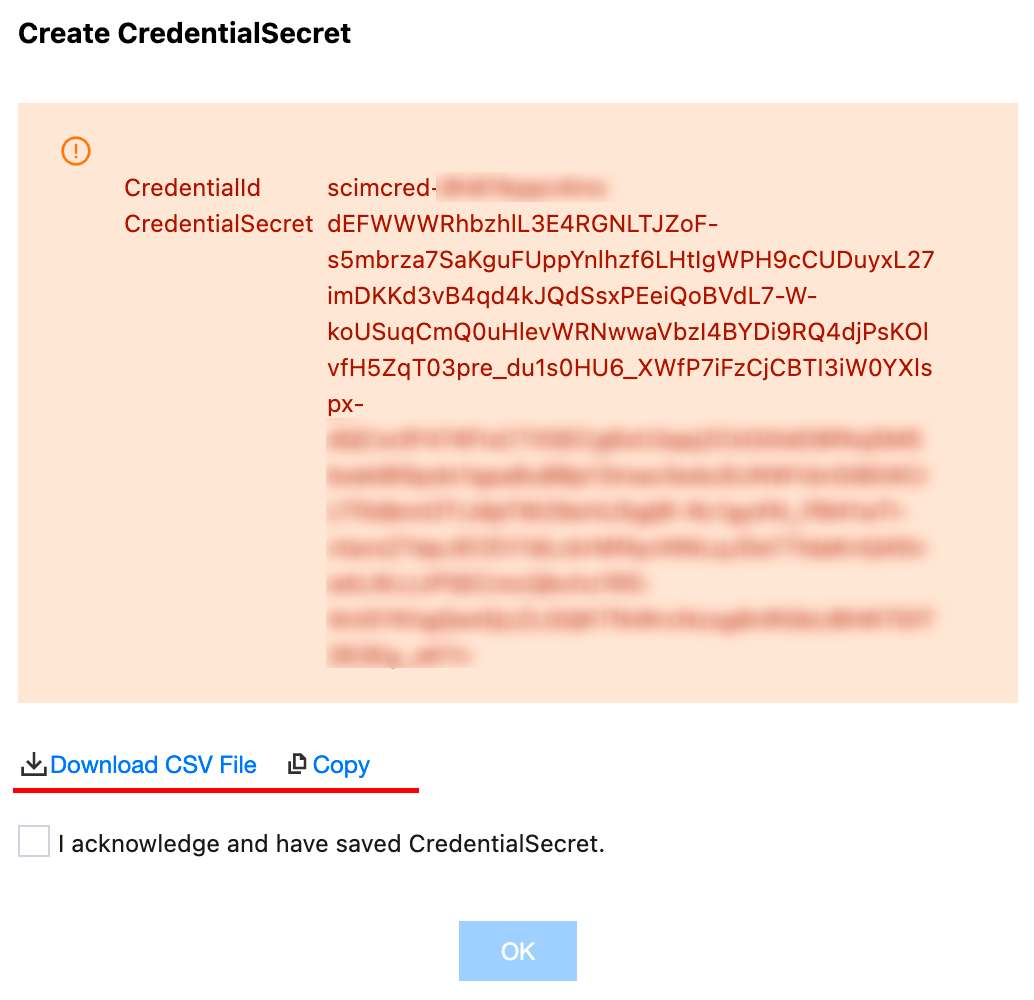
2. CredentialSecretの作成ダイアログで、SCIMキーを保存するには、CSVファイルをダウンロードするかコピーしてください。パスキーを保存した後、確定をクリックします。
Oktaでセットアップする
ステップ1:Oktaでアプリケーションを作成する
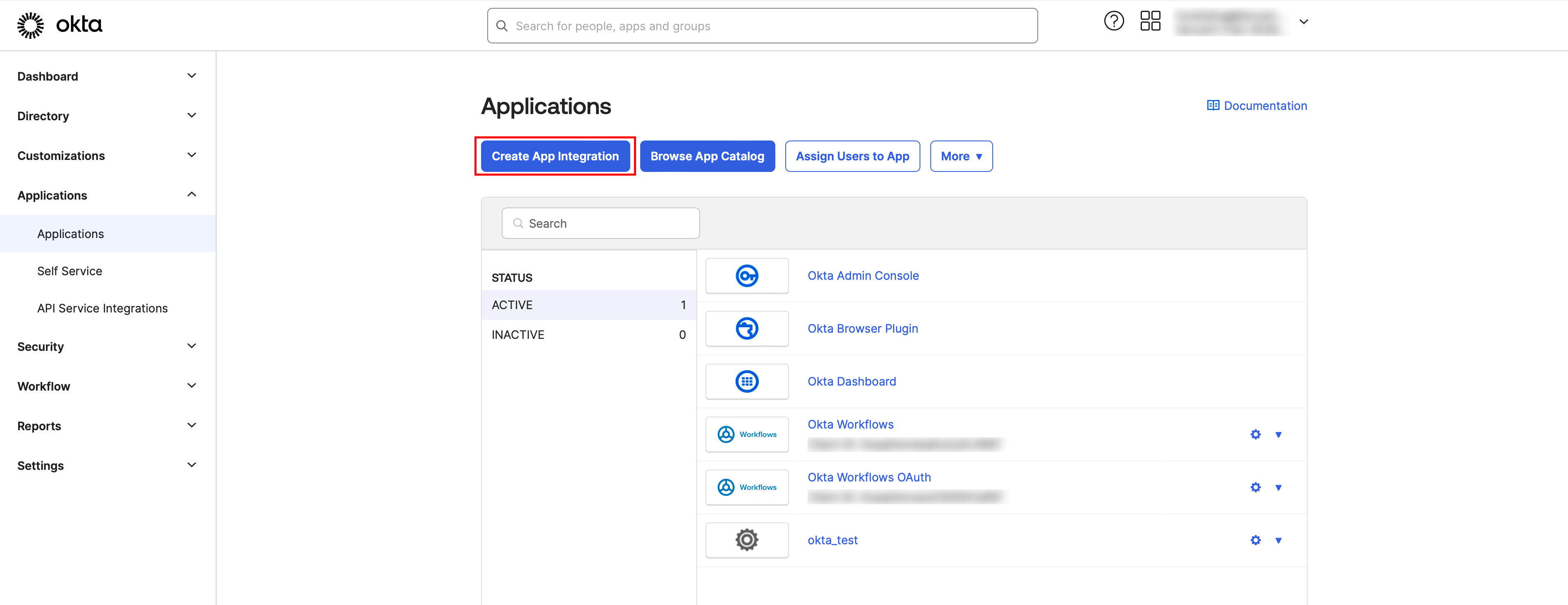
1. Oktaにログインし、左側のナビゲーションバーでApplications > Applicationsを選択します。すべてのアプリケーションが表示されたら、Create APP Intergrationをクリックし、アプリケーションを作成します。
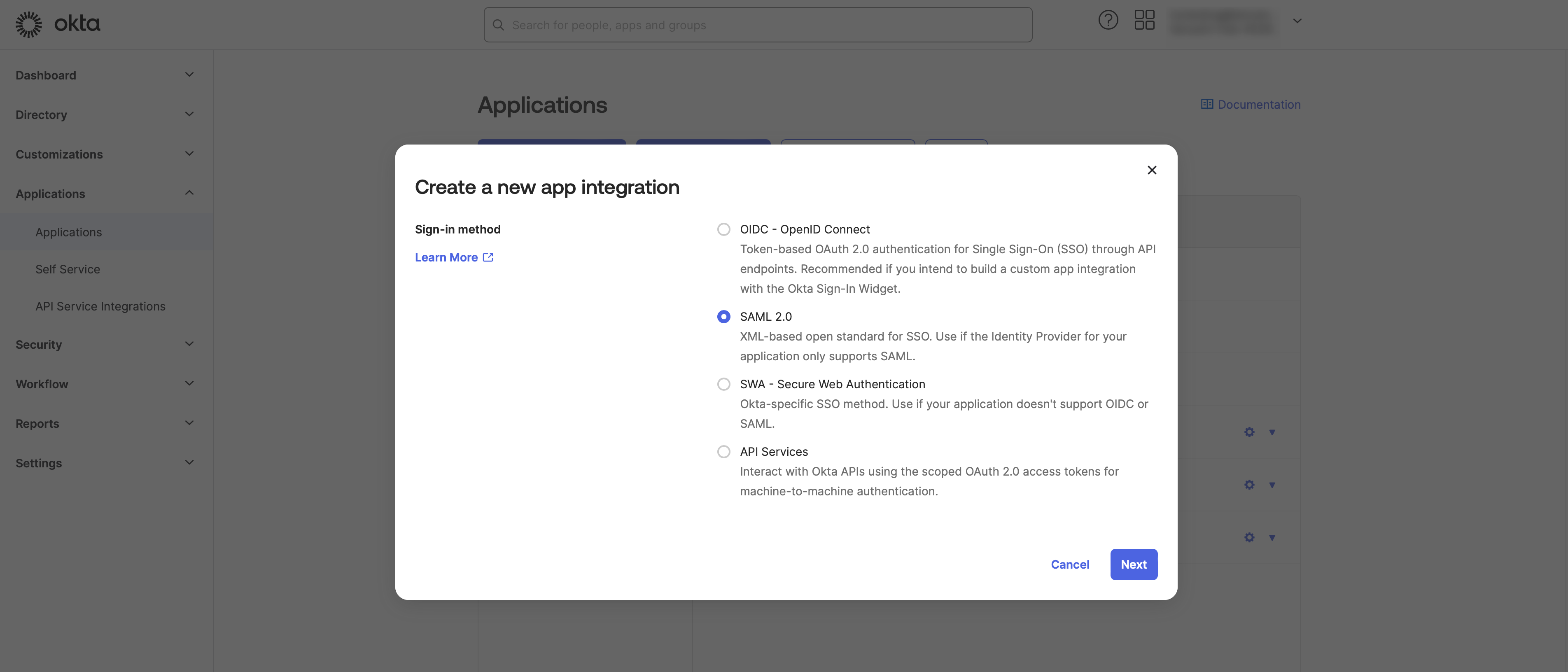
2. ポップアップ表示されたCreate a new app integrationウィンドウで、SAML 2.0を選択し、Nextをクリックします。
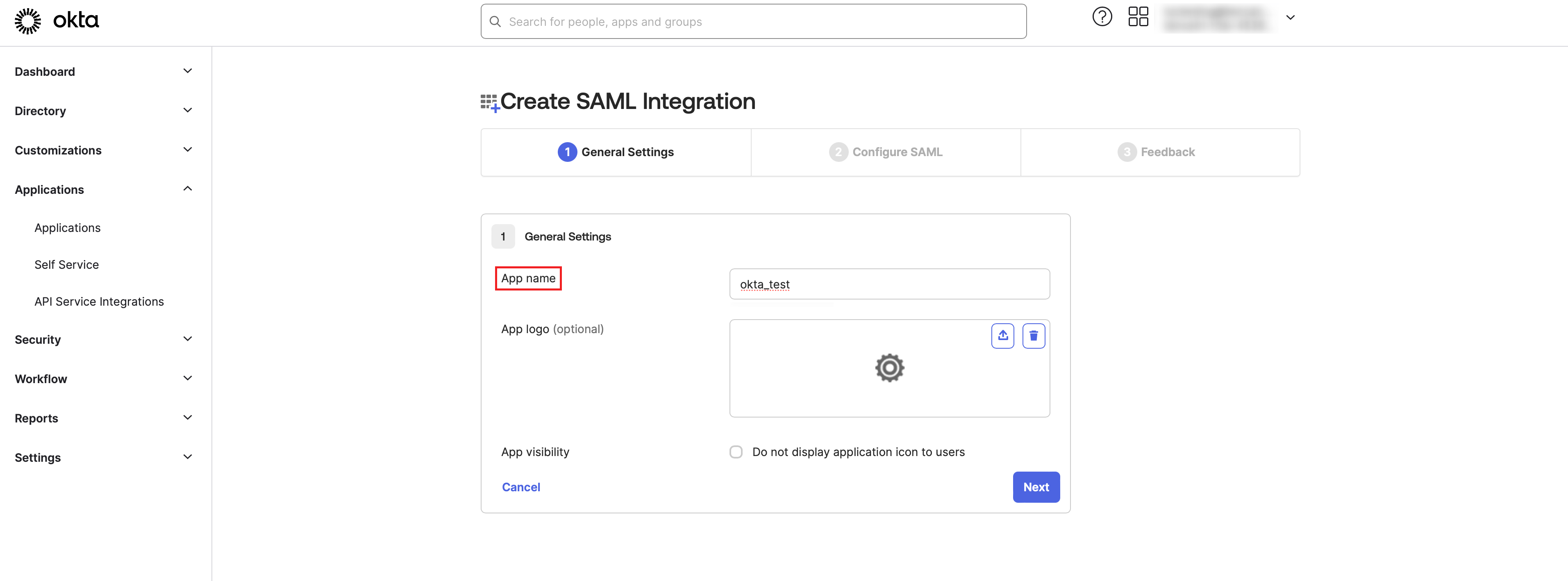
3. Create SAML Integrationページに進み、アプリケーションの基本設定を完了します。
3.1 General Settings ページで、App nameを入力し、Nextをクリックします。
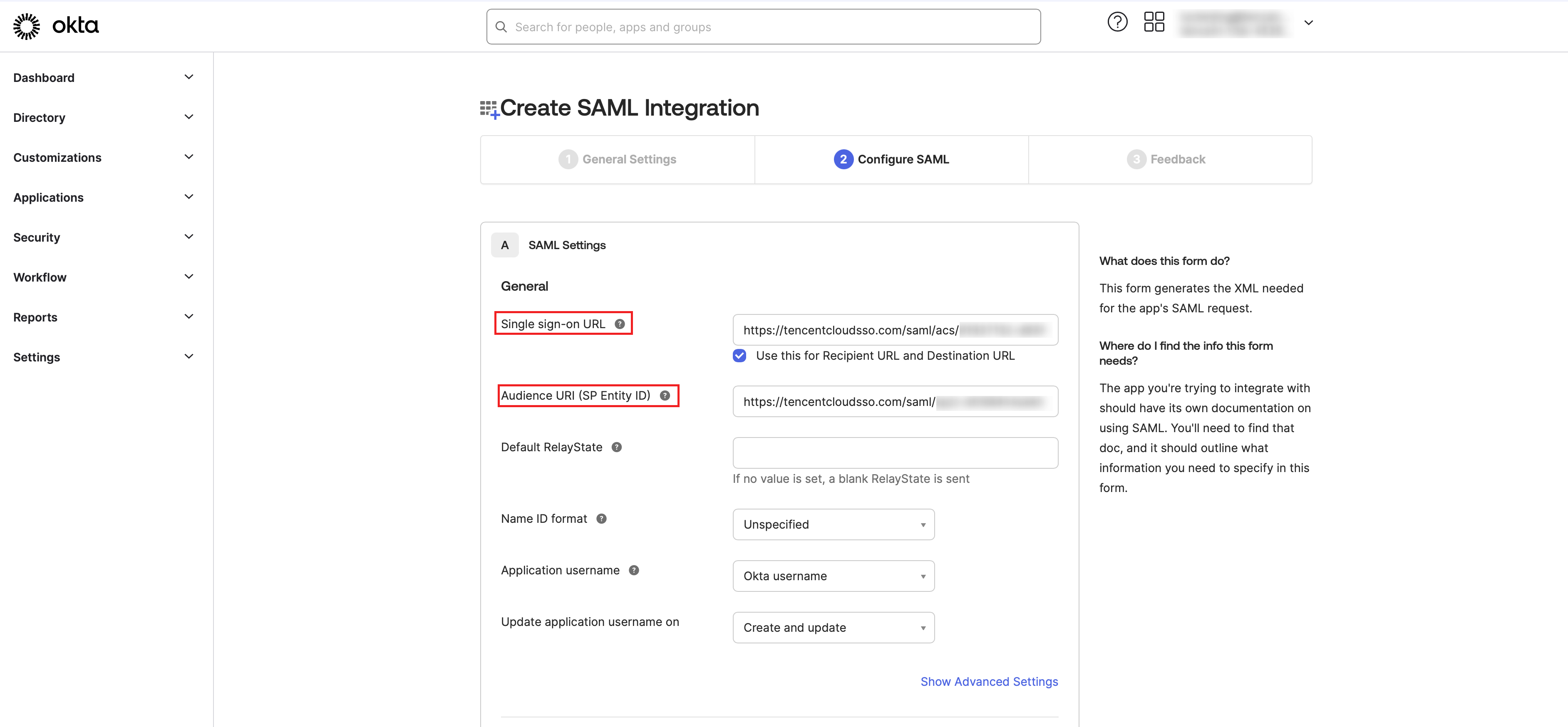
3.2 Configure SAMLページで、Single sign-on URLとAudience URL(SP Entity ID)を入力します。この情報は、アイデンティティセンター > ユーザー管理 > 設定 > SSOログイン、サービスプロバイダー(SP)情報にあるACS URLとEntity IDに対応します。入力が完了したら、Nextをクリックします。
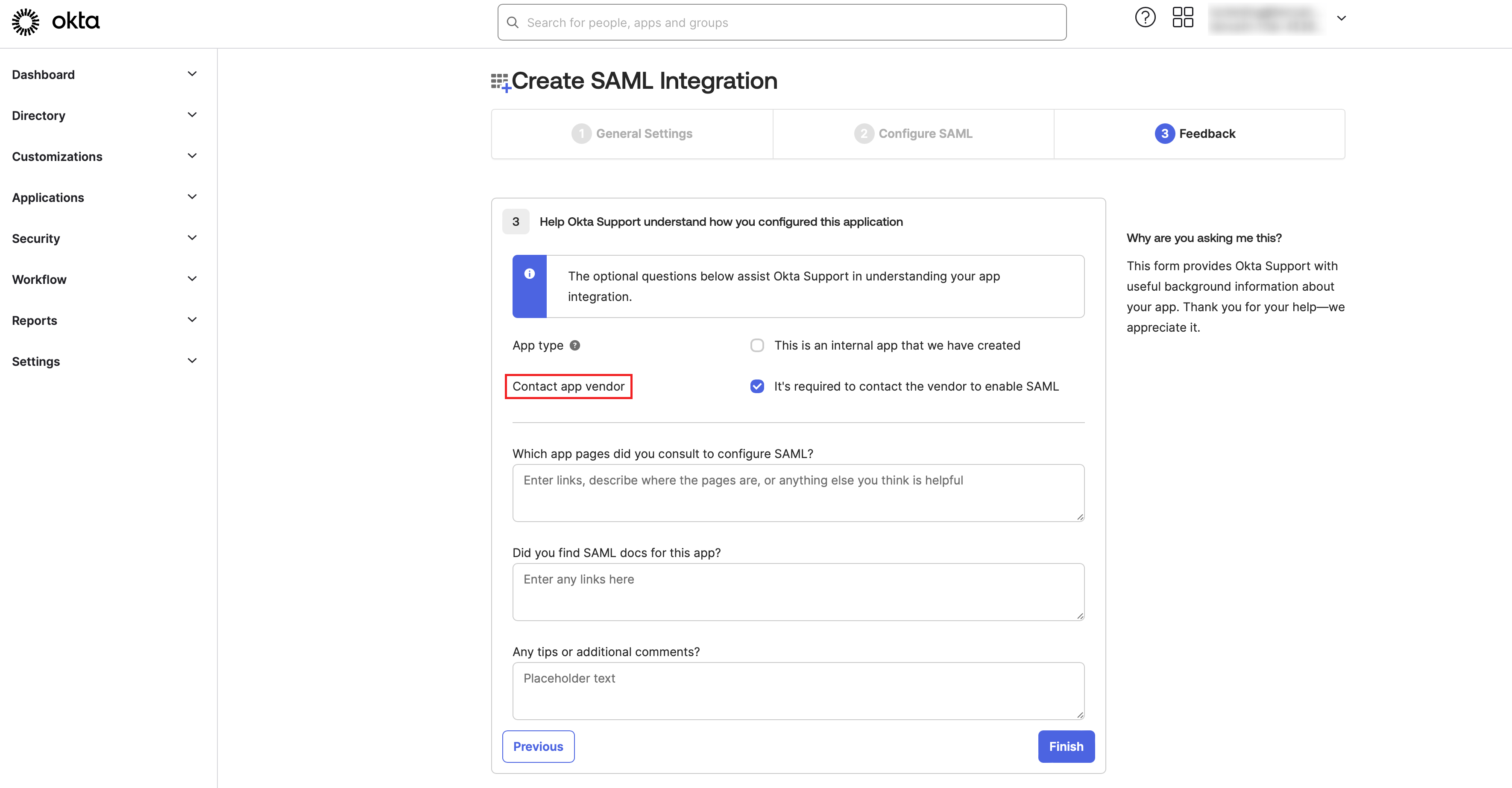
3.3 Feedback ページで、Contact app vendorにチェックを入れ、Finishをクリックして、アプリケーションの作成を完了します。
ステップ2:SCIM同期の基本情報を設定
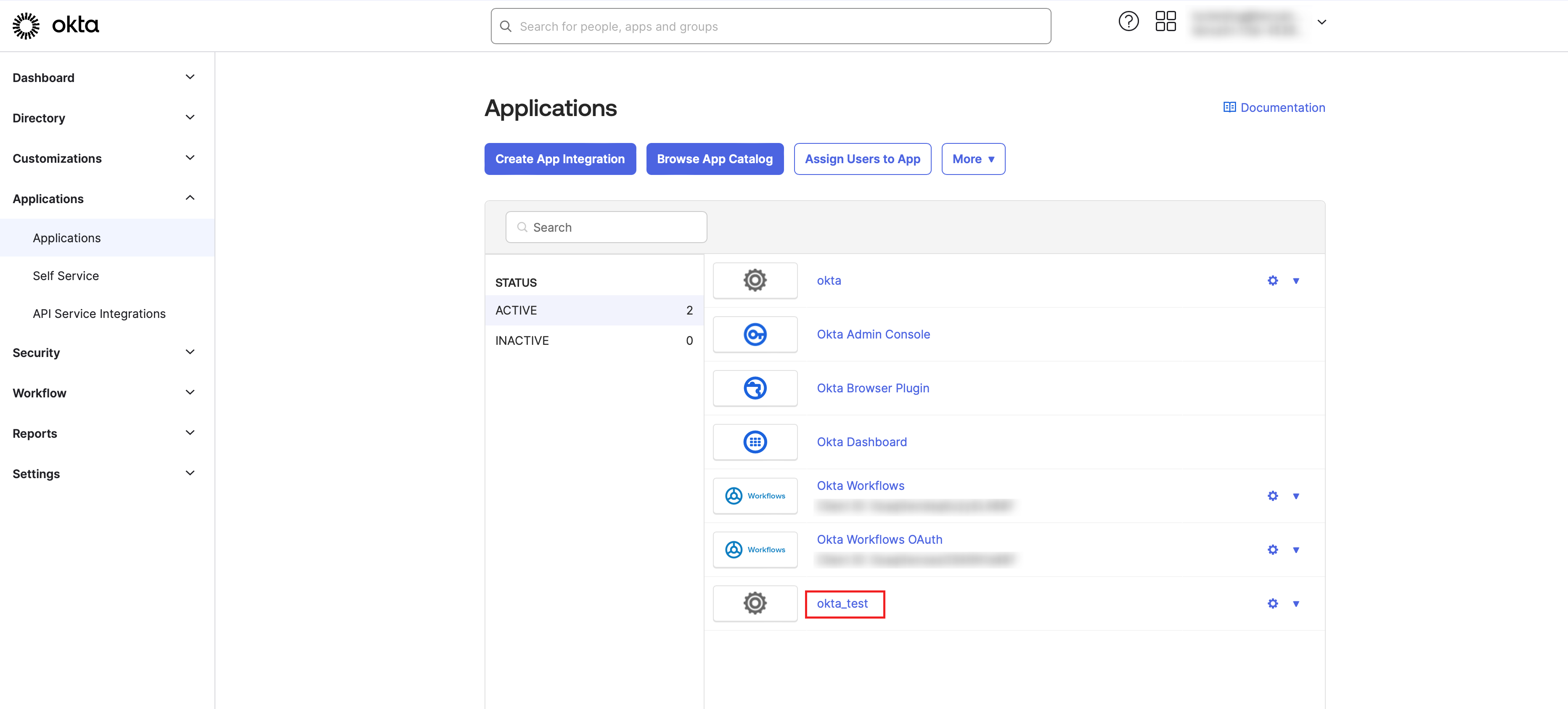
1. 左側のナビゲーションバーで、Applications > Applicationsを選択した後、すべてのアプリケーションに移動し、対象アプリケーションを選択します。
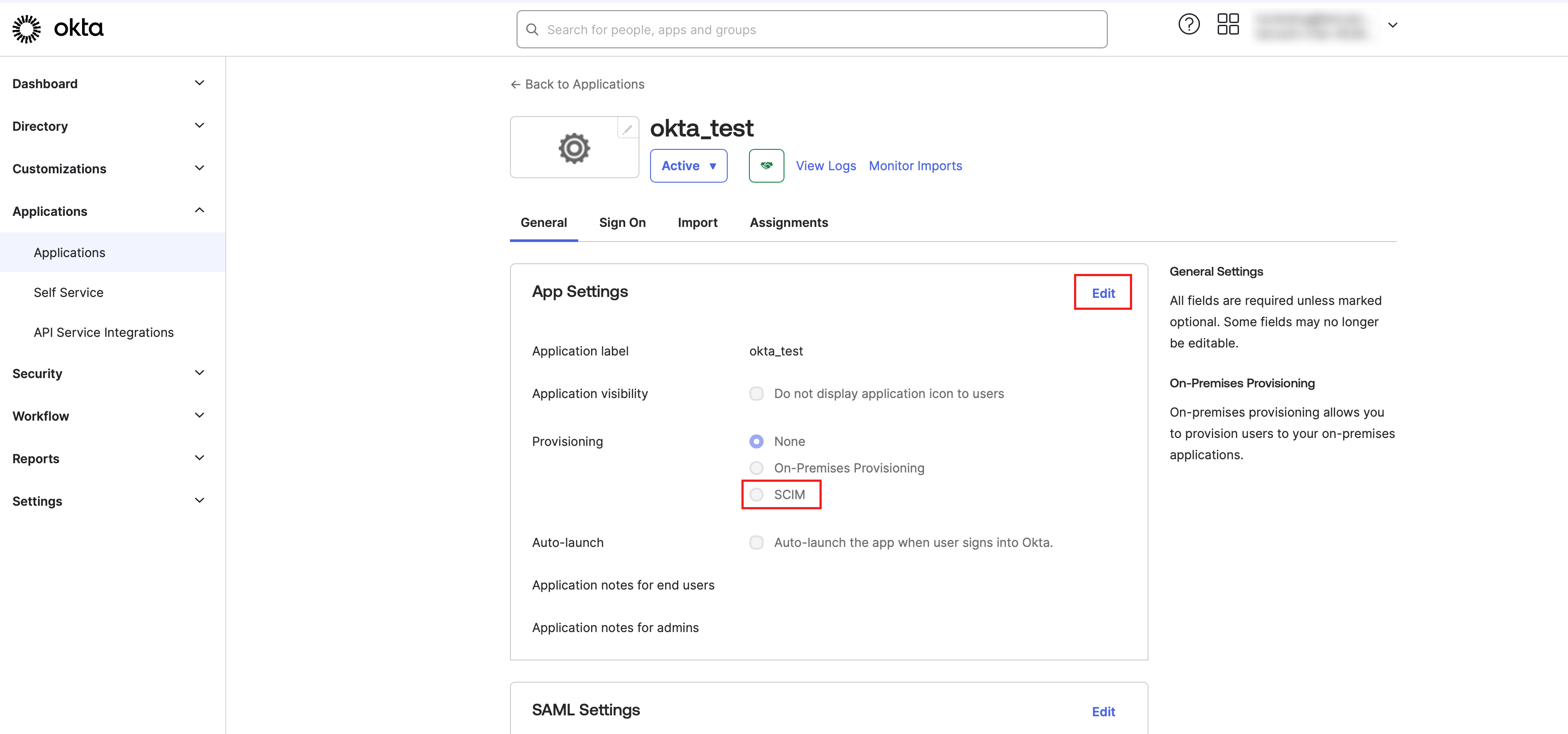
2. Generalページで、Editをクリックし、ProvisioningのオプションをSCIMに設定します。Saveをクリックすると、Provisioningタブが表示されます。
3. Provisioningページで、Editをクリックして編集し、以下の内容を入力します:
SCIM connector base URL:SCIMサーバーアドレスを入力します。
中国サイト:https://scim.tencentcloudsso.com/scim/v2
国際サイト:https://scim.tencentcloudssointl.com/scim/v2
Unique identifier field for users:userNameを入力します。
Supported provisioning actions:すべてにチェックを入れます。
Authentication Mode:HTTP Headerを選択します。
Authorization:ステップ2:SCIMシークレットの作成で取得したCredentialSecretを入力します。
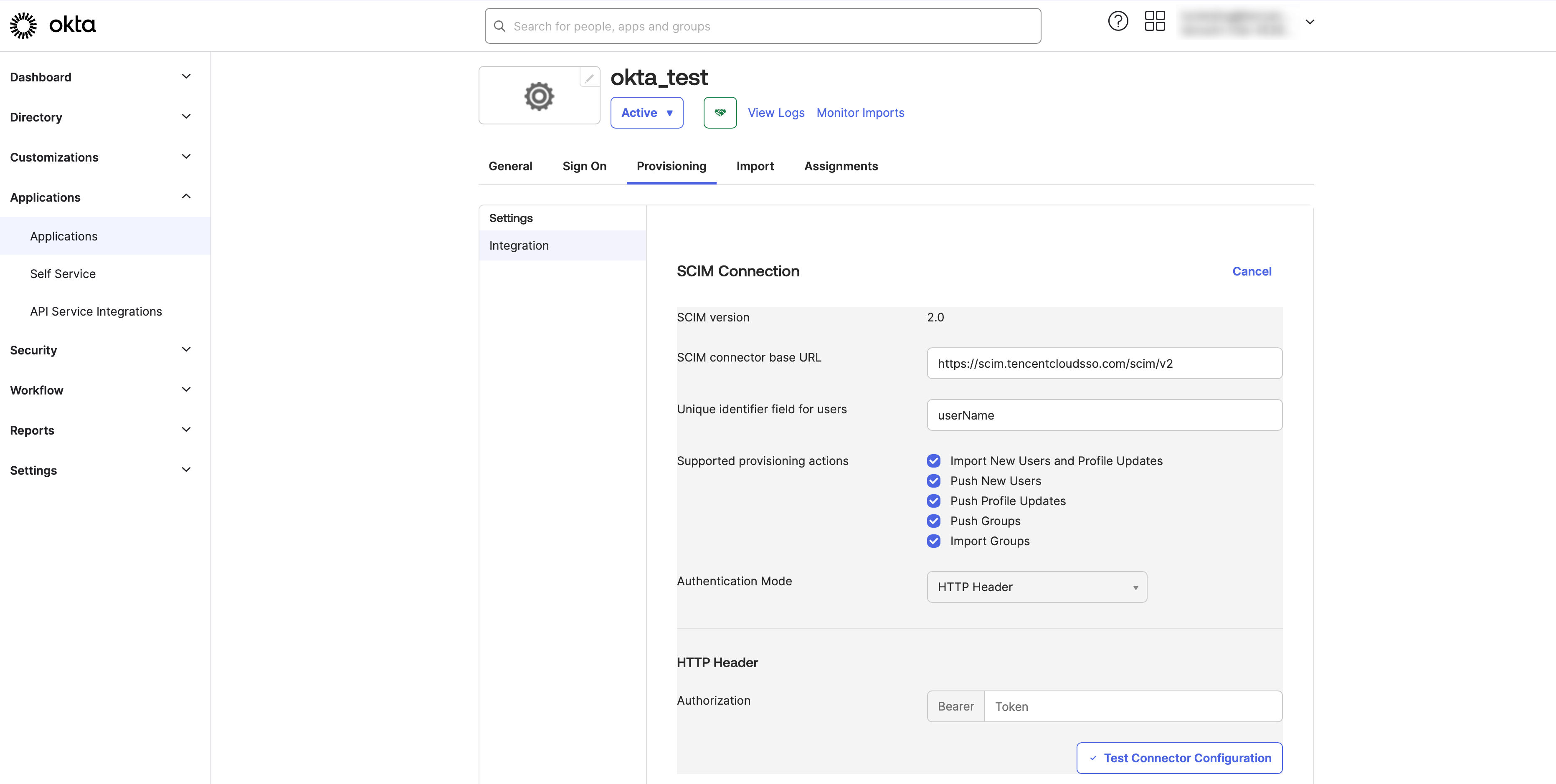
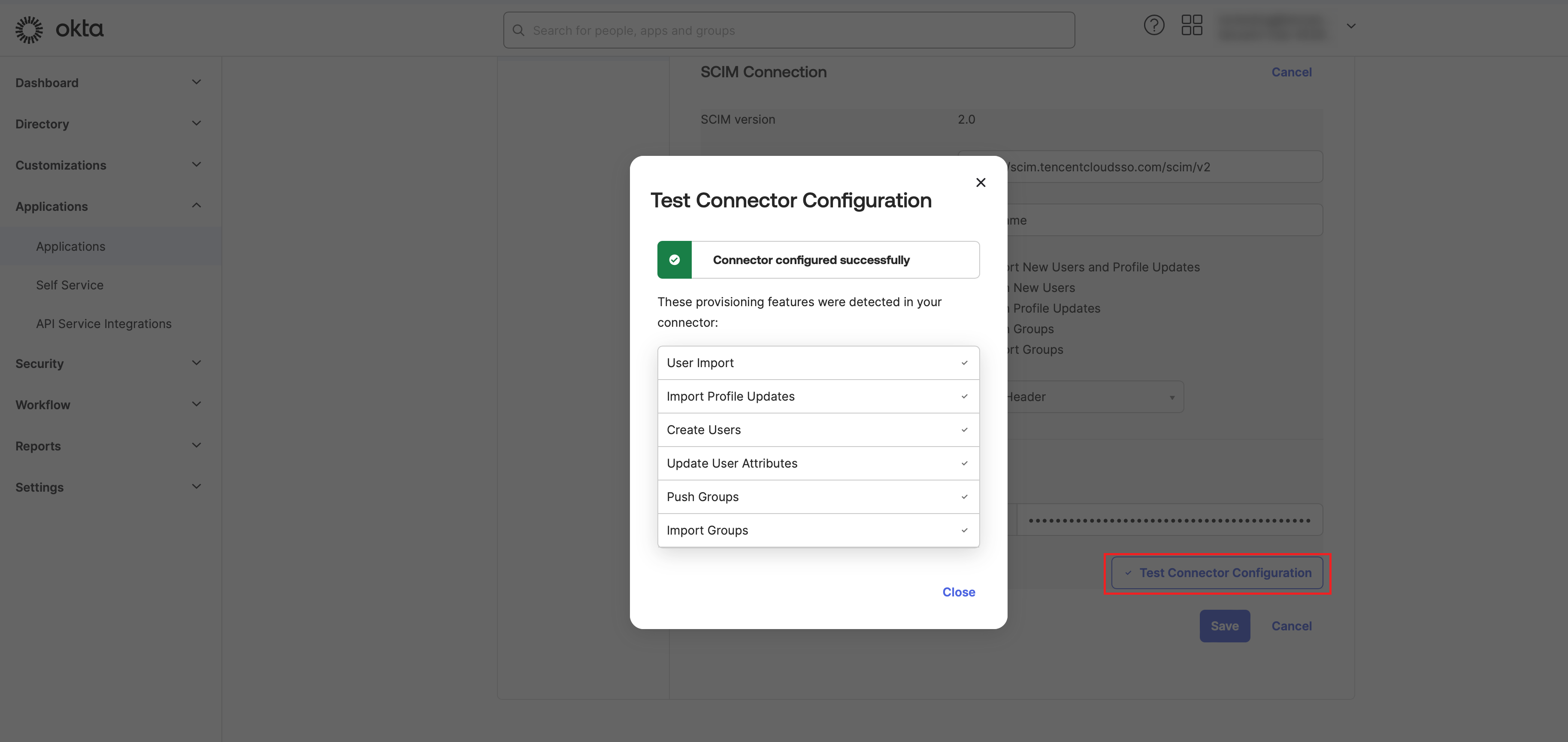
4. 接続テスト:Test Connector Configurationをクリックした後、テスト結果を参照します。
テストが成功した場合、Saveをクリックしてください。そうでない場合は、テストが成功するまで設定を変更してください。
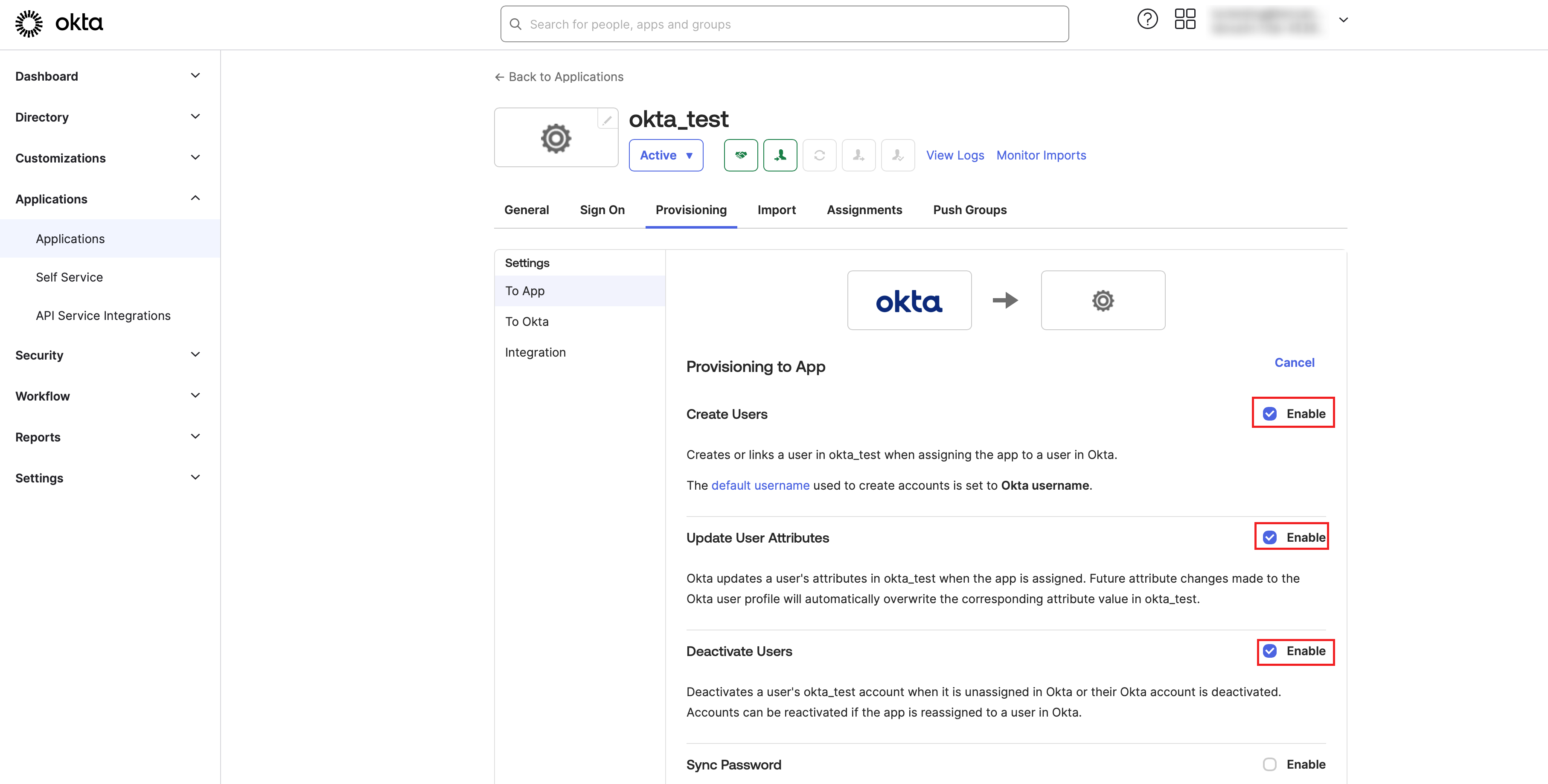
5. テストが成功した後、Provisioningページの左側にTo Appタブが表示されます。To AppページのProvisioning to Appエリアで、Editをクリックします。
Create Users、Update User AttributesおよびDeactivate UsersのEnableにチェックを入れ、Saveをクリックして設定を完了します。
ステップ3:ユーザーの同期/ユーザーグループの同期
ユーザーの同期
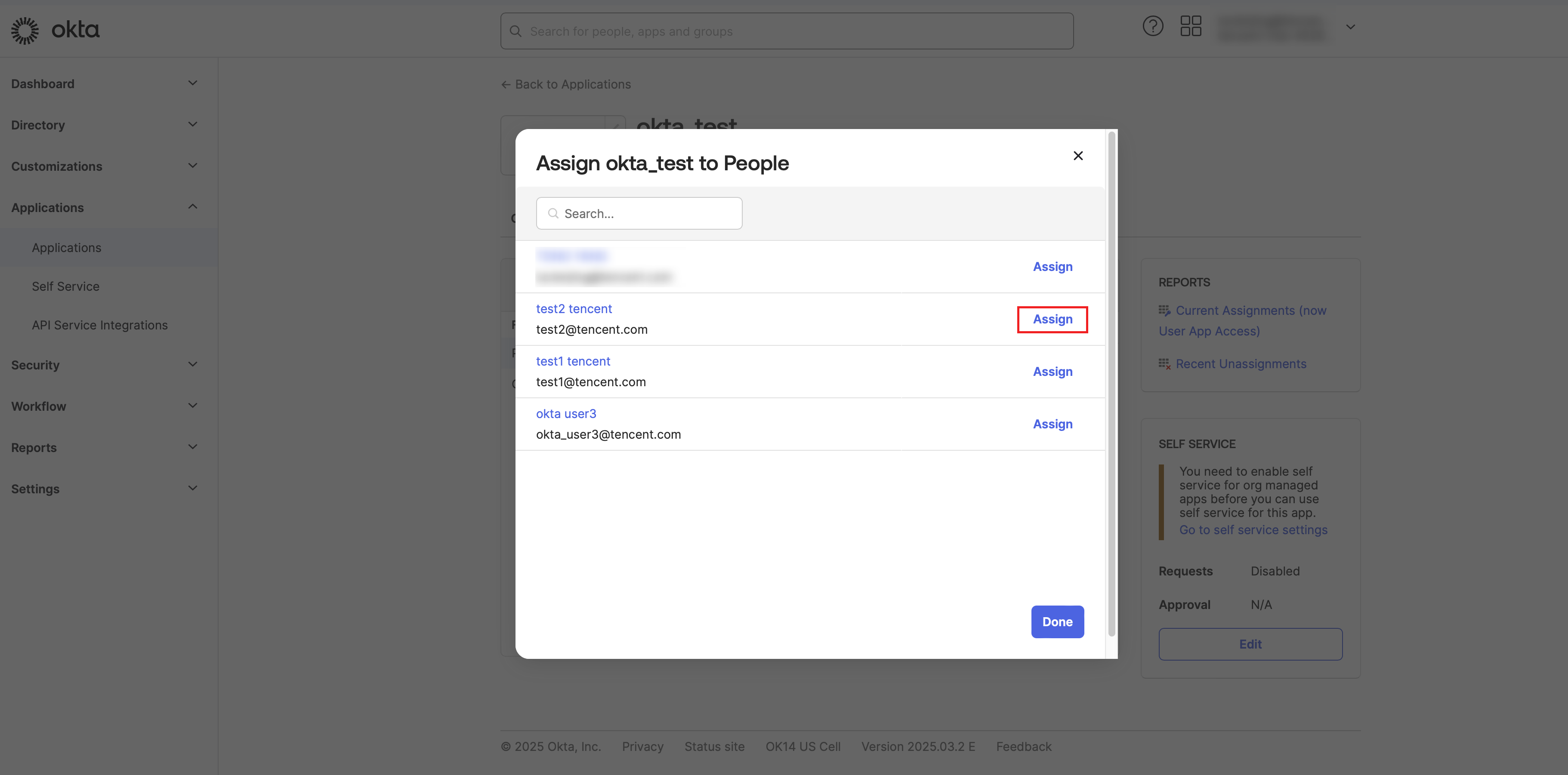
1. Assignmentsページで、Assignをクリックし、Assign to Peopleを選択して、ユーザーをアプリケーションに割り当てます。
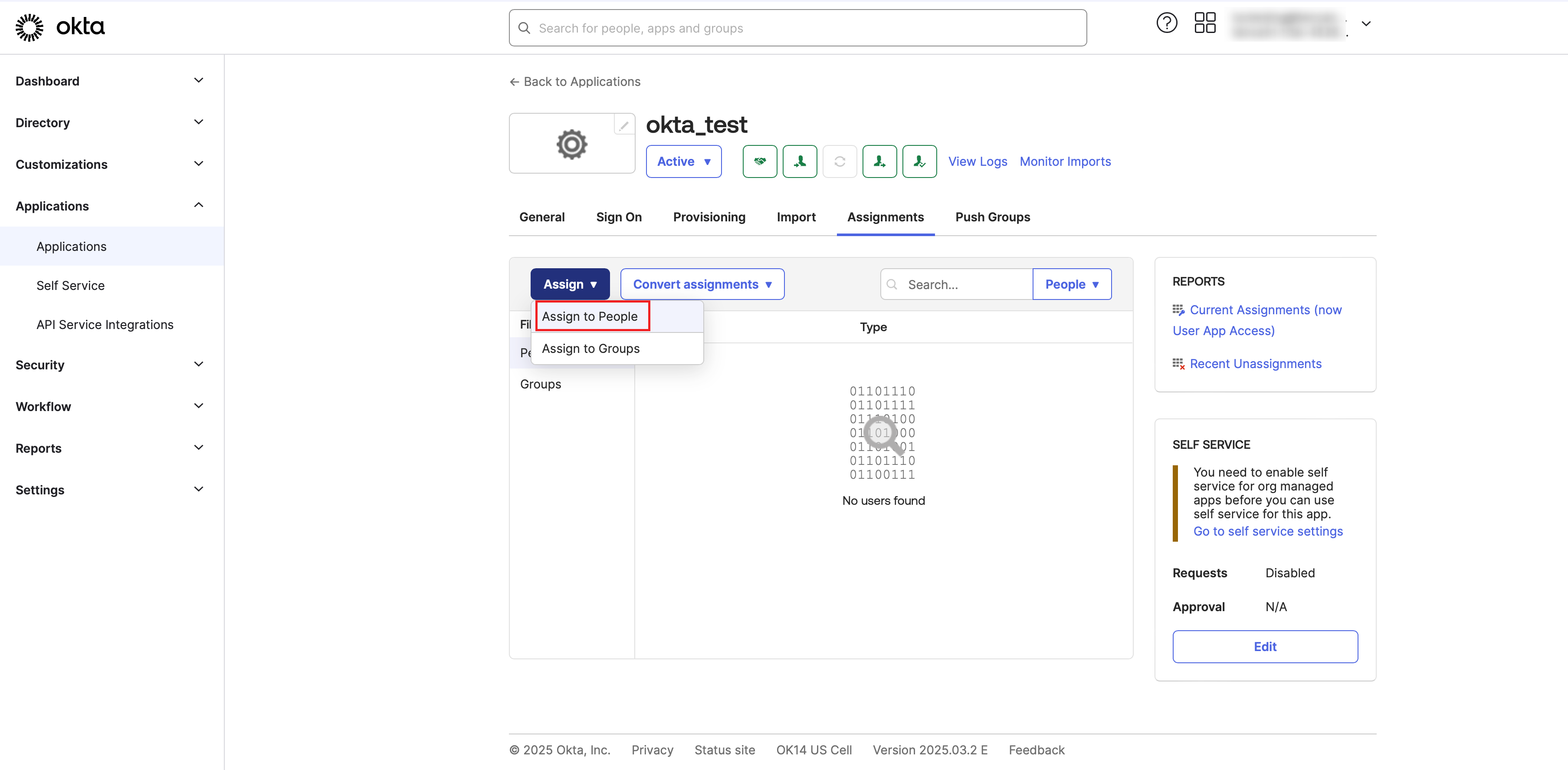
2. Assign okta_test to People ダイアログで対象ユーザーを選択し、Assignをクリックします。新しいウィンドウでSave and Go Backをクリックし、同期を開始します。
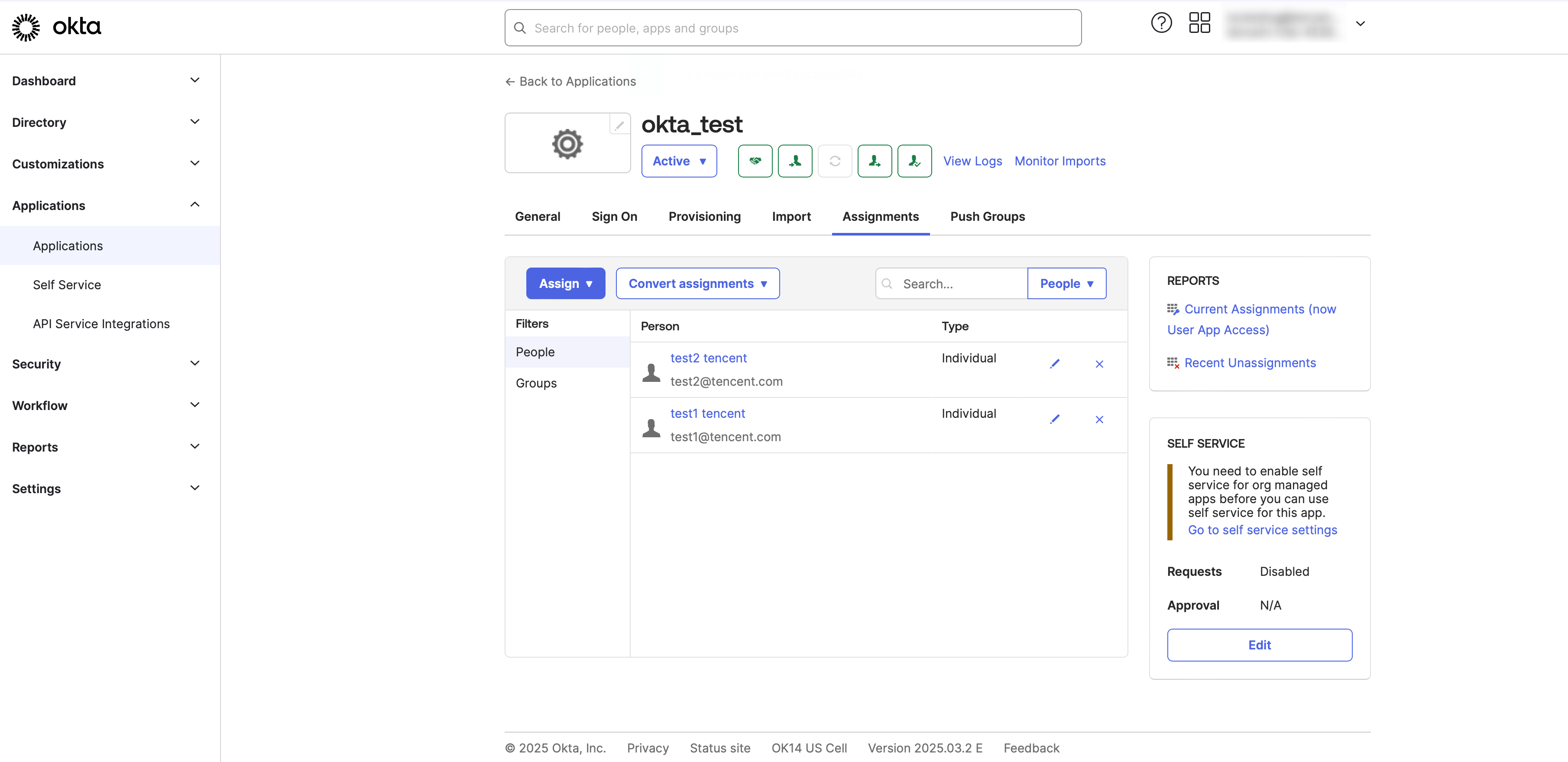
3. 同期が成功したユーザーは Peopleページに表示されます。
結果検証
1. TCO > アイデンティティセンターにログインします。
2. 左側ナビゲーションバーのユーザー管理 > ユーザーをクリックし、ユーザーリストページを参照します。同期されたユーザーのソースは自動的に外部インポートと識別されます。

ユーザーグループの同期
ユーザーグループの同期には2つのステップが必要です:まずAssignmentsでユーザーグループをアプリケーションに割り当て、次に Push Groups でユーザーグループをアイデンティティセンターに同期します。
1. ユーザーグループをアプリケーションに割り当てます。
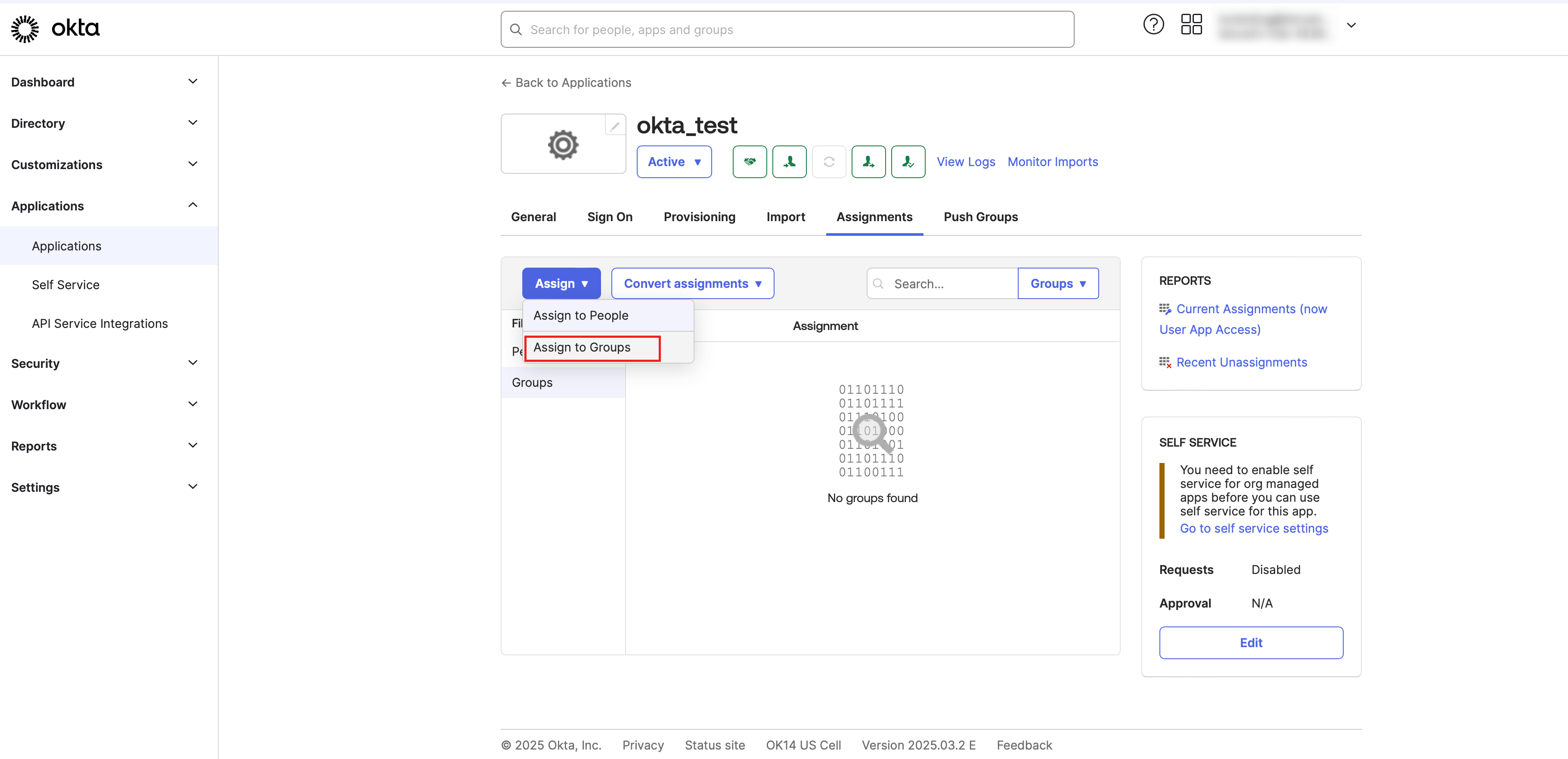
1.1 Assignments ページで、Assign ボタンをクリックし、Assign to Groups を選択します。
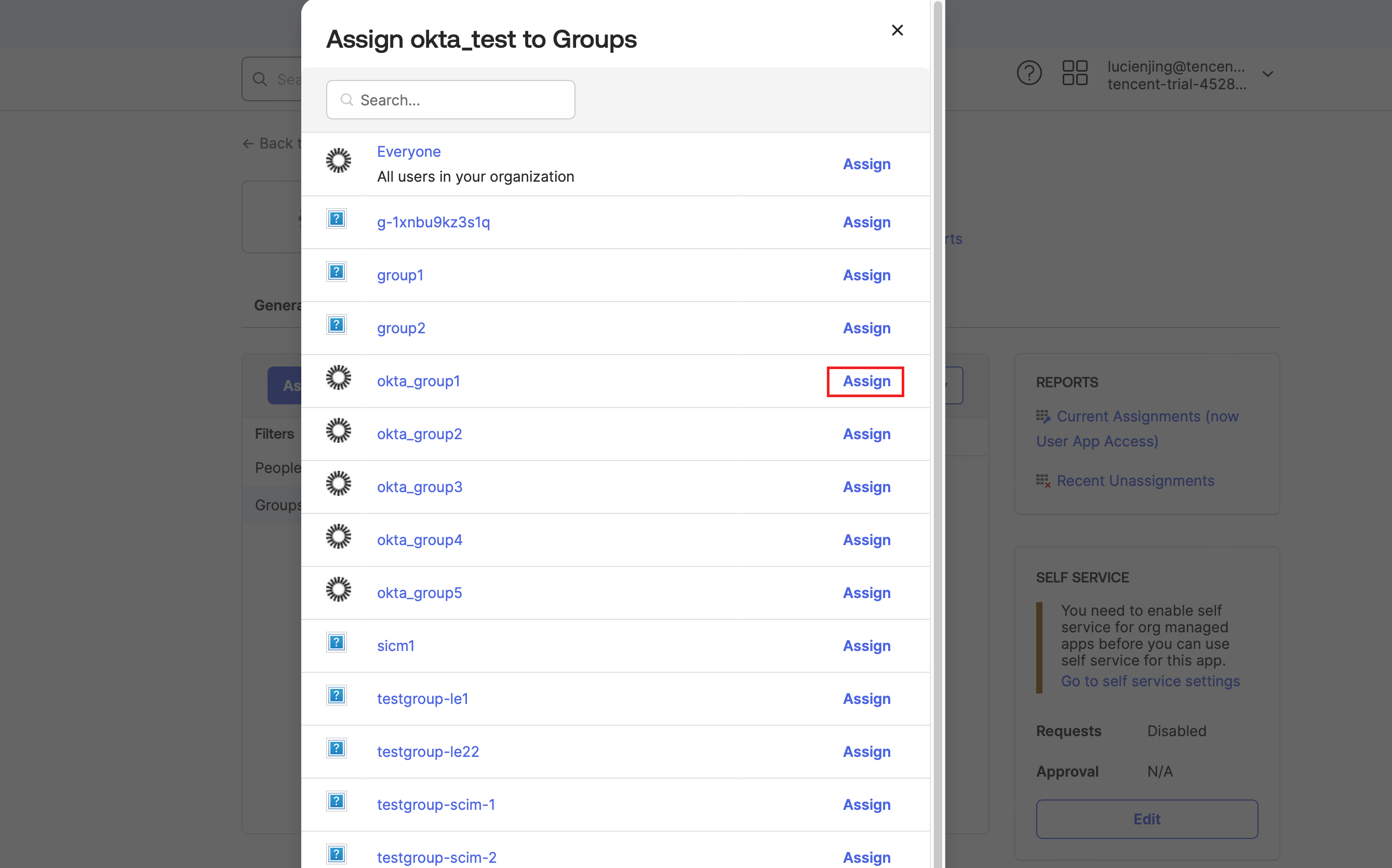
1.2 Assign okta_test to Groupsダイアログで、対象ユーザーグループを選択し、Assignをクリックします。新しいウィンドウでSave and Go Backをクリックし、割り当てを完了します。
1.3 割り当て済みのユーザーは Groups ページに表示されます。
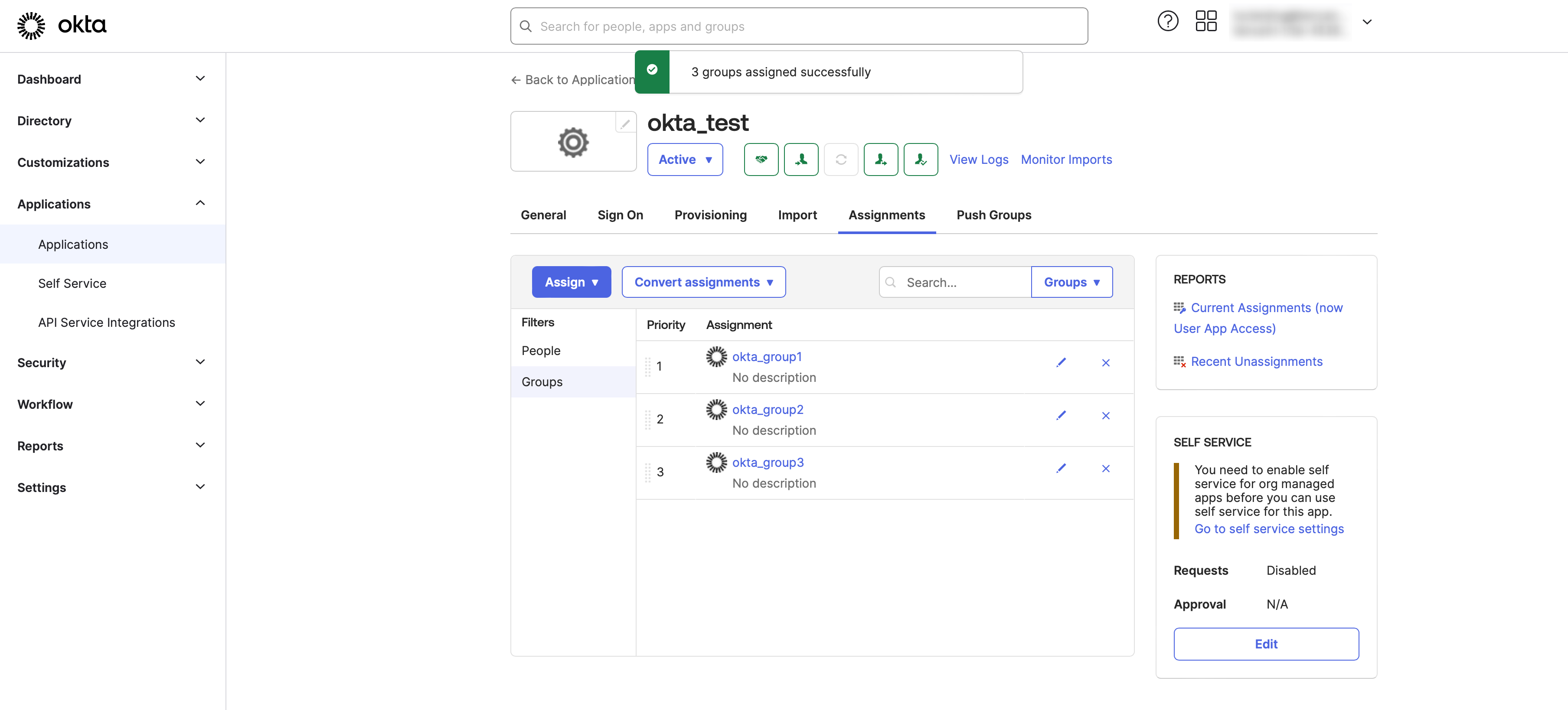
2. Push Groups でユーザーグループをアイデンティティセンターに同期します。
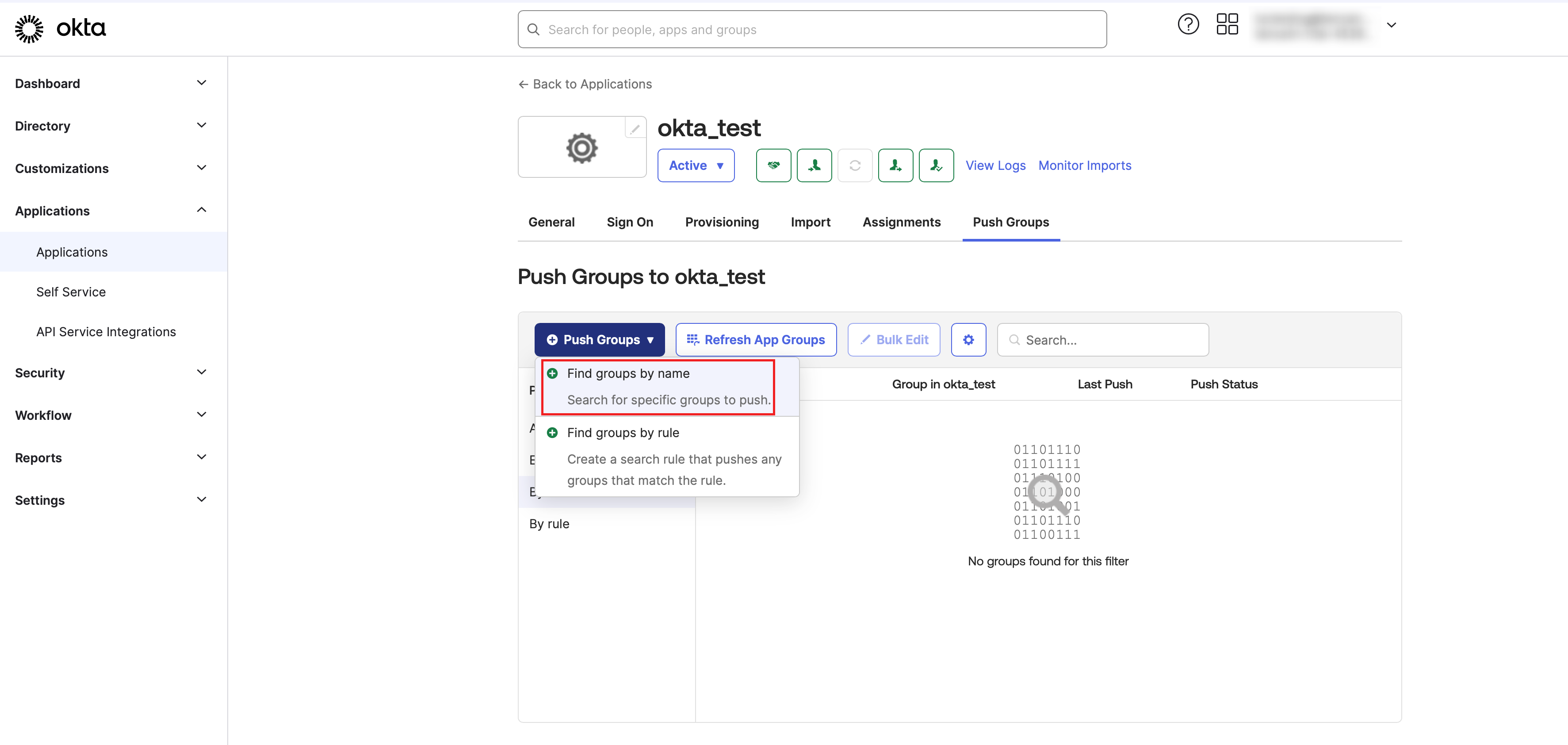
2.1 Push Groupsページで、Push Groupsをクリックし、 Find groups by nameを選択します。
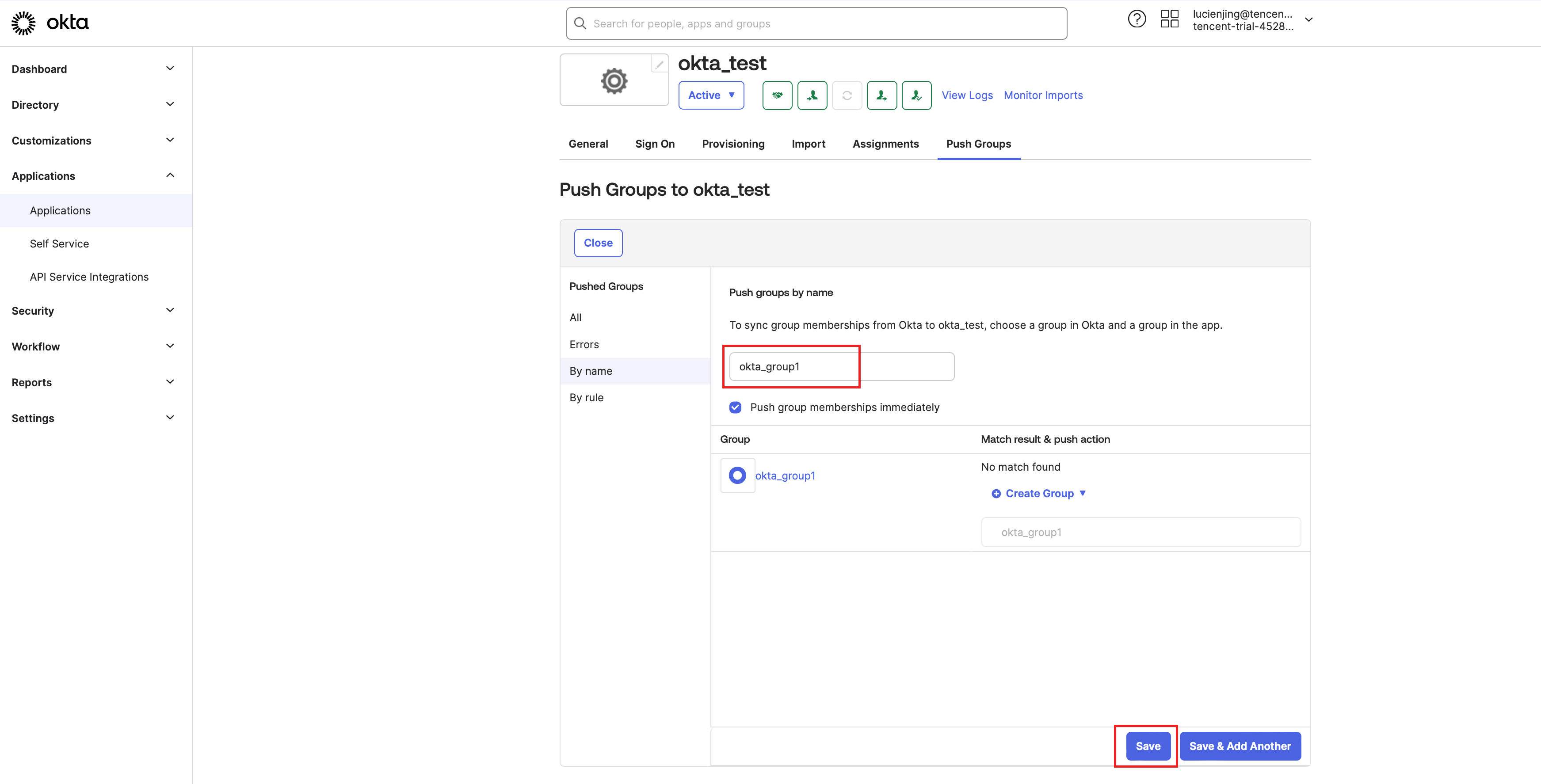
2.2 ユーザーグループ名を検索して選択し、Saveをクリックすると、対象ユーザーグループの同期が開始されます。
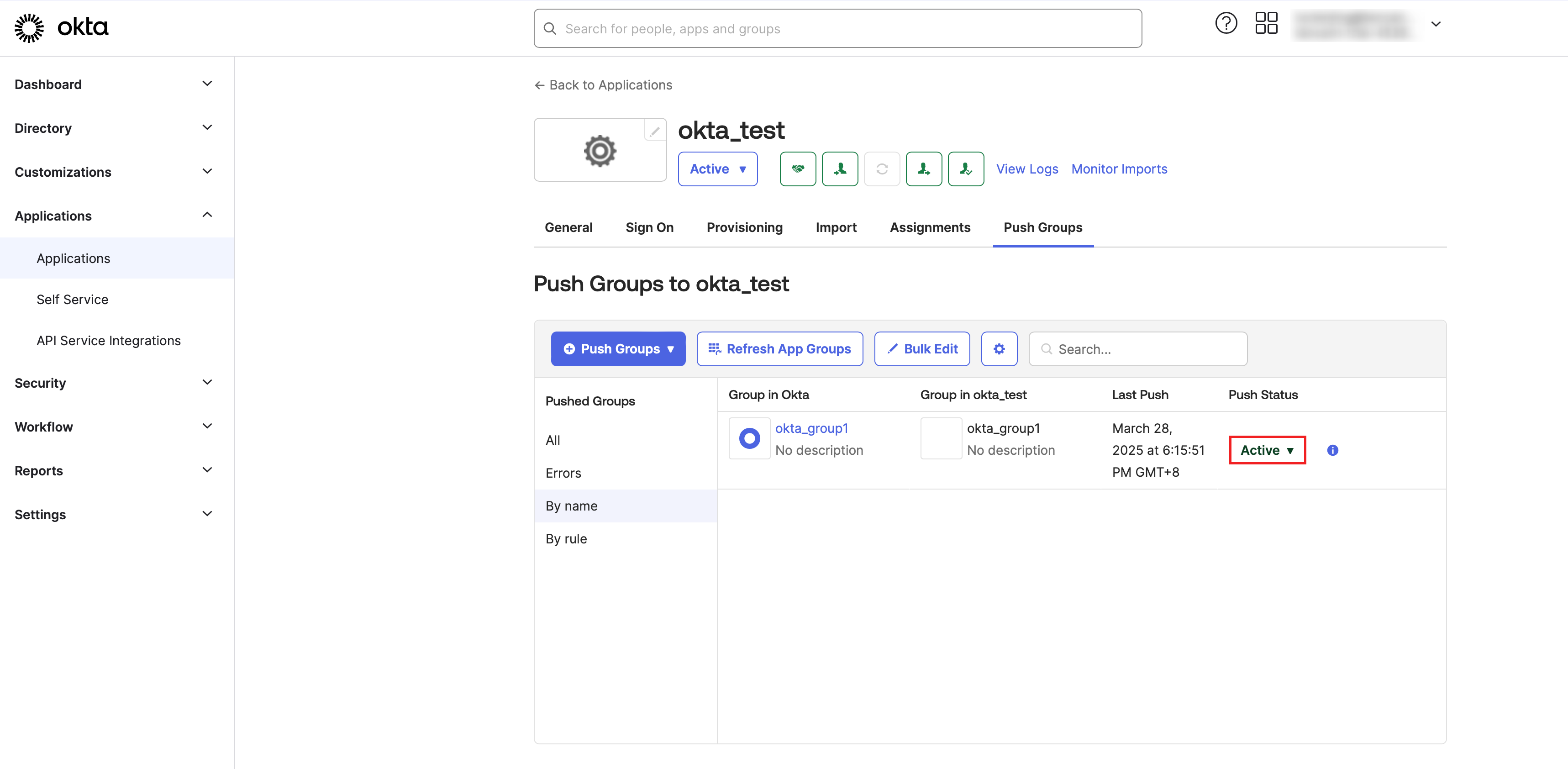
2.3 同期に成功したユーザーグループはPush Groupsページに表示されます。
結果検証
1. TCO > アイデンティティセンターにログインします。
2. 左側ナビゲーションバーのユーザー管理 > ユーザーグループをクリックし、ユーザーグループリストを参照します。同期されたユーザーグループのソースは自動的に外部インポートと識別されます。

フィードバック