Oneloginユーザーグループの同期
Download
フォーカスモード
フォントサイズ
操作シナリオ
Oneloginのユーザーグループ同期操作は特殊であり、Oneloginのユーザーグループをアイデンティティセンターに同期するのではなく、Oneloginがアイデンティティセンターのユーザーグループを逆方向に取得した後、ユーザーをグループに追加します。
方法1:Oneloginでまずアイデンティティセンターのユーザーグループを取得します。ユーザー同期を設定する際に、Groupsでアイデンティティセンターのユーザーグループを選択します。
方法2:アイデンティティセンターで直接、同期されたユーザーをグループに追加します。
操作手順
方法1:アイデンティティセンターのユーザーグループを取得する
ステップ1:アイデンティティセンターでユーザーグループを作成する
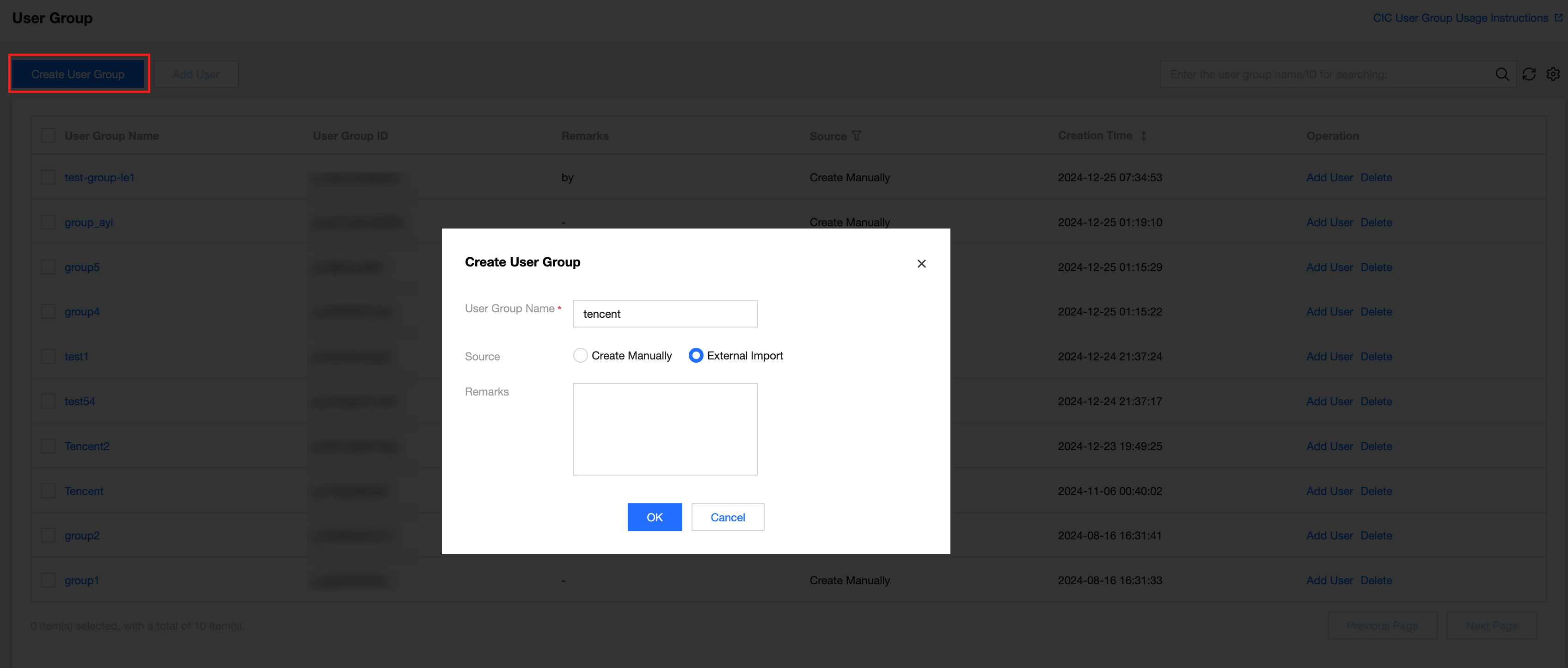
1. アイデンティティセンター > ユーザー管理 > ユーザーグループで、ユーザーグループを作成し、ソースを外部インポートとして選択して、確定をクリックすると、ユーザーグループが正常に作成されます。
インターフェースを通じて外部インポートタイプのユーザーグループを作成でき、GroupTypeでSynchronizedを選択します。
コンソールで作成するには、ホワイトリストに追加されている必要があり、それによりソースを変更できます。
ステップ2:Oneloginでアイデンティティセンターのユーザーグループを取得する
1. 管理者はOneloginにログインし、上部メニューでApplications > Applicationsを選択します。
2. Tencent Cloud_SCIMアプリケーションでParametersを選択し、Optional ParametersでGroupをクリックします。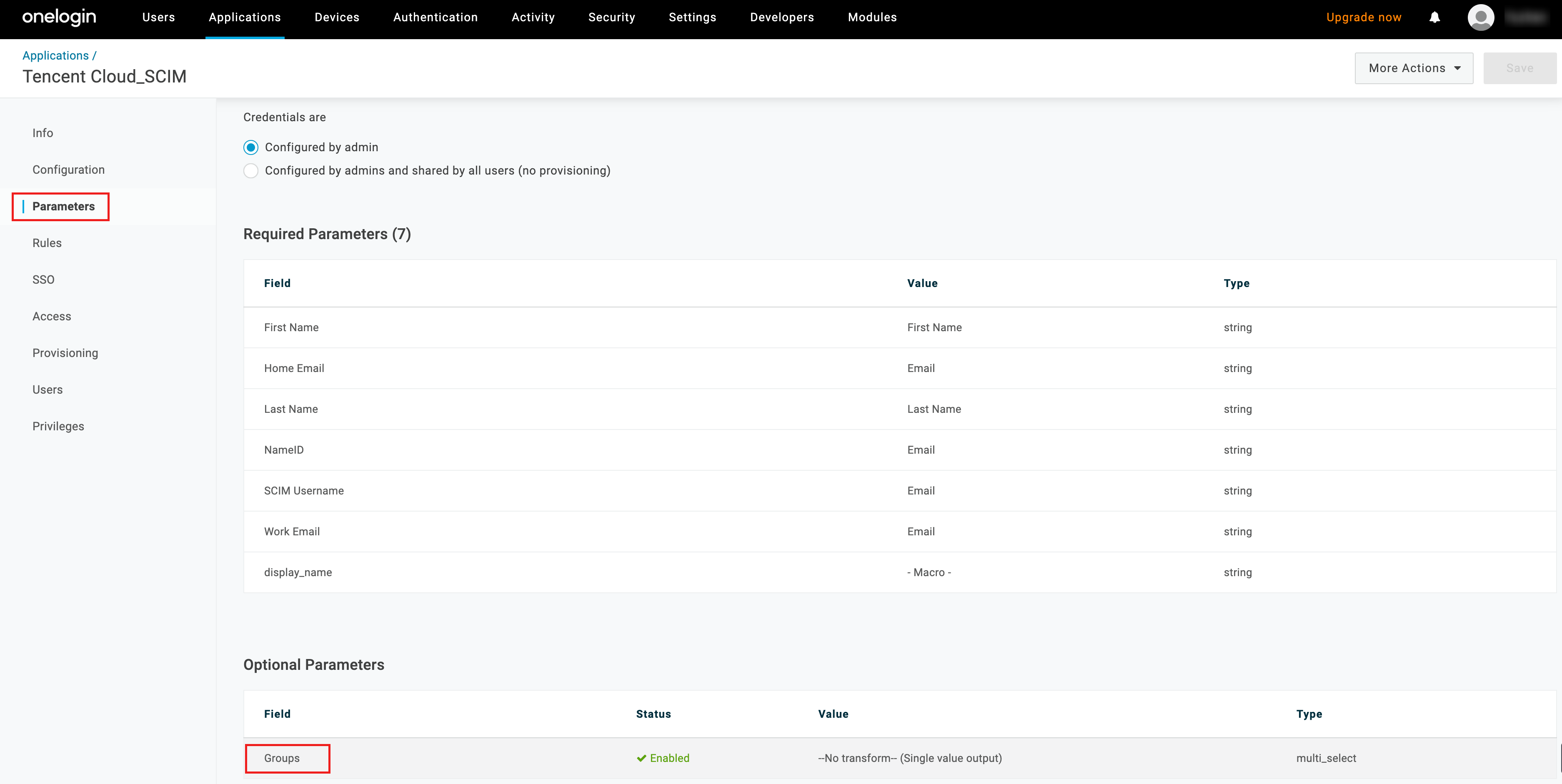
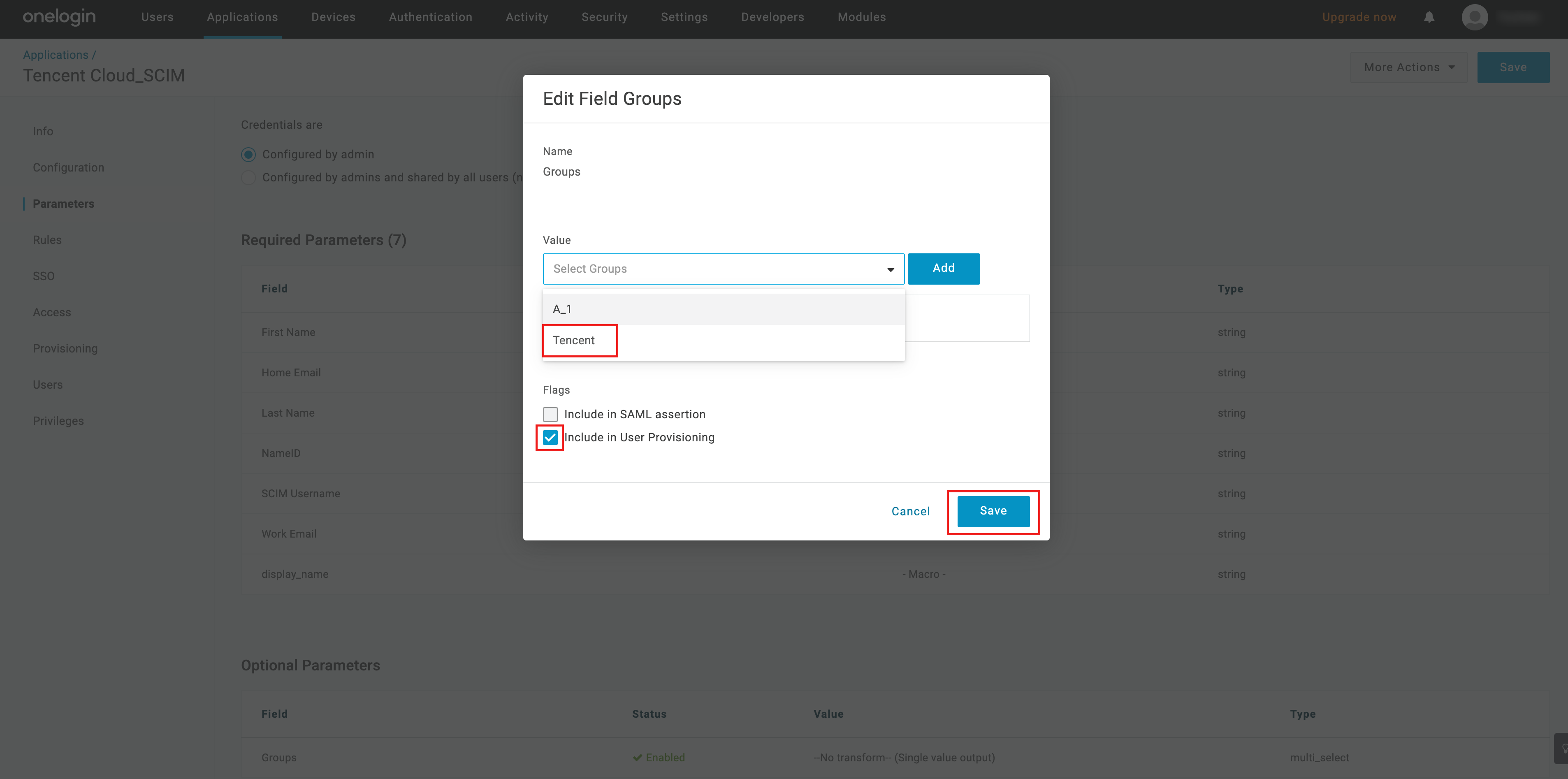
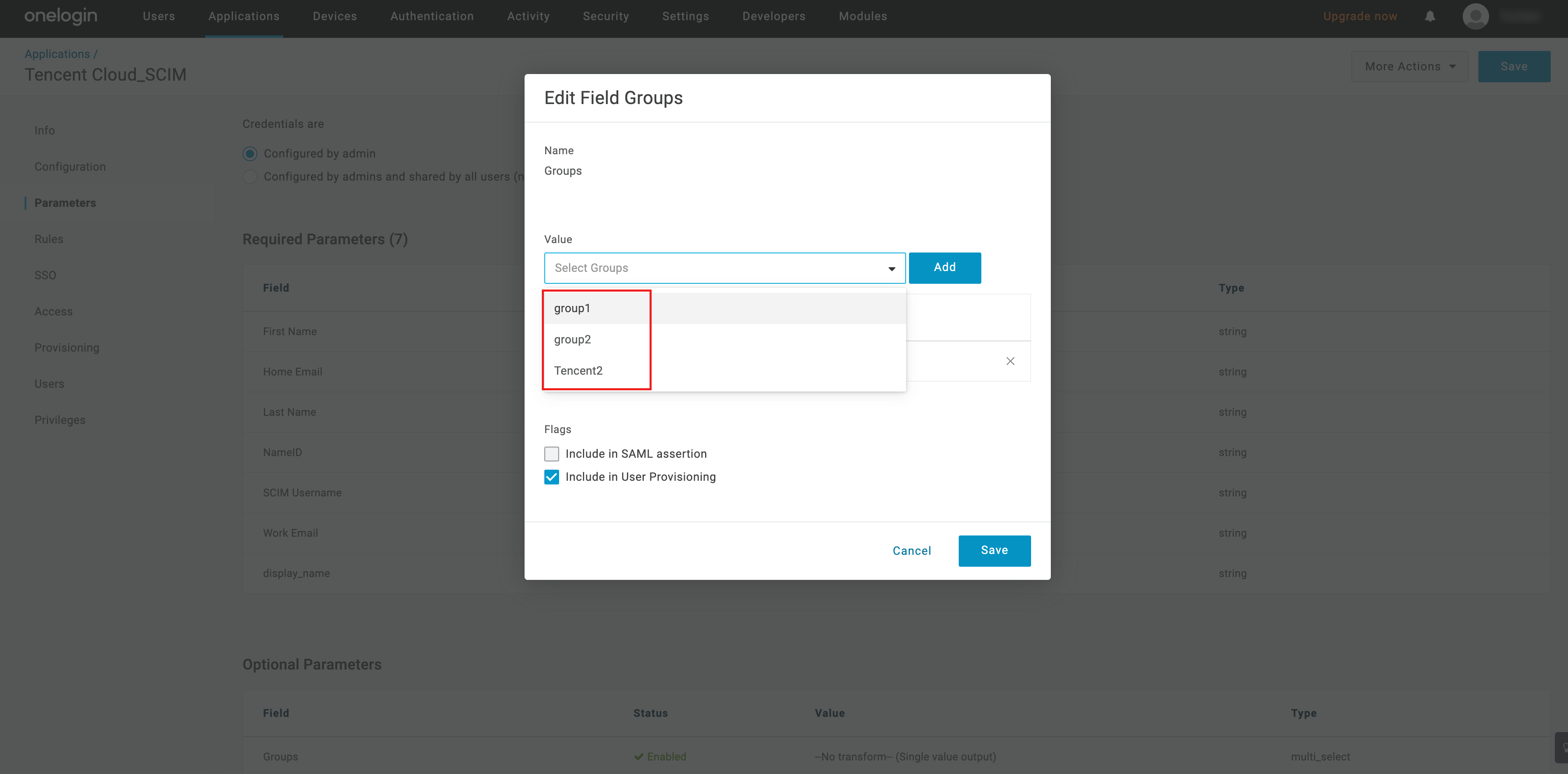
3. Edit Field Group で、Value ドロップダウンリストにてアイデンティティセンターのユーザーグループが表示されます。ターゲットユーザーグループを選択した後、Addをクリックしてフォームに追加し、Include in User Provisioningにチェックを入れ、Saveをクリックします。
4. アイデンティティセンターで新しいユーザーグループを作成した場合、Oneloginで手動で更新する必要があり、そうすることでEdit Field Groupダイアログボックスに表示されるようになります。
4.1 左側のProvisioningをクリックし、ページでRefreshをクリックすると、更新が完了します。
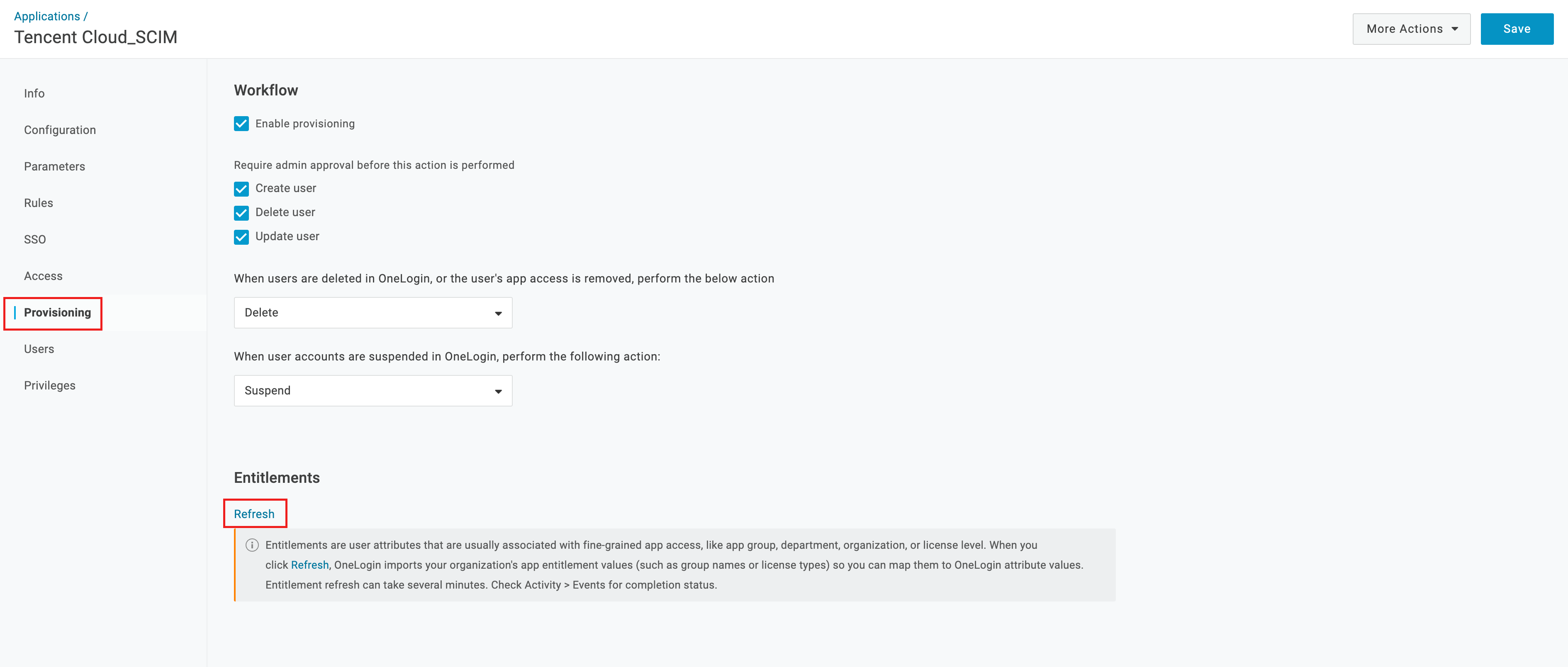
4.2 Parametersに戻り、Edit Field Group で、ドロップダウンリストに新しいユーザーグループが表示されます。
ステップ3:ユーザーグループの同期
1. 以上の操作が完了すると、ユーザー同期の設定で、Groupsは<skipped>から選択可能に変更され、test2に関連付けが必要なユーザーグループを選択し、ここではTencentを選択します。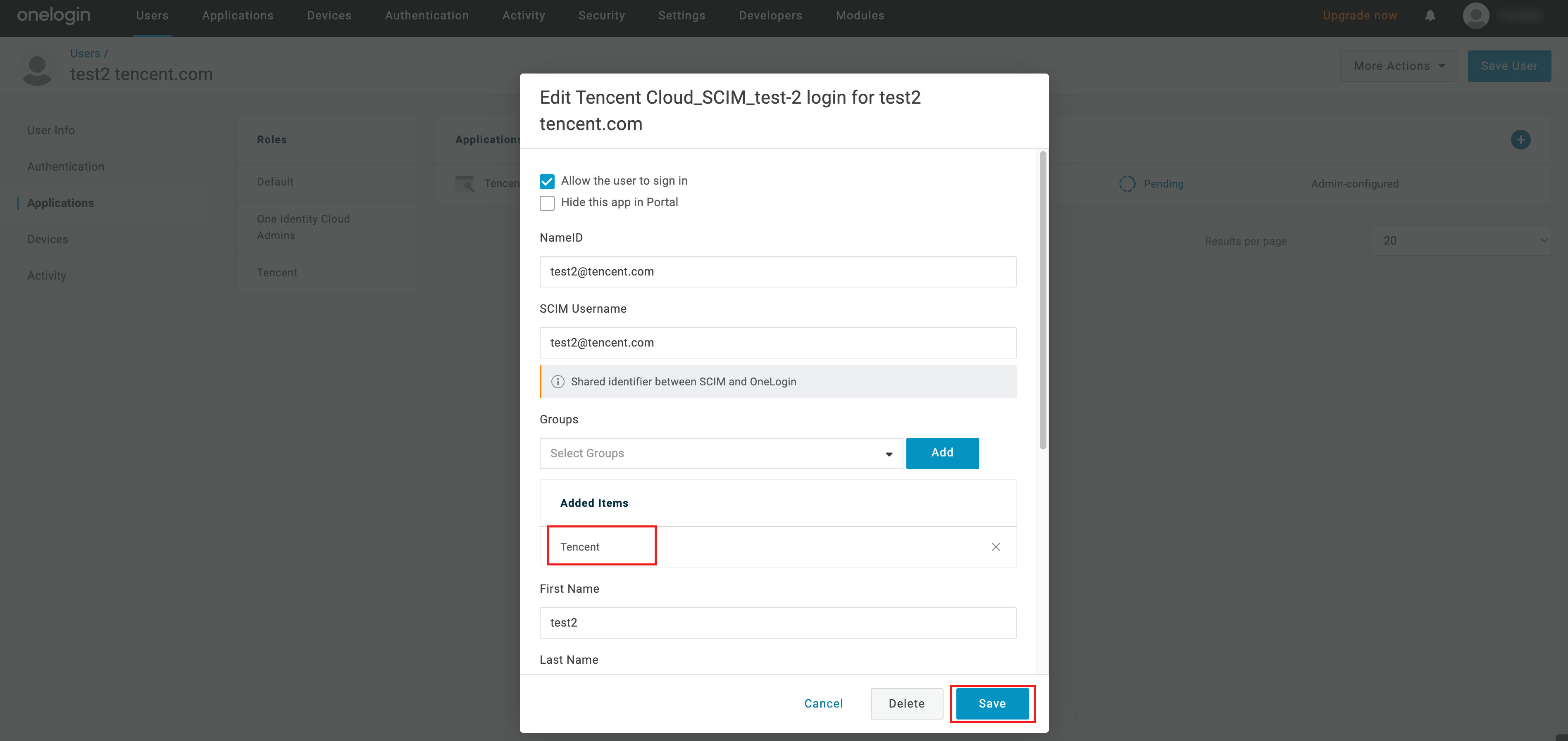
2. ステータス Pending のエリアをクリックし、ポップアップウィンドウで同期対象のユーザーおよびユーザーグループ情報を確認した後、Approveをクリックします。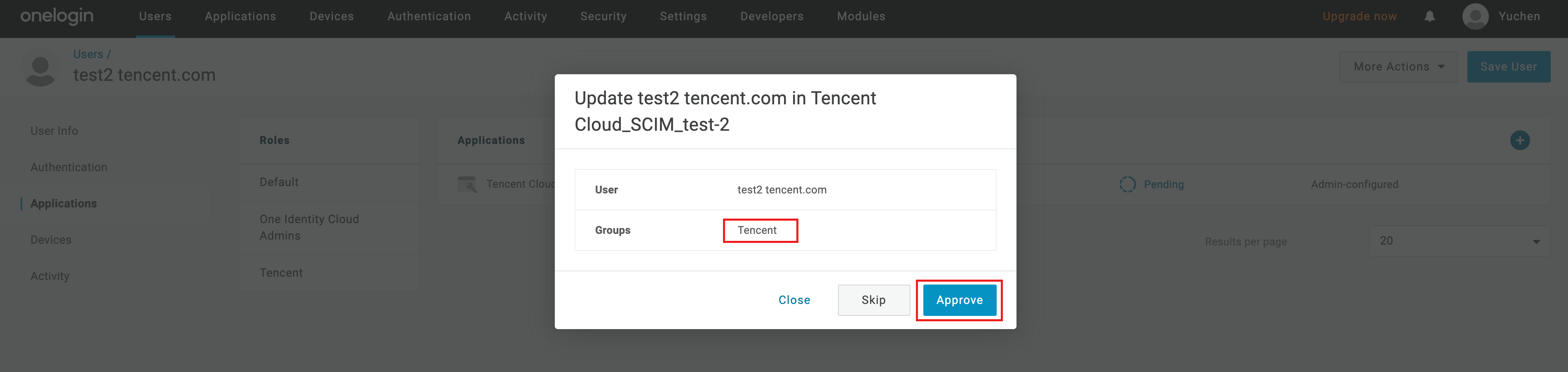
3. ステータスがProvisioningからProvisionedに変更されると、同期が成功したことを意味します。

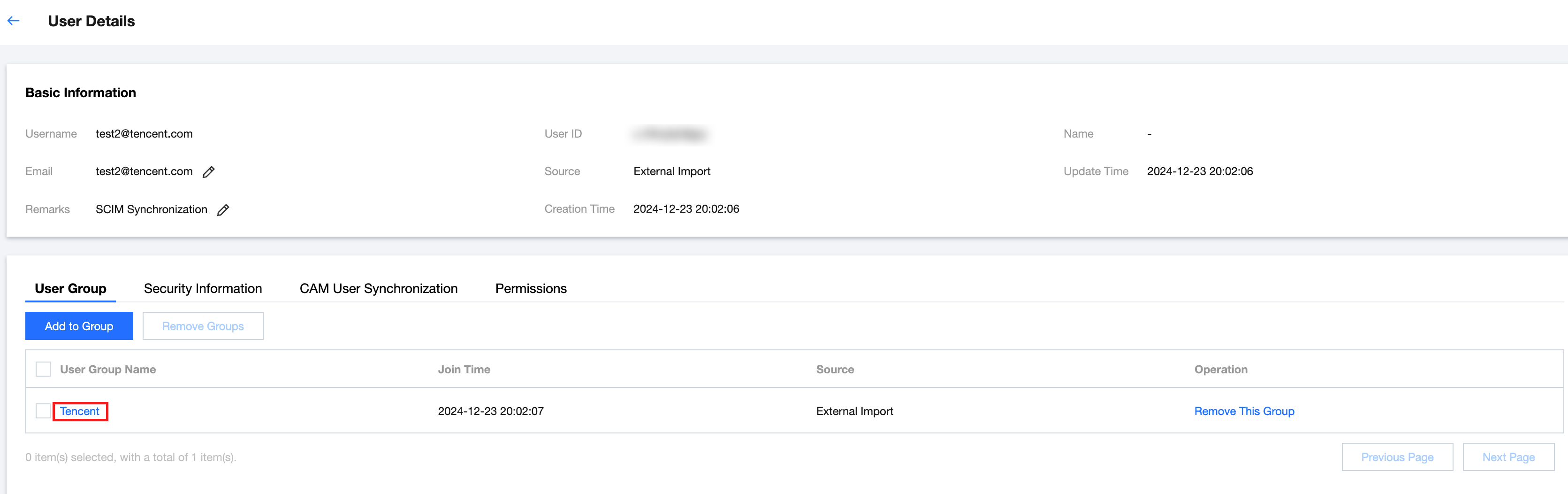
4. 結果を確認すると、アイデンティティセンター > ユーザー管理 > ユーザーのtest2ユーザー詳細ページにて、ユーザーグループTencentに参加済みであることが表示されます。
方法2:アイデンティティセンターでユーザーをグループに追加します。
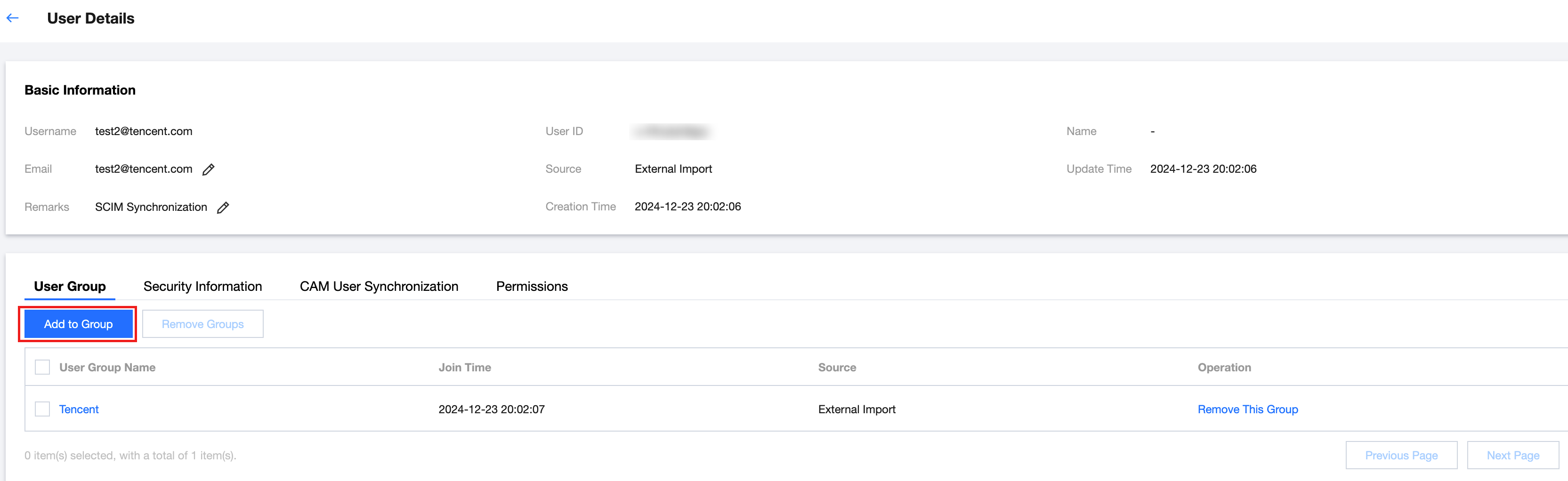
1. アイデンティティセンター >ユーザー管理 > ユーザー、test2のユーザー詳細ページで、グループへの追加をクリックします。
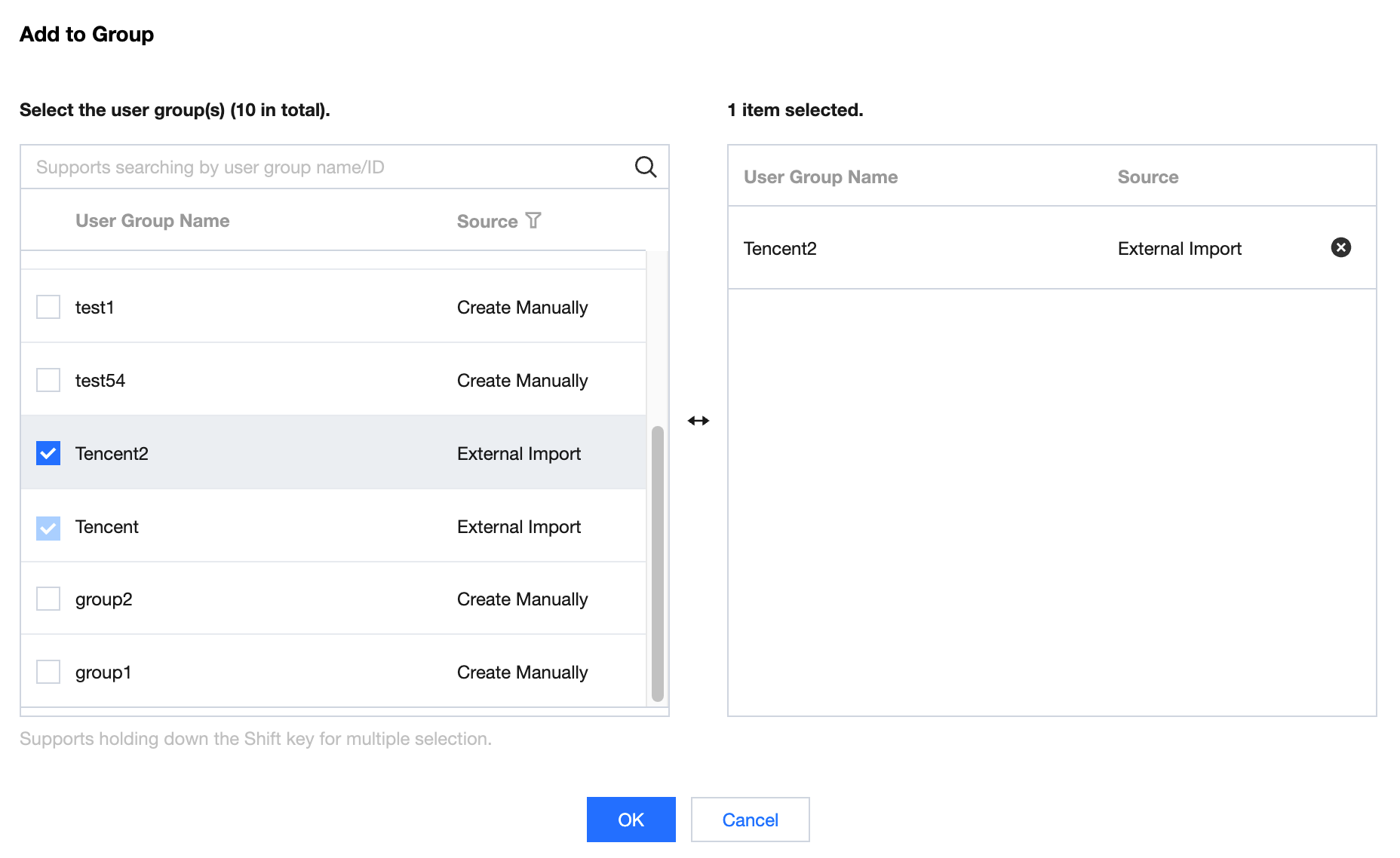
2. 任意のユーザーグループを選択し、確定をクリックします。
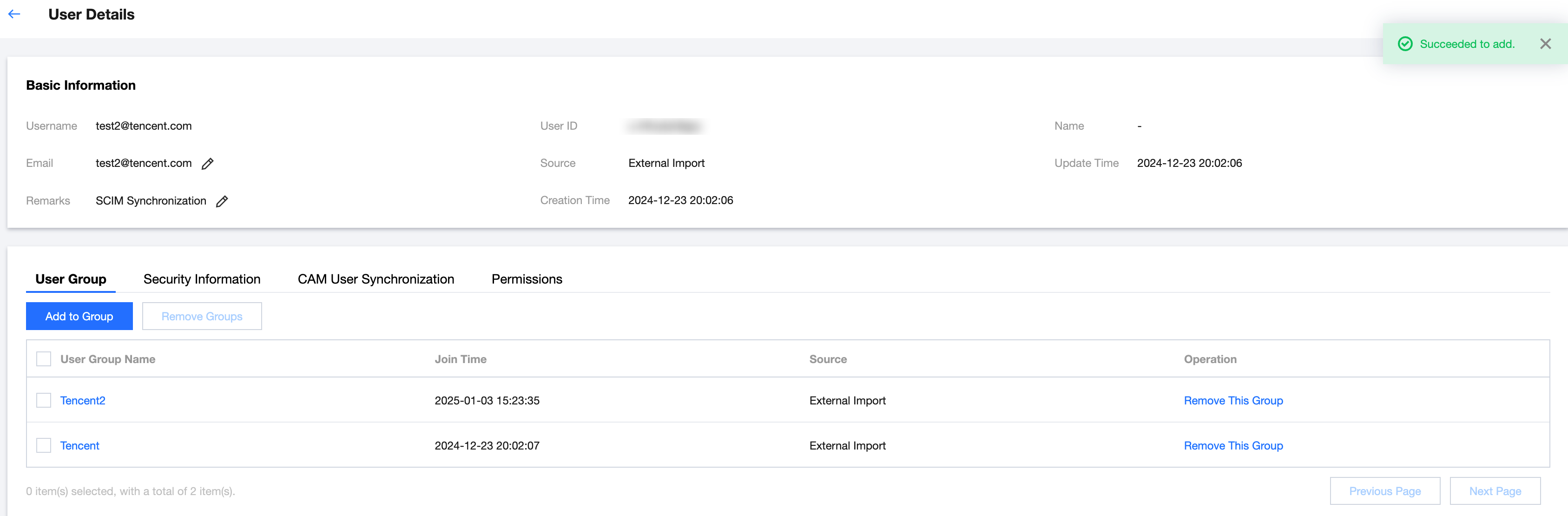
3. 追加に成功したら、ユーザー詳細ページのユーザーグループで参照してください。
フィードバック