Oneloginユーザーの同期
Download
フォーカスモード
フォントサイズ
本稿は、SCIMプロトコルを通じて、OneloginのユーザーをTencent Cloud身分センターに同期する方法を主にご紹介します。
身分センターで設定する
ステップ1:SCIM同期を有効化する
1. TCO > 身分センターにログインします。
2. 左側のナビゲーションバーで、ユーザー管理 > 設定をクリックします。
3. SCIMユーザー同期設定エリアで、

4. 有効化後、SCIMユーザー同期設定エリアでSCIMサーバーアドレスを参照またはコピーします。外部IdPでSCIM同期を設定する際にこのアドレスを使用します。
中国サイト:https://scim.tencentcloudsso.com/scim/v2
国際サイト:https://scim.tencentcloudssointl.com/scim/v2

ステップ2: SCIMシークレットを作成する
1. SCIMユーザー同期設定領域で、新しいSCIMキーを生成をクリックします。

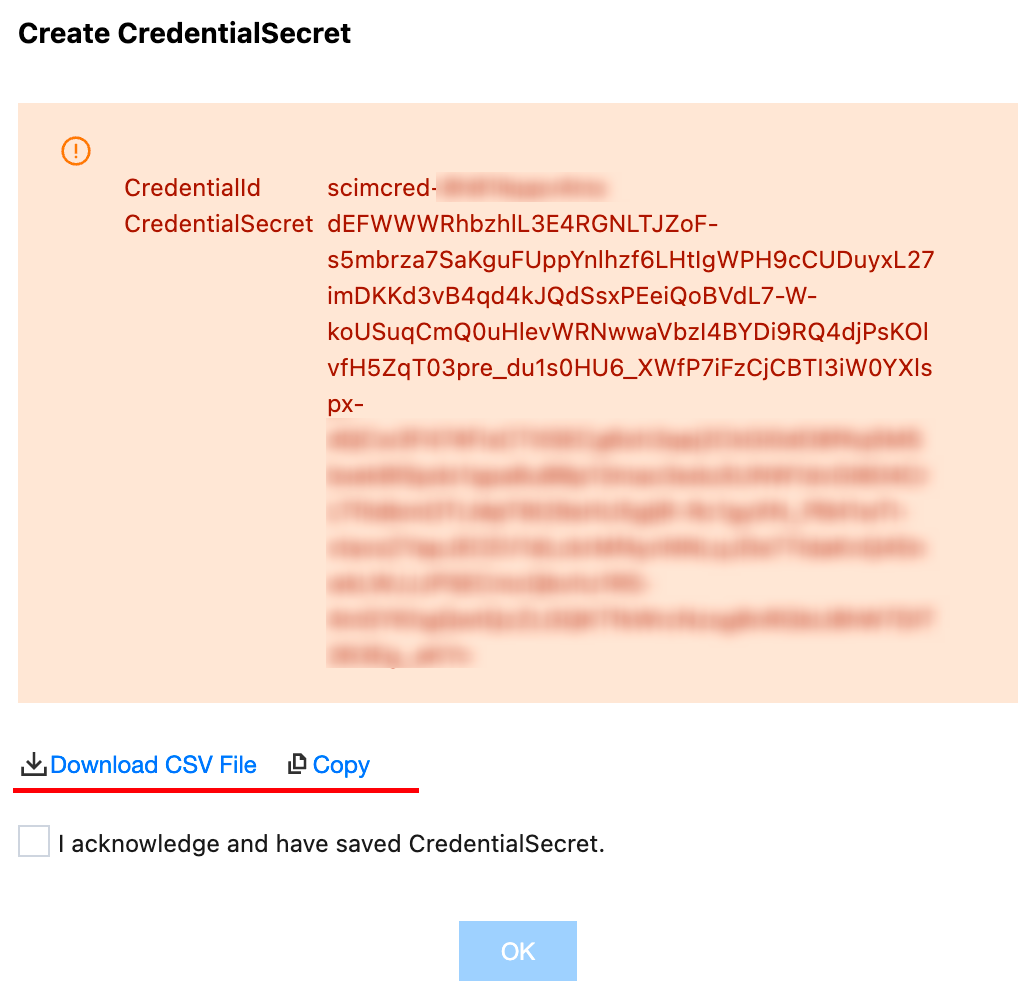
2. CredentialSecretの作成ダイアログで、SCIMキーを保存するには、CSVファイルをダウンロードするかコピーしてください。キーを保存した後、確定をクリックします。
注意:
IdPにはCredentialSecret の部分のみを貼り付けてください。CredentialIdは不要です。ご確認ください。
OneloginでSCIM同期ユーザーを管理する
ステップ1: アプリケーションを作成する
1. 管理者はOneloginにログインし、上部メニューでApplications > Applicationsを選択します。
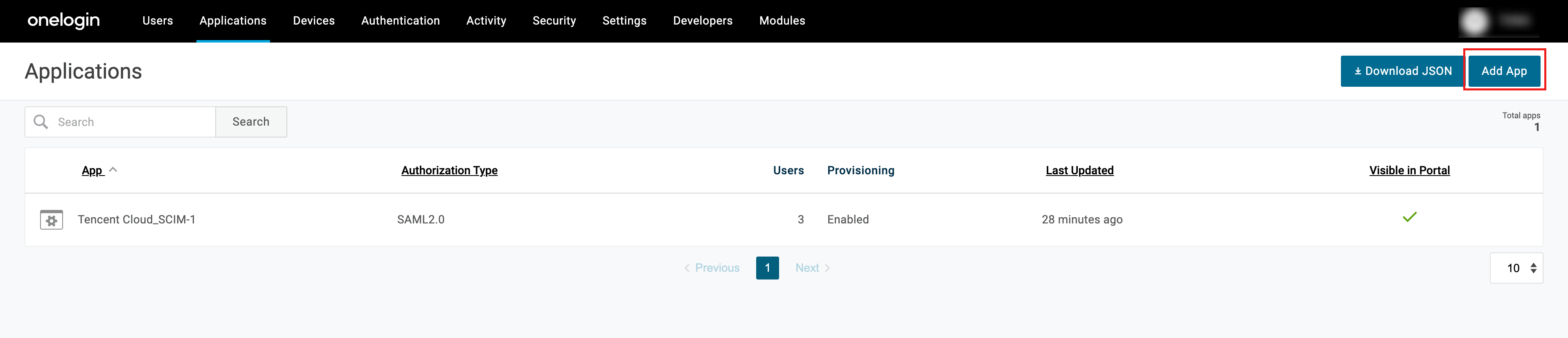
2. Applicationsページで、Add Appをクリックします。
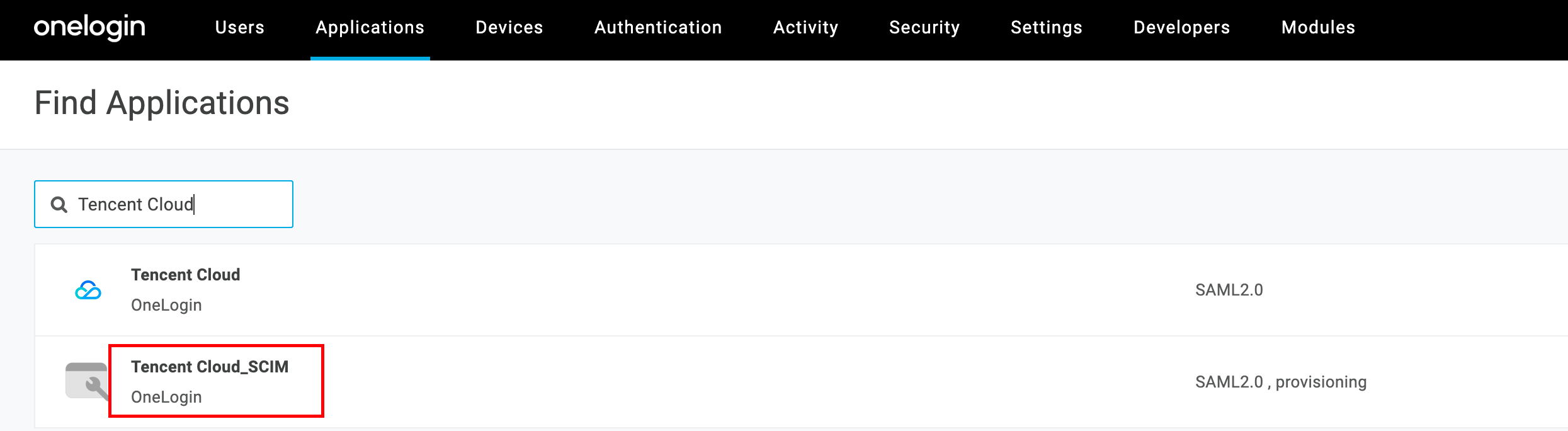
3. Find Applicationsページで、Tencent Cloud_SCIMをクリックして選択します。
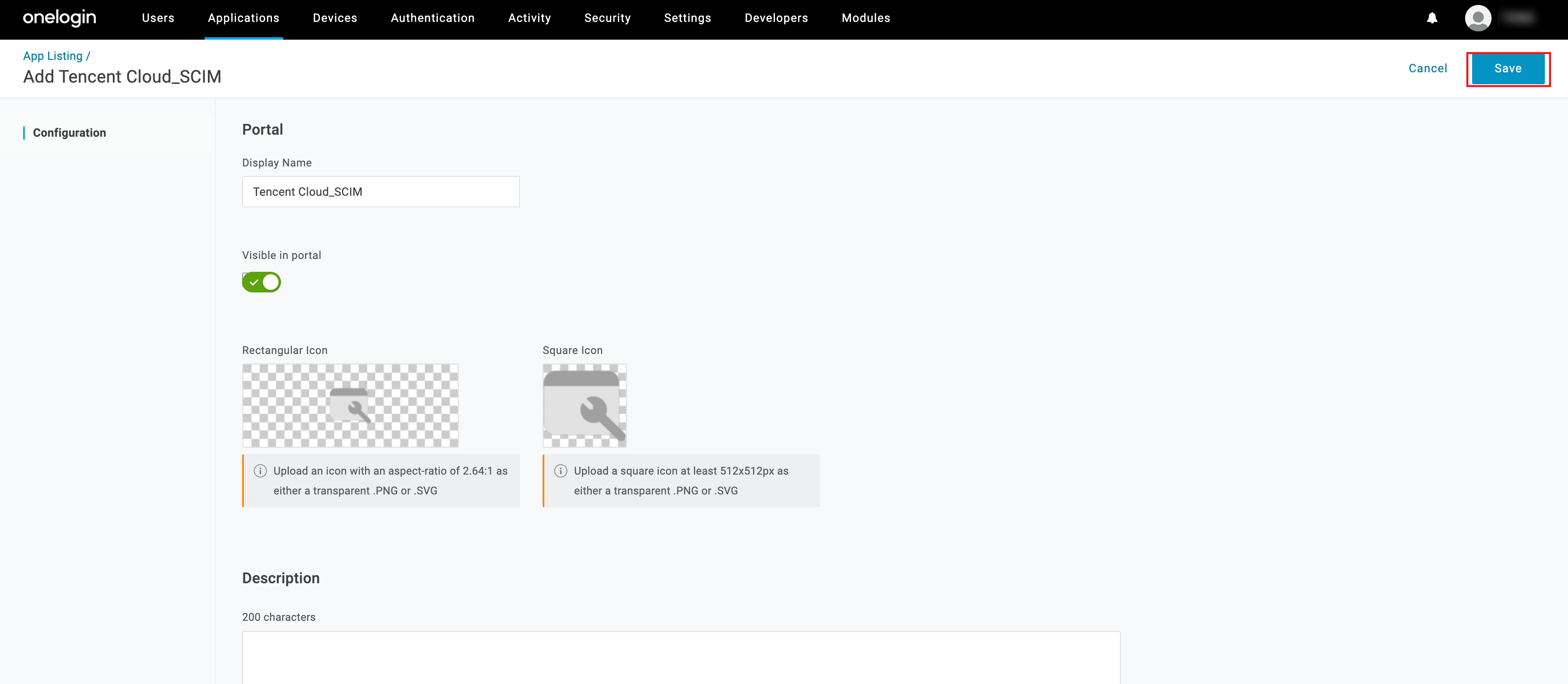
4. Tencent Cloud_SCIMアプリケーションに入り、名称を変更後、Saveをクリックします。
5. 作成が完了し、リストで参照できます。

ステップ2:アプリケーションの設定
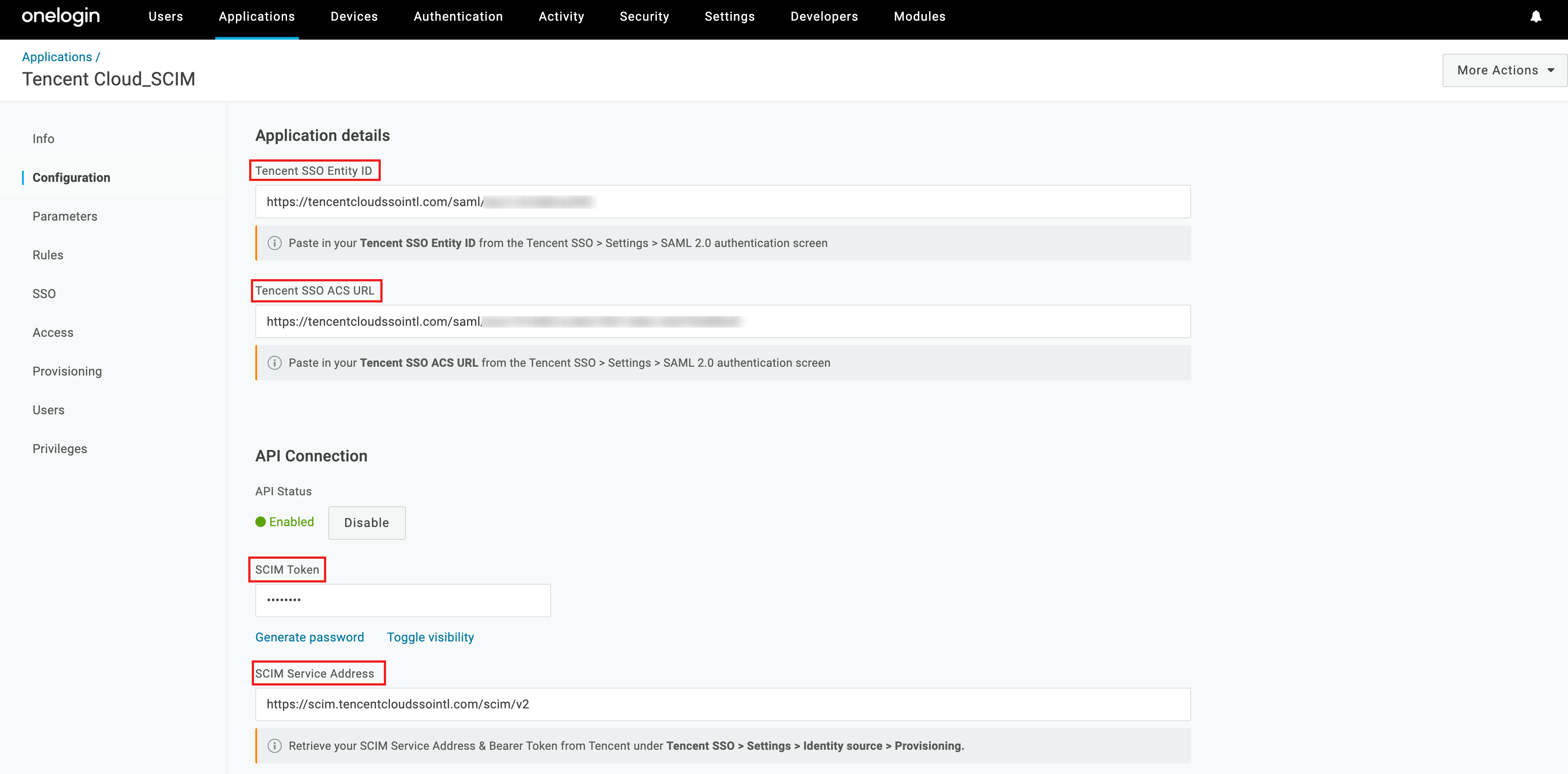
1. Configuration ページで情報を入力します。取得方法は以下の通り:
Applications details 領域で、ACS URL、Entity IDを入力します。
API Connection 領域で、SCIM Token(CredentialSecret)、SCIMサーバーアドレスを入力します。状態をEnabledに変更します。
2. SSO で、SAML Signature AlgorithmプロトコルをSHA-256に切り替えます(デフォルトはSHA-1です。アイデンティティセンターはこのプロトコルをサポートしていません)。
2.1 Saveをクリックし、More ActionsでSAML Metadataをダウンロードします。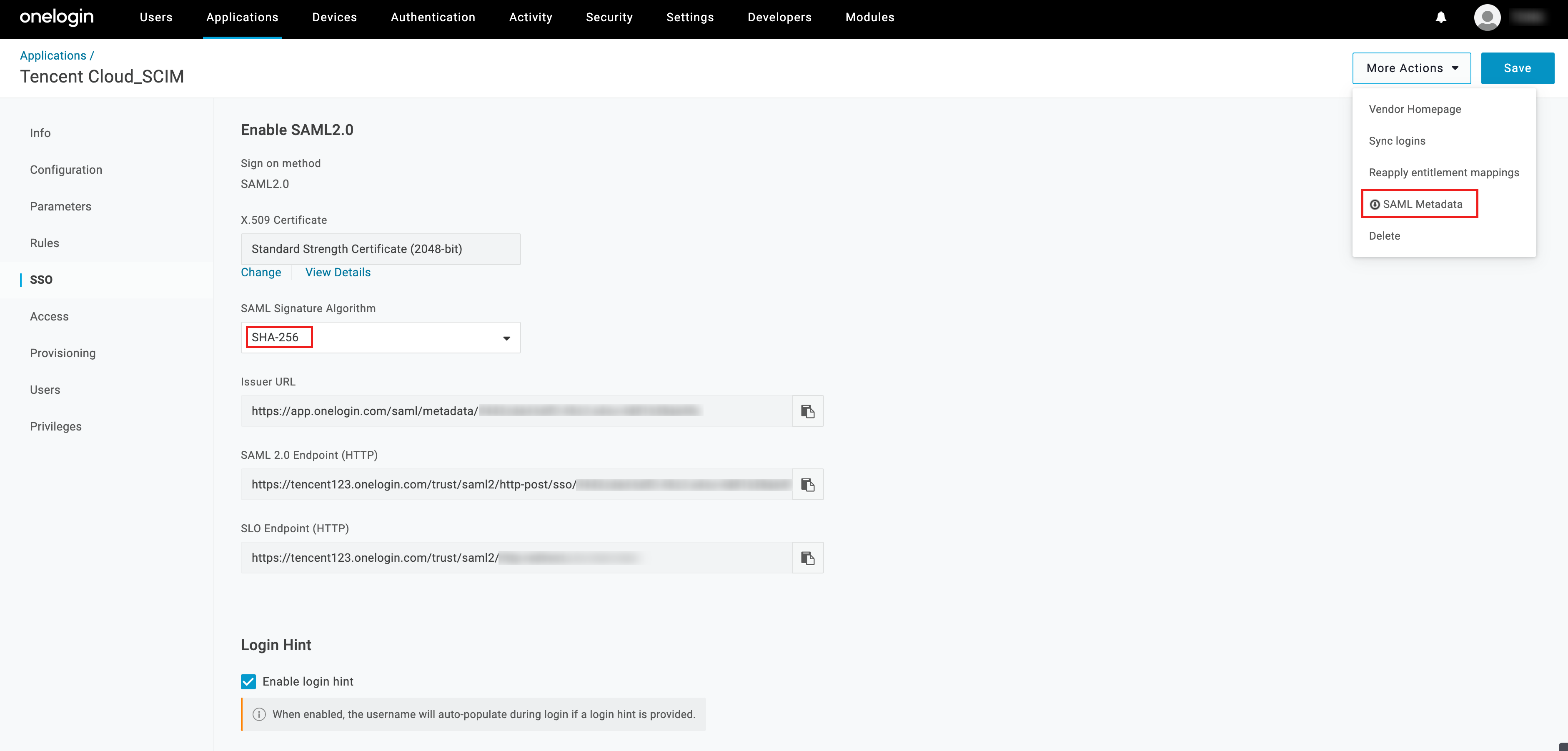
2.2 TCO > アイデンティティセンター管理 > 設定 > SSOログインのアイデンティティプロバイダ(IDP)情報で、メタデータドキュメントをアップロードし、前の手順でダウンロードしたSAML Metadata ファイルを選択します。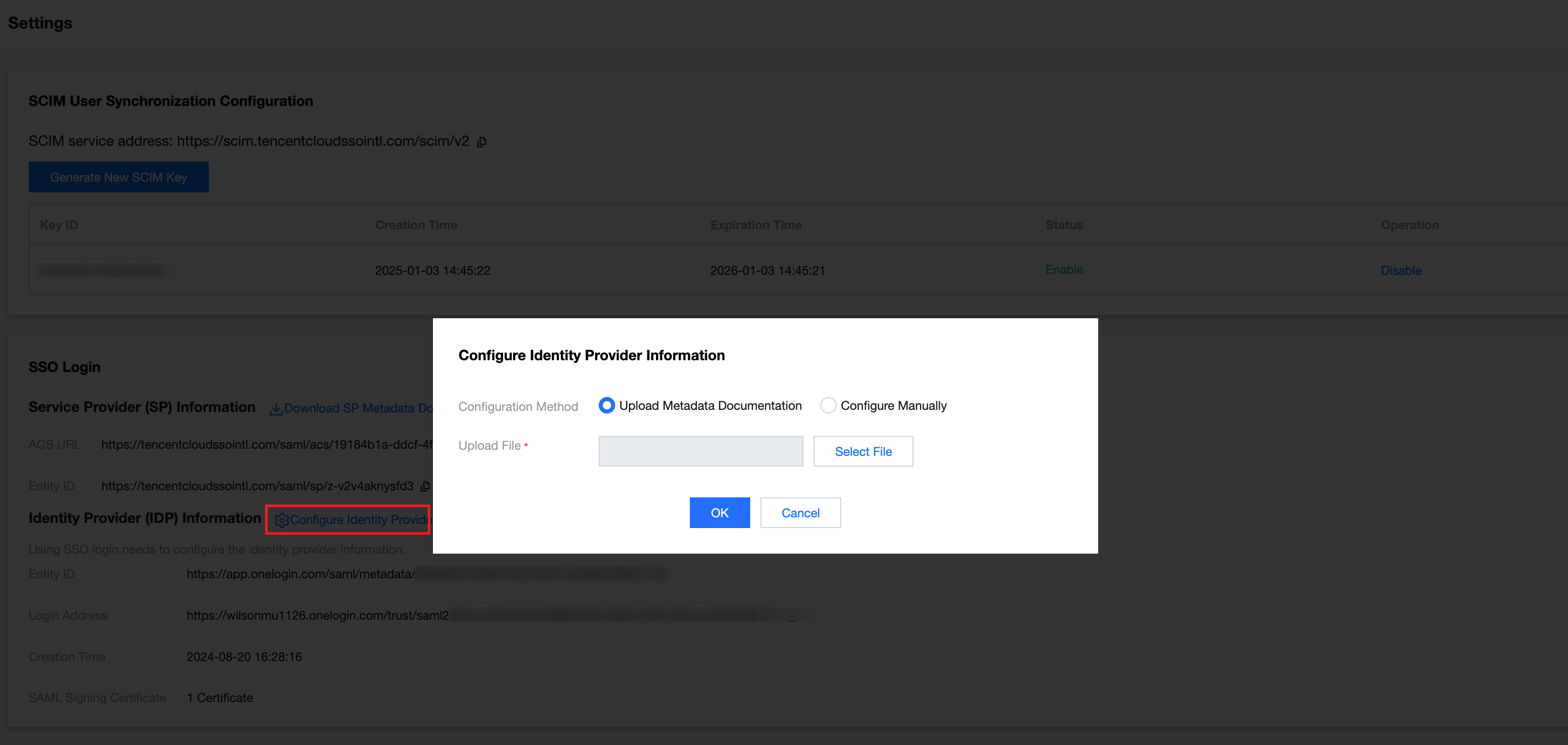
2.3 これで、アイデンティティセンターとOneloginの関連付けのSSO設定とSCIM設定を完了しました。
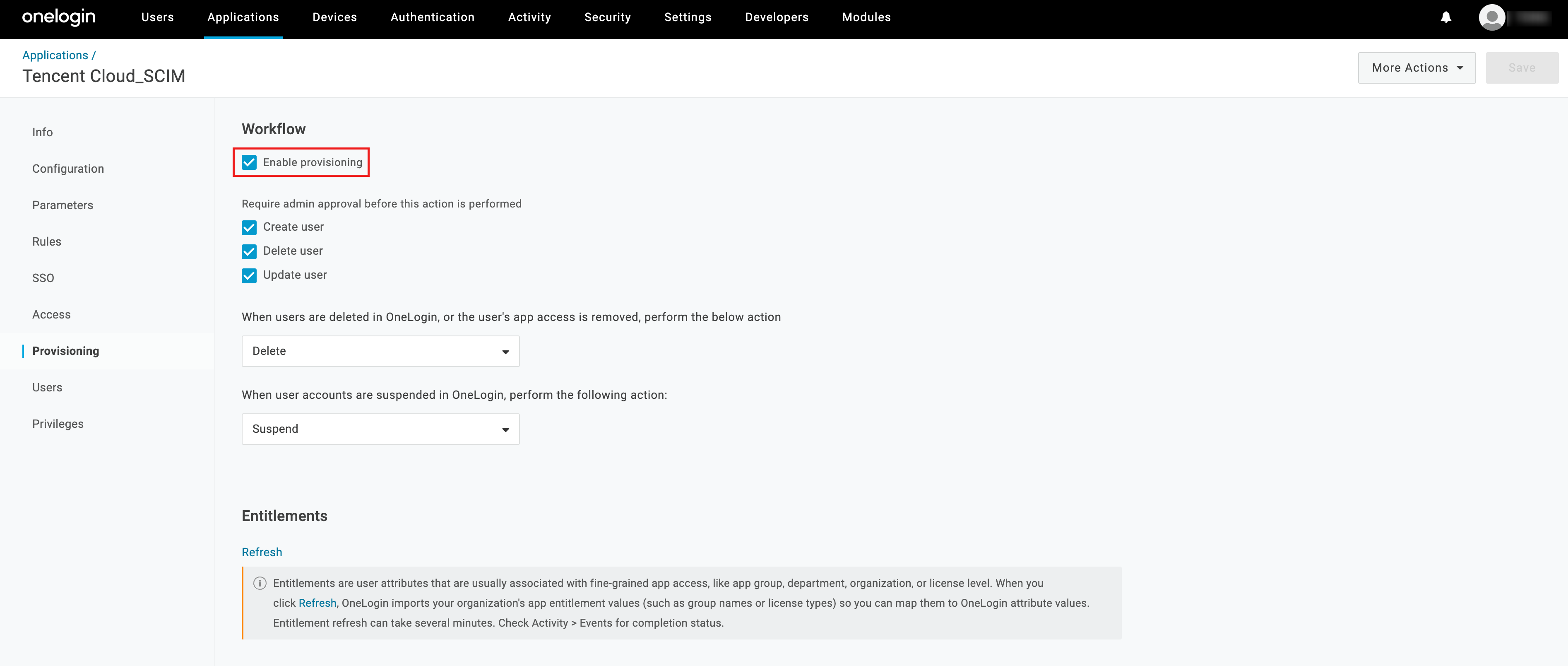
3. Provisioning で、自動同期スイッチをオンにします:Workflow 内のenable Provisioningにチェックを入れ、Saveをクリックします。
ステップ3:ユーザーの同期
1. Users > Users ユーザーリストで、同期が必要なユーザー名をクリックし、ユーザー詳細ページに移動します。ここではユーザーtest2を選択しています。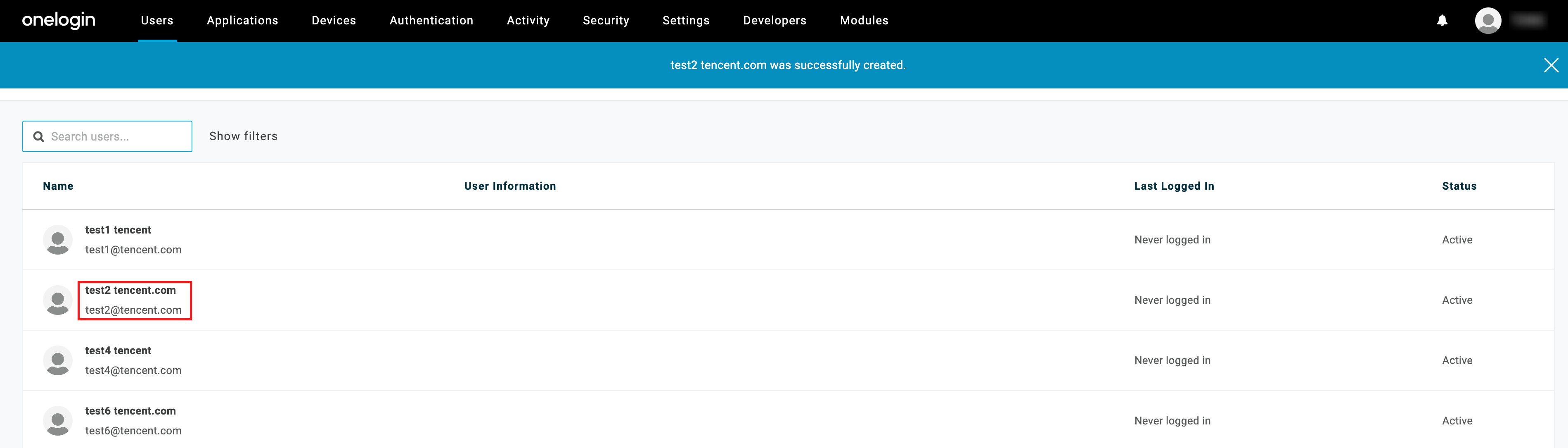
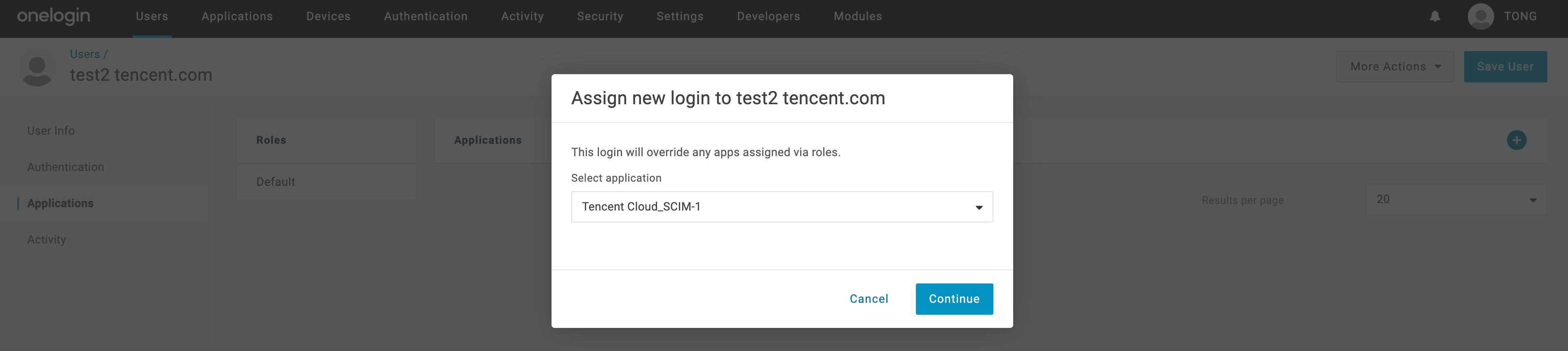
2. 左側でApplicationsを選択し、+をクリックして、test2をターゲットアプリケーションに割り当てます。

3. Select applicationで、ステップ1で作成したアプリケーションを選択し、Continueをクリックします。
4. 編集中のフォームで、ユーザー名やメールアドレスなどの情報を変更します(任意)、Saveをクリックします。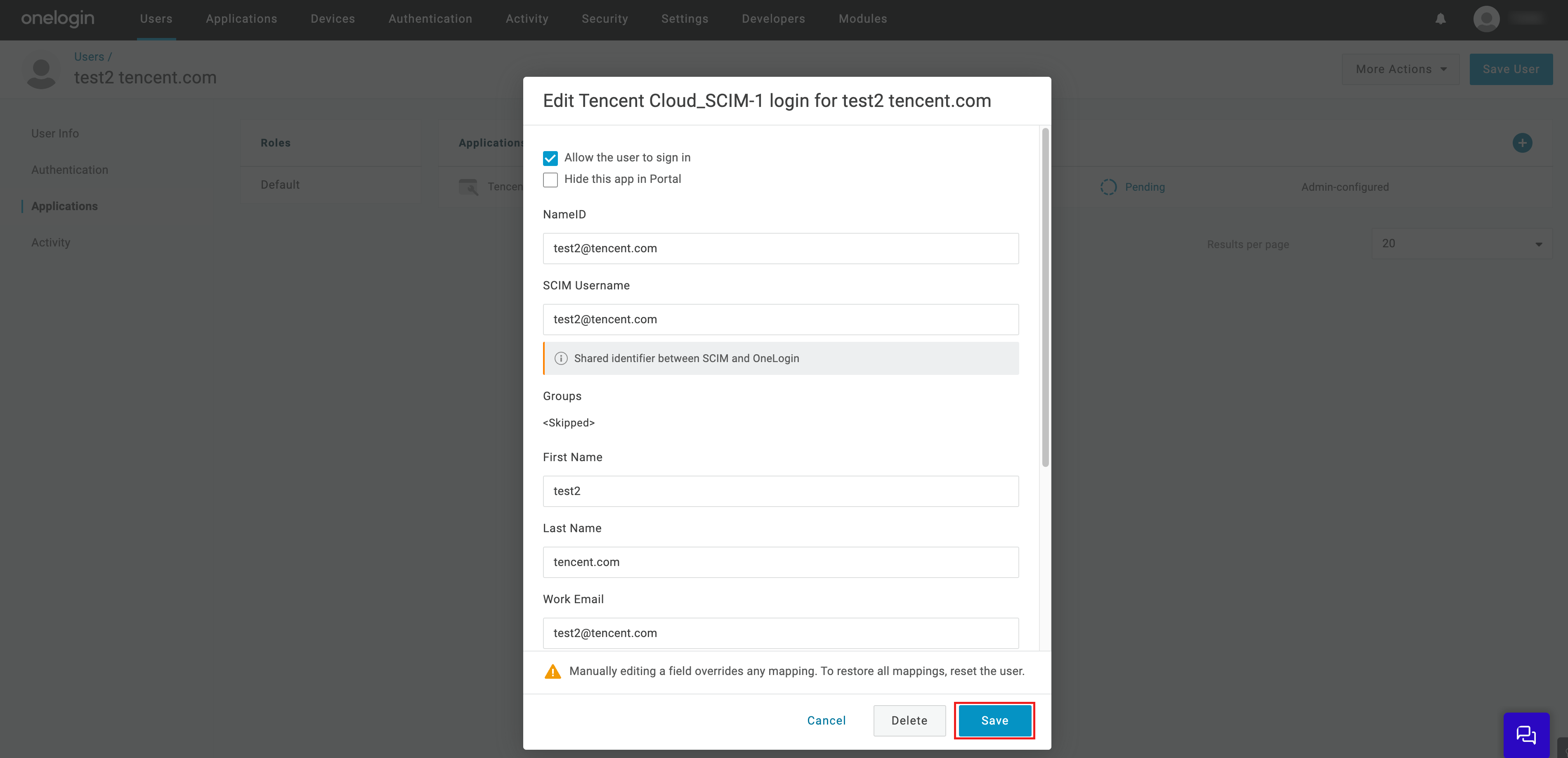
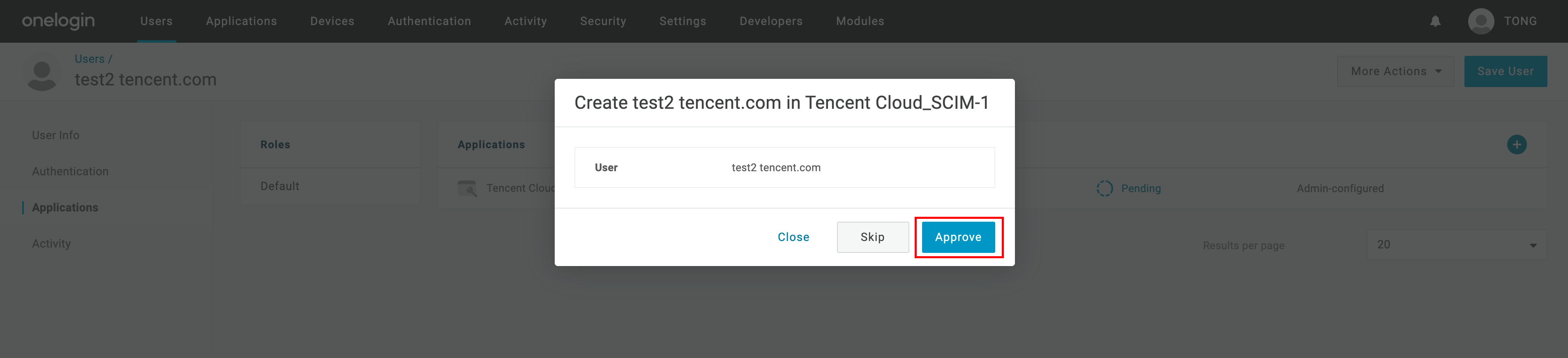
5. この時、同期ステータスはPendingです。Pendingをクリックします。

6. 同期情報を確認し、Approveをクリックします。
7. ステータスがProvisioningからProvisionedに変更されると、同期が成功したことを意味します。
8. アイデンティティセンター > ユーザー管理 > ユーザーで、同期結果を参照します。test2の同期が成功し、ソースは外部インポートです。
1. 管理者がOneloginにログインし、Users > Users でユーザーtest2の詳細ページに移動します。左側でApplicationsを選択し、Tencent Cloud_SCIMアプリケーションのポップアップでDeleteをクリックします。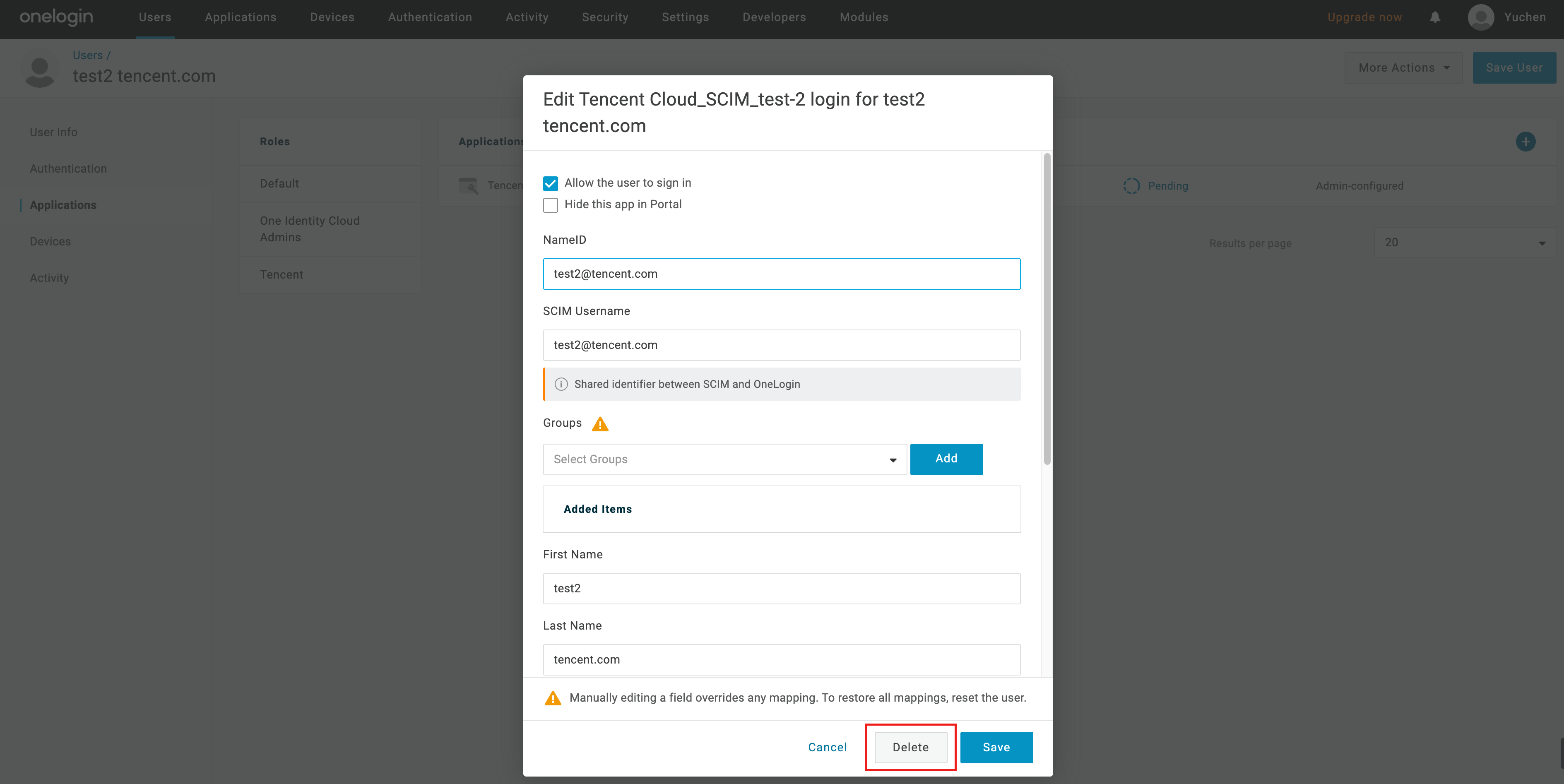
2. 削除に失敗したことを示すプロンプトが表示されます。この場合、ページを更新する必要があります。

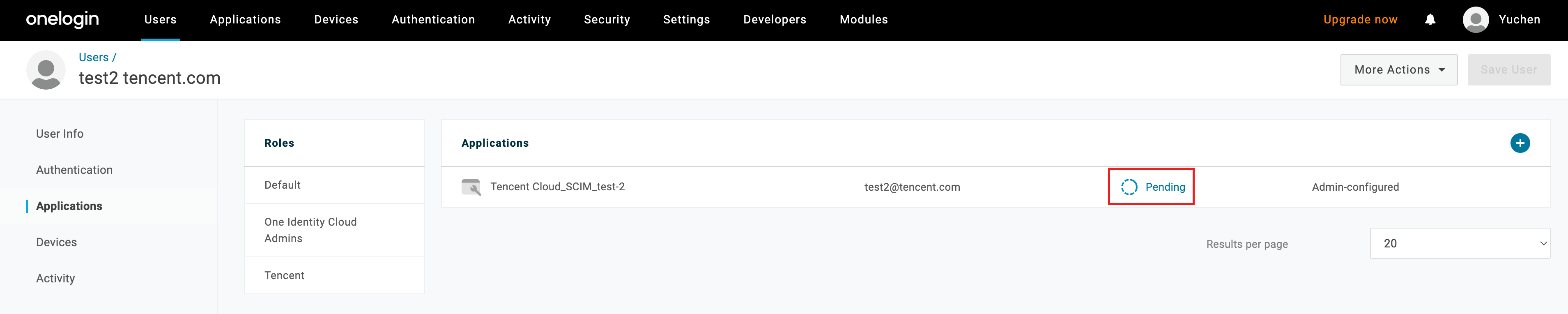
3. 更新後、Pendingエリアをクリックします。
4. Deleteダイアログで情報を確認し、Approveをクリックします。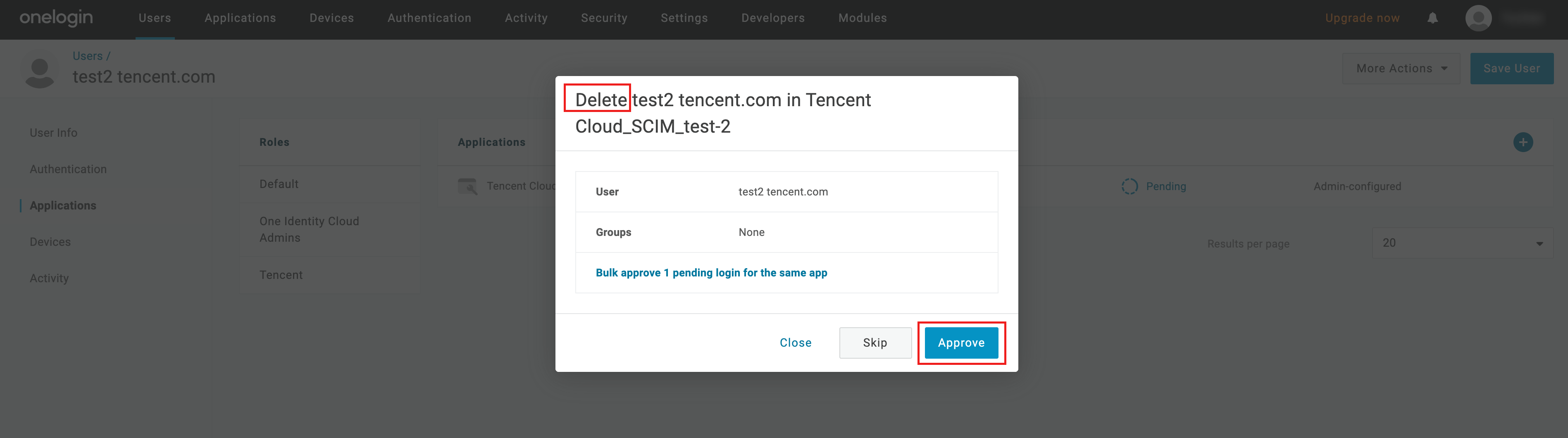
5. タスクが成功したことを示し、ステータスがDeletingに変更されました。

6. 削除が成功した後、アプリケーションは空になります。

7. 身分センター >ユーザー管理 > ユーザーで、削除結果を参照し、test2の削除が成功しました。
フィードバック