アイデンティティセンターとOneloginのシングルサインオン例
Download
フォーカスモード
フォントサイズ
本ドキュメントでは、Oneloginとアイデンティティセンター間のシングルサインオン(SSOログイン)の例を提供します。
準備作業
SSOログインを設定する前に、ユーザーの作成を完了することが必要:Oneloginからアイデンティティセンターにユーザーを同期するか、またはアイデンティティセンターで同名ユーザーを作成します。
Oneloginからアイデンティティセンターへのユーザー同期:Oneloginに多数のユーザーが存在する場合に適用されます。具体的な操作については、SCIMによるOnelogin同期の例を参照してください。
アイデンティティセンターで同名ユーザーを作成する:Oneloginに少数のユーザーのみが存在する場合に適用され、迅速な検証に使用できます。作成時には、アイデンティティセンターのユーザー名をOneloginのユーザー名と一致させる必要があります。
アイデンティティセンターで設定する
ステップ1:SSOログインを有効化する
1. TCO > アイデンティティセンターにログインします。
2. 左側のナビゲーションバーで、ユーザー管理 > 設定をクリックします。
3. SSOログインエリアで

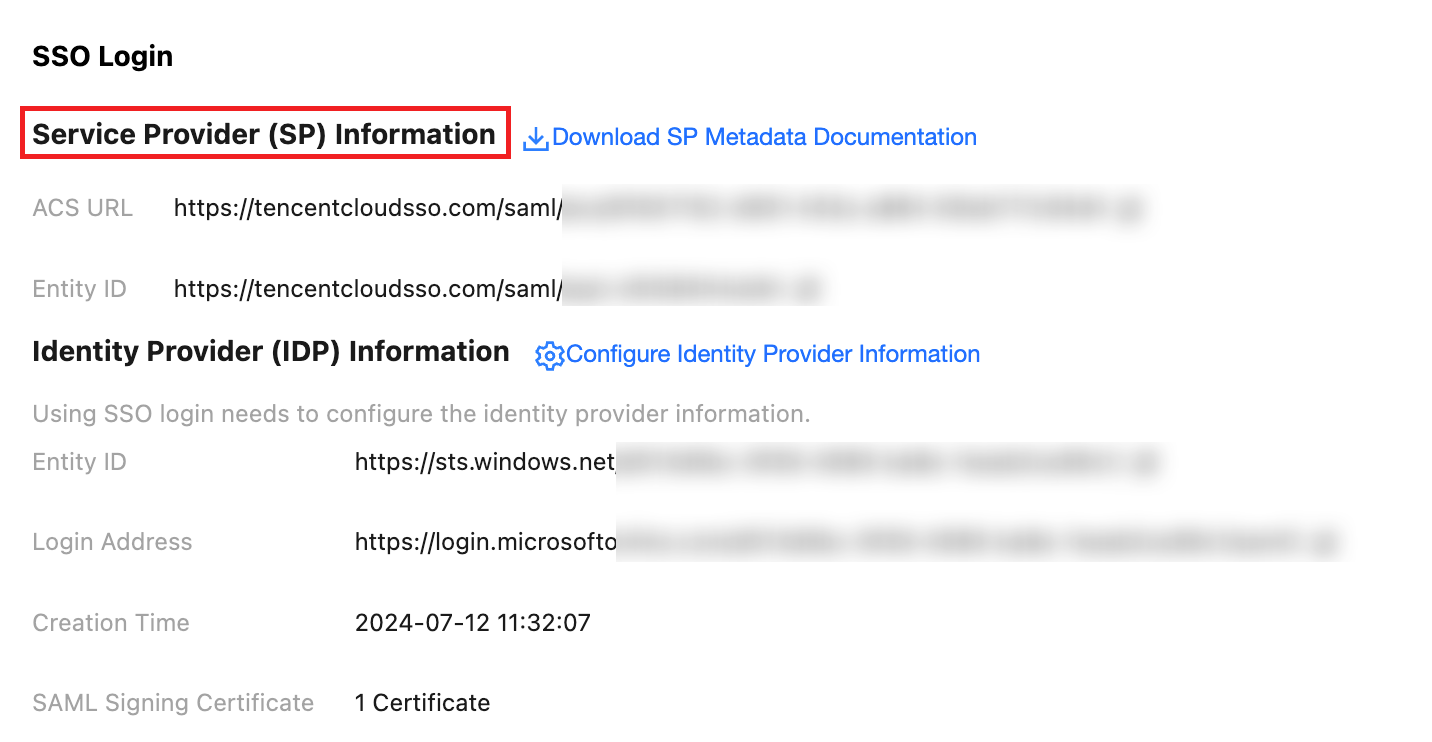
ステップ2:サービスプロバイダー(SP)情報をコピーする
サービスプロバイダ(SP)情報エリアで、ACS URLとEntity IDを参照し、コピーします。これらは外部IdPの手動設定に直接使用できます。
Oneloginで設定する
ステップ1:Oneloginでアプリケーションを作成する
1. 管理者はOneloginにログインし、上部メニューでApplications > Applicationsを選択します。
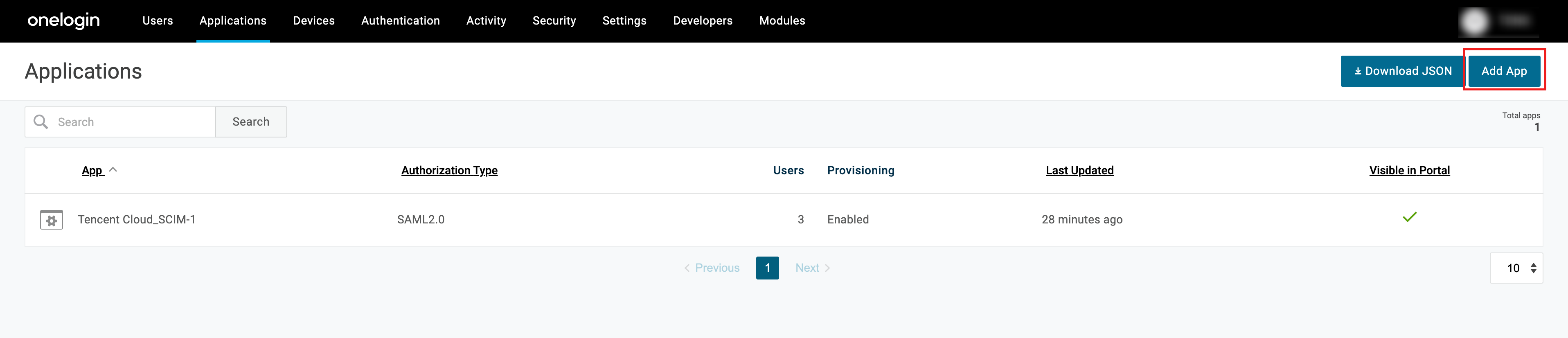
2. Applications ページで、Add Appをクリックします。
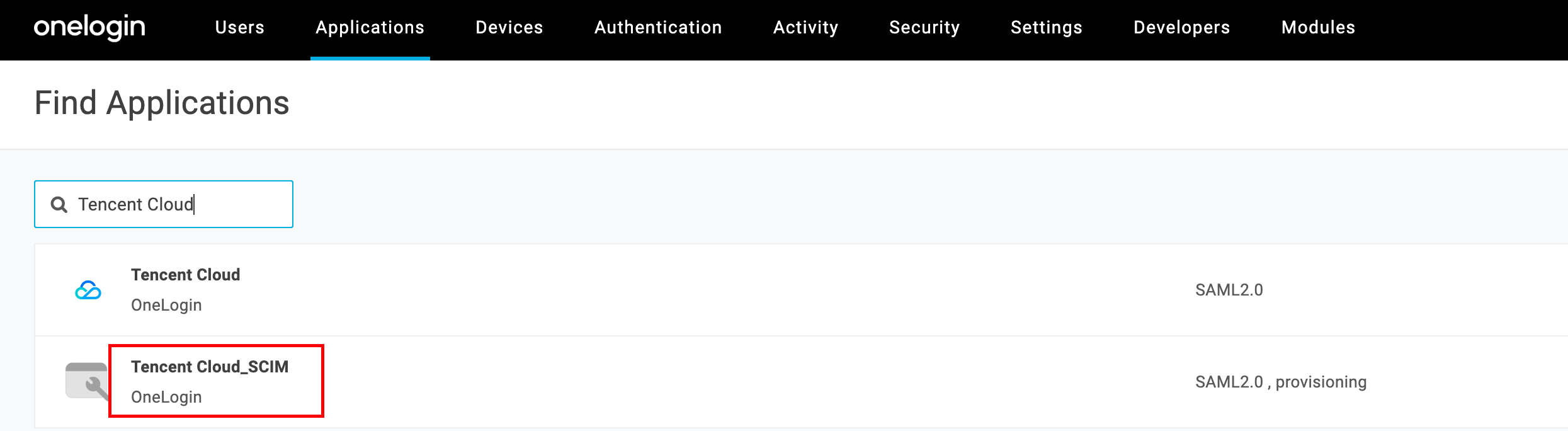
3. Find Applicationsページで、Tencent Cloud_SCIMをクリックして選択します。
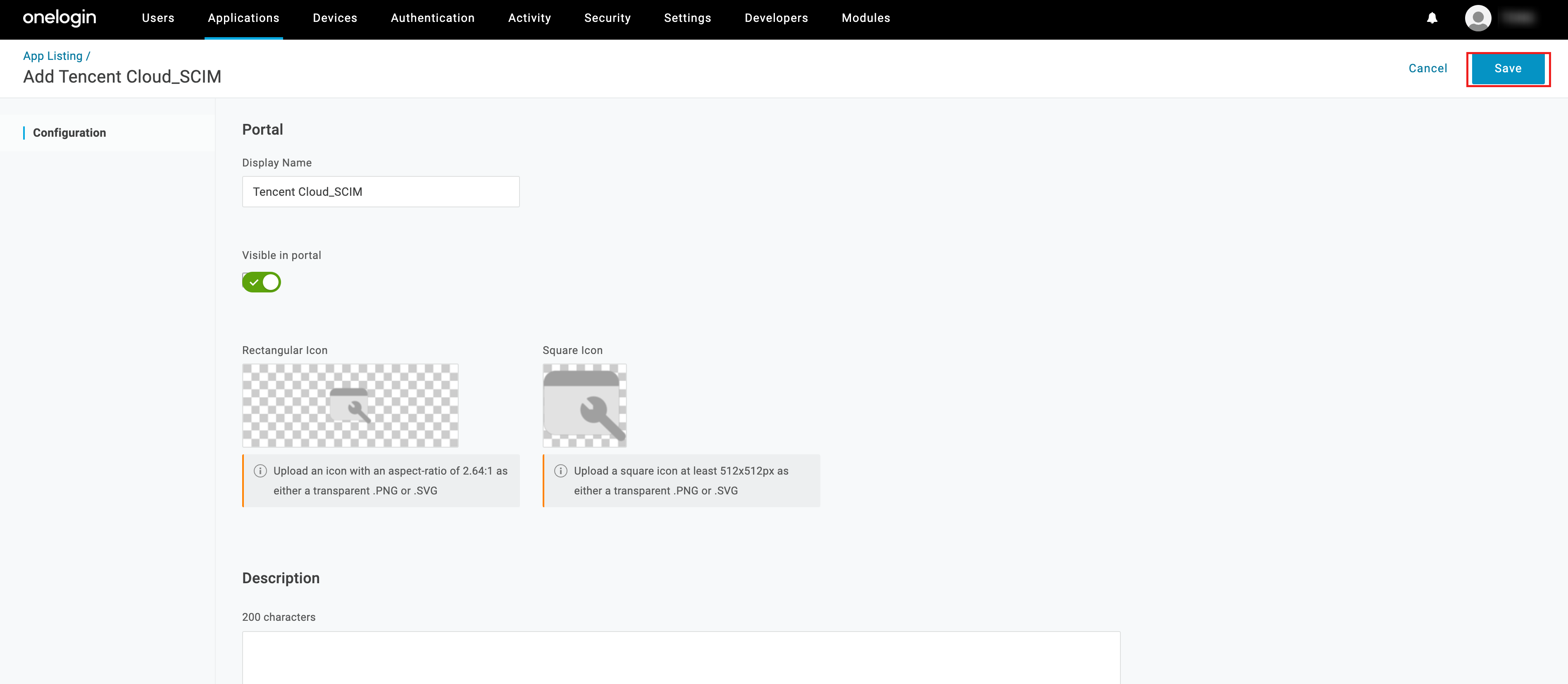
4. Tencent Cloud_SCIMアプリケーションに入り、名称を変更後、Saveをクリックします。
5. 作成が完了したら、リストで参照できます。

ステップ2:OneloginでSSOを設定する
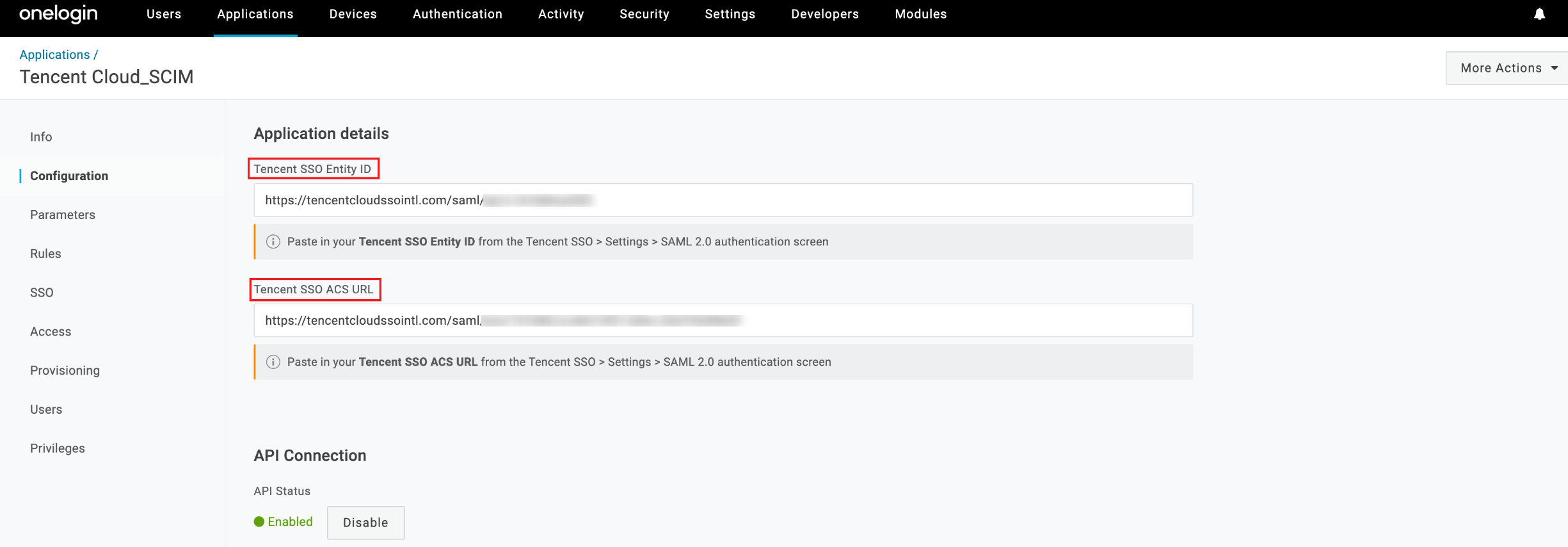
1. Configuration ページで情報を入力し、Applications details エリアでACS URLとEntity IDを入力します。
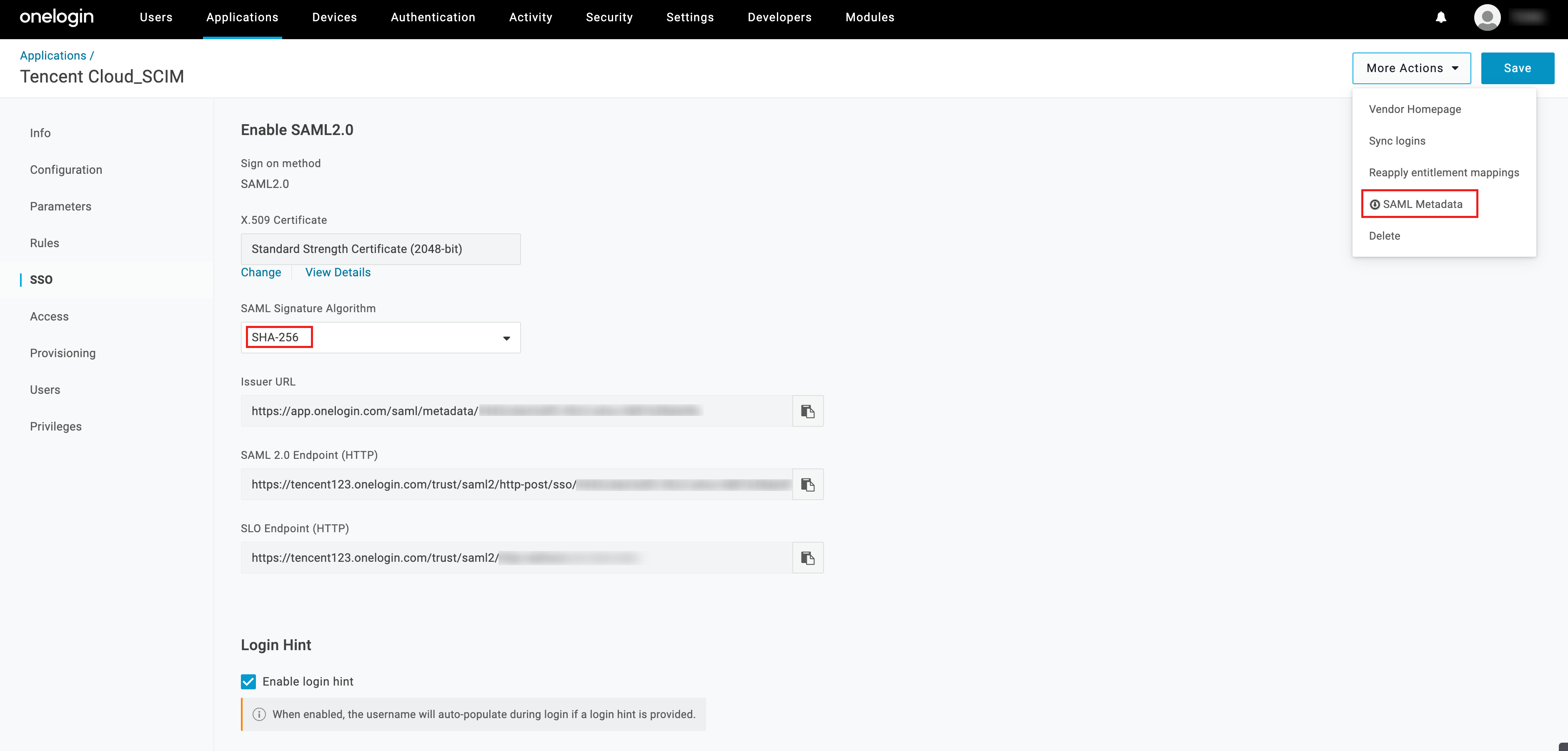
2. SSOページで、SAML Signature AlgorithmプロトコルをSHA-256に切り替え(デフォルトはSHA-1で、アイデンティティセンターはこのプロトコルをサポートしていません)、Saveをクリックします。
More ActionsでSAML Metadataをダウンロードします。
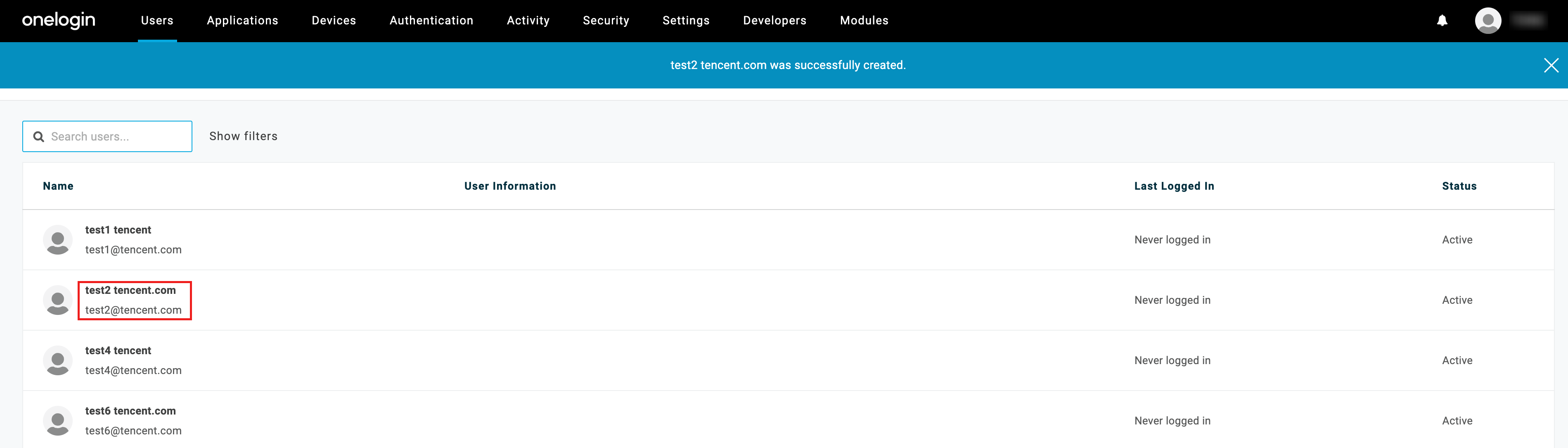
3. ユーザーをアプリケーションに割り当てます。
3.1 上部メニューでUsers > Users を選択してユーザーリストに入り、同期が必要なユーザー名をクリックしてユーザー詳細ページに入ります。
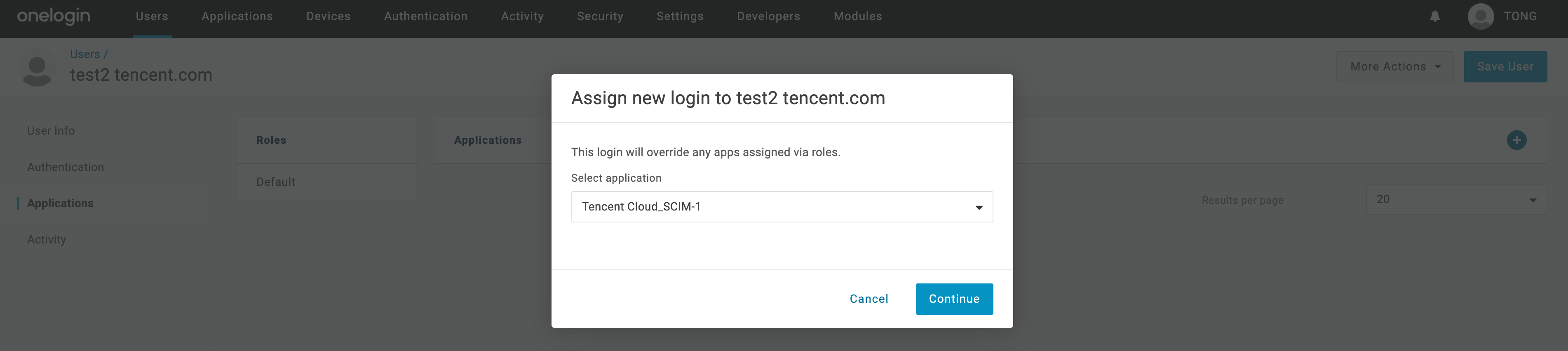
3.2 左側でApplicationsを選択し、+をクリックして、ユーザーをターゲットアプリケーションに割り当てます。

3.3 Select applicationでアプリケーションを選択し、Continueをクリックします。
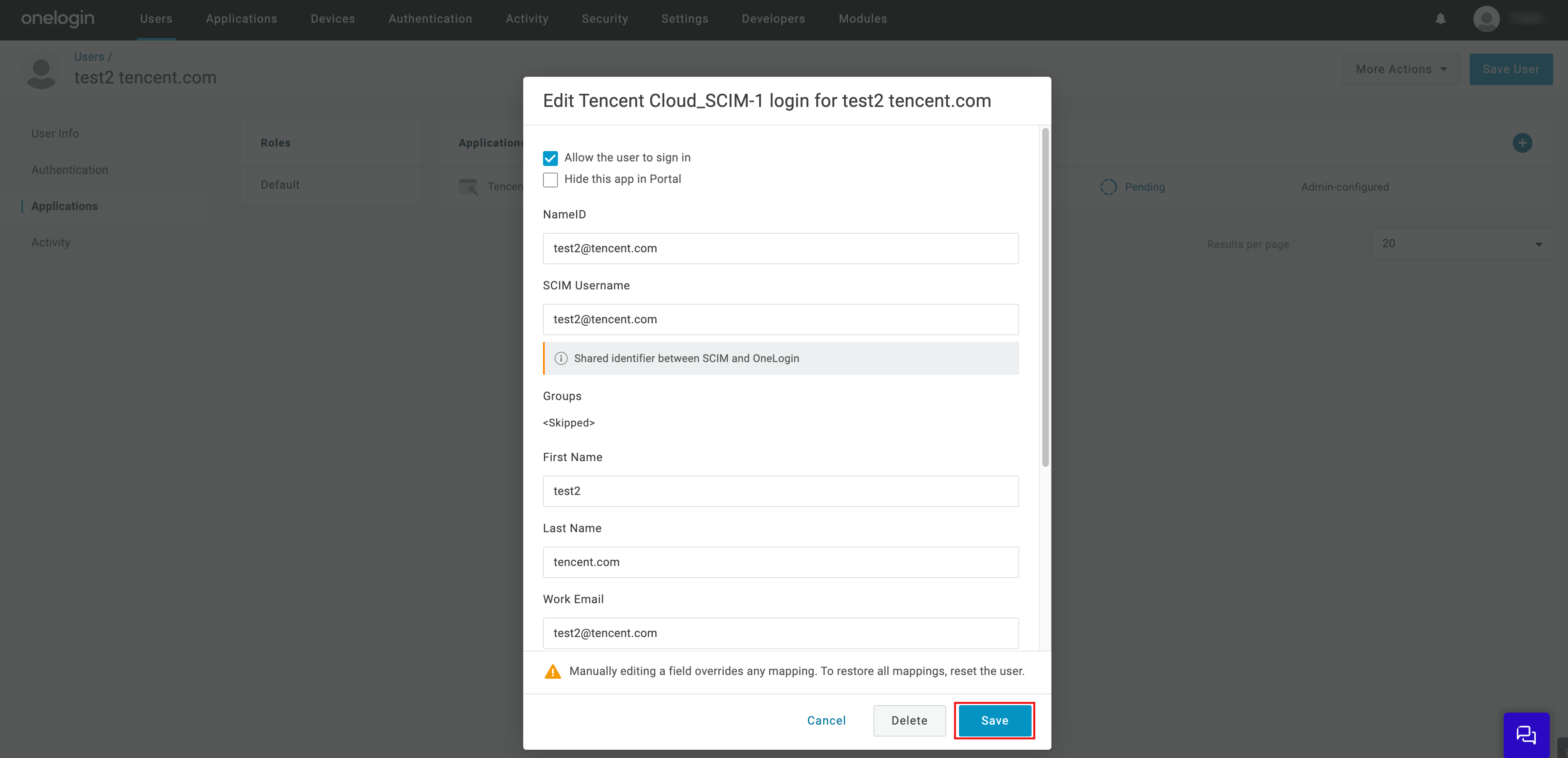
3.4 編集フォームで、ユーザー名やメールアドレスなどの情報を変更し(任意)、Saveをクリックします。
ステップ3:アイデンティティセンターでフェデレーションメタデータ XMLをアップロードする
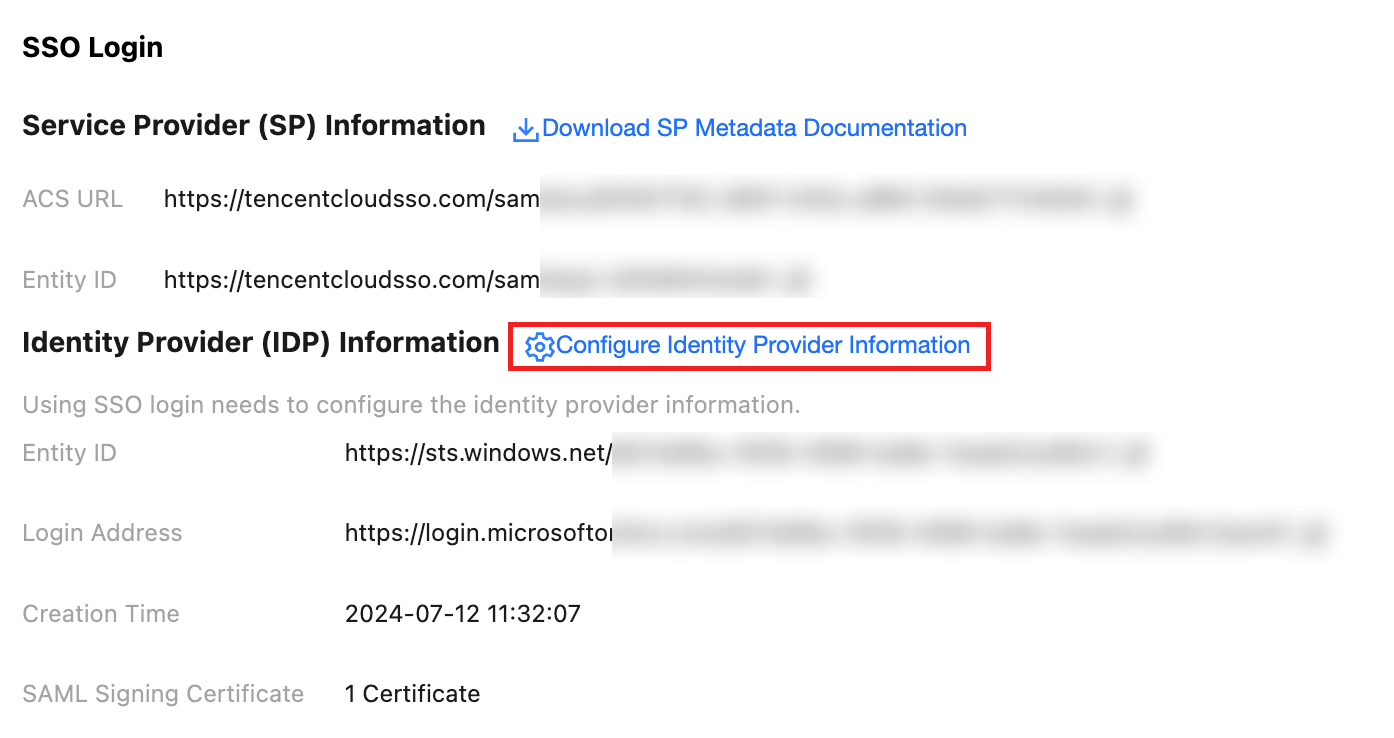
1. TCO > アイデンティティセンター管理 > 設定 > SSOログインのアイデンティティプロバイダ(IDP)情報エリアで、アイデンティティプロバイダ情報を設定をクリックします。
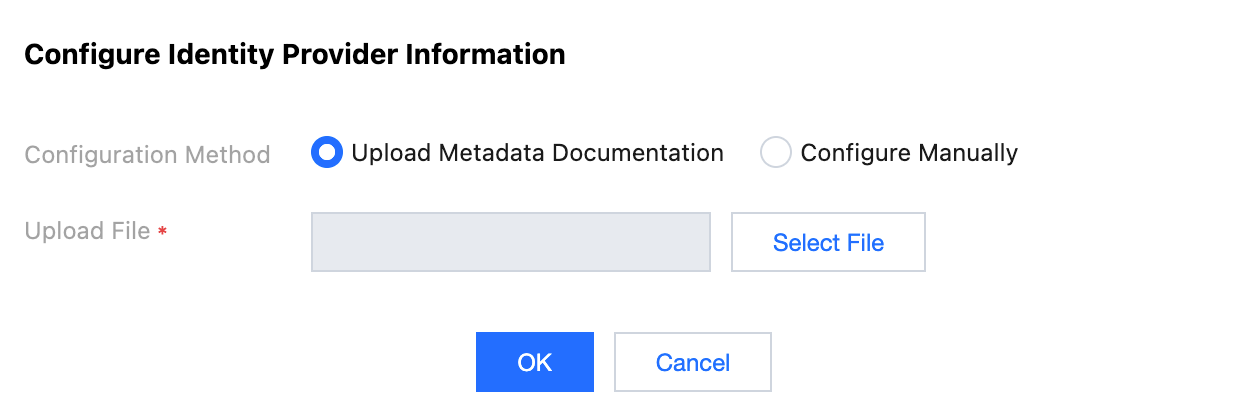
2. ファイルを選択をクリックし、Oneloginでダウンロードしたフェデレーテッドメタデータ XMLをアップロードします。
結果検証
SSOログイン設定完了後、Tencent CloudからSSOログインを開始できます。
ログインフロー:
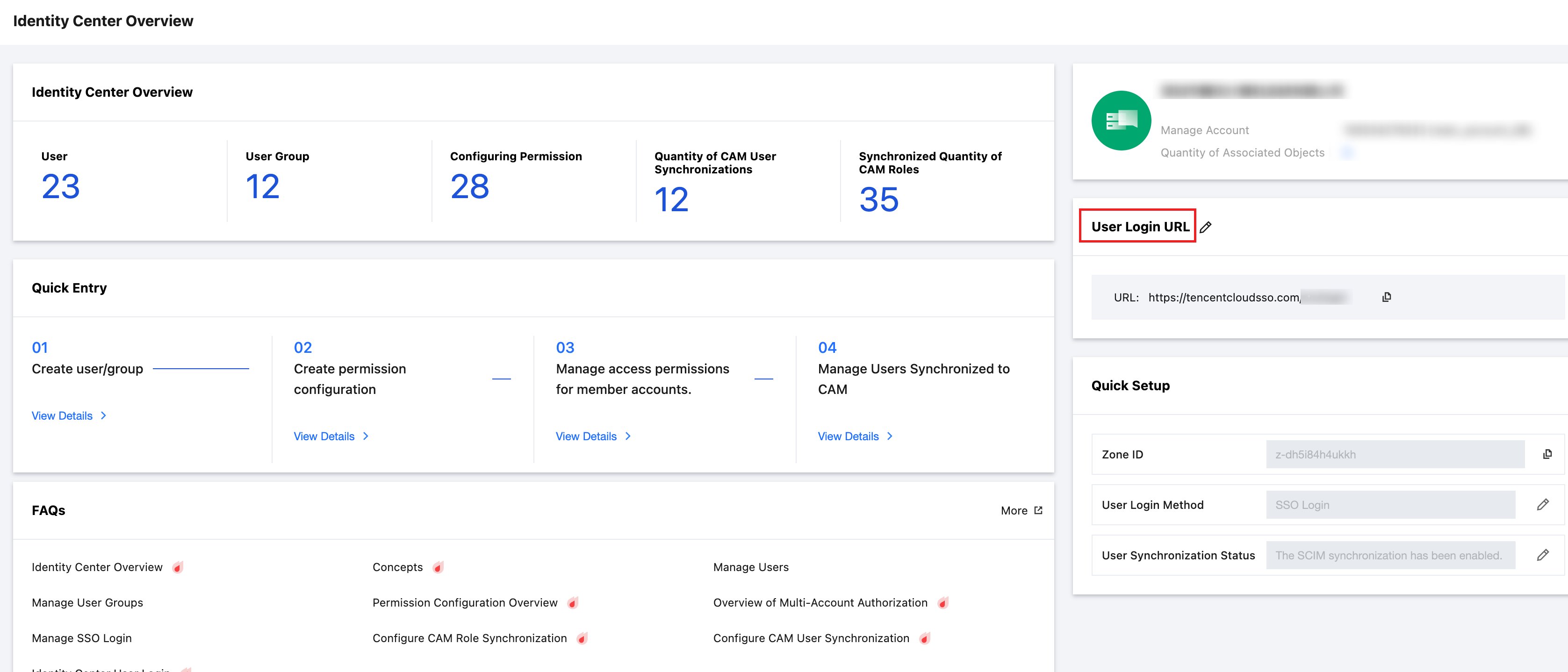
1. アイデンティティセンター管理者はTCO > アイデンティティセンター管理 > アイデンティティセンター概要ページの右側で、ユーザーログインURLを参照し、コピーします。
2. ユーザーログインURLへのアクセスをクリックし、ログインをクリックします。
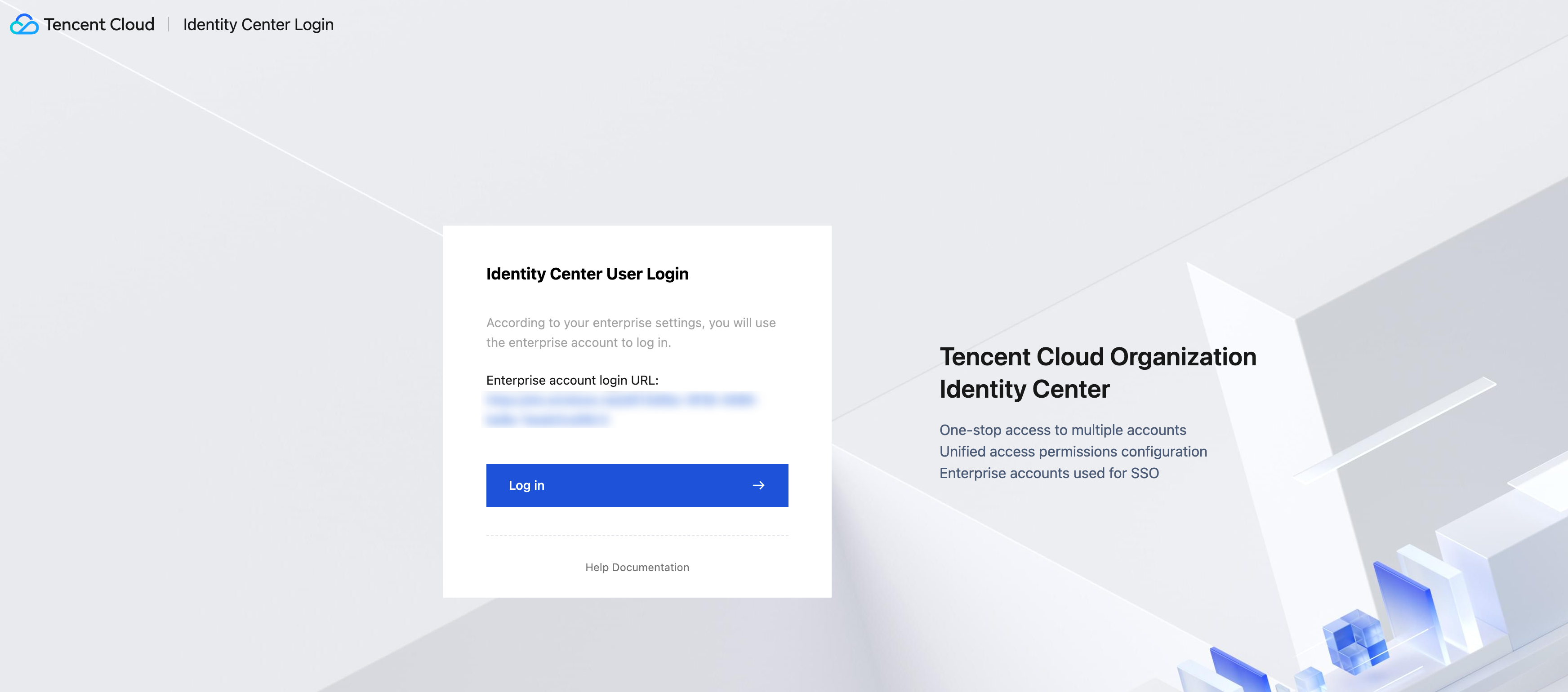
3. Oneloginログインページにリダイレクトされ、アカウントとパスワードを入力してログインします。
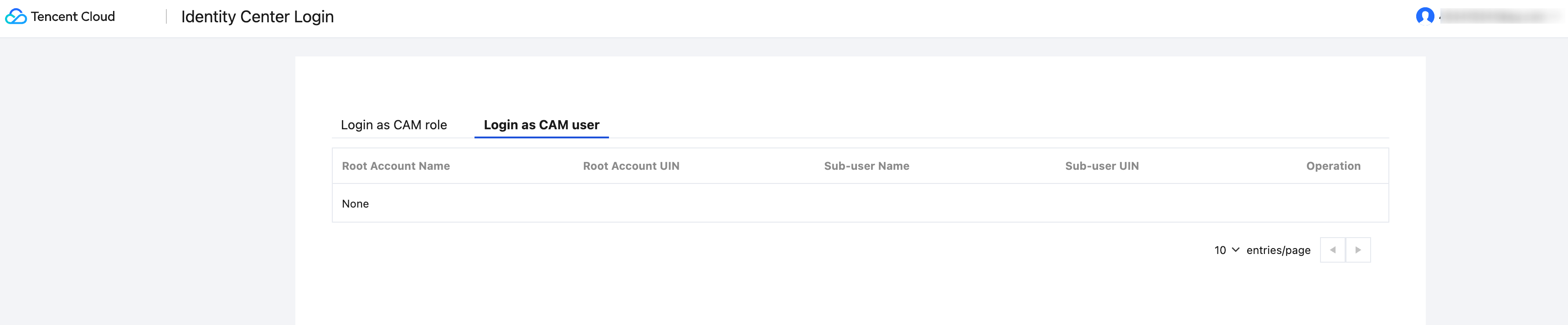
4. ログインに成功し、アイデンティティセンターのアカウント一覧ページに移動します。
フィードバック