アイデンティティセンターとKeycloakシングルサインオンの例
Download
フォーカスモード
フォントサイズ
本ドキュメントでは、Keycloakとアイデンティティセンター間でシングルサインオン(SSOログイン)を実施する例を提供します。
説明:
本ドキュメントでは、Keycloak 26.3.4 を例として説明します。
準備作業
SSOログインを設定する前に、ユーザーの作成を完了することが必要:アイデンティティセンターで同名ユーザーを作成します。作成時、アイデンティティセンターのユーザー名はKeycloakのユーザー名と一致させる必要があります。具体的な操作については、ユーザー管理を参照してください。
アイデンティティセンターで設定する
ステップ1:SSOログインを有効化する
1. グループアカウント管理 > IDセンター管理 > ユーザー管理 > 設定 ページにログインします。
2. SSOログインエリアで

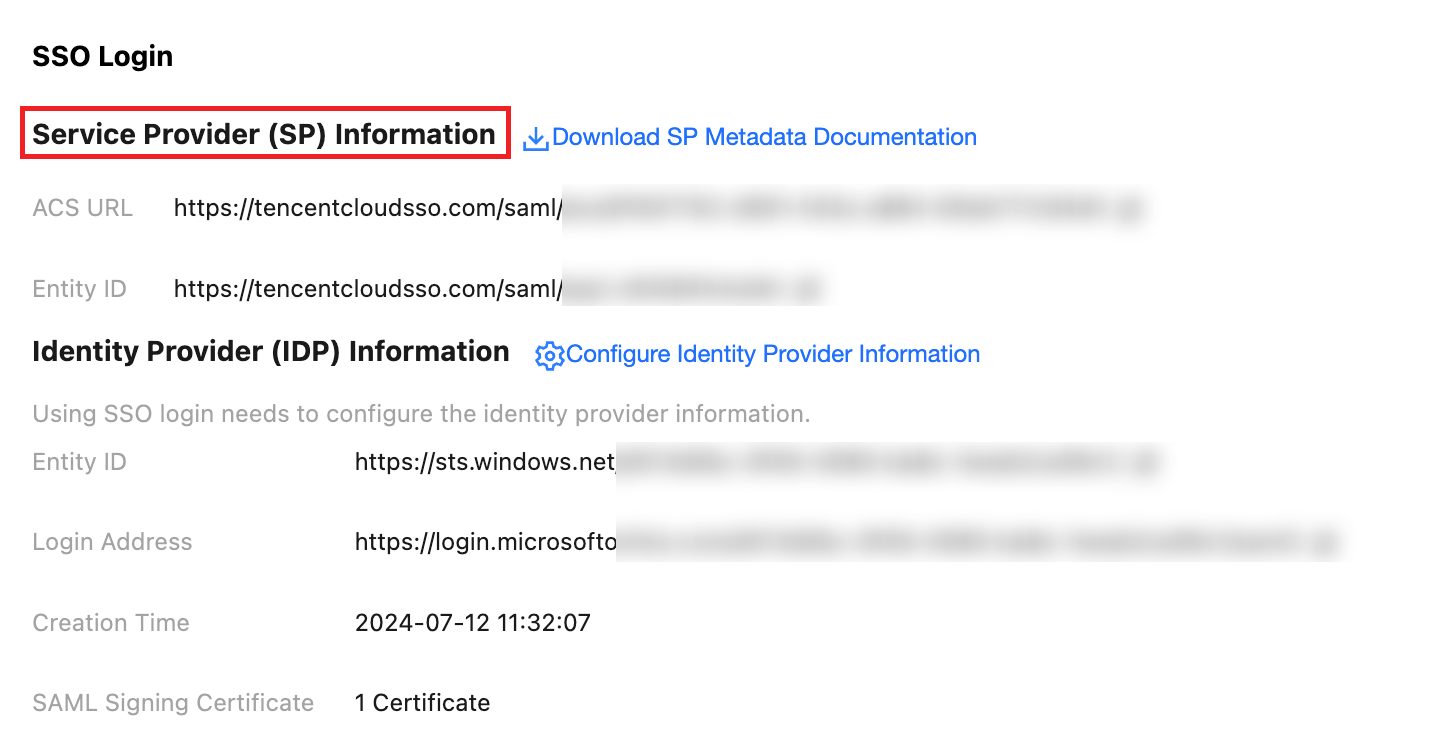
ステップ2:サービスプロバイダー(SP)情報をコピーする
サービスプロバイダ(SP)情報エリアで、ACS URLとEntity IDを参照し、コピーします。これらは外部IdPの手動設定に使用できます。
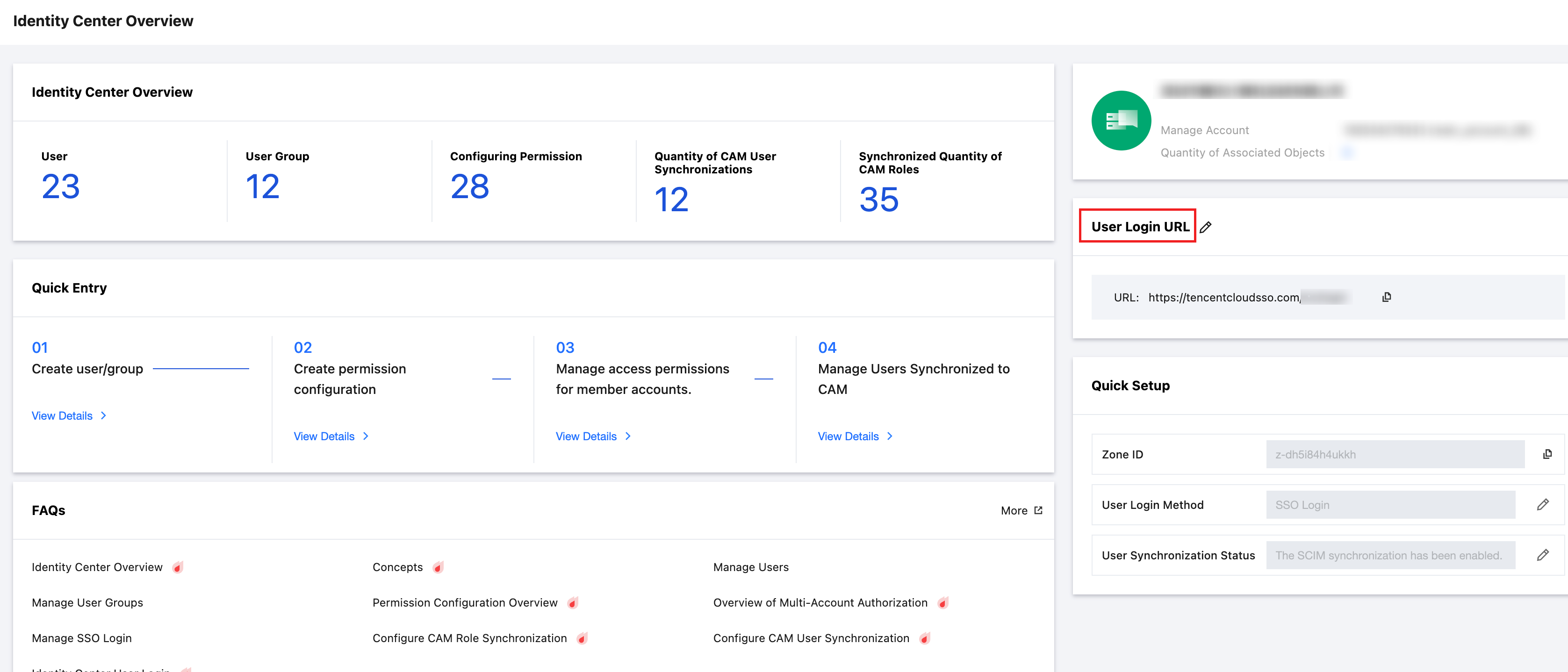
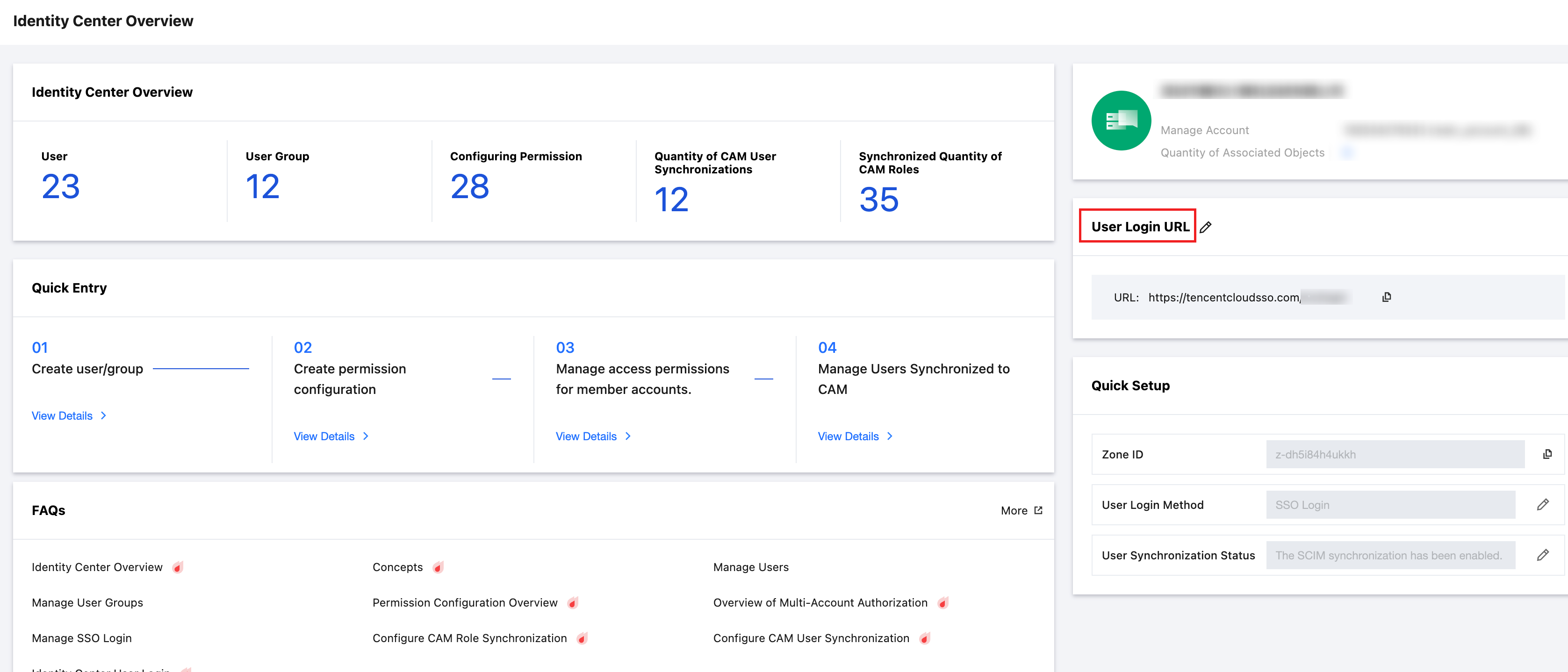
ステップ3:ユーザーログインURLを取得する
Keycloakの設定で
手順1:Keycloakでクライアントを作成する
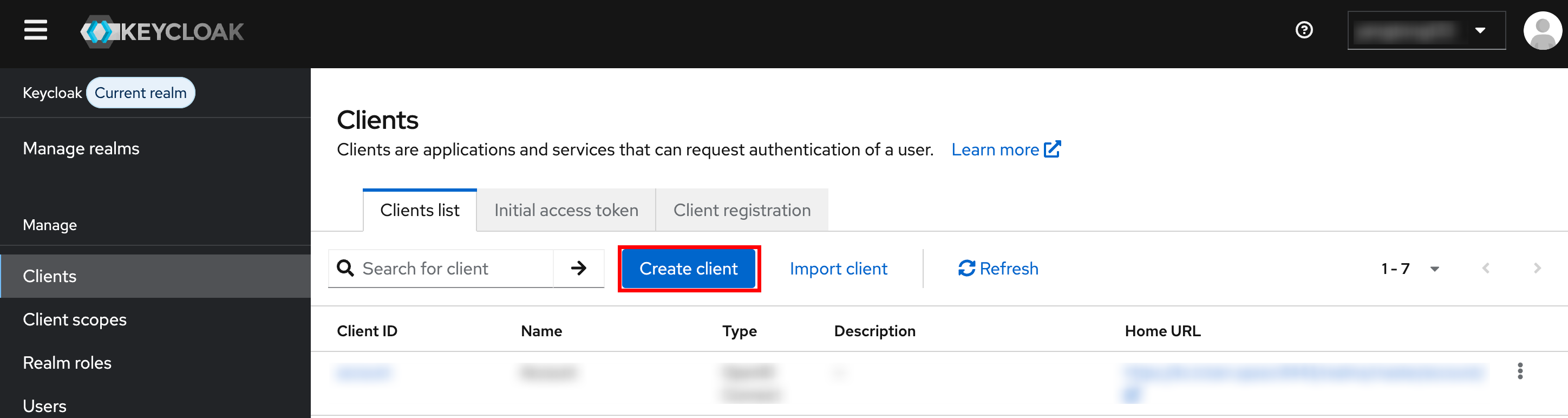
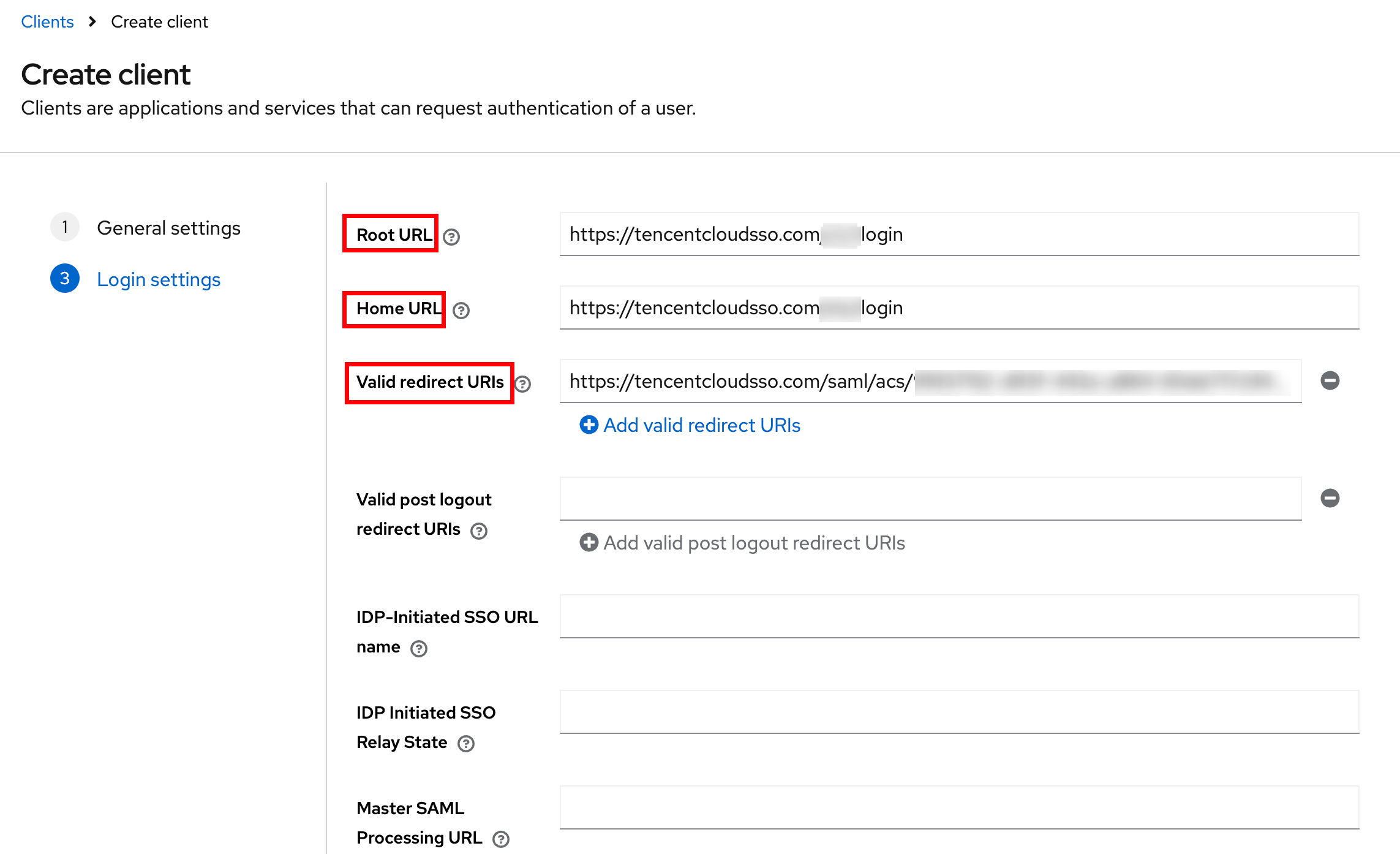
1. 管理者はKeycloakにログインし、Manage > Clients ページで、Create clientをクリックして設定ページに進みます。
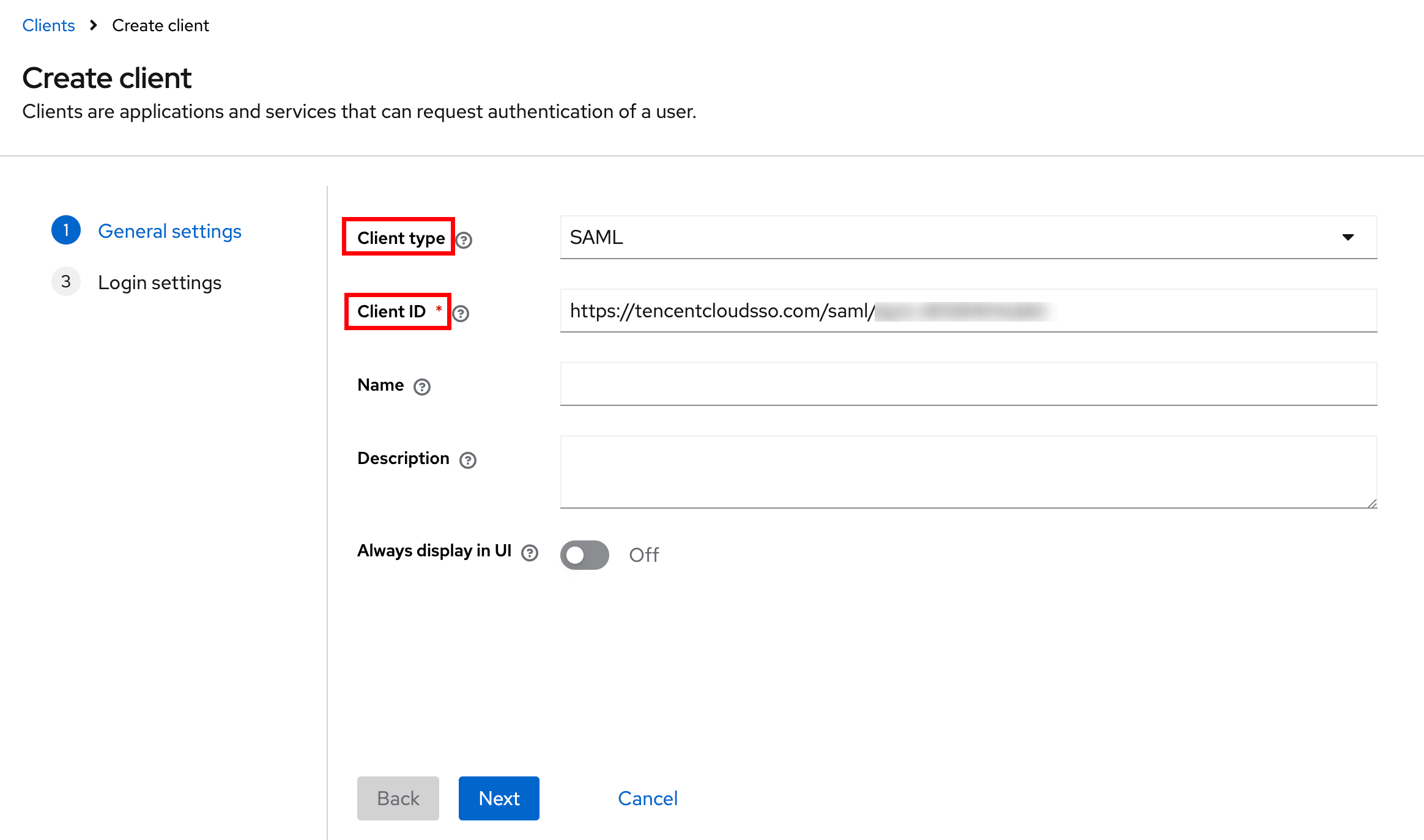
2. 一般設定ページのClient typeでSAMLを選択し、Client IDにステップ2で取得したアイデンティティセンターのEntity IDを入力し、次へをクリックします。
3. Login settings ページで、以下の情報を入力後、Save をクリックして、Keycloakの設定を完了します。
Root URL とHome URL には、ステップ3で取得したアイデンティティセンターのユーザーログインURLを入力してください。
有効なリダイレクトURI にステップ2で取得したACS URLを入力します。
ステップ2:Keycloakでメタデータドキュメントをダウンロードする
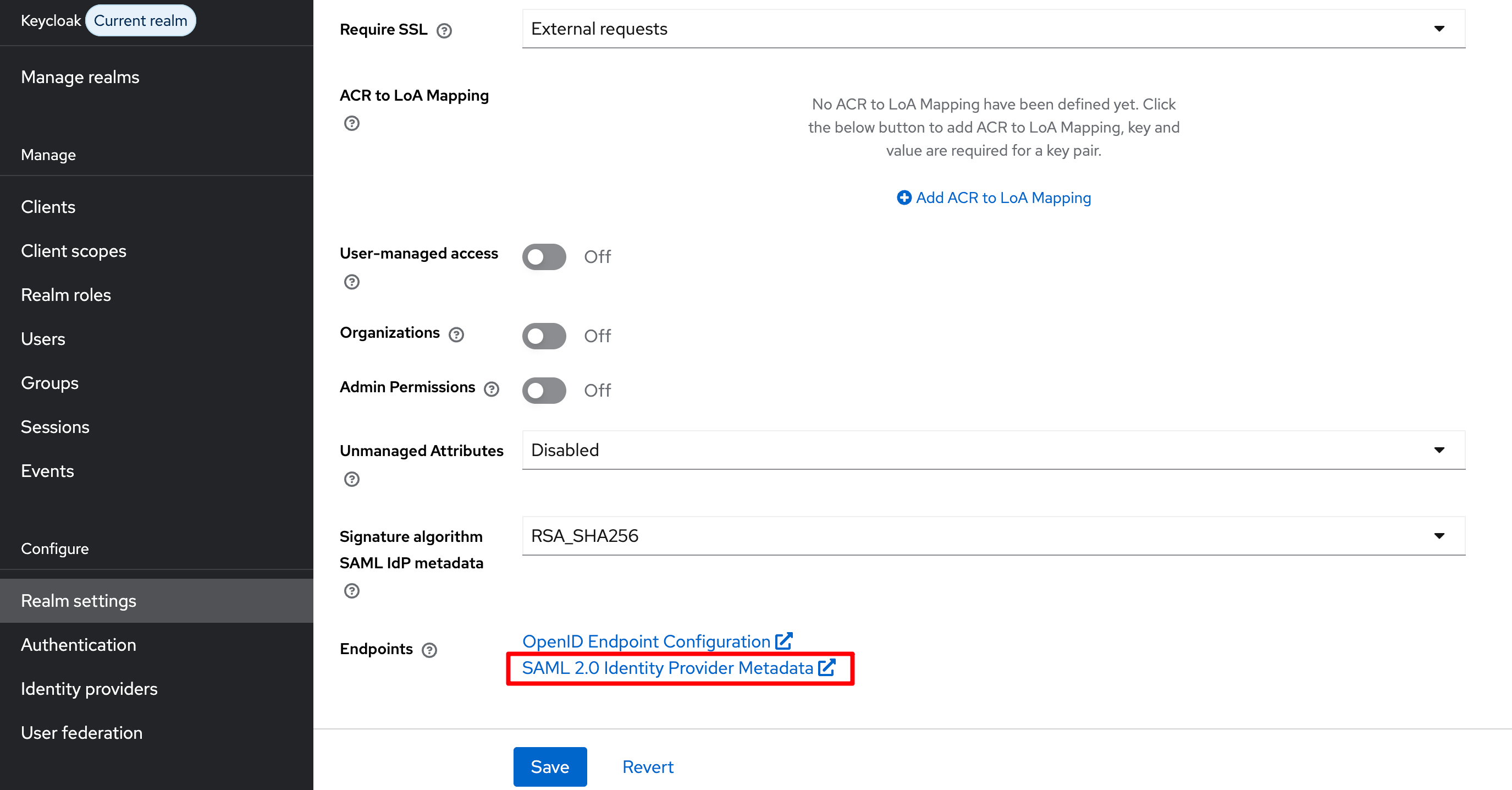
1. Configure > Realm settings ページで、ウェブから SAML 2.0 Identity Provider Metadata リンクを開きます。
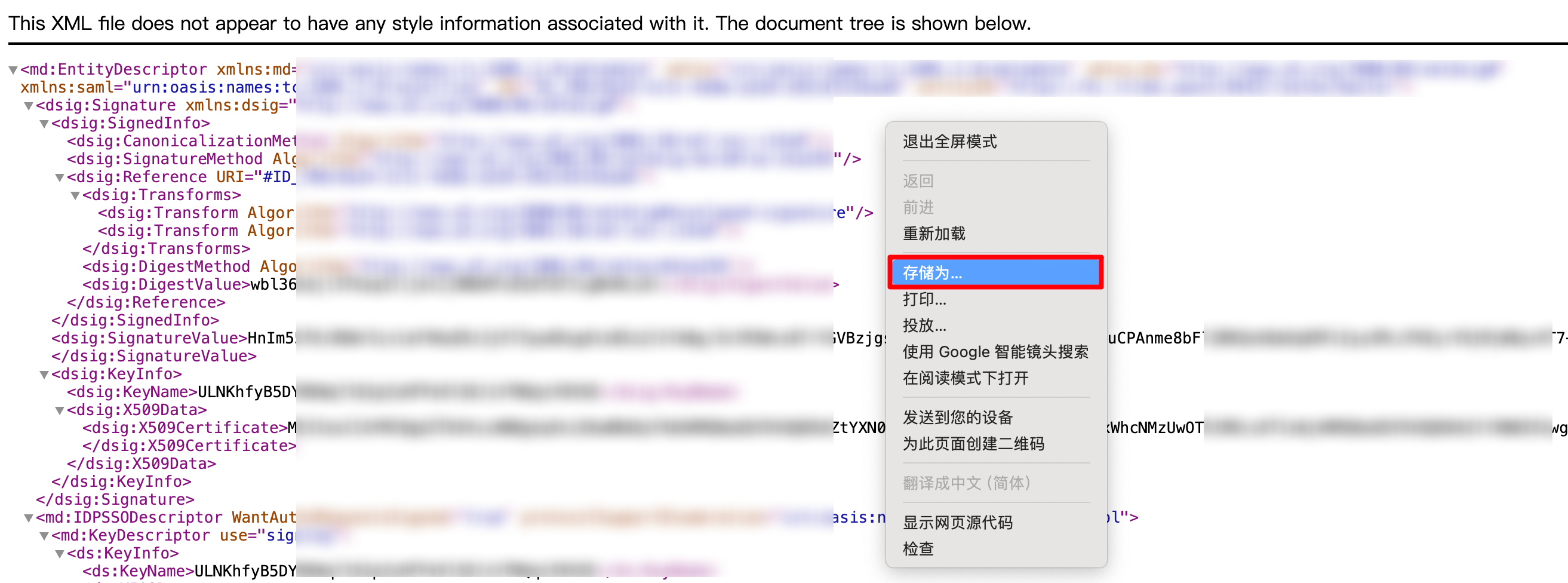
2. 開いたウェブページで、マウスを右クリックし、名前を付けて保存を選択してローカルファイルとして保存すると、メタデータXMLドキュメントを取得できます。
説明:ウェブページのデータをコピーして貼り付けて保存しないでください。フォーマットが互換性がありません。
ステップ3:アイデンティティセンターでフェデレーションメタデータ XMLをアップロードする
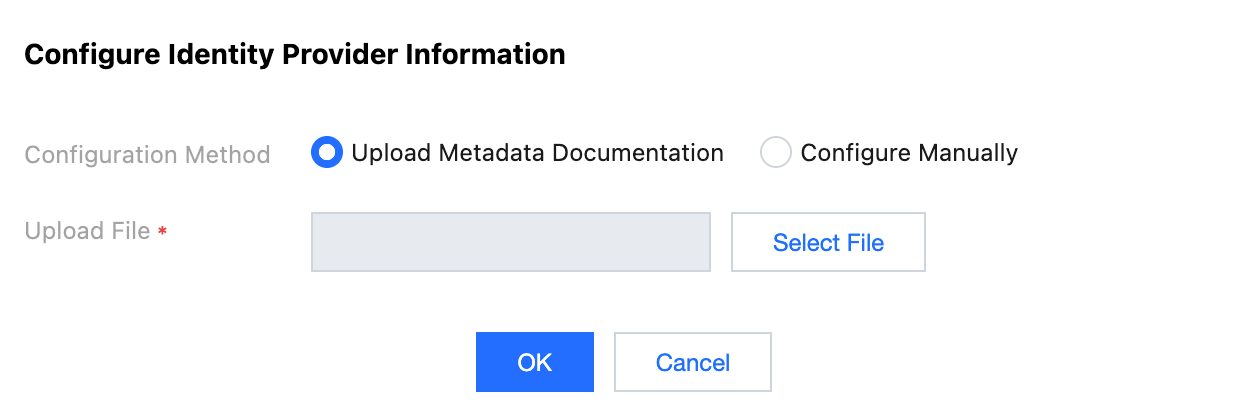
1. TCO > アイデンティティセンター管理 > 設定 > SSOログインのアイデンティティプロバイダ(IDP)情報エリアで、アイデンティティプロバイダ情報の設定をクリックします。
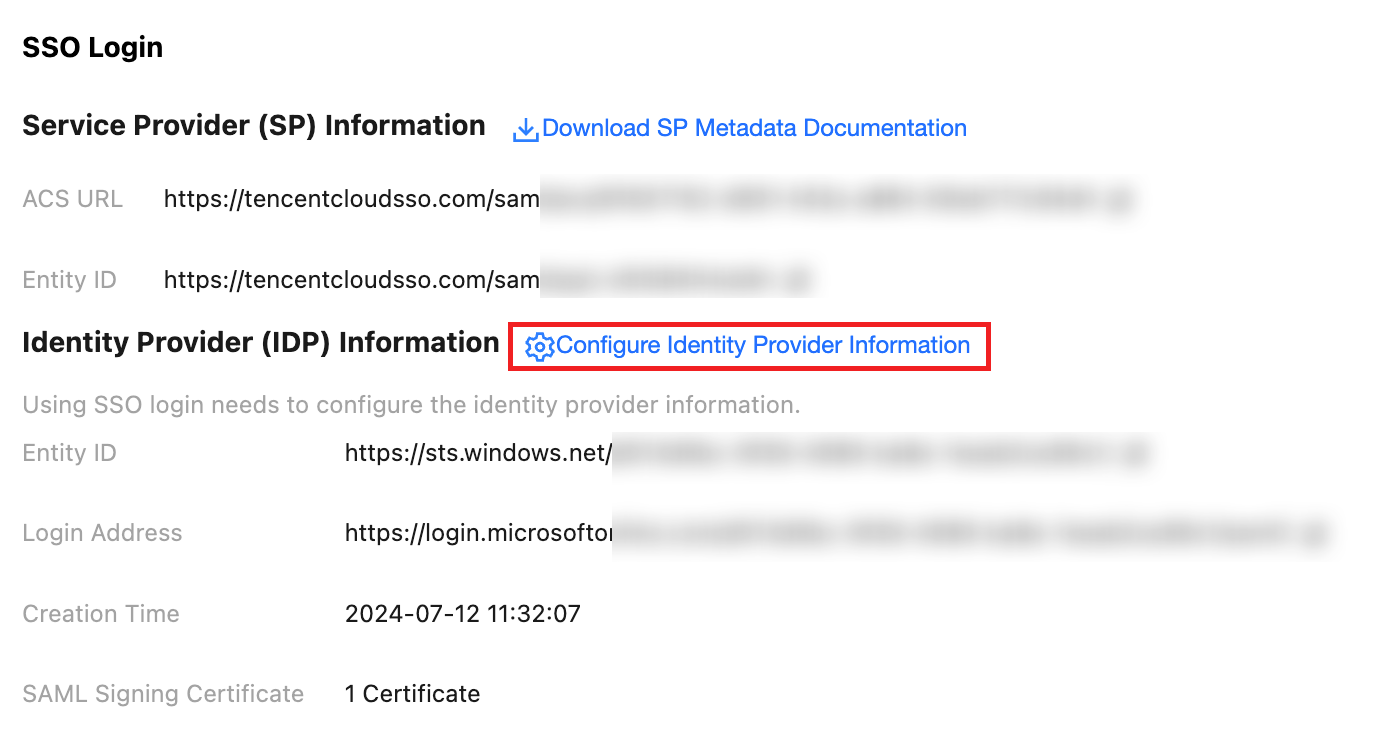
2. ファイルを選択をクリックし、KeycloakでダウンロードしたメタデータXMLドキュメントをアップロードして設定を完了します。
結果検証
SSOログイン設定完了後、Tencent CloudからSSOログインを開始できます。
ログインフロー:
1. アイデンティティセンター管理者はグループアカウント管理 > アイデンティティセンター管理 > アイデンティティセンター概要ページの右側で、ユーザーログインURLを参照し、コピーします。
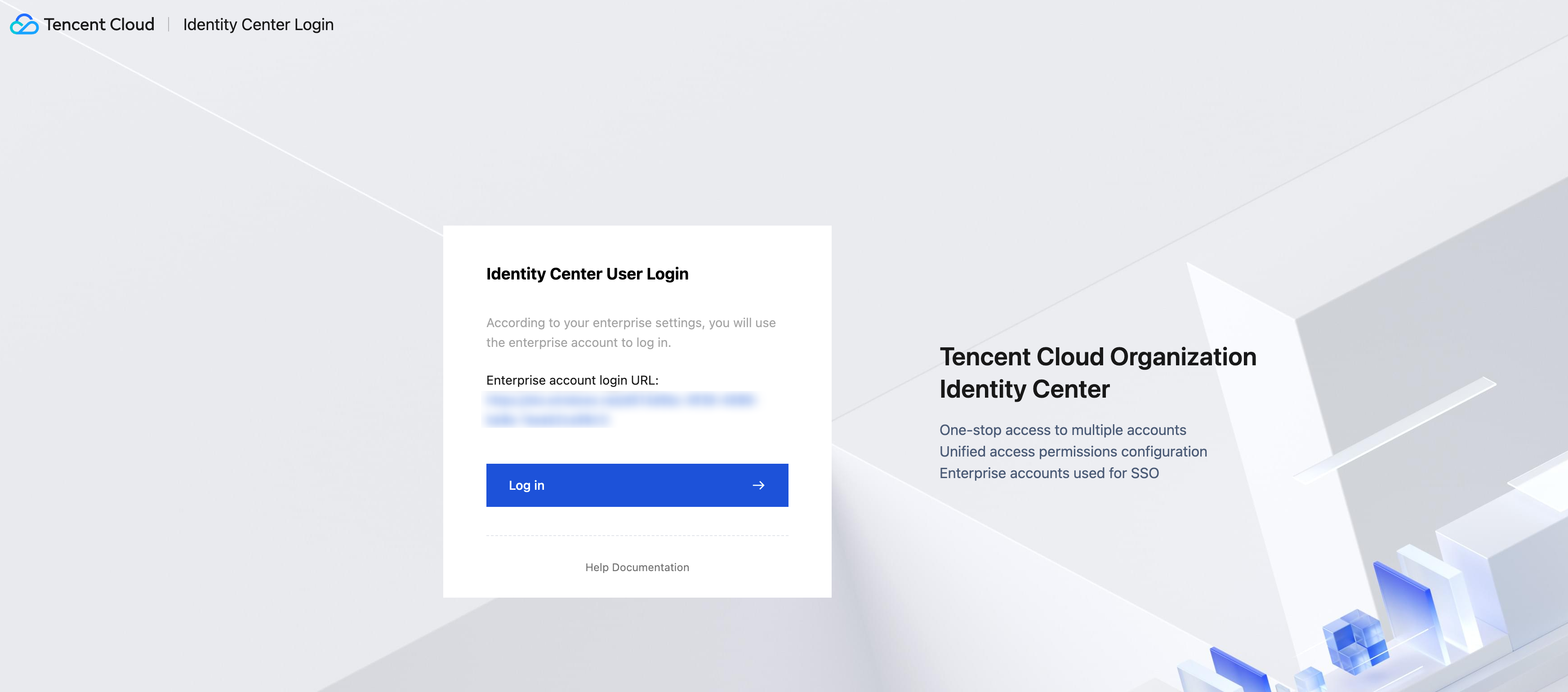
2. ユーザーログインURLへのアクセスをクリックし、ログインをクリックします。
3. Keycloakログインページにリダイレクトされ、アカウントを選択後、パスワードを入力してログインします。
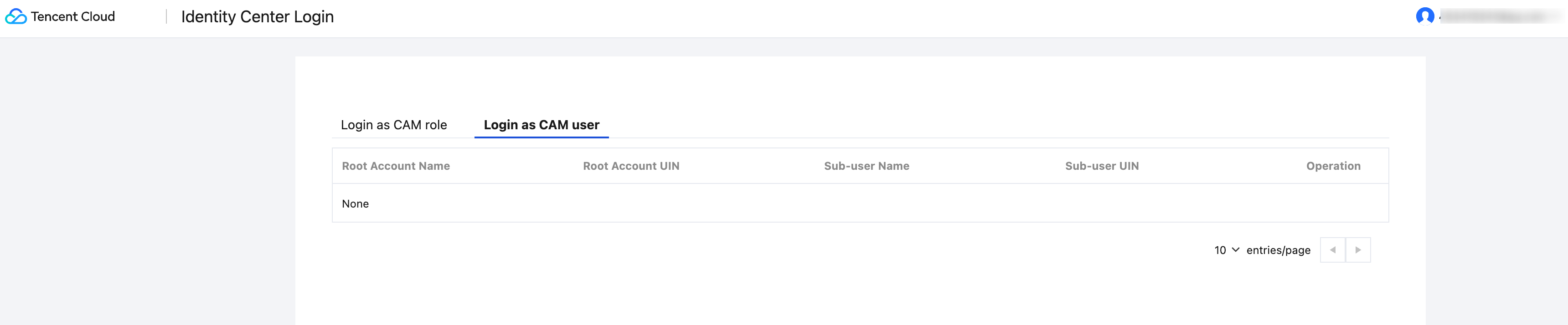
4. ログインに成功し、アイデンティティセンターのアカウント一覧ページに移動します。
フィードバック